labvanced logoLabVanced
  • Research
    • Publications
    • Researcher Interviews
    • Use Cases
      • Developmental Psychology
      • Linguistics
      • Clinical & Digital Health
      • Educational Psychology
      • Cognitive & Neuro
      • Social & Personality
      • Arts Research
      • Sports & Movement
      • Marketing & Consumer Behavior
      • Economics
      • HCI / UX
      • Commercial / Industry Use
    • Labvanced Blog
    • Services
  • Technology
    • Feature Overview
    • Code-Free Study Building
    • Eye Tracking
    • Mouse Tracking
    • Generative AI Integration
    • Multi User Studies
    • More ...
      • Reaction Time/Precise Timing
      • Text Transcription
      • Heart Rate Detection (rPPG)
      • Emotion Detection
      • Questionnaires/Surveys
      • Experimental Control
      • Data Privacy & Security
      • Desktop App
      • Mobile App
  • Learn
    • Guide
    • Videos
    • Walkthroughs
    • FAQ
    • Release Notes
    • Documents
    • Classroom
  • Experiments
    • Cognitive Tests
    • Sample Studies
    • Public Experiment Library
  • Pricing
    • Licenses
    • Top-Up Recordings
    • Subject Recruitment
    • Study Building
    • Dedicated Support
    • Checkout
  • About
    • About Us
    • Contact
    • Downloads
    • Careers
    • Impressum
    • Disclaimer
    • Privacy & Security
    • Terms & Conditions
    • Third-Party Licenses
  • Appgo to app icon
  • Logingo to app icon
Learn
Guide
Vidéos
Guides étape par étape
FAQ
Archives des newsletters
Documents
Salle de classe
  • 中國人
  • Deutsch
  • Français
  • Español
  • English
  • 日本語
Guide
Vidéos
Guides étape par étape
FAQ
Archives des newsletters
Documents
Salle de classe
  • 中國人
  • Deutsch
  • Français
  • Español
  • English
  • 日本語
  • Guide
    • COMMENCER

      • Éditeur de Tâches
      • Cadres
        • Cadre de Canvas
        • Cadre de Page
        • Cadre de Site Web
      • Chronologie des Essais
      • Présentation des Stimuli
      • Correction de la Réponse
      • Objets
      • Événements
      • Variables
      • Assistant de Tâche
      • Système d'Essai
      • Conception de l'Expérience
        • Créer une étude
        • Modèles de Data Frame
        • Conception d'expériences multi-utilisateurs
        • Conception d'Expérience Longitudinale
    • SUJETS EN VEDETTE

      • Randomisation & Équilibre
      • Suivi Oculaire
        • Présentation des Stimuli dans une Tâche de Suivi Oculaire
        • Comment Choisir les Paramètres de Calibration du Suivi Oculaire
        • Configurer le suivi oculaire dans une tâche
        • Enregistrement et exportation des données de regard
        • Utiliser des formes comme zones d'intérêt (AOI) pour le suivi oculaire
        • L'expérience de calibration des participants
      • Web Bridge
        • Sélectionner les AOI du site Web | Ancrer, ajuster et vérifier le suivi des AOI
        • Suivi du comportement de la souris sur un AOI de site Web | Guide Web Bridge
      • Questionnaires
      • Application de Bureau
      • Études Échantillons
      • Recrutement des Participants
      • Accès API
        • API REST
        • API Webhook
        • API WebSocket
      • Autres Sujets

        • Horodatages Précis des Stimuli
        • Études Multi-Utilisateurs
        • Suivi de la Tête dans Labvanced | Guide
    • ONGLETS PRINCIPAUX DE L'APPLICATION

      • Aperçu : Onglets Principaux
      • Tableau de Bord
      • Mes Études
      • Études Partagées
      • Mes Fichiers
      • Bibliothèque d'Expériences
      • Mon Compte
      • Licence & Services
    • ONGLETS D'ÉTUDE

      • Aperçu : Onglets Spécifiques à l'Étude
      • Conception de l'Étude
        • Tâches
        • Blocs
        • Sessions
        • Groupes
      • Éditeur de Tâches
        • Contrôles de Tâches
        • Le Système des Essais
        • Types de cadres
        • Objets
        • Tables de Propriétés des Objets
        • Variables
        • Table des Variables Système
        • Le système d'événements
        • Fonctions de l'Éditeur de Texte
        • Options de suivi oculaire dans l'éditeur de tâche
        • Suivi de la tête dans une tâche
        • Études Multi-Utilisateur
      • Paramètres
      • Variables
      • Médias
      • Textes & Traduction
      • Lancer & Participer
      • Gestion des Sujets
      • Vue des Données et Export
        • Vue des données et sélection des variables & des tâches (ancienne version)
        • Accéder aux Enregistrements (Version ANCIENNE)
  • Vidéos
    • Aperçu des vidéos
    • Commencer avec Labvanced
    • Création de tâches
    • Vidéos d'éléments
    • Événements et variables
    • Sujets avancés
  • Tutoriels
    • Introduction
    • Tâche de Stroop
    • Tâche de décision lexicale
    • Tâche de pointage de Posner
    • Paradigme de clignotement de cécité au changement
    • Étude d'exemple de suivi oculaire
    • Étude de suivi oculaire chez les nourrissons
    • Étude de capture attentionnelle avec suivi de la souris
    • Présentation visuelle séquentielle rapide
    • Étude ChatGPT
    • Démonstration de suivi oculaire : SVG en tant qu'AOIs
    • Démonstration multi-utilisateur : montrer les curseurs des sujets
    • Configuration de base du contrôleur Gamepad / Joystick
    • Étude d'application de bureau avec intégration EEG
    • Équilibrage de groupes entre sujets et configuration des variables
    • Construction d'une étude multi-utilisateur
    • Tutoriel de suivi oculaire dans le cadre d'un site web
    • Suivi oculaire par webcam conditionnel
  • FAQ
    • Fonctionnalités
    • Politique et directives de support
    • Sécurité et confidentialité des données
    • Licences
    • Précision de Labvanced
    • Utilisation programmatique et API
    • Utiliser Labvanced hors ligne
    • Dépannage
    • Questions sur la création d'études
  • Archive de la newsletter
  • Documents
  • Salle de classe
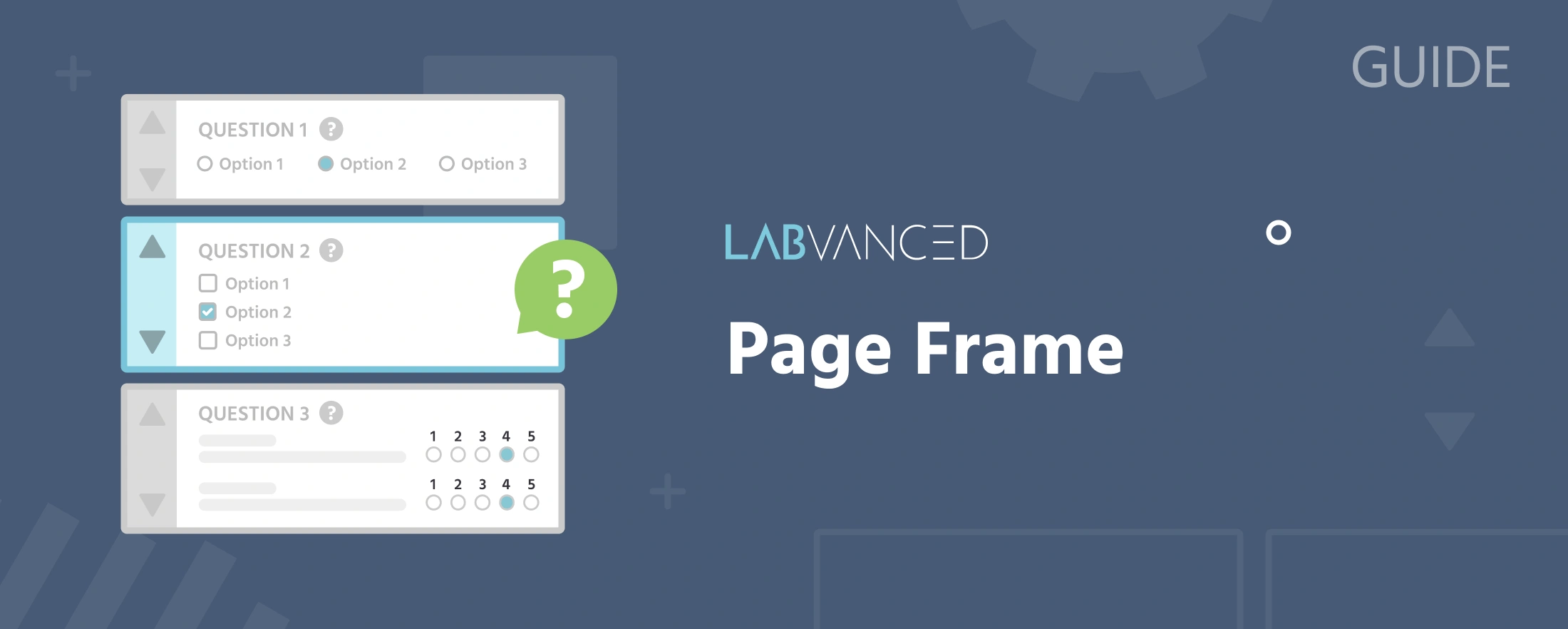
Illustration du Cadre de Page dans Labvanced, montrant des objets empilés automatiquement de haut en bas

Cadre de Page

Un Cadre de Page arrange le contenu automatiquement de haut en bas, comme les éléments s'empilent dans une mise en page typique. Les objets ne peuvent pas être positionnés librement ; à la place, ils s'écoulent les uns sous les autres dans un format de liste, avec un ordre vertical changé par glisser-déposer. Cela rend les Cadres de Page bien adaptés aux questionnaires, formulaires de consentement et instructions, où la flexibilité de mise en page compte moins que la lisibilité et le flux.

Au lieu de zoomer comme un Cadre de Toile, un Cadre de Page se navigue en faisant défiler. Au lieu de lignes de grille, un mode d'aperçu (case à cocher en dessous du cadre) montre à quoi ressemblera réellement la page pendant l'exécution de l'expérience.

Propriétés du Cadre de Page

Définies dans le Frame Settings panneau :

  • Name : un label pour identifier le cadre au sein de votre tâche (les participants ne le voient jamais)
  • Duration : un temps d'affichage fixe facultatif en millisecondes ; s'il n'est pas défini, le cadre reste à l'écran jusqu'à ce qu'un événement ou une action le fasse avancer
  • Color : la couleur de fond du cadre (par défaut : Blanc)
  • Hide Mouse : cache le curseur du participant pendant que le cadre est actif
  • Max-Width : la largeur maximale de la zone de contenu de la page, en pixels (Cadre de Page uniquement)
  • Border-Size : la taille de la bordure des éléments dans le cadre (Cadre de Page uniquement)
  • Elem Margin : l'espacement entre les éléments dans le cadre (Cadre de Page uniquement)
  • Sync Frame Start : apparaît uniquement une fois que la tâche est convertie en expérience multi-utilisateur (partagée avec le Cadre de Toile, non disponible sur le Cadre de Site Web) ; lorsqu'elle est activée, le cadre attend que chaque participant du groupe soit prêt avant de commencer, au lieu que chaque participant le commence indépendamment. Voir Conception d'Expériences Multi-Utilisateurs pour comprendre comment cela s'inscrit dans une étude conjointe.

Note

Si vous souhaitez changer la couleur environnante par défaut bleue claire, vous pouvez la définir pour l'étude entière via Settings → Main → Settings → Page Surround Color, ou si vous devez la varier par tâche, utilisez l'action Set Global CSS.

Quand utiliser Page plutôt que Toile

Choisissez un Cadre de Page lorsque le contenu est de type formulaire et se lit de haut en bas, questionnaires, formulaires de consentement, instructions, tout ce où la lisibilité et le flux comptent plus que le positionnement exact du stimulus. Lorsque le positionnement précis ou le timing fait partie de la conception, un Cadre de Toile est le meilleur choix.

Couramment Associé Avec

Deux objets sont particulièrement courants dans un Cadre de Page. Ajouter l'un ou l'autre lance un assistant de configuration qui peut créer ses événements les plus courants pour vous automatiquement, sans nécessiter de construction d'événements manuelle :

  • Objet Timer : peut automatiquement configurer Start timer on frame start et Jump to next frame when timer ends.
  • Navigation : peut automatiquement configurer Go Forward et Go Backward événements pour passer d'un cadre à l'autre.

Lecture Supplémentaire

Illustration des trois types de cadres dans Labvanced : Cadre de Toile, Cadre de Page et Cadre de Site Web

Cadres

Le hub pour tous les types de cadres et les propriétés que chaque cadre partage.
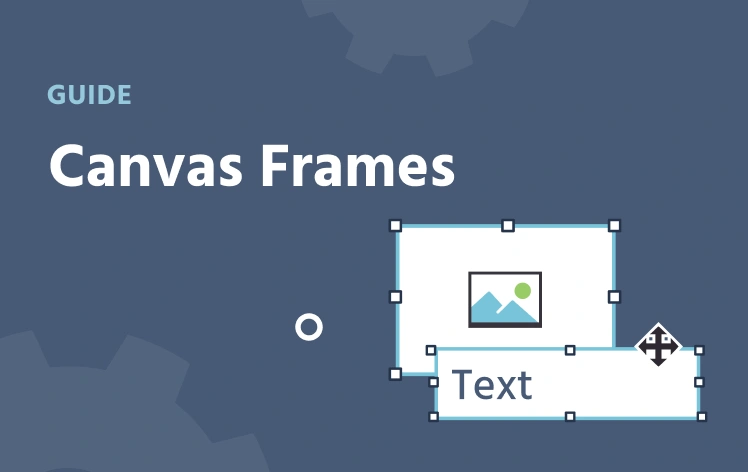
Illustration du Cadre de Toile dans Labvanced, montrant des objets librement positionnés sur une toile vierge

Cadre de Toile

Le type de cadre de positionnement libre, pour un placement précis des stimuli et un timing.

Illustration du Cadre de Site Web dans Labvanced, montrant un vrai site Web externe intégré dans une étude

Cadre de Site Web

Intègre un vrai site Web externe dans l'étude, pour la collecte de données comportementales sur un site externe ou personnalisé.

Illustration du système d'événements Labvanced, montrant des déclencheurs et des actions

Le Système d'Événements

Déclencheurs et actions qui contrôlent la présentation des stimuli, enregistrent des variables et avancent des cadres.

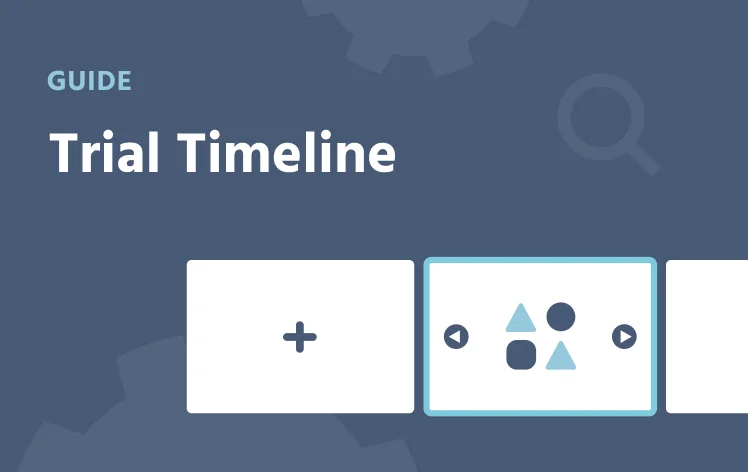
Chronologie des Essais

Comment les cadres sont séquencés et répétés dans un essai, et l'édition par condition du Système d'Essai.

Prev
Cadre de Canvas
Next
Cadre de Site Web