オブジェクトプロパティアクションの設定
LabvancedのSet Object Propertyアクションは、実験中に参加者が見るものや体験するものを動的に制御するための重要なツールです。これは、論理、ユーザー入力、または外部データに基づいて、画面上の任意のオブジェクトのプロパティをリアルタイムで変更することを可能にします。
概要
このアクションは、実験が実行されている間にオブジェクトの属性を変更することを可能にします。同じ要素の複数の静的バージョンを作成する代わりに、1つのオブジェクトを再利用し、即時に更新できます。
一般的な使用例
- 画像やメディアの変更(試行間で刺激を交換)
- 可視性の制御(条件に基づいて要素を表示/非表示)
- スタイルの調整(色、サイズ、位置、不透明度)
動作の仕組み
アクションは通常、3つの主要なコンポーネントを含みます:
- ターゲットオブジェクト – 変更したい要素(テキスト、画像、ボタンなど)
- プロパティ – 変更する特定の属性(例:テキスト、色、可視性)
- 新しい値 – そのプロパティに割り当てられる値(静的または変数ベース可)
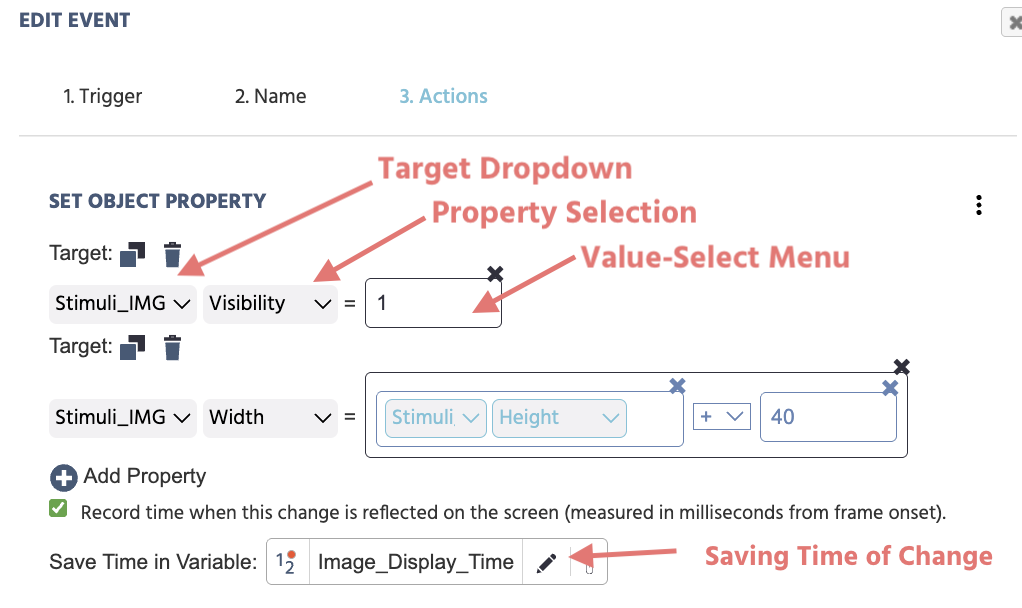
ターゲットドロップダウンセクションでは、対象とする特定のターゲットを選択し、指定することができます。
プロパティ選択セクションは、どのオブジェクトプロパティが変更されるかを示します。例えば、可視性、スケール、xおよび/またはy座標位置などです。利用可能なオプションとそのパラメータの完全な説明については、オブジェクトプロパティテーブルをご覧ください。
同時に変数でのオプションは、変更されたプロパティが次回のディスプレイ更新で実際に表示される時間を定量化することを可能にします。プロパティが変更されると、これらの変更が表示されるまでに短い時間(約10ミリ秒程度)がかかります。この変化を定量化することは、反応時間に基づくタスクに役立ちます。
Value-Select Menuの可能な値は次のとおりです:
- 固定値(例:固定された文字列/テキストや数値)
- 実験変数(動的値)
- 参加者の反応や行動に基づく(例:マウスの動き/クリック/視線)。例えば、参加者の好きな色が青の場合、画像の境界を青色に設定します。
- 操作値(例:オブジェクトのプロパティを参照し、その外観を変更するために値を加減算する)として、以下の画像の2番目のエントリに示されているように、画像の幅が
+40だけ増加しています。
以下は、‘オブジェクトプロパティの設定’アクションを使用する際に遭遇するフィールドの完全な概要です:
| メニュー項目 | メニューエリア | オブジェクトプロパティトリガーオプション |
|---|---|---|
Target オブジェクト選択ドロップダウンリスト: | 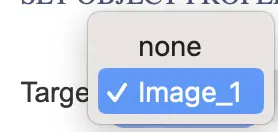 | |
Target プロパティ選択ドロップダウンリスト: | 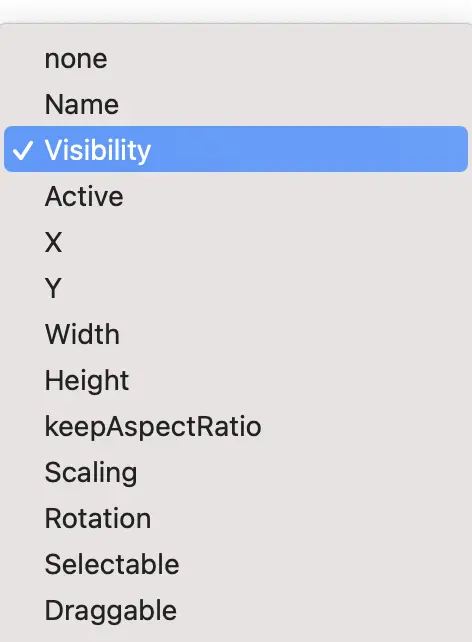 | 2番目のドロップダウンメニューは、どのオブジェクトプロパティが変更されるかを示します。利用可能なオプションとそのパラメータの完全な説明については、オブジェクトプロパティテーブルをご覧ください。 |
Value Select Menu |  | アクションを利用して新しいオブジェクトプロパティの値として定義する新しい値、すなわちアクションの結果として新しいオブジェクトプロパティの値が何であるべきかを指定します。Value Select Menu. |
‘+ Add Property’ |  | このアイコンをクリックすることで、アクションの下に複数のプロパティを追加し、変更できます。 |
| チェックボックス - この変更が画面上に反映された時間を記録する(フレーム開始からミリ秒で測定)。 |  | プロパティが変更されると、表示されるまでに短い時間がかかります(変更が可視化されるまでに約10ms)。このオプションを使用することで、変更されたプロパティが次回のディスプレイ更新で本当に視覚的に表示される時刻をより正確に記録できます。 注意: このオプションを選択すると、キャプチャされた値を保存する場所を示す(または新しい変数を作成する)ように求めるダイアログボックスが表示されます。変数は「データ型」として数値である必要があります。 |
ワークフローヒント
duplicateアイコンを使用して、関連するプロパティ変更のために単にプロパティを変更します。
オブジェクトプロパティアクションを特徴とする研究 & 例のシナリオ
動きの印象を作成する
バルーンアナログリスクタスク(BART)では、Set Object Property Actionが使用されて、ボタンをクリックするたびに画像の幅を増加させることによって、風船が膨らんでいる印象を与えます。風船がポップする確率値が一定のポイントに達すると、Set Object Property Actionが再度使用され、刺激画像の代わりに破裂した風船を表示します。例については、BART - RandomタスクをPump - Draw Number + Increase Earningsイベントの下で参照してください。
オブジェクトの可視性を制御する
この1分のビデオでは、ボタンを押すことで画像を表示するイベントが作成されます。
エディタでは、画像オブジェクトにVisibilityの値がゼロに設定されます。ボタンが押されたときに(トリガー)--> Set Object Propertyアクションを指定し、画像オブジェクトのVisibilityが1に等しくなるように指定します。
なぜ重要なのか
Set Object Propertyアクションは、インタラクティブで適応的な実験を構築するために不可欠です。これにより:
- リアルタイムフィードバックループ
- 個別の参加者体験
- 効率的な実験設計(重複要素の削減)
- AIやセンサーなどの動的システムとの統合