Establecer Acción de Propiedad de Objeto
La acción Set Object Property en Labvanced es una herramienta fundamental para controlar dinámicamente lo que los participantes ven y experimentan durante un experimento. Te permite cambiar las propiedades de cualquier objeto en la pantalla en tiempo real, basándote en lógica, entrada del usuario o datos externos.
Tabla de Contenidos
Descripción general
En su forma más simple, esta acción te permite modificar un atributo de objeto mientras el experimento se está ejecutando. En lugar de crear múltiples versiones estáticas del mismo elemento, puedes reutilizar un objeto y actualizarlo sobre la marcha.
Casos de uso comunes
- Cambiar imágenes o medios (intercambiar estímulos entre ensayos)
- Controlar la visibilidad (mostrar/ocultar elementos en función de condiciones)
- Ajustar estilos (color, tamaño, posición, opacidad)
Cómo funciona
La acción generalmente implica tres componentes clave:
- Objeto Objetivo – el elemento que deseas modificar (texto, imagen, botón, etc.)
- Propiedad – el atributo específico a cambiar (por ejemplo, texto, color, visibilidad)
- Nuevo Valor – el valor asignado a esa propiedad (puede ser estático o basado en variable)
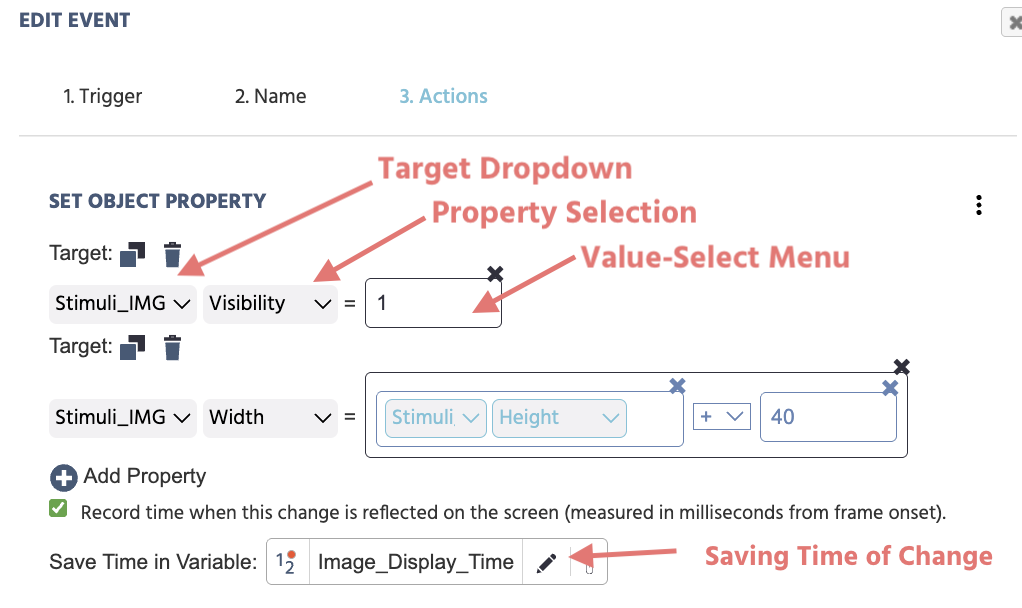
La sección Desplegable de Objetivo te permite seleccionar y especificar de una lista de objetos disponibles cuál debería ser el objetivo específico.
La sección Selección de Propiedad indica qué propiedad del objeto se va a cambiar. Por ejemplo, visibilidad, escala, posición de coordenadas x y/o y. Para una explicación completa de las opciones disponibles y sus parámetros, consulta la Tabla de Propiedades de Objetos.
La opción Mismo Tiempo en Variable te permite cuantificar el tiempo cuando la propiedad cambiada es realmente visible en la siguiente actualización de pantalla. Cuando se cambia una propiedad, tomará un corto período de tiempo (aproximadamente ~10milisegundos) para que estos cambios sean visibles. Cuantificar este cambio puede ser útil para tareas basadas en el tiempo de reacción.
Los valores posibles para el Value-Select Menu pueden ser:
- Valor constante (por ejemplo, cadena/texto fijo o valores numéricos)
- Variables del experimento (valores dinámicos)
- Basado en respuestas y comportamiento del participante (por ejemplo, movimientos del mouse / clics / mirada). Por ejemplo, si el color favorito de un participante es azul, establece el borde de la imagen como azul.
- Valores operativos (por ejemplo, haciendo referencia a la propiedad del objeto y luego añadiendo/restando un valor para cambiar su apariencia) como se muestra en la segunda entrada de la imagen a continuación donde el ancho de la imagen aumenta en
+40.
A continuación, se presenta una descripción completa de los campos que encuentras al trabajar con la acción ‘Establecer Propiedad de Objeto’:
| Elemento del Menú | Área del Menú | Opciones de Activación de Establecer Propiedad de Objeto |
|---|---|---|
Target lista desplegable de selección de objeto: | 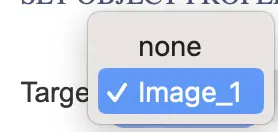 | |
Target lista desplegable de selección de propiedad: | 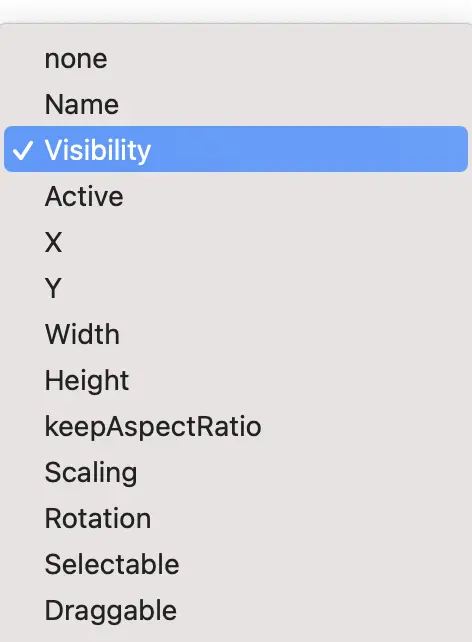 | El segundo menú desplegable indica qué propiedad del objeto se va a cambiar. Para una explicación completa de las opciones disponibles y sus parámetros, consulta la Tabla de Propiedades de Objetos. |
Value Select Menu |  | Define el nuevo valor, es decir, cuál debería ser el valor de la nueva propiedad del objeto como resultado de la acción utilizando el Value Select Menu. |
‘+ Add Property’ |  | Se pueden agregar y cambiar múltiples propiedades bajo la acción haciendo clic en este ícono. |
| Checkbox - Registrar el tiempo cuando este cambio se refleja en la pantalla (medido en milisegundos desde el inicio del fotograma). |  | Cuando se cambia una propiedad, tomará un corto período de tiempo (aproximadamente ~10ms para que los cambios sean visibles). Con esta opción, puedes registrar más precisamente el tiempo cuando la propiedad cambiada es realmente visible en la siguiente actualización de pantalla. Nota: Al seleccionar esta opción, aparecerá un cuadro de diálogo que te pedirá que indiques (o crees una nueva variable) dónde debería almacenarse este valor capturado. La variable debe ser numérica como ‘tipo de datos.' |
Consejos de flujo de trabajo
Usa el ícono duplicate y simplemente cambia la propiedad para los cambios de propiedad relacionados.
Estudios que Presentan la Acción de Establecer Propiedad de Objeto & Ejemplos de Escenarios
Crear la Impresión de Movimiento
En la Tarea de Riesgo Analógico de Globo (BART), se utiliza Set Object Property Action para dar la impresión de que el globo se está inflando al aumentar el ancho de la imagen con cada clic de botón. Una vez que el valor de probabilidad alcanza un cierto punto de que el globo estalle, se utiliza nuevamente Set Object Property Action para mostrar un globo estallado en lugar de la imagen del estímulo. Para un ejemplo, consulta la tarea BART - Random bajo el evento Pump - Draw Number + Increase Earnings.
Controlar la Visibilidad de un Objeto
En este video de un minuto, se crea un evento para hacer que una imagen sea visible al presionar un botón.
En el editor, se le da al objeto de imagen el valor Visibility de cero. Se crea un evento especificando que cuando se presiona un botón (disparador) --> acción Set Object Property y especificar que el Visibility del objeto de imagen debe ser igual a 1.
Por qué es importante
La acción Set Object Property es esencial para construir experimentos interactivos y adaptativos. Permite:
- Bucles de retroalimentación en tiempo real
- Experiencias personalizadas para los participantes
- Diseño de experimentos eficiente (menos elementos duplicados)
- Integración con sistemas dinámicos como IA o sensores