Setzen der Objektattribut-Aktion
Die Set Object Property-Aktion in Labvanced ist ein zentrales Werkzeug zur dynamischen Steuerung dessen, was Teilnehmer während eines Experiments sehen und erleben. Sie ermöglicht es, die Eigenschaften eines beliebigen Objekts auf dem Bildschirm in Echtzeit basierend auf Logik, Benutzereingaben oder externen Daten zu ändern.
Inhaltsverzeichnis
Übersicht
Im einfachsten Fall ermöglicht diese Aktion das Ändern eines Attributs eines Objekts, während das Experiment läuft. Anstatt mehrere statische Versionen desselben Elements zu erstellen, können Sie ein Objekt wiederverwenden und es in Echtzeit aktualisieren.
Häufige Anwendungsfälle
- Bilder oder Medien ändern (Stimuli zwischen den Durchgängen austauschen)
- Sichtbarkeit steuern (Elemente basierend auf Bedingungen anzeigen/ausblenden)
- Stile anpassen (Farbe, Größe, Position, Opazität)
Funktionsweise
Die Aktion umfasst typischerweise drei wichtige Komponenten:
- Zielobjekt – das Element, das Sie ändern möchten (Text, Bild, Schaltfläche usw.)
- Eigenschaft – das spezifische Attribut, das geändert werden soll (z.B. Text, Farbe, Sichtbarkeit)
- Neuer Wert – der Wert, der dieser Eigenschaft zugewiesen wird (kann statisch oder variabel sein)
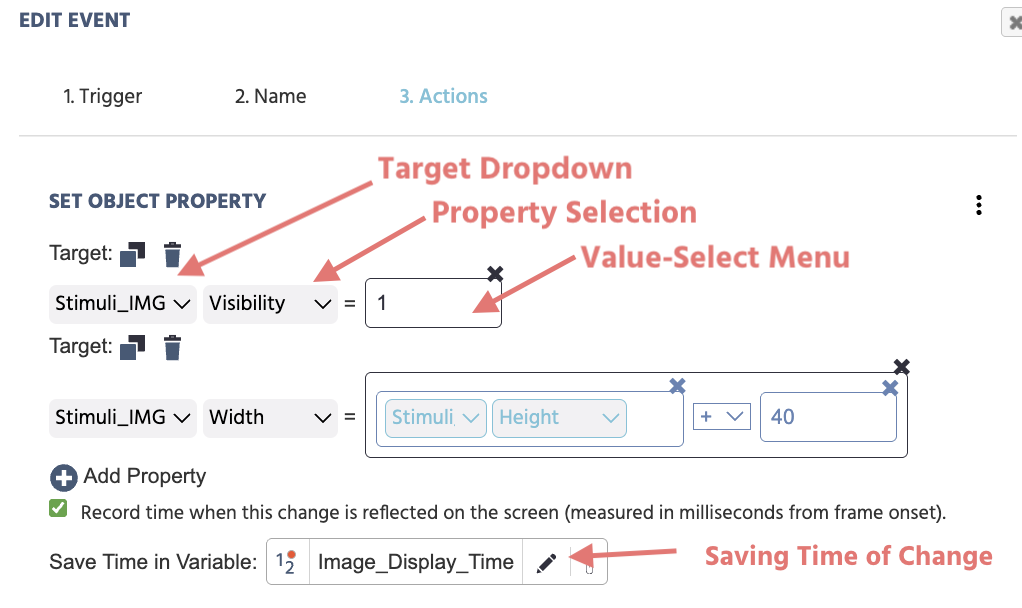
Der Abschnitt Ziel-Dropdown ermöglicht es Ihnen, aus einer Liste verfügbarer Objekte auszuwählen und zu bestimmen, welches spezifische Ziel ausgewählt werden soll.
Der Abschnitt Eigenschaftsauswahl zeigt an, welche Objekt-eigenschaft geändert werden soll. Zum Beispiel Sichtbarkeit, Skala, x- und/oder y-Koordinatenposition. Für eine vollständige Erklärung der verfügbaren Optionen und ihrer Parameter siehe bitte die Objekteigenschaften-Tabelle.
Die Option Gleichzeitig in Variable ermöglicht es, die Zeit zu quantifizieren, wann die geänderte Eigenschaft wirklich beim nächsten Aktualisieren des Displays sichtbar ist. Wenn eine Eigenschaft geändert wird, dauert es eine kurze Zeit (ca. ~10 Millisekunden), bis diese Änderungen sichtbar sind. Die Quantifizierung dieser Änderung kann für reaktionstestbasierte Aufgaben nützlich sein.
Mögliche Werte für die Value-Select Menu können sein:
- Konstanter Wert (z.B. fester String/Text oder numerische Werte)
- Versuchsvariablen (dynamische Werte)
- Basierend auf den Antworten und dem Verhalten der Teilnehmer (z.B. Mausbewegungen / Klicks / Blick). Wenn die Lieblingsfarbe eines Teilnehmers zum Beispiel Blau ist, setzen Sie den Bildrand auf Blau.
- Operationale Werte (z.B. Verweis auf die Objekteigenschaft und dann Hinzufügen/Abziehen eines Wertes zur Änderung seines Erscheinungsbildes) wie in der zweiten Eingabe im Bild unten, wo die Bildbreite um
+40erhöht wird.
Nachfolgend finden Sie eine vollständige Übersicht über die Felder, die Sie bei der Arbeit mit der „Setzen der Objektattribut“-Aktion antreffen:
| Menüelement | Menübereich | Optionen zum Auslösen der Aktion „Objektattribut setzen“ |
|---|---|---|
Target Objekt-Auswahl-Dropdown-Liste: | 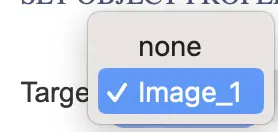 | |
Target Eigenschaft-Auswahl-Dropdown-Liste: | 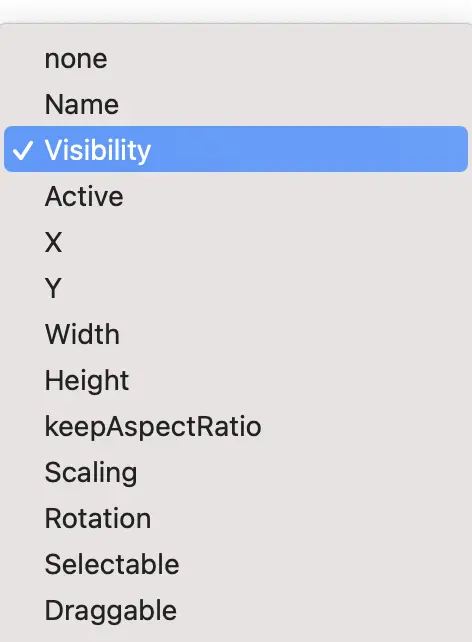 | Das zweite Dropdown-Menü zeigt an, welche Objekt-eigenschaft geändert werden soll. Für eine vollständige Erklärung der verfügbaren Optionen und deren Parameter siehe bitte die Objekteigenschaften-Tabelle. |
Value Select Menu |  | Definieren Sie den neuen Wert, d.h. welcher Wert der neuen obiektproperty als Ergebnis der Aktion unter Verwendung des Value Select Menu. |
‘+ Add Property’ |  | Mehrere Eigenschaften können unter der Aktion hinzugefügt und geändert werden, indem Sie auf dieses Symbol klicken. |
| Checkbox - Zeit aufzeichnen, wann diese Änderung auf dem Bildschirm reflektiert wird (gemessen in Millisekunden ab Beginn des Rahmens). |  | Wenn eine Eigenschaft geändert wird, dauert es eine kurze Zeit (ca. ~10 ms), bis die Änderungen sichtbar sind. Mit dieser Option können Sie die Zeit präziser aufzeichnen, wann die geänderte Eigenschaft beim nächsten Aktualisieren des Displays tatsächlich sichtbar wird. Hinweis: Wenn Sie diese Option auswählen, erscheint ein Eingabefeld, in dem Sie angeben können (oder eine neue Variable erstellen), wo dieser aufgefangene Wert gespeichert werden soll. Die Variable sollte numerisch sein, da der „Datentyp“ ist. |
Workflow-Tipps
Verwenden Sie das duplicate-Symbol und ändern Sie einfach die Eigenschaft, um damit verbundene Eigenschaften zu ändern.
Studien zur Aktion „Setzen der Objektattribute“ & Beispielszenarien
Eindruck von Bewegung erzeugen
Im Balloon Analog Risk Task (BART) wird die Set Object Property Action verwendet, um den Eindruck zu erwecken, dass der Ballon sich aufbläht, indem die Breite des Bildes mit jedem Tastendruck erhöht wird. Sobald der Wahrscheinlichkeitswert einen bestimmten Punkt erreicht, an dem der Ballon platzt, wird die Set Object Property Action erneut verwendet, um ein geplatzt Bild anstelle des Stimulusbildes anzuzeigen. Für ein Beispiel siehe die BART - Random-Aufgabe unter dem Pump - Draw Number + Increase Earnings-Ereignis.
Sichtbarkeit eines Objekts steuern
In diesem einminütigen Video wird ein Ereignis erstellt, um ein Bild beim Drücken einer Schaltfläche sichtbar zu machen.
Im Editor erhält das Bildobjekt den Visibility-Wert von null. Ein Ereignis wird erstellt, das angibt, dass, wenn eine Schaltfläche gedrückt wird (Auslöser) --> Set Object Property-Aktion und angeben, dass die Visibility des Bildobjekts gleich 1 sein sollte.
Warum es wichtig ist
Die Set Object Property-Aktion ist entscheidend für den Aufbau interaktiver und adaptiver Experimente. Sie ermöglicht:
- Echtzeit-Feedbackschleifen
- Personalisierte Teilnehmererfahrungen
- Effizientes Experimentdesign (weniger duplizierte Elemente)
- Integration mit dynamischen Systemen wie KI oder Sensoren