labvanced logoLabVanced
  • Research
    • Publications
    • Researcher Interviews
    • Use Cases
      • Developmental Psychology
      • Linguistics
      • Clinical & Digital Health
      • Educational Psychology
      • Cognitive & Neuro
      • Social & Personality
      • Arts Research
      • Sports & Movement
      • Marketing & Consumer Behavior
      • Economics
      • HCI / UX
      • Commercial / Industry Use
    • Labvanced Blog
    • Services
  • Technology
    • Feature Overview
    • Code-Free Study Building
    • Eye Tracking
    • Mouse Tracking
    • Generative AI Integration
    • Multi User Studies
    • More ...
      • Reaction Time/Precise Timing
      • Text Transcription
      • Heart Rate Detection (rPPG)
      • Questionnaires/Surveys
      • Experimental Control
      • Data Privacy & Security
      • Desktop App
      • Mobile App
  • Learn
    • Guide
    • Videos
    • Walkthroughs
    • FAQ
    • Release Notes
    • Documents
    • Classroom
  • Experiments
    • Cognitive Tests
    • Sample Studies
    • Public Experiment Library
  • Pricing
    • Licenses
    • Top-Up Recordings
    • Subject Recruitment
    • Study Building
    • Dedicated Support
    • Checkout
  • About
    • About Us
    • Contact
    • Downloads
    • Careers
    • Impressum
    • Disclaimer
    • Privacy & Security
    • Terms & Conditions
  • Appgo to app icon
  • Logingo to app icon
Learn
Guide
Vidéos
Guides étape par étape
FAQ
Archives des newsletters
Documents
Salle de classe
  • 中國人
  • Deutsch
  • Français
  • Español
  • English
  • 日本語
Guide
Vidéos
Guides étape par étape
FAQ
Archives des newsletters
Documents
Salle de classe
  • 中國人
  • Deutsch
  • Français
  • Español
  • English
  • 日本語
  • Guide
    • DÉBUTER

      • Éditeur de Tâches
      • Présentation des Stimuli
      • Correction de la Réponse
      • Objets
      • Événements
      • Variables
      • Assistant de Tâche
      • Système d'Essai
      • Conception de l'Étude
        • Tâches
        • Blocs
        • Sessions
        • Groupes
    • SUJETS EN VEDETTE

      • Randomisation & Équilibre
      • Suivi Oculaire
      • Questionnaires
      • Application de Bureau
      • Études Exemples
      • Recrutement de Participants
      • Accès à l'API
        • API REST
        • API Webhook
        • API WebSocket
      • Autres Sujets

        • Chronométrages Précis des Stimuli
        • Études Multi-Utilisateurs
        • Suivi de la Tête dans Labvanced | Guide
    • ONGLETS PRINCIPAUX DE L'APPLICATION

      • Aperçu : Onglets Principaux
      • Tableau de Bord
      • Mes Études
      • Études Partagées
      • Mes Fichiers
      • Bibliothèque d'Expériences
      • Mon Compte
      • Ma Licence
    • ONGLETS D'ÉTUDE

      • Aperçu : Onglets Spécifiques à l'Étude
      • Conception de l'Étude
        • Tâches
        • Blocs
        • Sessions
        • Groupes
      • Éditeur de Tâches
        • Contrôles des tâches
        • Le Système d'Essai
        • Cadres de Canevas et de Page
        • Objets
        • Tables de Propriétés des Objets
        • Variables
        • Tables des variables système
        • Le Système d'Événements
        • Fonctions de l'Éditeur de Texte
        • Suivi oculaire dans une tâche
        • Suivi de la tête dans une tâche
        • Études Multi-Utilisateurs
      • Paramètres
      • Variables
      • Médias
      • Textes & Traductions
      • Lancer & Participer
      • Gestion des Sujets
      • Vue des Données et Exportation
        • Vue des données et sélection des variables & des tâches (ancienne version)
        • Accéder aux Enregistrements (Version ANCIENNE)
  • Vidéos
    • Aperçu Vidéo
    • Introduction à Labvanced
    • Création de Tâches
    • Vidéos d'Éléments
    • Événements & Variables
    • Sujets Avancés
  • Tutoriels
    • Introduction
    • Tâche de Stroop
    • Tâche de Décision Lexicale
    • Tâche de Cues de Gaze de Posner
    • Paradigme de Flicker de Cécité de Changement
    • Étude Échantillon de Suivi Oculaire
    • Étude de Suivi Oculaire des Nourrissons
    • Étude de Capture Attentionnelle avec Suivi de Souris
    • Présentation Visuelle Sérielle Rapide
    • Étude ChatGPT
    • Démo de Suivi Oculaire : SVGs comme AOIs
    • Démo Multi-Utilisateur : Montrer les Curseurs des Sujets
    • Paramétrage de Base pour Contrôleur de Gamepad / Joystick
    • Étude d'Application de Bureau avec Intégration EEG
    • Équilibrage de Groupes entre Sujets et Configuration de Variables
  • FAQ
    • Fonctionnalités
    • Sécurité & Confidentialité des Données
    • Licences
    • Précision de Labvanced
    • Utilisation Programmatique & API
    • Utilisation de Labvanced Hors Ligne
    • Dépannage
    • Questions sur la Création d'Études
  • Archives de la Newsletter
  • Documents
  • Salle de Classe

Action de définition de propriété d'objet

L'action Définir la propriété d'objet dans Labvanced est un outil clé pour contrôler dynamiquement ce que les participants voient et expérimentent pendant une expérience. Elle vous permet de modifier les propriétés de tout objet à l'écran en temps réel, en fonction de la logique, des entrées des utilisateurs ou des données externes.

Table des matières

  • Aperçu
    • Cas d'utilisation courants
  • Comment ça fonctionne
  • Conseils pour le workflow
  • Études & Scénarios d'exemple
    • Créer l'impression de mouvement
    • Contrôler la visibilité d'un objet
  • Pourquoi c'est important

Aperçu

Dans sa forme la plus simple, cette action vous permet de modifier un attribut d'objet pendant l'exécution de l'expérience. Au lieu de créer plusieurs versions statiques du même élément, vous pouvez réutiliser un seul objet et le mettre à jour à la volée.

Cas d'utilisation courants

  • Changer les images ou médias (changer les stimuli entre les essais)
  • Contrôler la visibilité (afficher/cacher des éléments en fonction des conditions)
  • Ajuster les styles (couleur, taille, position, opacité)

Comment ça fonctionne

L'action implique généralement trois composants clés :

  • Objet cible – l'élément que vous souhaitez modifier (texte, image, bouton, etc.)
  • Propriété – l'attribut spécifique à changer (par exemple, texte, couleur, visibilité)
  • Nouvelle valeur – la valeur assignée à cette propriété (peut être statique ou basée sur des variables)
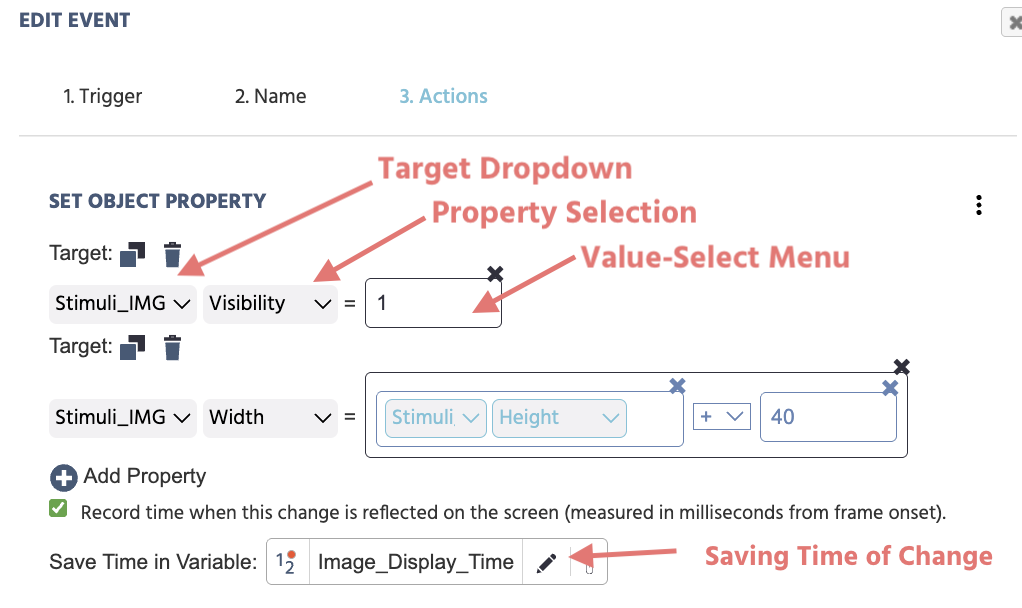
Exemple d'une action d'objet dans Labvanced.

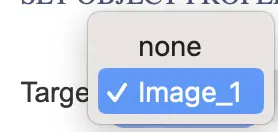
La section Menu déroulant cible vous permet de sélectionner et de spécifier parmi une liste d'objets disponibles ce qu'est le cible spécifique.

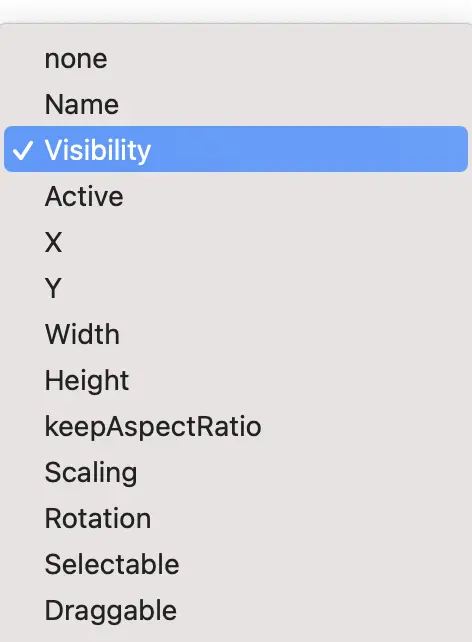
La section Sélection de propriété indique quelle propriété d'objet doit être modifiée. Par exemple, visibilité, échelle, position en x et/ou y. Pour une explication complète des options disponibles et de leurs paramètres, veuillez consulter le Tableau des propriétés des objets.

L'option Même temps dans la variable vous permet de quantifier le temps où la propriété modifiée est réellement visible lors du prochain rafraîchissement de l'affichage. Lorsqu'une propriété est changée, il faudra un temps court (environ ~10 millisecondes) pour que ces changements soient visibles. Quantifier ce changement peut être utile pour les tâches basées sur le temps de réaction.

Les valeurs possibles pour le Menu de sélection de valeur peuvent être :

  • Valeur constante (ex. chaîne texte/valeurs numériques fixes)
  • Variables expérimentales (valeurs dynamiques)
    • Basé sur les réponses et le comportement des participants (ex. mouvements de souris / clics / regard). Par exemple, si la couleur préférée d'un participant est bleue, définissez la bordure de l'image sur bleu.
  • Valeurs opérationnelles (ex. faire référence à la propriété de l'objet et ensuite ajouter/soustraire une valeur pour changer son apparence) comme cela est montré dans la deuxième entrée de l'image ci-dessous où la largeur de l'image augmente de +40.

Voici un aperçu complet des champs que vous rencontrez lorsque vous utilisez l'action 'Définir la propriété d'objet' :

Élément de menuZone de menuOptions de déclenchement de définition de propriété d'objet
Cible

liste déroulante de sélection d'objet :
Menu des propriétés de l'objet où l'objet est spécifié. La première liste déroulante affichera les objets que vous avez dans cette fenêtre pour que vous puissiez choisir. Cela indique quel objet spécifique l'action sera exécutée.
Cible

liste déroulante de sélection de propriété :
Menu des propriétés de l'objet où la propriété est spécifiée.La deuxième liste déroulante indique quelle propriété d'objet doit être changée. Pour une explication complète des options disponibles et de leurs paramètres, veuillez consulter le Tableau des propriétés des objets.
Menu de sélection de valeurLe menu de sélection de valeur où la nouvelle valeur est spécifiéeDéfinir la nouvelle valeur, c'est-à-dire quelle doit être la valeur de la nouvelle propriété de l'objet comme résultat de l'action en utilisant le Menu de sélection de valeur.
‘+ Ajouter une propriété’Le bouton pour ajouter plus de propriétés.Plusieurs propriétés peuvent être ajoutées et changées dans le cadre de l'action en cliquant sur cette icône.
Case à cocher - Enregistrer le temps où ce changement est reflété à l'écran (mesuré en millisecondes depuis le début de l'image).La case à cocher pour enregistrer la valeur temporelle des changements des propriétés des objets.Lorsqu'une propriété est modifiée, il faudra un temps court (environ ~10 ms pour que les changements soient visibles. Avec cette option, vous pouvez enregistrer plus précisément le temps où la propriété modifiée est réellement visible lors du prochain rafraîchissement de l'affichage.

Remarque : En sélectionnant cette option, une boîte de dialogue apparaîtra vous demandant d'indiquer (ou de créer une nouvelle variable) où cette valeur capturée doit être stockée. La variable doit être numérique comme 'type de données'.

Conseils pour le workflow

Utilisez l'icône dupliquer et changez simplement la propriété pour les modifications de propriété liées.

Utilisation de l'action de définition de propriété d'objet pour spécifier la coordonnée X d'un objet et utiliser l'option dupliquer pour copier la propriété spécifiée au niveau de la cible.

Études présentant l'action de définition de propriété d'objet & Scénarios d'exemple

Créer l'impression de mouvement

Dans la tâche de risque analogique de ballon (BART), l'action Définir la propriété d'objet est utilisée pour donner l'impression que le ballon se gonfle en augmentant la largeur de l'image à chaque clic de bouton. Une fois que la valeur de probabilité atteint un certain point de l'éclatement du ballon, l'action Définir la propriété d'objet est ensuite utilisée à nouveau pour montrer un ballon éclaté à la place de l'image stimulus. Pour un exemple, référez-vous à la tâche BART - Aléatoire dans l'événement Pompe - Dessiner numéro + Augmenter les gains.

Tâche de Risque Analogique de Ballon (BART)

La tâche de risque analogique de ballon (BART) est une mesure informatisée de la prise de risques dans laquelle le participant pompe un ballon virtuel pour gagner des récompenses. Chaque pompe augmente la récompense potentielle mais aussi le risque cumulé que le ballon éclate, entraînant la perte de tous les gains pour ce tour.

Contrôler la visibilité d'un objet

Dans cette vidéo d'une minute, un événement est créé pour rendre une image visible lors de l'appui sur un bouton.

Dans l'éditeur, l'objet image se voit attribuer la valeur de Visibilité de zéro. Un événement est créé spécifiant que lorsqu'un bouton est enfoncé (déclencheur) --> action Définir la propriété d'objet et spécifiez que la Visibilité de l'objet image doit être égale à 1.

Pourquoi c'est important

L'action Définir la propriété d'objet est essentielle pour construire des expériences interactives et adaptatives. Elle permet :

  • Boucles de rétroaction en temps réel
  • Expériences personnalisées pour les participants
  • Conception efficace de l'expérience (moins d'éléments dupliqués)
  • Intégration avec des systèmes dynamiques comme l'IA ou des capteurs