テキストオブジェクト
Text Objectは、研究者がコーディングなしで参加者にテキスト刺激を提示できるLabvancedの多用途ツールです。これは、単語、文、指示、または任意のテキストコンテンツを表示するために、認知、社会、行動研究で広く使用されています。
テキストオブジェクトは、実験のニーズに合わせて完全にカスタマイズできます。研究者は、フォントタイプ、サイズ、色、整列、位置、さらにはイベントによる動的更新を制御できるため、インタラクティブで適応的な実験に最適です。
テキストオブジェクトの追加
実験にテキストオブジェクトを含めるには、タスクエディタツールバーでText & Codeグループを開き、Textを選択します。
テキストオブジェクトの編集 - テキストエディタ
Text Objectで作業しているときには、「テキストエディタ」が表示され、テキストに関する編集がさらに行えます。
テキストエディタは、標準のワードプロセッサと同様にテキストを変更・編集するために使用できます。たとえば、フォントサイズ、テキストの整列、フォントの色、その他多くのスタイル調整を変更できます。画像や表もテキストボックス内に含めることができます。テキストエディタ機能の完全なリストについては、このページを参照してください。
テキストオブジェクトのためのオブジェクトプロパティパネル
オブジェクトプロパティパネル(編集モード中の右側)は、テキストオブジェクトを完全にカスタマイズすることを可能にします。これには、位置、テキストボックスのサイズ、可視性、ドラッグ可能性などのオプションが含まれます。
テキストオブジェクトの制御
テキストオブジェクトは、実験内で動的に制御され、いつ、どのように、およびどの条件下で表示または変更されるかを決定します。これは通常、Labvancedのタイムライン(フレーム)とイベントシステムを通じて管理されます。
可視性とタイミング
テキストオブジェクトを制御する最も一般的な方法の一つは、特定のフレーム内に配置することです:
- テキストオブジェクトは配置されたフレーム内でのみ表示されます。
- フレームの持続時間を調整することで、表示される時間を制御できます。
- シーケンスを作成するには(例:指示の後に刺激を配置)、異なるテキストオブジェクトを連続するフレームに配置します。
さらに、可視性はオブジェクトプロパティパネルを通じて制御できます:
- 可視性をオン/オフに切り替え
- 特定の条件が満たされた後のみオブジェクトを表示するように設定
イベントを使用してテキストを制御する
Labvancedのイベントシステムを使用すると、ランタイム中にテキストオブジェクトを動的に変更できます。
一般的な使用例には以下があります:
テキストの表示 / 非表示
参加者の反応またはタイマーの後にテキストを表示または非表示にします。テキストコンテンツの更新
変数に基づいて表示されるテキストを変更します(例:「正解」や「不正解」のフィードバックを表示)。条件付き表示
論理に応じて異なるテキストを表示します(例:参加者の答えが正しい場合)。
例:
accuracy == 1の場合 → 「正解!」を表示accuracy == 0の場合 → 「不正解」を表示
テキストを変数にリンクする
前述のように、テキストオブジェクトは変数にリンクすることでリアルタイムデータを反映することができます:
- リンクされた変数をテキストエディタ内で使用して、値を動的に表示します。
- 実験中に変数を更新するために、これをイベントと組み合わせます。
これは特に以下の用途に便利です:
- 試行ごとのフィードバック
- スコアやカウンタの表示
- パーソナライズされた指示
動的テキスト
最も重要なこととして、テキストエディタは変数を挿入し、結果としてレンダリングするためにも使用できます(例:フィードバックを提供するため)。これらのオプションの中で、[x] リンクされた変数オプションは非常に人気があり、左上隅に表示されます。このオプションは本質的にテキストをハイライトし、それに変数をリンクして値を表示することを可能にします。
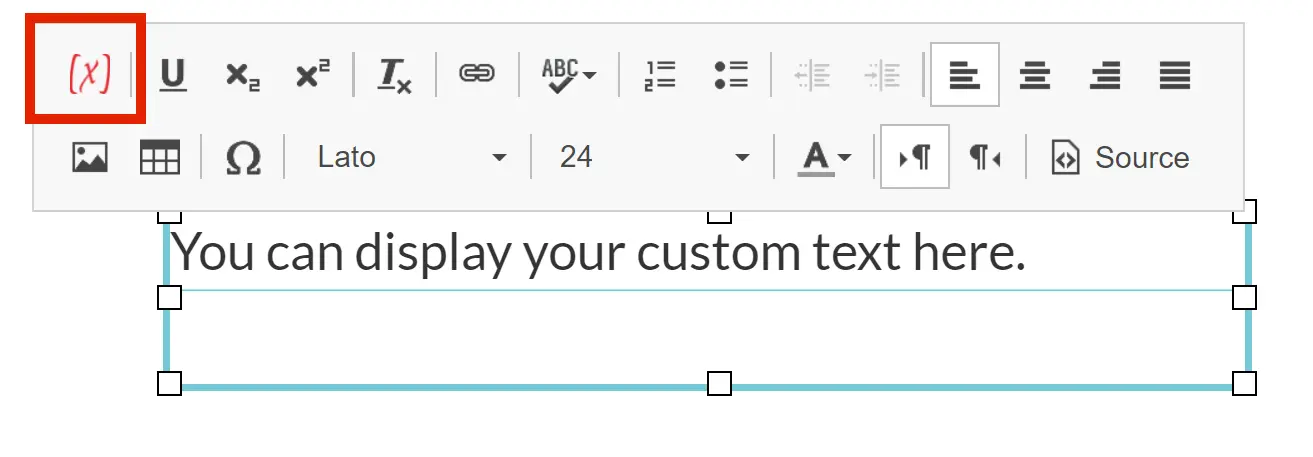
これはスコア、フィードバック、またはその他の動的コンテンツを表示するのに便利です。
他のオブジェクトとの組み合わせ
テキストオブジェクトは、他の要素と共に使用されることがよくあります:
- ボタン: 反応オプションと共に指示を表示
- 画像/動画: キャプションやコンテキストを提供
- 入力フィールド: 質問やプロンプトのラベル付け
フレームやイベント内で複数のオブジェクトを調整することで、完全にインタラクティブな画面を作成できます。
実践的な例
シンプルなフィードバックフロー:
- 参加者が質問に回答する
- イベントが回答を評価する
- テキストオブジェクトが更新されて表示:
- 「正解!」(緑のテキスト)
- または 「不正解」(赤のテキスト)
- 短い遅延の後、次のフレームが始まる
まとめ
テキストオブジェクトを制御することは、以下のオプションの組み合わせを含みます:
- フレーム → テキストが表示されるタイミングを決定
- イベント → テキストがどのように動作するかを決定
- 変数 → テキストが表示される内容を決定
これらのツールを組み合わせることで、実験内に動的で応答的、インタラクティブなテキスト要素を作成できます。