Objet Texte
Le Text Object est un outil polyvalent dans Labvanced, permettant aux chercheurs de présenter des stimuli textuels aux participants sans aucun codage. Il est largement utilisé dans la recherche cognitive, sociale et comportementale pour afficher des mots, des phrases, des instructions ou tout contenu textuel.
Table des matières
L'objet texte peut être entièrement personnalisé pour s'adapter aux besoins de votre expérience. Les chercheurs peuvent contrôler le type de police, la taille, la couleur, l'alignement, la position et même les mises à jour dynamiques via des événements, ce qui le rend idéal pour des expériences interactives et adaptatives.
Ajouter l'objet texte
Pour inclure un objet texte dans votre expérience, ouvrez le groupe Text & Code dans la barre d'outils de l'éditeur de tâche et sélectionnez Text.
Modifier l'objet texte - Éditeur de texte
Lors de la manipulation de l'Text Object, un ‘Éditeur de texte’ apparaîtra où vous pourrez effectuer d'autres modifications liées au texte.
L'éditeur de texte peut être utilisé pour modifier / éditer le texte de manière similaire à un traitement de texte standard. Par exemple, on peut changer la taille de la police, l'alignement du texte, la couleur de la police, et d'autres ajustements de style. Des images et des tableaux peuvent également être inclus dans la zone de texte. Pour une liste complète des fonctions de l'éditeur de texte, consultez cette page.
Panneau des propriétés de l'objet pour les objets texte
Le panneau des propriétés de l'objet (côté droit en mode édition) vous permet de personnaliser entièrement votre objet texte. Cela inclut la position, la taille de la zone de texte, la visibilité et d'autres options, telles que la possibilité de le faire glisser.
En savoir plus sur les propriétés de l'objet.
Contrôler l'objet texte
L'objet texte peut être contrôlé dynamiquement dans votre expérience pour déterminer quand, comment, et dans quelles conditions il apparaît ou change. Cela est généralement géré par la chronologie (frames) et le système d'événements dans Labvanced.
Visibilité et timing
L'un des moyens les plus courants de contrôler un objet texte est de le placer dans des frames spécifiques :
- Un objet texte ne sera visible que pendant le(s) frame(s) dans lequel il est placé.
- Vous pouvez contrôler combien de temps il apparaît en ajustant la durée du frame.
- Pour créer des séquences (par exemple, des instructions suivies de stimuli), placez différents objets texte dans des frames consécutifs.
De plus, la visibilité peut être contrôlée via le Panneau des propriétés de l'objet :
- Activer ou désactiver la visibilité
- Définir les objets pour qu'ils apparaissent uniquement après que certaines conditions soient remplies
Utiliser des événements pour contrôler le texte
Le système d'événements de Labvanced vous permet de modifier dynamiquement l'objet texte pendant l'exécution.
Les cas d'utilisation courants incluent :
Afficher / Masquer le texte
Déclenchez l'apparition ou la disparition du texte après une réponse du participant ou un chronomètre.Mettre à jour le contenu du texte
Changez le texte affiché en fonction de variables (par exemple, afficher des retours comme “Correct” ou “Incorrect”).Affichage conditionnel
Présentez différents textes selon la logique (par exemple, si la réponse d'un participant est correcte).
Exemple :
- Si
accuracy == 1→ afficher “Correct!” - Si
accuracy == 0→ afficher “Incorrect”
Lier le texte aux variables
Comme décrit précédemment, les objets texte peuvent refléter des données en temps réel en les liant à des variables :
- Utilisez des variables liées dans l'éditeur de texte pour afficher des valeurs de manière dynamique.
- Combinez cela avec des événements pour mettre à jour les variables pendant l'expérience.
C'est particulièrement utile pour :
- Le retour d'information d'essai par essai
- Afficher des scores ou des compteurs
- Instructions personnalisées
Texte dynamique
Le plus important, l'éditeur de texte peut également être utilisé pour insérer et rendre des variables (par exemple, pour fournir des retours). Parmi ces options, l'option [x] Variable liée est très populaire, affichée dans le coin supérieur gauche. Cette option vous permet essentiellement de mettre en surbrillance du texte, de lier une variable à celui-ci, afin qu'il affiche la valeur.
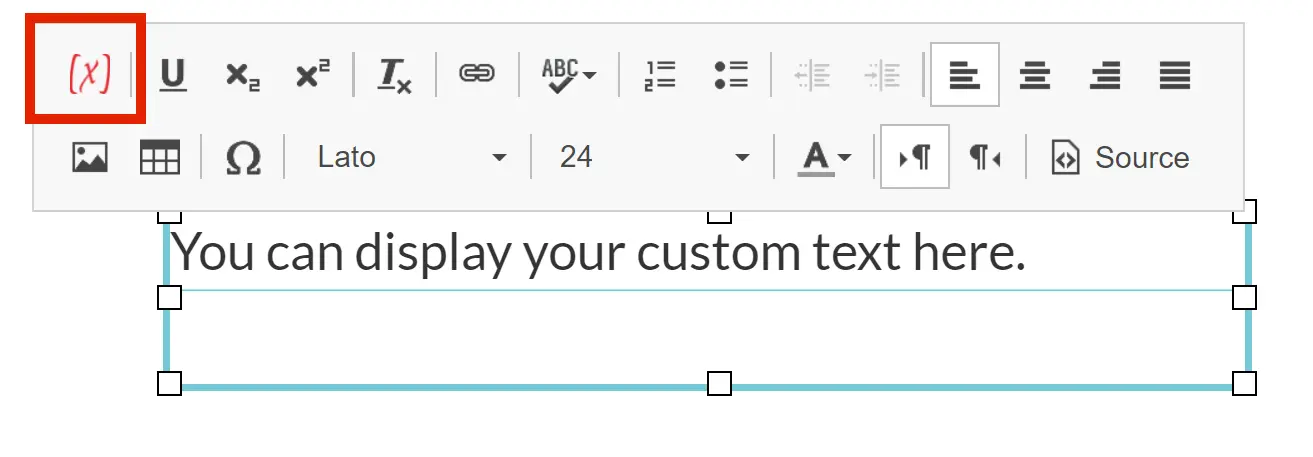
Ceci est utile pour afficher des scores, des retours ou d'autres contenus dynamiques.
Combinaison avec d'autres objets
L'objet texte est souvent utilisé avec d'autres éléments :
- Boutons : Afficher des instructions avec les options de réponse
- Images/Vidéos : Fournir des légendes ou du contexte
- Champs de saisie : Étiqueter des questions ou des incitations
En coordonnant plusieurs objets au sein de frames et d'événements, vous pouvez créer des écrans entièrement interactifs.
Exemple pratique
Un simple flux de retour d'information :
- Le participant répond à une question
- Un événement évalue la réponse
- Un objet texte se met à jour pour afficher :
- “Correct!” (texte vert)
- ou “Incorrect” (texte rouge)
- Après un court délai, le prochain frame commence
Résumé
Contrôler l'objet texte implique une combinaison des options suivantes :
- Frames → déterminer quand le texte apparaît
- Événements → déterminer comment le texte se comporte
- Variables → déterminer quel texte s'affiche
Ensemble, ces outils vous permettent de créer des éléments textuels dynamiques, réactifs et interactifs dans votre expérience.
Matériaux ouverts et exemples d'études
Présentation vidéo sur l'objet texte
Études utilisant l'objet texte
Tâche de Décision Lexicale Duale
Cette étude examine la reconnaissance des mots et la prise de décision dans le traitement du langage. Les participants verront des paires de chaînes de lettres et devront décider s'il s'agit de vrais mots ou de mots non valides. La tâche mesure la précision et les temps de réaction dans le traitement lexical.
Tâche Bouba-Kiki
Dans cette expérience, deux formes sont présentées avec un mot. Le participant doit sélectionner l'une des deux formes comme étant la meilleure correspondance au mot présenté.