Objeto de Texto
El Text Object es una herramienta versátil en Labvanced, que permite a los investigadores presentar estímulos textuales a los participantes sin necesidad de codificación. Se utiliza ampliamente en la investigación cognitiva, social y conductual para mostrar palabras, oraciones, instrucciones o cualquier contenido textual.
Tabla de Contenidos
El Objeto de Texto se puede personalizar completamente para adaptarse a las necesidades de tu experimento. Los investigadores pueden controlar el tipo de fuente, tamaño, color, alineación, posición, e incluso actualizaciones dinámicas a través de eventos, lo que lo hace ideal para experimentos interactivos y adaptativos.
Agregar un Objeto de Texto
Para incluir un Objeto de Texto en tu experimento, abre el grupo Text & Code en la barra de herramientas del editor de tareas y selecciona Text.
Editar el Objeto de Texto - Editor de Texto
Al trabajar con el Text Object, aparecerá un 'Editor de Texto' donde podrás realizar más ediciones relacionadas con el texto.
El editor de texto se puede utilizar para modificar / editar texto de forma similar a un procesador de texto estándar. Por ejemplo, se puede cambiar el tamaño de la fuente, la alineación del texto, el color de la fuente y muchos otros ajustes de estilo. Además, se pueden incluir imágenes y tablas dentro del cuadro de texto. Para una lista completa de funciones del Editor de Texto, consulta esta página.
Panel de Propiedades del Objeto para Objetos de Texto
El panel de Propiedades del Objeto (lado derecho durante el modo de edición) te permite personalizar completamente tu Objeto de Texto. Esto incluye posición, tamaño del cuadro de texto, visibilidad y otras opciones, como la capacidad de arrastrarlo.
Aprende más sobre las Propiedades del Objeto.
Controlar el Objeto de Texto
El Objeto de Texto se puede controlar dinámicamente dentro de tu experimento para determinar cuándo, cómo y bajo qué condiciones aparece o cambia. Esto se gestiona típicamente a través de la línea de tiempo (marcos) y el sistema de eventos en Labvanced.
Visibilidad y Tiempo
Una de las formas más comunes de controlar un Objeto de Texto es colocándolo dentro de marcos específicos:
- Un Objeto de Texto solo será visible durante el(los) marco(s) en el que se coloque.
- Puedes controlar cuánto tiempo aparece ajustando la duración del marco.
- Para crear secuencias (por ejemplo, instrucciones seguidas de estímulos), coloca diferentes Objetos de Texto en marcos consecutivos.
Además, la visibilidad puede ser controlada a través del Panel de Propiedades del Objeto:
- Alternar la visibilidad encendido/apagado
- Configurar objetos para que aparezcan solo después de que se cumplan ciertas condiciones
Usar Eventos para Controlar el Texto
El sistema de eventos de Labvanced te permite modificar dinámicamente el Objeto de Texto durante el tiempo de ejecución.
Los casos de uso comunes incluyen:
Mostrar / Ocultar Texto
Hacer que el texto aparezca o desaparezca después de la respuesta de un participante o de un temporizador.Actualizar el Contenido del Texto
Cambiar el texto mostrado basado en variables (por ejemplo, mostrar comentarios como “Correcto” o “Incorrecto”).Visualización Condicional
Presentar diferentes textos dependiendo de la lógica (por ejemplo, si la respuesta de un participante es correcta).
Ejemplo:
- Si
accuracy == 1→ mostrar “¡Correcto!” - Si
accuracy == 0→ mostrar “Incorrecto”
Vincular Texto a Variables
Como se describió anteriormente, los Objetos de Texto pueden reflejar datos en tiempo real al vincularlos a variables:
- Usa variables vinculadas dentro del Editor de Texto para mostrar valores dinámicamente.
- Combina esto con eventos para actualizar variables durante el experimento.
Esto es especialmente útil para:
- Comentarios de prueba por prueba
- Mostrar puntuaciones o contadores
- Instrucciones personalizadas
Texto Dinámico
Lo más importante es que el editor de texto también se puede usar para insertar y, en consecuencia, renderizar variables (por ejemplo, para proporcionar retroalimentación). De estas opciones, la opción de [x] Variable Vinculada es muy popular, mostrada en la esquina superior izquierda. Esta opción esencialmente te permite resaltar texto, vincular una variable a él, de modo que muestre el valor.
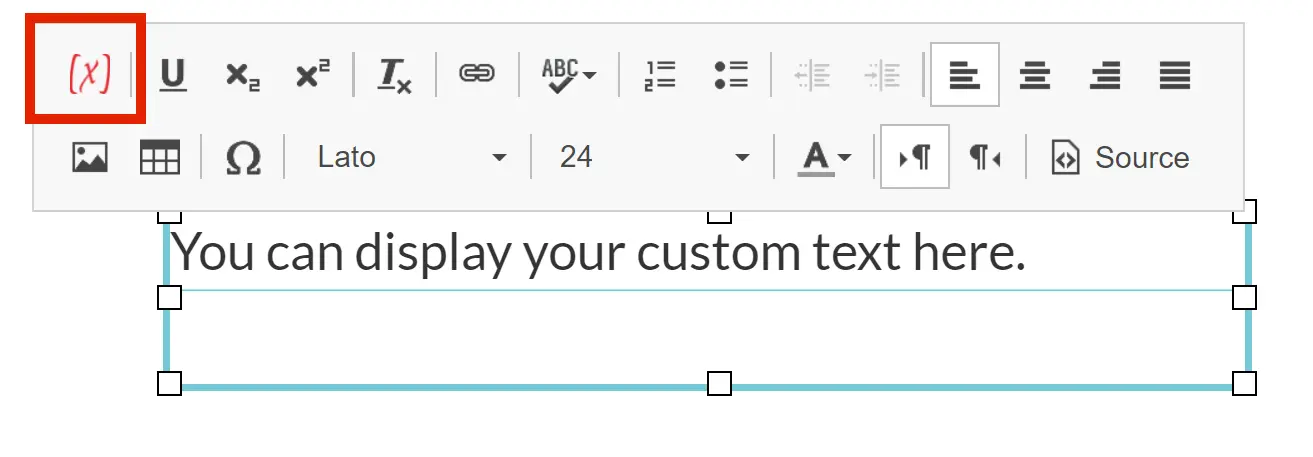
Esto es útil para mostrar puntuaciones, retroalimentación u otro contenido dinámico.
Combinando con Otros Objetos
El Objeto de Texto a menudo se utiliza junto con otros elementos:
- Botones: Mostrar instrucciones junto con opciones de respuesta
- Imágenes/Videos: Proveer subtítulos o contexto
- Campos de Entrada: Etiquetar preguntas o indicaciones
Al coordinar múltiples objetos dentro de marcos y eventos, puedes crear pantallas completamente interactivas.
Ejemplo Práctico
Un flujo simple de retroalimentación:
- El participante responde a una pregunta
- Un evento evalúa la respuesta
- Un Objeto de Texto se actualiza para mostrar:
- “¡Correcto!” (texto en verde)
- o “Incorrecto” (texto en rojo)
- Después de un breve retraso, comienza el siguiente marco
Resumen
Controlar el Objeto de Texto implica una combinación de las siguientes opciones:
- Marcos → determinan cuándo aparece el texto
- Eventos → determinan cómo se comporta el texto
- Variables → determinan qué se muestra en el texto
Juntos, estas herramientas te permiten crear elementos textuales dinámicos, receptivos e interactivos en tu experimento.
Materiales Abiertos y Ejemplos de Estudio
Resumen en Video sobre el Objeto de Texto
Estudios que Utilizan el Objeto de Texto
Tarea de Decisión Léxica Dual
Este estudio investiga el reconocimiento de palabras y la toma de decisiones en el procesamiento del lenguaje. Los participantes verán pares de cadenas de letras y decidirán si son palabras reales o no. La tarea mide la precisión y los tiempos de reacción en el procesamiento léxico.
Tarea Bouba-Kiki
En este experimento, se presentan dos formas y una palabra. El participante debe seleccionar una de las dos formas como la mejor coincidencia para la palabra presentada.