Textobjekt
Das Text Object ist ein vielseitiges Tool in Labvanced, das es Forschern ermöglicht, textliche Stimuli den Teilnehmern ohne Programmierung zu präsentieren. Es wird häufig in kognitiver, sozialer und verhaltensbezogener Forschung verwendet, um Wörter, Sätze, Anweisungen oder jegliche textliche Inhalte anzuzeigen.
Inhaltsverzeichnis
Das Textobjekt kann vollständig an die Bedürfnisse Ihres Experiments angepasst werden. Forscher können Schriftart, Größe, Farbe, Ausrichtung, Position und sogar dynamische Updates über Ereignisse steuern, was es ideal für interaktive und adaptive Experimente macht.
Hinzufügen eines Textobjekts
Um ein Textobjekt in Ihr Experiment einzufügen, öffnen Sie die Text & Code-Gruppe in der Werkzeugleiste des Aufgabeneditors und wählen Sie Text aus.
Bearbeiten des Textobjekts - Texteditor
Wenn Sie mit demText Object arbeiten, wird ein „Texteditor“ angezeigt, in dem Sie weitere textbezogene Änderungen vornehmen können.
Der Texteditor kann verwendet werden, um Text ähnlich wie in einem Standard-Textverarbeitungsprogramm zu modifizieren / zu bearbeiten. Zum Beispiel kann man die Schriftgröße, die Textausrichtung, die Schriftfarbe und viele andere Stiländerungen anpassen. Bilder und Tabellen können ebenfalls im Textfeld enthalten sein. Für eine vollständige Liste der Funktionen des Texteditors, siehe diese Seite.
Eigenschaften-Panel für Textobjekte
Das Eigenschaften-Panel (rechte Seite im Bearbeitungsmodus) ermöglicht es Ihnen, Ihr Textobjekt vollständig anzupassen. Dazu gehören Position, Größe des Textfeldes, Sichtbarkeit und andere Optionen wie die Möglichkeit, es zu ziehen.
Erfahren Sie mehr über Eigenschaften.
Steuerung des Textobjekts
Das Textobjekt kann dynamisch innerhalb Ihres Experiments gesteuert werden, um wann, wie und unter welchen Bedingungen es erscheint oder sich ändert. Dies wird typischerweise über die Zeitleiste (Frames) und das Ereignissystem in Labvanced verwaltet.
Sichtbarkeit und Timing
Eine der häufigsten Möglichkeiten, ein Textobjekt zu steuern, besteht darin, es innerhalb spezifischer Frames zu platzieren:
- Ein Textobjekt wird nur während der Frame(s) sichtbar sein, in denen es platziert wurde.
- Sie können steuern, wie lange es erscheint, indem Sie die Dauer des Frames anpassen.
- Um Sequenzen zu erstellen (z. B. Anweisungen gefolgt von Stimuli), platzieren Sie verschiedene Textobjekte in aufeinanderfolgenden Frames.
Zusätzlich kann die Sichtbarkeit über das Eigenschaften-Panel gesteuert werden:
- Sichtbarkeit ein-/ausblenden.
- Objekte so einstellen, dass sie nur erscheinen, wenn bestimmte Bedingungen erfüllt sind.
Verwendung von Ereignissen zur Steuerung von Text
Das Ereignissystem von Labvanced ermöglicht es Ihnen, das Textobjekt während der Laufzeit dynamisch zu ändern.
Häufige Anwendungsfälle sind:
Text ein-/ausblenden
Text so auslösen, dass er nach einer Teilnehmerantwort oder einem Timer erscheint oder verschwindet.Textinhalt aktualisieren
Den angezeigten Text basierend auf Variablen ändern (z. B. Feedback wie „Richtig“ oder „Falsch“ anzeigen).Bedingte Anzeige
Unterschiedlichen Text je nach Logik präsentieren (z. B. wenn die Antwort eines Teilnehmers richtig ist).
Beispiel:
- Wenn
accuracy == 1→ „Richtig!“ anzeigen - Wenn
accuracy == 0→ „Falsch“ anzeigen
Verknüpfung von Text mit Variablen
Wie zuvor beschrieben, können Textobjekte Echtzeitdaten widerspiegeln, indem sie mit Variablen verknüpft werden:
- Verwenden Sie verknüpfte Variablen im Texteditor, um Werte dynamisch anzuzeigen.
- Kombinieren Sie dies mit Ereignissen, um Variablen während des Experiments zu aktualisieren.
Dies ist besonders nützlich für:
- Feedback von Versuch zu Versuch
- Anzeige von Punktzahlen oder Zählern
- Personalisierte Anweisungen
Dynamischer Text
Am wichtigsten ist, dass der Texteditor auch verwendet werden kann, um Variablen einzufügen und somit darzustellen (z. B. um Feedback zu geben). Von diesen Optionen ist die [x] Verknüpfte Variable sehr beliebt, die in der oberen linken Ecke angezeigt wird. Diese Option ermöglicht es Ihnen im Wesentlichen, Text hervorzuheben und eine Variable daran zu verknüpfen, sodass der Wert angezeigt wird.
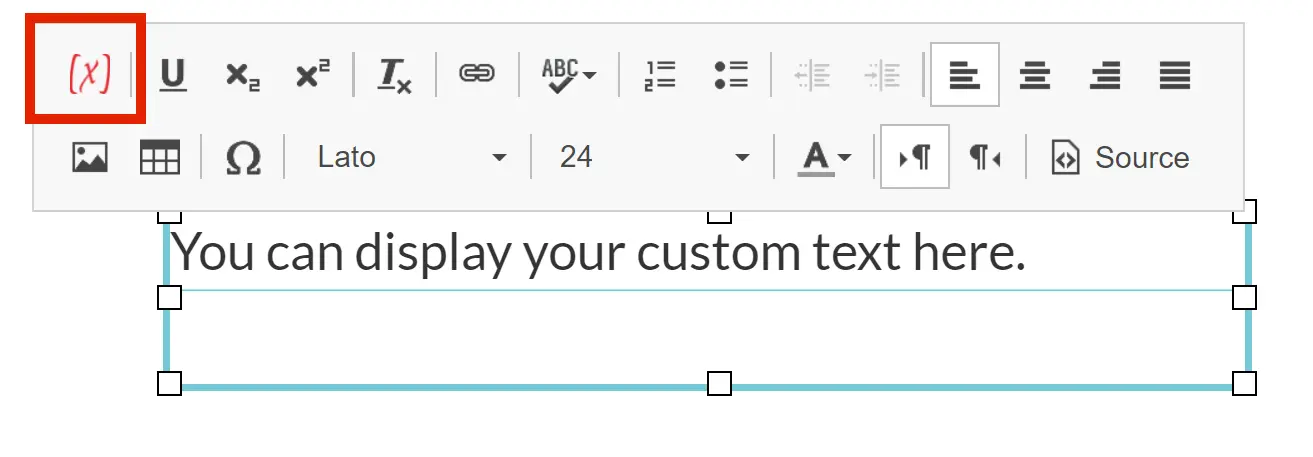
Dies ist nützlich, um Punktzahlen, Feedback oder andere dynamische Inhalte anzuzeigen.
Kombination mit anderen Objekten
Das Textobjekt wird häufig zusammen mit anderen Elementen verwendet:
- Schaltflächen: Anleitungen zusammen mit Antwortmöglichkeiten anzeigen
- Bilder/Videos: Bereitstellung von Beschriftungen oder Kontext
- Eingabefelder: Fragen oder Aufforderungen beschriften
Durch die Koordination mehrerer Objekte innerhalb von Frames und Ereignissen können Sie vollständig interaktive Bildschirme erstellen.
Praktisches Beispiel
Ein einfacher Feedbackfluss:
- Teilnehmer antwortet auf eine Frage
- Ein Ereignis bewertet die Antwort
- Ein Textobjekt wird aktualisiert, um Folgendes anzuzeigen:
- „Richtig!“ (grüner Text)
- oder „Falsch“ (roter Text)
- Nach einer kurzen Verzögerung beginnt der nächste Frame
Zusammenfassung
Die Steuerung des Textobjekts umfasst eine Kombination der folgenden Optionen:
- Frames → bestimmen wann Text erscheint
- Ereignisse → bestimmen wie sich der Text verhält
- Variablen → bestimmen was der Text anzeigt
Zusammen ermöglichen diese Werkzeuge die Erstellung dynamischer, reaktionsfähiger und interaktiver Textelemente in Ihrem Experiment.
Offene Materialien und Studienbeispiele
Videoübersicht über das Textobjekt
Studien, die das Textobjekt nutzen
Dual Lexical Decision Task
Diese Studie untersucht die Wortwahrnehmung und Entscheidungsfindung in der Sprachverarbeitung. Die Teilnehmer sehen Paare von Buchstabengruppen und entscheiden, ob es sich um echte Wörter oder Nichtwörter handelt. Die Aufgabe misst die Genauigkeit und Reaktionszeiten bei der lexikalischen Verarbeitung.
Bouba-Kiki-Aufgabe
In diesem Experiment werden zwei Formen und ein Wort präsentiert. Der Teilnehmer muss eine der beiden Formen auswählen, die am besten mit dem präsentierten Wort übereinstimmt.