labvanced logoLabVanced
  • Research
    • Publications
    • Researcher Interviews
    • Use Cases
      • Developmental Psychology
      • Linguistics
      • Clinical & Digital Health
      • Educational Psychology
      • Cognitive & Neuro
      • Social & Personality
      • Arts Research
      • Sports & Movement
      • Marketing & Consumer Behavior
      • Economics
      • HCI / UX
      • Commercial / Industry Use
    • Labvanced Blog
    • Services
  • Technology
    • Feature Overview
    • Code-Free Study Building
    • Eye Tracking
    • Mouse Tracking
    • Generative AI Integration
    • Multi User Studies
    • More ...
      • Reaction Time/Precise Timing
      • Text Transcription
      • Heart Rate Detection (rPPG)
      • Emotion Detection
      • Questionnaires/Surveys
      • Experimental Control
      • Data Privacy & Security
      • Desktop App
      • Mobile App
  • Learn
    • Guide
    • Videos
    • Walkthroughs
    • FAQ
    • Release Notes
    • Documents
    • Classroom
  • Experiments
    • Cognitive Tests
    • Sample Studies
    • Public Experiment Library
  • Pricing
    • Licenses
    • Top-Up Recordings
    • Subject Recruitment
    • Study Building
    • Dedicated Support
    • Checkout
  • About
    • About Us
    • Contact
    • Downloads
    • Careers
    • Impressum
    • Disclaimer
    • Privacy & Security
    • Terms & Conditions
    • Third-Party Licenses
  • Appgo to app icon
  • Logingo to app icon
Learn
ガイド
ビデオ
ウォークスルー
よくある質問
ニュースレターアーカイブ
ドキュメント
教室
  • 中國人
  • Deutsch
  • Français
  • Español
  • English
  • 日本語
ガイド
ビデオ
ウォークスルー
よくある質問
ニュースレターアーカイブ
ドキュメント
教室
  • 中國人
  • Deutsch
  • Français
  • Español
  • English
  • 日本語
  • ガイド
    • はじめに

      • タスクエディタ
      • 刺激提示
      • 応答の正確性
      • オブジェクト
      • イベント
      • 変数
      • タスクウィザード
      • トライアルシステム
      • 研究デザイン
        • タスク
        • ブロック
        • セッション
        • グループ
    • 特集トピック

      • ランダム化とバランス
      • 眼球追跡
      • 質問票
      • デスクトップアプリ
      • サンプル研究
      • 参加者リクルート
      • API アクセス
        • REST API
        • Webhook API
        • WebSocket API
      • その他のトピック

        • 正確な刺激のタイミング
        • 多人数ユーザー研究
        • Labvancedにおけるヘッドトラッキング | ガイド
    • メインアプリタブ

      • 概要: メインタブ
      • ダッシュボード
      • 私の研究
      • 共有研究
      • 私のファイル
      • 実験ライブラリ
      • マイアカウント
      • ライセンスとサービス
    • 研究タブ

      • 概要: 研究特有のタブ
      • 研究デザイン
        • タスク
        • ブロック
        • セッション
        • グループ
      • タスクエディタ
        • タスクコントロール
        • 試行システム
        • キャンバスとページフレーム
        • オブジェクト
        • オブジェクトプロパティテーブル
        • 変数
        • システム変数テーブル
        • イベントシステム
        • テキストエディタの機能
        • タスクにおけるアイ・トラッキング
        • タスクにおける頭追跡
        • マルチユーザー研究
      • 設定
      • 変数
      • メディア
      • テキストと翻訳
      • 開始と参加
      • 被験者管理
      • データビューとエクスポート
        • Dataview と変数 & タスクの選択 (古いバージョン)
        • 録音へのアクセス (古いバージョン)
  • ビデオ
    • ビデオの概要
    • Labvancedの使い方
    • タスクの作成
    • 要素のビデオ
    • イベントと変数
    • 高度なトピック
  • ウォークスルー
    • イントロダクション
    • ストループタスク
    • 語彙判断課題
    • ポズナーの注視キュータスク
    • 変化盲点フリッカー課題
    • 眼球追跡サンプル研究
    • 幼児の眼球追跡研究
    • マウストラッキングによる注意捕捉研究
    • 迅速な系列視覚提示
    • ChatGPT研究
    • 眼球追跡デモ: SVGをAOIとして使用
    • マルチユーザーデモ: 研究での被験者のカーソル表示
    • ゲームパッド/ジョイスティックコントローラー - 基本的な設定
    • EEG統合によるデスクトップアプリ研究
    • 被験者間のグループバランスと変数設定
  • FAQ
    • 機能
    • サポートポリシーとガイドライン
    • セキュリティとデータプライバシー
    • ライセンス
    • Labvancedの精度
    • プログラムによる利用とAPI
    • Labvancedのオフライン利用
    • トラブルシューティング
    • 研究作成に関する質問
  • ニュースレターアーカイブ
  • 文書
  • 教室

変数の種類

Labvanced は変数を 6 種類に分類しています。変数がどの種類に属するのかを理解することで、その変数がどのように作成され、何を保持でき、実験中にどのように振る舞うのかを知ることができます。

システム変数

システム変数は Labvanced によって自動的に作成され、変更または削除することはできません。これらは、試行番号、被験者カウンター、ブラウザの種類、画面サイズ、セッションの開始および終了時間など、実験レベルの情報を追跡します。特定の試行番号でのみアクションを実行するイベント要件において特に便利です。完全なリストについては、システム変数を参照してください。

因子変数

因子変数は、試行システム内の因子にリンクされています。各因子には、カテゴリデータ型のリンクされた変数が 1 つあり、因子レベルはその変数の可能な値です。因子を作成する際、Labvanced はリンクされた変数を自動的に作成することができ、既存の変数をリンクすることもできます。因子変数はすべての試行のデータエクスポートに表示され、各試行が属している条件を特定しやすくします。

注意: 因子変数のレベルを変更すると、リンクされたすべてのタスクおよび試行グループの試行構造も変更されます。

オブジェクト変数

オブジェクト変数は、質問票や応答キャプチャオブジェクト(チェックボックス、スライダー、リッカートスケール、ドロップダウンなど)をフレームに追加したときに自動的に作成されます。Labvanced はオブジェクトを追加する時点で変数の名前を付けるように促します。参加者の応答は、実験中にこの変数に保存されます。オブジェクト変数はデフォルトで記録され、その機能を維持するためにほとんどのプロパティは変更できません。

カスタム変数

カスタム変数は、研究者によって自動的な種類ではカバーされない任意の目的のために作成されます。一般的な用途には、参加者の応答(マウスクリック、キー入力)の記録、反応時間の追跡、正解数のカウント、ループのインデックスの保存、またはファイルデータ(画像、音声、動画)の保持が含まれます。カスタム変数がオブジェクトやイベントでの使用がアクティブでない場合は、変数タブで未使用として一覧表示されます。

配列変数

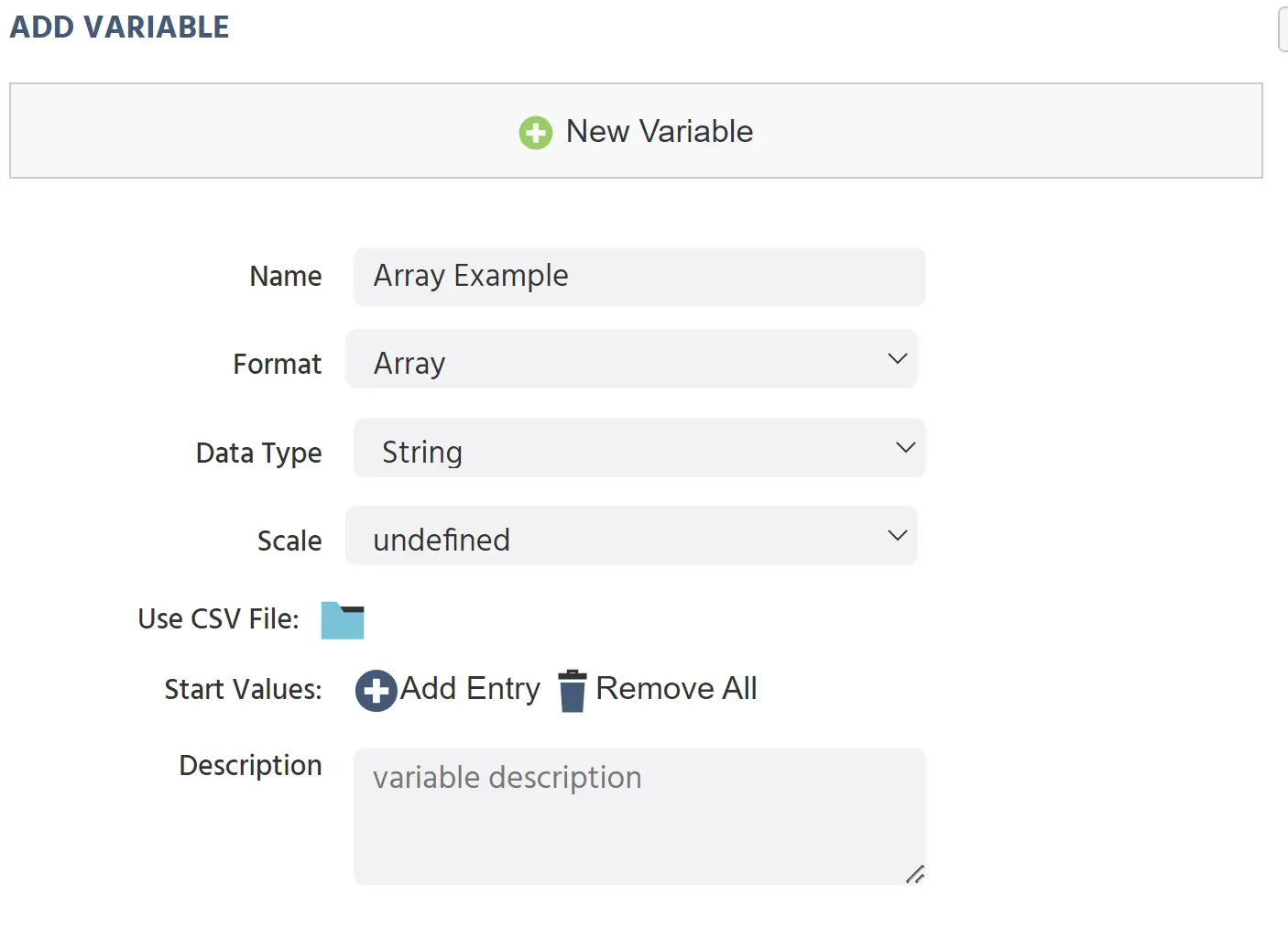
配列変数は、スプレッドシートの列のように、順序付きの値のリストを保持します。配列は、刺激セット、ランダム化リスト、または実験中に1回のエントリでアクセスする必要がある任意の値の順序を保存するのに便利です。

配列を埋めるには、.csvファイルをアップロードするか、変数プロパティパネルのプラスアイコンを使用して手動でエントリを追加します。

変数タブでの配列変数の作成

配列で機能するアクションについては、配列アクションを参照してください。

データフレーム変数

データフレームは、スプレッドシートの複数の列のように、複数の変数を表形式で保持します。各列は、文字列、数値、ブール値、またはファイルの値を保持できる変数です。デフォルトでは、データフレームのセルは読み取り専用です。値を直接編集するには、データフレームダイアログでEdit Valuesチェックボックスを有効にします。また、新しい.csvファイルをアップロードすることで、すべてのデータを追加または置き換えることもできます。

データフレームを追加するには、変数プロパティパネルのUpload 2D CSV Dataをクリックします。インポート時に、次のオプションを選択できます:

  • Map Strings to Files: 文字列値をファイル名として扱い、フォルダー内のファイルにマッピングします。
  • Use First Row as Header: 最初の行を列(変数)名として使用します。
  • Transpose Data: 行と列を転置せずにデータをそのままアップロードします。
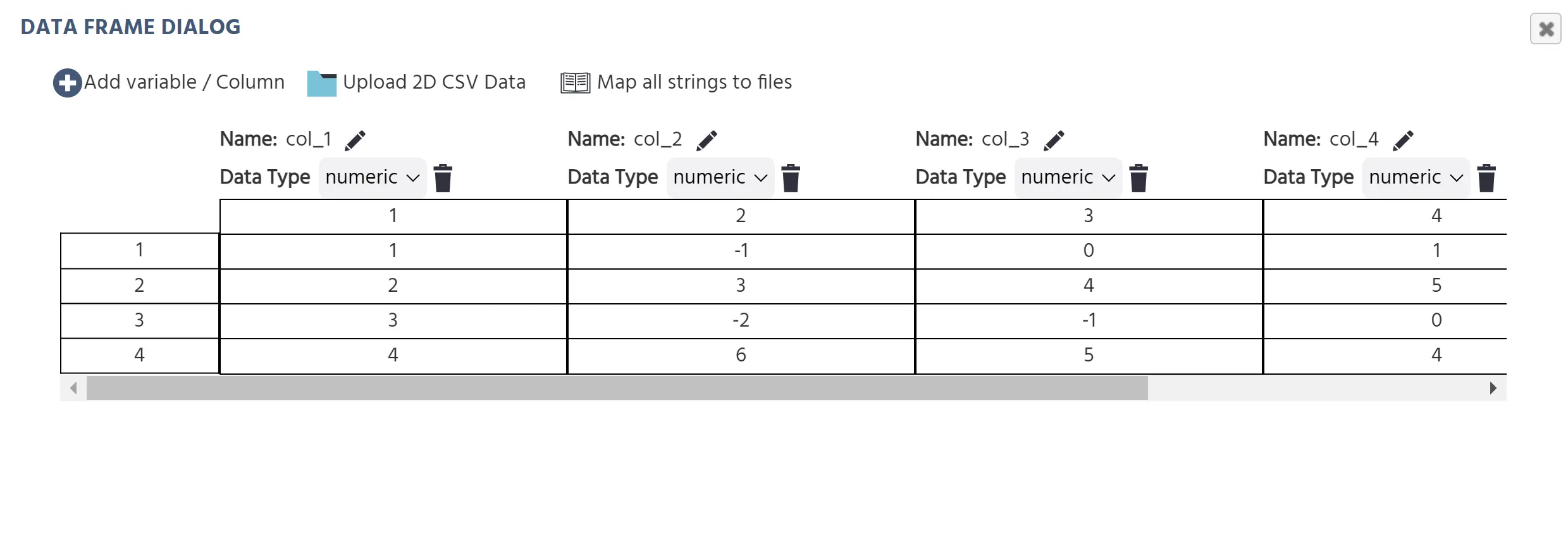
データフレームダイアログボックス

既存のデータフレームに列を追加するには、データフレームダイアログの上部にあるAdd variable/columnを使用します。

データフレームの設定と使用に関する完全なガイドについては、データフレーム変数を参照してください。イベントシステムアクションについては、データフレーム操作を参照してください。

さらなる読み物

変数の作成

Labvanced で変数を作成するための 4 つの方法と各メソッドのステップバイステップの手順。

変数のプロパティ

すべての変数設定(データ型、スケール、フォーマット、開始値、リセットの動作、記録オプション)についての完全なリファレンス。

変数の操作

変数の操作セクションのハブページ: 種類、プロパティ、記録オプション、データフレームについて。