labvanced logoLabVanced
  • Research
    • Publications
    • Researcher Interviews
    • Use Cases
      • Developmental Psychology
      • Linguistics
      • Clinical & Digital Health
      • Educational Psychology
      • Cognitive & Neuro
      • Social & Personality
      • Arts Research
      • Sports & Movement
      • Marketing & Consumer Behavior
      • Economics
      • HCI / UX
      • Commercial / Industry Use
    • Labvanced Blog
    • Services
  • Technology
    • Feature Overview
    • Code-Free Study Building
    • Eye Tracking
    • Mouse Tracking
    • Generative AI Integration
    • Multi User Studies
    • More ...
      • Reaction Time/Precise Timing
      • Text Transcription
      • Heart Rate Detection (rPPG)
      • Emotion Detection
      • Questionnaires/Surveys
      • Experimental Control
      • Data Privacy & Security
      • Desktop App
      • Mobile App
  • Learn
    • Guide
    • Videos
    • Walkthroughs
    • FAQ
    • Release Notes
    • Documents
    • Classroom
  • Experiments
    • Cognitive Tests
    • Sample Studies
    • Public Experiment Library
  • Pricing
    • Licenses
    • Top-Up Recordings
    • Subject Recruitment
    • Study Building
    • Dedicated Support
    • Checkout
  • About
    • About Us
    • Contact
    • Downloads
    • Careers
    • Impressum
    • Disclaimer
    • Privacy & Security
    • Terms & Conditions
    • Third-Party Licenses
  • Appgo to app icon
  • Logingo to app icon
Learn
Guía
Videos
Guías paso a paso
Preguntas Frecuentes
Archivo de Boletines
Documentos
Aula
  • 中國人
  • Deutsch
  • Français
  • Español
  • English
  • 日本語
Guía
Videos
Guías paso a paso
Preguntas Frecuentes
Archivo de Boletines
Documentos
Aula
  • 中國人
  • Deutsch
  • Français
  • Español
  • English
  • 日本語
  • Guía
    • COMENZANDO

      • Editor de Tareas
      • Presentación de Estímulos
      • Corrección de Respuesta
      • Objetos
      • Eventos
      • Variables
      • Asistente de Tareas
      • Sistema de Ensayos
      • Diseño del Estudio
        • Tareas
        • Bloques
        • Sesiones
        • Grupos
    • TEMAS DESTACADOS

      • Aleatorización y Equilibrio
      • Seguimiento Ocular
      • Cuestionarios
      • Aplicación de Escritorio
      • Estudios de Ejemplo
      • Reclutamiento de Participantes
      • Acceso a la API
        • REST API
        • API de Webhook
        • API de WebSocket
      • Otros Temas

        • Tempos Precisos de Estímulos
        • Estudios Multi-Usuario
        • Seguimiento de Cabeza en Labvanced | Guía
    • TABS PRINCIPALES DE LA APLICACIÓN

      • Resumen: Tabs Principales
      • Tablero
      • Mis Estudios
      • Estudios Compartidos
      • Mis Archivos
      • Biblioteca de Experimentos
      • Mi Cuenta
      • Licencia y Servicios
    • TABS DE ESTUDIO

      • Resumen: Tabs Específicos de Estudio
      • Diseño del Estudio
        • Tareas
        • Bloques
        • Sesiones
        • Grupos
      • Editor de Tareas
        • Controles de la Tarea
        • El Sistema de Ensayos
        • Marcos de Canvas y Página
        • Objetos
        • Tablas de Propiedades de Objetos
        • Variables
        • Tablas de Variables del Sistema
        • El Sistema de Eventos
        • Funciones del Editor de Texto
        • Seguimiento ocular en una tarea
        • Seguimiento de Cabeza en una Tarea
        • Estudios de Múltiples Usuarios
      • Configuraciones
      • Variables
      • Medios
      • Textos y Traducción
      • Lanzar y Participar
      • Gestión de Sujetos
      • Vista de Datos y Exportación
        • Vista de Datos y Selección de Variables y Tareas (Versión ANTIGUA)
        • Accediendo a Grabaciones (Versión ANTERIOR)
  • Videos
    • Resumen de Videos
    • Introducción a Labvanced
    • Creando Tareas
    • Videos de Elementos
    • Eventos y Variables
    • Temas Avanzados
  • Guías
    • Introducción
    • Tarea de Stroop
    • Tarea de Decisión Léxica
    • Tarea de Señalización Posner
    • Parámetro de Parpadeo de Ceguera por Cambio
    • Estudio de Ejemplo de Seguimiento Ocular
    • Estudio de Seguimiento Ocular en Infantes
    • Estudio de Captura Atencional con Seguimiento del Ratón
    • Presentación Visual Serial Rápida
    • Estudio ChatGPT
    • Demostración de Seguimiento Ocular: SVGs como AOIs
    • Demostración Multi-Usuario: Mostrar los Cursos de los Sujetos
    • Controlador de Gamepad / Joystick - Configuración Básica
    • Estudio de Aplicación de Escritorio con Integración de EEG
    • Equilibrio de Grupos entre Sujetos y Configuración de Variables
  • FAQ
    • Características
    • Política de Soporte y Directrices
    • Seguridad y Privacidad de Datos
    • Licencias
    • Precisión de Labvanced
    • Uso Programático y API
    • Uso de Labvanced Sin Conexión
    • Solución de Problemas
    • Preguntas sobre Creación de Estudios
  • Archivo de Boletines
  • Documentos
  • Aula

Tipos de Variables

Labvanced organiza las variables en seis tipos. Entender a qué tipo pertenece una variable te dice cómo fue creada, qué puede contener y cómo se comporta durante el experimento.

Variables de Sistema

Las variables de sistema son creadas automáticamente por Labvanced y no se pueden modificar ni eliminar. Rastrean información a nivel de experimento, como el número de ensayo, contador de sujetos, tipo de navegador, tamaño de pantalla y tiempos de inicio y fin de la sesión. Son particularmente útiles en los requisitos de eventos, por ejemplo, para ejecutar una acción solo en un número de ensayo específico. Para una lista completa, consulta Variables de Sistema.

Variables de Factor

Las variables de factor están vinculadas a un factor en el sistema de ensayo. Cada factor tiene una variable vinculada con un tipo de dato categórico, y los niveles de factor son los posibles valores de esa variable. Al crear un factor, Labvanced puede crear la variable vinculada automáticamente, o puedes vincular una variable existente. Las variables de factor aparecen en la exportación de datos para cada ensayo, facilitando la identificación de la condición a la que pertenecía cada ensayo.

Nota: cambiar los niveles de una variable de factor también cambia la estructura del ensayo en todas las tareas y grupos de ensayos vinculados.

Variables de Objeto

Las variables de objeto son creadas automáticamente cuando agregas un cuestionario o un objeto de captura de respuesta a un marco, como una casilla de verificación, un control deslizante, una escala de Likert o un menú desplegable. Labvanced te solicita nombrar la variable en el momento de agregar el objeto. La respuesta del participante se almacena en esta variable durante el experimento. Las variables de objeto se registran por defecto y la mayoría de sus propiedades no pueden ser modificadas para preservar su funcionalidad.

Variables Personalizadas

Las variables personalizadas son creadas por el investigador para cualquier propósito no cubierto por los tipos automáticos. Los usos comunes incluyen registrar las respuestas de los participantes (clics del mouse, presiones de teclas), rastrear tiempos de reacción, contar respuestas correctas, almacenar índices para bucles, o contener datos de archivos (imágenes, audio, video). Cuando una variable personalizada no tiene un uso activo en objetos o eventos, se lista como no utilizada en la pestaña de Variables.

Variables de Array

Una variable de array mantiene una lista ordenada de valores, como una columna en una hoja de cálculo. Los arrays son útiles para almacenar conjuntos de estímulos, listas de aleatorización, o cualquier secuencia de valores que necesite ser accedida una entrada a la vez durante el experimento.

Para llenar un array, sube un .csv archivo o agrega entradas manualmente usando el ícono de más en el panel de propiedades de la variable.
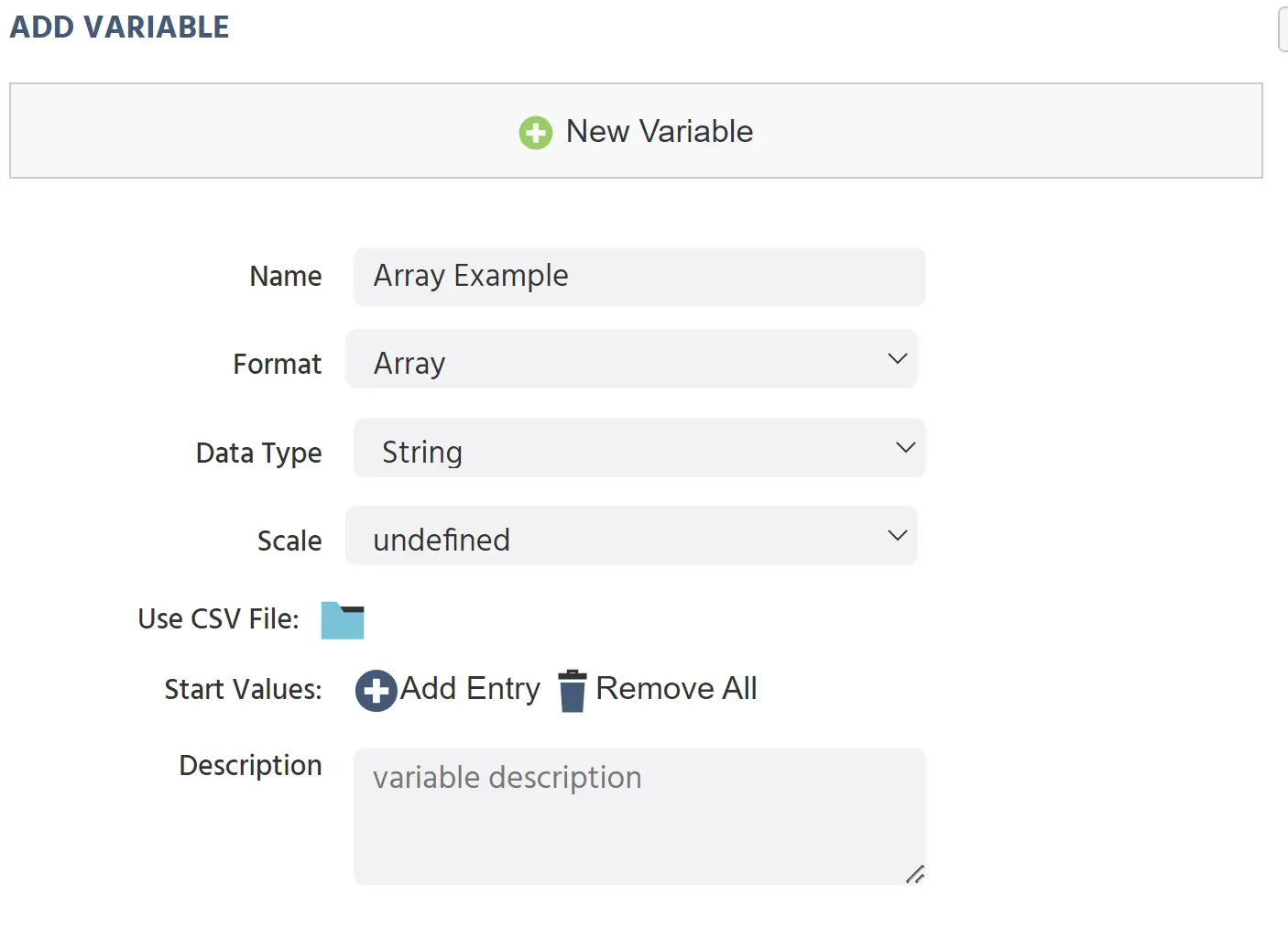
Creating an array variable in the variables tab

Para acciones que funcionan con arrays, consulta Acciones de Array.

Variables de Marco de Datos

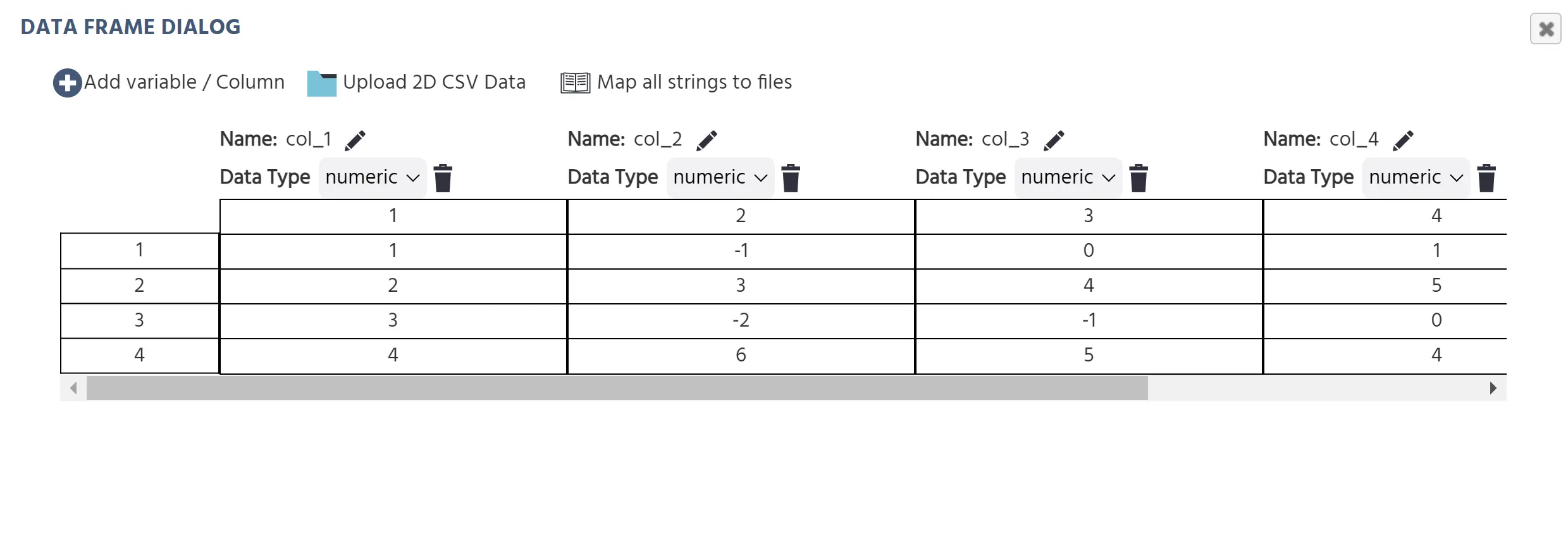
Un marco de datos contiene múltiples variables en una estructura tabular, como una hoja de cálculo con múltiples columnas. Cada columna es una variable que puede contener valores de tipo cadena, numérico, booleano o de archivo. Por defecto, las celdas del marco de datos son de solo lectura. Para editar valores directamente, habilita la casilla Edit Values en el Diálogo de Marco de Datos. También puedes agregar o reemplazar todos los datos subiendo un nuevo .csv archivo.

Para agregar un marco de datos, haz clic en Upload 2D CSV Data en el panel de propiedades de la variable. Al importar, puedes elegir:

  • Map Strings to Files: trata los valores de cadena como nombres de archivo y los mapea a archivos en una carpeta.
  • Use First Row as Header: utiliza la primera fila como nombres de columnas (variables).
  • Transpose Data: sube los datos tal como están sin transponer filas y columnas.

Data frame dialog box

Para agregar columnas a un marco de datos existente, utiliza Add variable/column en la parte superior del diálogo de Marco de Datos.

Para una guía completa sobre cómo configurar y usar marcos de datos, consulta Variables de Marco de Datos. Para las acciones del sistema de eventos, consulta Operaciones de Marco de Datos.

Lectura adicional
Creación de Variables

Las cuatro formas de crear una variable en Labvanced, con instrucciones paso a paso para cada método.

Propiedades de Variables

Una referencia completa para cada configuración de variable: tipo de dato, escala, formato, valor inicial, comportamiento de reinicio y opciones de registro.

Trabajo con Variables

La página central de la sección de trabajo con variables: tipos, propiedades, opciones de registro y marcos de datos.