labvanced logoLabVanced
  • Research
    • Publications
    • Researcher Interviews
    • Use Cases
      • Developmental Psychology
      • Linguistics
      • Clinical & Digital Health
      • Educational Psychology
      • Cognitive & Neuro
      • Social & Personality
      • Arts Research
      • Sports & Movement
      • Marketing & Consumer Behavior
      • Economics
      • HCI / UX
      • Commercial / Industry Use
    • Labvanced Blog
    • Services
  • Technology
    • Feature Overview
    • Code-Free Study Building
    • Eye Tracking
    • Mouse Tracking
    • Generative AI Integration
    • Multi User Studies
    • More ...
      • Reaction Time/Precise Timing
      • Text Transcription
      • Heart Rate Detection (rPPG)
      • Emotion Detection
      • Questionnaires/Surveys
      • Experimental Control
      • Data Privacy & Security
      • Desktop App
      • Mobile App
  • Learn
    • Guide
    • Videos
    • Walkthroughs
    • FAQ
    • Release Notes
    • Documents
    • Classroom
  • Experiments
    • Cognitive Tests
    • Sample Studies
    • Public Experiment Library
  • Pricing
    • Licenses
    • Top-Up Recordings
    • Subject Recruitment
    • Study Building
    • Dedicated Support
    • Checkout
  • About
    • About Us
    • Contact
    • Downloads
    • Careers
    • Impressum
    • Disclaimer
    • Privacy & Security
    • Terms & Conditions
    • Third-Party Licenses
  • Appgo to app icon
  • Logingo to app icon
Learn
Anleitung
Videos
Anleitungen
Häufige Fragen
Newsletter-Archiv
Dokumente
Klassenzimmer
  • 中國人
  • Deutsch
  • Français
  • Español
  • English
  • 日本語
Anleitung
Videos
Anleitungen
Häufige Fragen
Newsletter-Archiv
Dokumente
Klassenzimmer
  • 中國人
  • Deutsch
  • Français
  • Español
  • English
  • 日本語
  • Leitfaden
    • ERSTE SCHRITTE

      • Aufgaben-Editor
      • Stimuluspräsentation
      • Korrektheit der Antwort
      • Objekte
      • Ereignisse
      • Variablen
      • Aufgaben-Assistent
      • Versuchssystem
      • Studiengestaltung
        • Aufgaben
        • Blöcke
        • Sitzungen
        • Gruppen
    • HERVORHEBENSWERTIGE THEMEN

      • Randomisierung & Balance
      • Eye Tracking
      • Fragebögen
      • Desktop-App
      • Beispielstudien
      • Teilnehmerrekrutierung
      • API-Zugriff
        • REST API
        • Webhook-API
        • WebSocket API
      • Weitere Themen

        • Präzise Stimuluszeiten
        • Multi-User-Studien
        • Kopfverfolgung in Labvanced | Anleitung
    • HAUPTABLAUEN DER APP

      • Überblick: Hauptregisterkarten
      • Dashboard
      • Meine Studien
      • Geteilte Studien
      • Meine Dateien
      • Experimentbibliothek
      • Mein Konto
      • Lizenz & Dienstleistungen
    • STUDIENREGISTERKARTEN

      • Überblick: spezifische Studienregisterkarten
      • Studiengestaltung
        • Aufgaben
        • Blöcke
        • Sitzungen
        • Gruppen
      • Aufgaben-Editor
        • Aufgabensteuerungen
        • Das Versuchs-System
        • Canvas- und Seitenrahmen
        • Objekte
        • Objekt Eigenschaften Tabellen
        • Variablen
        • Systemvariablen-Tabellen
        • Das Ereignissystem
        • Texteditor-Funktionen
        • Eyetracking in einer Aufgabe
        • Kopfverfolgung in einer Aufgabe
        • Multi-User-Studien
      • Einstellungen
      • Variablen
      • Medien
      • Texte & Übersetzen
      • Starten & Teilnehmen
      • Teilnehmermanagement
      • Datensicht und Export
        • Datensicht und Variablen- & Aufgaben Auswahl (alte Version)
        • Zugriff auf Aufnahmen (ALTE Version)
  • Videos
    • Videoinformationen
    • Erste Schritte mit Labvanced
    • Aufgaben erstellen
    • Elementvideos
    • Ereignisse & Variablen
    • Fortgeschrittene Themen
  • Anleitungen
    • Einführung
    • Stroop-Aufgabe
    • Lexikalische Entscheidungsaufgabe
    • Posner-Gaze-Cueing-Aufgabe
    • Change Blindness Flicker Paradigma
    • Eye-Tracking-Beispielstudie
    • Studie zur Augenverfolgung bei Säuglingen
    • Studie zur Aufmerksamkeitsfokussierung mit Mausverfolgung
    • Schnelle serielle visuelle Präsentation
    • ChatGPT-Studie
    • Eye-Tracking-Demo: SVGs als AOIs
    • Multi-User-Demo: Cursor von Teilnehmern anzeigen
    • Gamepad / Joystick-Controller - Grundkonfiguration
    • Desktop-App-Studie mit EEG-Integration
    • Gruppenausgleich und Variablenkonfiguration zwischen Teilnehmern
  • FAQ
    • Funktionen
    • Support-Richtlinien & Leitfäden
    • Sicherheit & Datenschutz
    • Lizenzierung
    • Präzision von Labvanced
    • Programmgesteuerter Gebrauch & API
    • Labvanced offline nutzen
    • Fehlerbehebung
    • Fragen zur Studienerstellung
  • Newsletter-Archiv
  • Dokumente
  • Klasse

Variablenarten

Labvanced organisiert Variablen in sechs Typen. Zu verstehen, welchem Typ eine Variable angehört, sagt dir, wie sie erstellt wurde, was sie speichern kann und wie sie sich während des Experiments verhält.

Systemvariablen

Systemvariablen werden automatisch von Labvanced erstellt und können nicht geändert oder gelöscht werden. Sie verfolgen experimentelle Informationen auf der Ebene des Experiments, wie z.B. die Versuchszahl, den Teilnehmerzähler, den Browsertyp, die Bildschirmgröße sowie Start- und Endzeiten der Sitzung. Sie sind besonders nützlich bei Ereignisanforderungen, um beispielsweise eine Aktion nur bei einer bestimmten Versuchszahl auszuführen. Eine vollständige Liste findest du in Systemvariablen.

Faktorvariablen

Faktorvariablen sind mit einem Faktor im Versuchssystem verbunden. Jeder Faktor hat eine verknüpfte Variable mit einem kategorialen Datentyp, und die Faktorebenen sind die möglichen Werte dieser Variablen. Beim Erstellen eines Faktors kann Labvanced die verknüpfte Variable automatisch erstellen oder du kannst eine vorhandene Variable verknüpfen. Faktorvariablen erscheinen im Datenexport für jeden Versuch, was es einfach macht, die Bedingung zu identifizieren, zu der jeder Versuch gehörte.

Hinweis: Das Ändern der Ebenen einer Faktorvariablen ändert auch die Versuchsstruktur in allen verknüpften Aufgaben und Versuchsgruppen.

Objektvariablen

Objektvariablen werden automatisch erstellt, wenn du ein Fragebogen- oder Antworterfassungsobjekt zu einem Rahmen hinzufügst, wie z.B. ein Kontrollkästchen, einen Schieberegler, eine Likert-Skala oder ein Dropdown-Menü. Labvanced fordert dich auf, die Variable beim Hinzufügen des Objekts zu benennen. Die Antwort des Teilnehmers wird während des Experiments in dieser Variablen gespeichert. Objektvariablen werden standardmäßig erfasst und die meisten ihrer Eigenschaften können nicht geändert werden, um ihre Funktionalität zu erhalten.

Benutzerdefinierte Variablen

Benutzerdefinierte Variablen werden vom Forscher für jeden Zweck erstellt, der nicht von den automatischen Typen abgedeckt wird. Häufige Anwendungen sind das Aufzeichnen von Teilnehmerantworten (Mausklicks, Tastendrücke), das Verfolgen von Reaktionszeiten, das Zählen korrekter Antworten, das Speichern von Indizes für Schleifen oder das Halten von Dateidaten (Bilder, Audio, Video). Wenn eine benutzerdefinierte Variable keine aktive Nutzung in Objekten oder Ereignissen hat, wird sie im Tab Variablen als ungenutzt aufgeführt.

Arrayvariablen

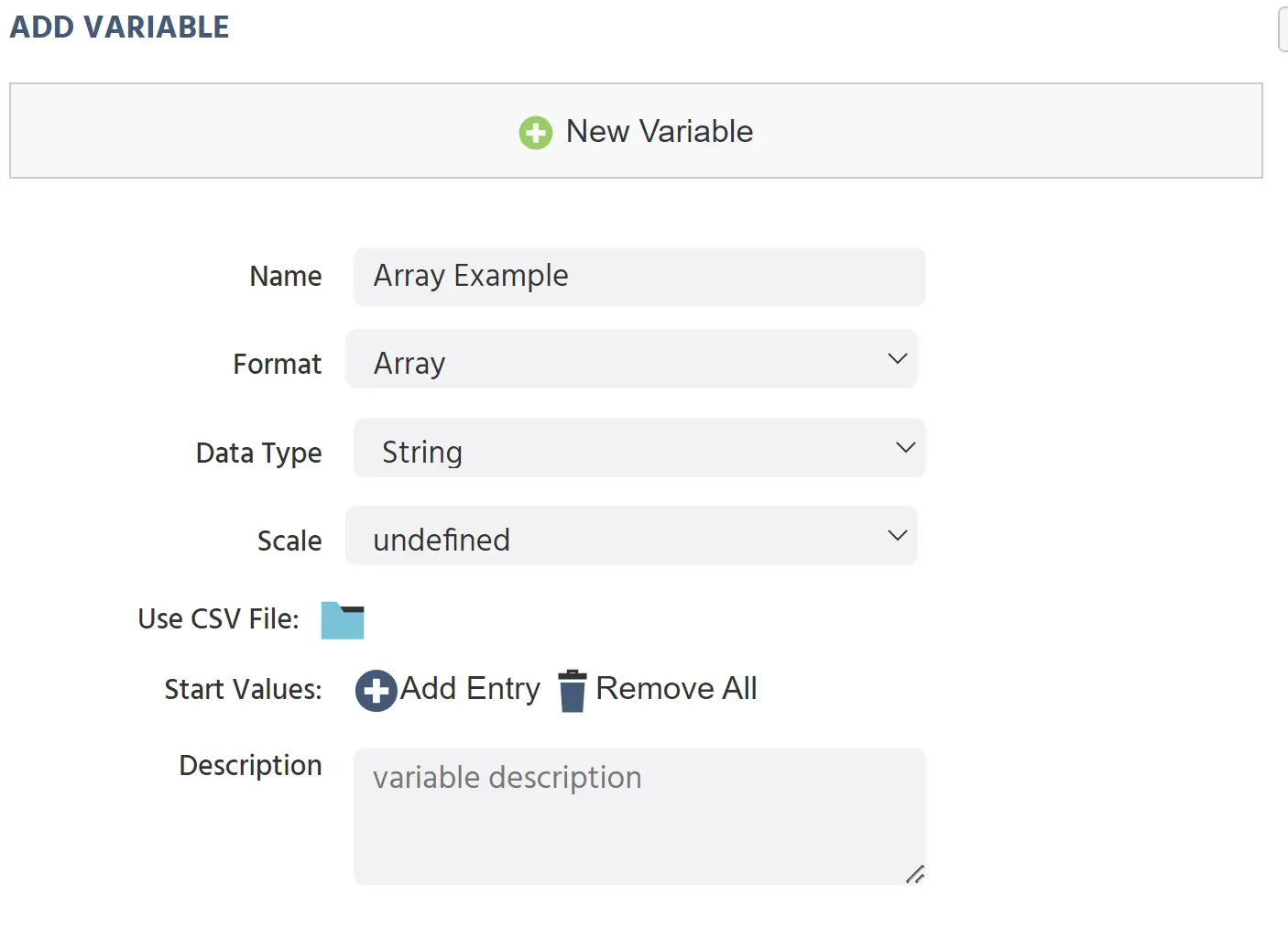
Eine Arrayvariable hält eine geordnete Liste von Werten, ähnlich einer Spalte in einer Tabelle. Arrays sind nützlich zum Speichern von Stimulus-Sets, Randomisierungslisten oder jeder Reihenfolge von Werten, die während des Experiments nacheinander abgerufen werden müssen.

Um ein Array zu füllen, lade eine .csv-Datei hoch oder füge Einträge manuell über das Plus-Symbol im Eigenschaftenbereich der Variablen hinzu.

Erstellen einer Arrayvariable im Variablen-Tab

Für Aktionen, die mit Arrays arbeiten, siehe Array-Aktionen.

Datenrahmenvariablen

Ein Datenrahmen hält mehrere Variablen in einer tabellarischen Struktur, ähnlich einer Tabelle mit mehreren Spalten. Jede Spalte ist eine Variable, die Zeichenfolgen-, numerische, boolesche oder Dateiwerten halten kann. Standardmäßig sind die Zellen des Datenrahmens schreibgeschützt. Um Werte direkt zu bearbeiten, aktiviere das Edit Values-Kontrollkästchen im Datenrahmendialog. Du kannst auch alle Daten hinzufügen oder ersetzen, indem du eine neue .csv-Datei hochlädst.

Um einen Datenrahmen hinzuzufügen, klicke auf Upload 2D CSV Data im Eigenschaftenbereich der Variablen. Beim Importieren kannst du wählen:

  • Map Strings to Files: behandelt Zeichenfolgenwerte als Dateinamen und verknüpft sie mit Dateien in einem Ordner.
  • Use First Row as Header: verwendet die erste Zeile als Spalten- (Variablen-) Namen.
  • Transpose Data: lädt die Daten unverändert hoch, ohne Zeilen und Spalten zu transponieren.
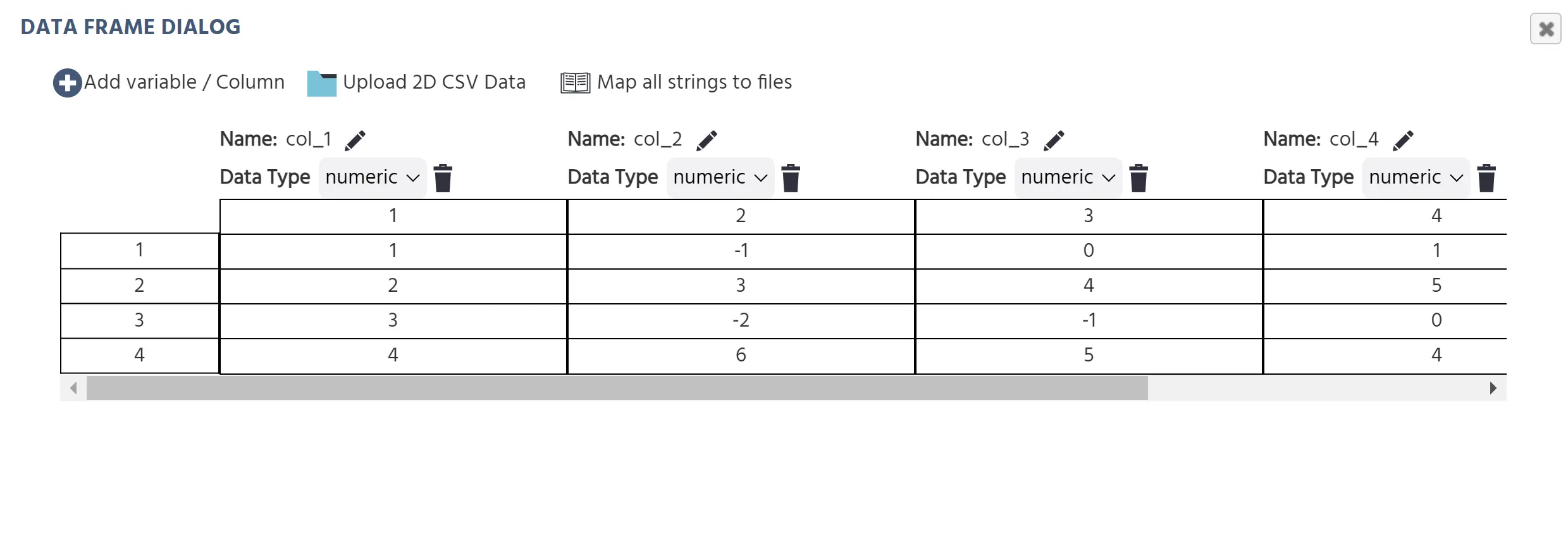
Dialogfeld für den Datenrahmen

Um einer bestehenden Datenrahmenvariable Spalten hinzuzufügen, verwende Add variable/column oben im Dialogfeld Datenrahmen.

Für einen vollständigen Leitfaden zum Einrichten und Verwenden von Datenrahmen siehe Datenrahmenvariablen. Für die Aktionen im Ereignissystem siehe Datenrahmenoperationen.

Weiterführende Literatur

Variablen erstellen

Die vier Möglichkeiten, eine Variable in Labvanced zu erstellen, mit Schritt-für-Schritt-Anleitungen für jede Methode.

Variablen Eigenschaften

Ein vollständiges Referenzdokument für jede Variablenkonfiguration: Datentyp, Skala, Format, Startwert, Rückstellverhalten und Aufzeichnungsoptionen.

Mit Variablen arbeiten

Die Hub-Seite für den Abschnitt „Mit Variablen arbeiten“: Typen, Eigenschaften, Aufzeichnungsoptionen und Datenrahmen.