Texte & Übersetzung
Der Texts and Translate Tab in Labvanced ist ein leistungsstarker Teil der App, der zur Verwaltung und Anpassung aller textbasierten Aufforderungen, Systemnachrichten (wie den Anweisungen zur Kalibrierung der Augenverfolgung mit der Webcam) und Übersetzungen verwendet werden kann.
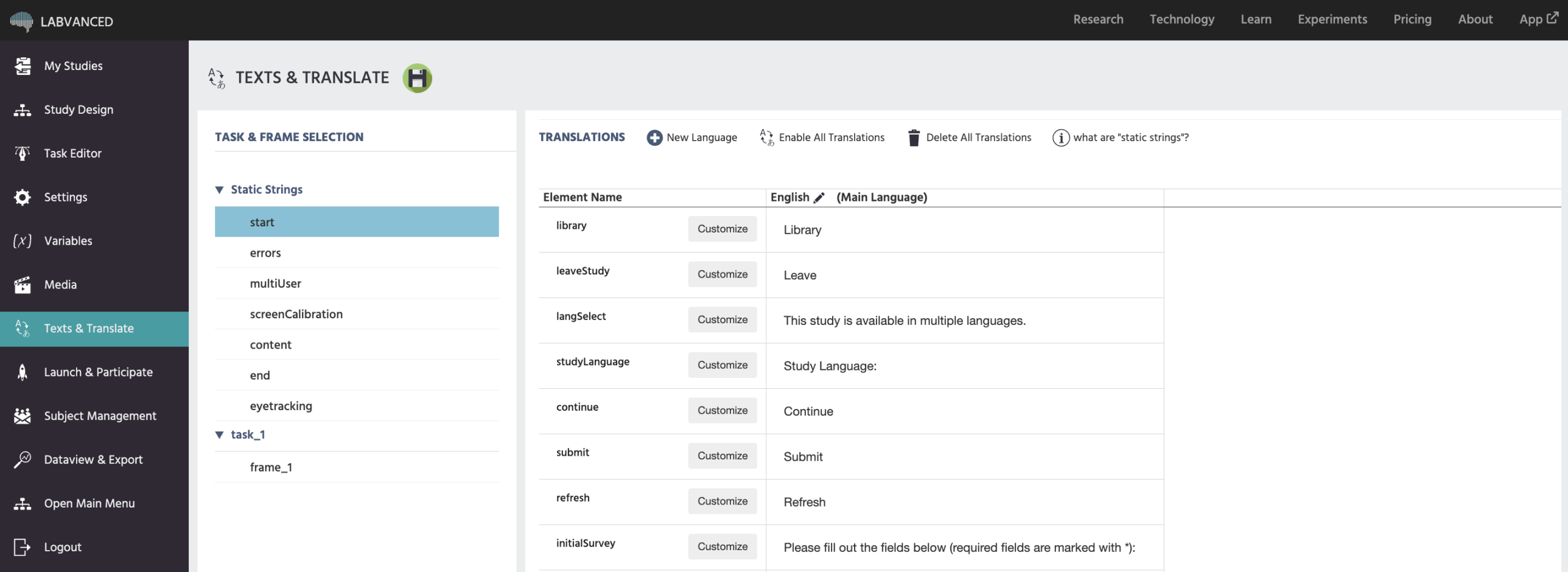
Statische Strings | Steuerung der Systemnachrichten
Auf der linken Seite sind alle Systemtextnachrichten, die potenziell einem Teilnehmer während der Studie angezeigt werden, zu finden. Dazu gehören beispielsweise die anfänglichen Umfragefragen, Ladeanzeigen, Anweisungen zur Augenverfolgung, Fehlermeldungen usw. Sie sind in Kategorien gruppiert.
Sie können benutzerdefinierte Änderungen an jedem statischen String vornehmen und zwar auch separat für jede Sprache.
Start: Zeigt alle möglichen statischen Strings, die auf dem Start-/Ladebildschirm der Studie erscheinen könnten.Errors: Zeigt alle möglichen statischen Strings, die mit Fehlern während der Studie verbunden sind.multiUser: Zeigt alle möglichen statischen Strings, die mit Mehrbenutzerstudien verbunden sind.screenCalibration: Zeigt alle statischen Strings, die mit der Bildschirmausrichtung verbunden sind.Content: Zeigt die statischen Strings, die mit Elementen des Inhalts verbunden sind, wie z. B. die Aufforderung an die Teilnehmer, eine Antwort auszuwählen oder ihre Antwort einzugeben.End: Zeigt alle möglichen statischen Strings, die auf dem letzten Bildschirm der Studie erscheinen könnten.Eyetracking: Zeigt alle statischen Strings, die mit der Augenverfolgung verbunden sind, einschließlich der Kalibrierungsanweisungen.
Bearbeiten der Systemnachrichten mit den statischen Strings
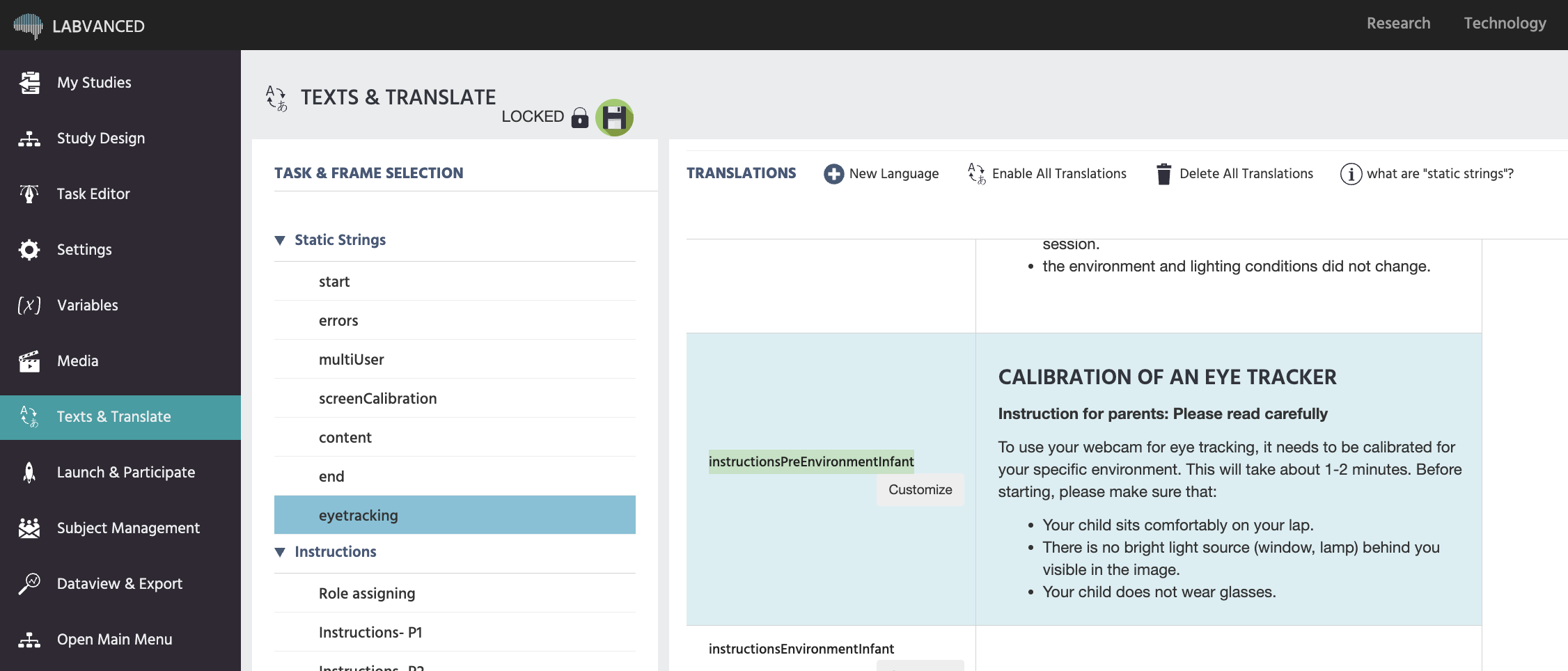
Im Bild unten ist die Kategorie eyetracking der Systemnachrichten ausgewählt. Das hervorgehobene Element heißt instructionsPreEnvironmentInfant, das den Kalibrierungsanweisungen für die kinderfreundliche Augenverfolgung entspricht. Durch Klicken auf customize erscheint der Texteditor, der es Ihnen ermöglicht, die angezeigten Anweisungen für diesen bestimmten Schritt während des Kalibrierungsprozesses zu ändern.
Wenn Sie sich nicht sicher sind, welches bestimmte Element Sie bearbeiten sollen, zögern Sie bitte nicht, uns über den Chat oder per E-Mail zu kontaktieren.
Übersetzungen für Studien
Festlegen der Hauptsprache
Sie können die Hauptsprache festlegen:
- Durch Erstellen einer neuen Studie
- Über den Tab
Einstellungenfür eine bestehende Studie unter der OptionHauptsprache - Hier im
Texts & TranslateTab, indem Sie auf das schwarze Stiftsymbol in der ersten Spalte der angezeigten Texte klicken.
Automatisch übersetzte Sprachen
Wenn Ihre Studie auf eine dieser Sprachen eingestellt ist oder sie als Teil einer mehrsprachigen Studie umfasst, werden alle Systemnachrichten (wie den Start des Experiments oder die Anweisungen zur Augenverfolgung mit der Webcam) automatisch übersetzt, ohne dass zusätzliche Arbeit erforderlich ist:
- Chinesisch
- Englisch
- Französisch
- Deutsch
- Italienisch
- Polnisch
- Portugiesisch
- Spanisch
Für studienspezifische Aufgaben können Sie bei Bedarf zur Übersetzung der notwendigen Textfelder auf Frame-für-Frame-Basis übergehen.
Manuelle Übersetzung
Um ein Textfeld manuell zu übersetzen, fügen Sie einfach die zweite Sprache hinzu, indem Sie auf + Neue Sprache klicken, und bearbeiten Sie unter der spezifischen Aufgabe das entsprechende Element, um den Text anzuzeigen, den Sie für diesen bestimmten Frame angezeigt haben möchten.