labvanced logoLabVanced
  • Research
    • Publications
    • Researcher Interviews
    • Use Cases
      • Developmental Psychology
      • Linguistics
      • Clinical & Digital Health
      • Educational Psychology
      • Cognitive & Neuro
      • Social & Personality
      • Arts Research
      • Sports & Movement
      • Marketing & Consumer Behavior
      • Economics
      • HCI / UX
      • Commercial / Industry Use
    • Labvanced Blog
  • Technology
    • Feature Overview
    • Desktop App
    • Phone App
    • Precise Timing
    • Experimental Control
    • Eye Tracking
    • Multi User Studies
    • More ...
      • Questionnaires
      • Artificial Intelligence (AI) Integration
      • Mouse Tracking
      • Data Privacy & Security
      • Text Transcription
  • Learn
    • Guide
    • Videos
    • Walkthroughs
    • FAQ
    • Release Notes
    • Documents
    • Classroom
  • Experiments
    • Cognitive Tests
    • Sample Studies
    • Public Experiment Library
  • Pricing
    • Pricing Overview
    • License Configurator
    • Single License
    • Research Group
    • Departments & Consortia
  • About
    • About Us
    • Contact
    • Downloads
    • Careers
    • Impressum
    • Disclaimer
    • Privacy & Security
    • Terms & Conditions
  • Appgo to app icon
  • Logingo to app icon
Learn
Leitfaden
Videos
Anleitungen
Häufige Fragen
Versionshinweise
Versionshinweise
Dokumente
Klassenzimmer
  • 中國人
  • Deutsch
  • Français
  • Español
  • English
  • 日本語
Leitfaden
Videos
Anleitungen
Häufige Fragen
Versionshinweise
Versionshinweise
Dokumente
Klassenzimmer
  • 中國人
  • Deutsch
  • Français
  • Español
  • English
  • 日本語
  • Leitfaden
    • EINSTIEG

      • Objekte
      • Ereignisse
      • Variablen
      • Aufgabenassistent
      • Versuchsplan
      • Studien Design
        • Aufgaben
        • Blöcke
        • Sitzungen
        • Gruppen
    • HERVORGEHOBENE THEMEN

      • Randomisierung & Ausgewogenheit
      • Blickverfolgung
      • Fragebögen
      • Desktop-App
      • Beispielstudien
      • Teilnehmerrekrutierung
      • API-Zugriff
        • REST API
        • Webhook-API
        • WebSocket API
      • Weitere Themen

        • Präzise Stimulus-Zeiten
        • Multi-User-Studien
        • Kopfverfolgung in Labvanced | Anleitung
    • HAUPT-APP-TABS

      • Überblick: Haupt-Tabs
      • Dashboard
      • Meine Studien
      • Geteilte Studien
      • Meine Dateien
      • Experimentbibliothek
      • Mein Konto
      • Meine Lizenz
    • STUDIENTABS

      • Überblick: Studien-Spezifische Tabs
      • Studien Design
        • Aufgaben
        • Blöcke
        • Sitzungen
        • Gruppen
      • Aufgaben-Editor
        • Hauptfunktionen und Einstellungen
        • Das Versuchssystem
        • Canvas- und Seitenrahmen
        • Objekte
        • Objekt Eigenschaften Tabellen
        • Variablen
        • Systemvariablen-Tabellen
        • Das Ereignissystem
        • Versuchszufälligkeit
        • Texteditor-Funktionen
        • Eyetracking in einer Aufgabe
        • Kopfverfolgung in einer Aufgabe
        • Multi-User-Studien
      • Einstellungen
      • Variablen
      • Medien
      • Texte & Übersetzen
      • Starten & Teilnehmen
      • Teilnehmerverwaltung
      • Datensicht und Export
        • Datensicht und Variablen- & Aufgaben Auswahl (alte Version)
        • Zugriff auf Aufnahmen (ALTE Version)
  • Videos
    • Video Überblick
    • Einstieg in Labvanced
    • Aufgaben erstellen
    • Element Videos
    • Ereignisse & Variablen
    • Erweiterte Themen
  • Anleitungen
    • Einführung
    • Stroop-Aufgabe
    • Lexikalische Entscheidungsaufgabe
    • Posner-Blickführungstest
    • Change Blindness Flicker Paradigma
    • Blickverfolgungsbeispielstudie
    • Blickverfolgungsstudie bei Säuglingen
    • Aufmerksamkeitserfassung Studie mit Mausverfolgung
    • Schnelle serielle visuelle Präsentation
    • ChatGPT Studie
    • Blickverfolgungsdemo: SVGs als AOIs
    • Multi-User-Demo: Zeige den Cursor der Teilnehmer
    • Gamepad / Joystick Controller- Grundlegende Einrichtung
    • Desktop-App-Studie mit EEG-Integration
    • Gruppenausgleich zwischen Subjekten und Variablen Einrichtung
  • FAQ
    • Funktionen
    • Sicherheit & Datenschutz
    • Lizenzierung
    • Präzision von Labvanced
    • Programmgesteuerte Nutzung & API
    • Labvanced offline nutzen
    • Fehlerbehebung
    • Fragen zur Studienerstellung
  • Versionshinweise
  • Dokumente
  • Klassenraum

Übersetzen


⚠️ ⚠️ Veralteter Inhalt: Diese Seite ist veraltet. Siehe die neue Dokumentationsseite für aktuelle Anleitungen und Informationen. ⚠️ ⚠️


Beschreibung

Der Übersetzungs-Tab kann dazu verwendet werden, statische Systemnachrichten zu bearbeiten, aber auch mehrsprachige Studien zu erstellen (Studien, die in mehrere Sprachen übersetzt werden). Bei der Durchführung des Experiments wird es eine Dropdown-Auswahl geben, die den Teilnehmer auffordert, seine bevorzugte Sprache aus der Liste der Sprachen auszuwählen, die der Forscher der Studie hinzugefügt hat. Alle übersetzten Textelemente werden dann in der gewählten Sprache angezeigt.

Selbst wenn Sie eine einsprachige Studie durchführen, können Sie den Übersetzungs-Tab nutzen, da Sie dort die statischen Strings und Anweisungen bearbeiten können, die während der Dauer des Experiments als Systemnachrichten angezeigt werden, einschließlich der Einstellungen zur Kalibrierung der Augenverfolgung.

translatemenu

Aufgaben- und Frame-Auswahl

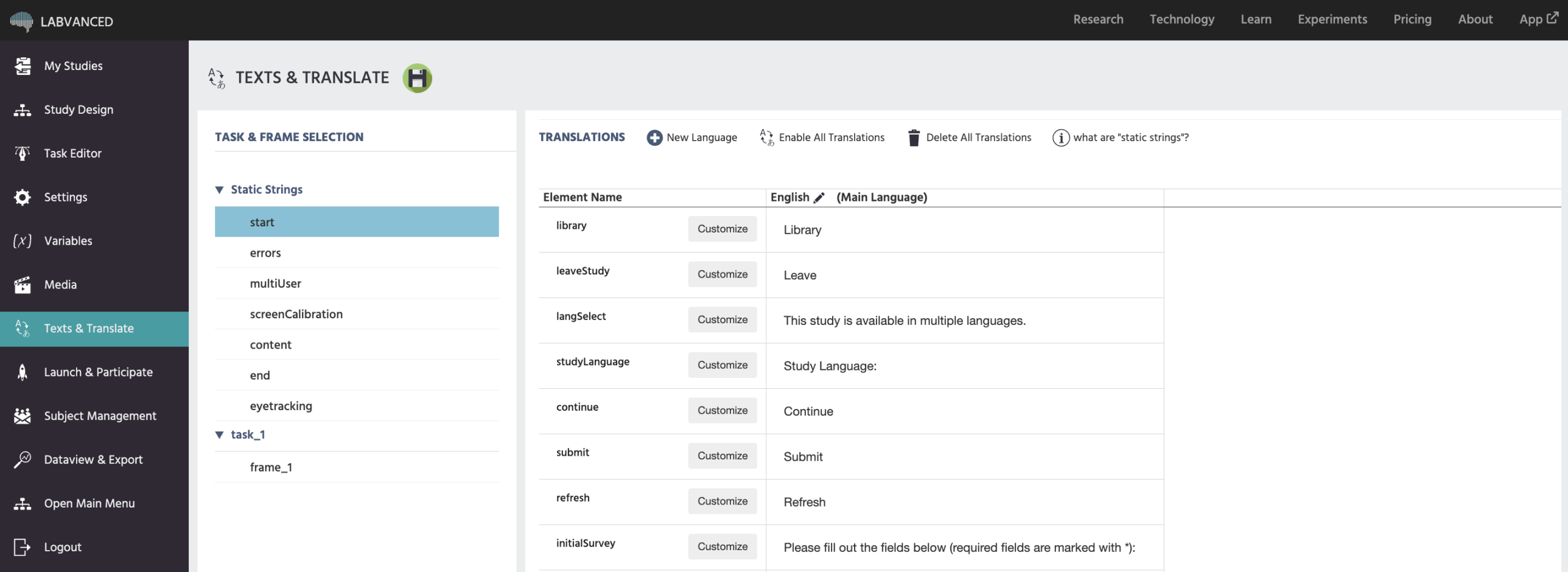
Auf der linken Seite befindet sich das Menü zur Aufgaben- & Frame-Auswahl. Sie sehen eine Liste von Aufgaben; für jede Aufgabe wird ein Eintrag für jedes Frame angezeigt. Sie können auf jedes Frame klicken und einen Textstring zur Überprüfung auswählen. Die spezifischen Aufgaben und Frames Ihrer Studie erscheinen oben, gefolgt von einer Dropdown-Liste der 'Statischen Strings'.

Von hier aus können Sie die bestimmte Aufgabe und das Frame auswählen, die Sie übersetzen oder für die Sie die Nachricht bearbeiten möchten (im Falle von statischen Strings).

Das Übersetzungs-Tab-Seitenmenü

Statische Strings

Statische Strings sind die Nachrichten, die potenziell einem Teilnehmer während einer Studie angezeigt werden. Dazu gehören anfängliche Umfragefragen, Nachrichten auf dem Ladebildschirm, Anweisungen zur Augenverfolgung, Fehlermeldungen usw.

Sie werden im Übersetzungs-Tab nach Kategorien gruppiert:

  • Start: Zeigt alle möglichen statischen Strings, die auf dem Start-/Ladebildschirm der Studie erscheinen könnten.
  • Fehler: Zeigt alle möglichen statischen Strings, die mit Fehlern während der Studie verbunden sind.
  • multiUser: Zeigt alle möglichen statischen Strings, die mit Mehrbenutzerstudien verbunden sind.
  • screenCalibration: Zeigt alle statischen Strings, die mit der Bildschirmkalibrierung verbunden sind.
  • Inhalt: Zeigt die statischen Strings, die mit Inhaltselementen verbunden sind, wie das Auffordern der Teilnehmer, eine Antwort auszuwählen oder ihre Antwort einzugeben.
  • Ende: Zeigt alle möglichen statischen Strings, die auf dem endgültigen Bildschirm der Studie erscheinen könnten.
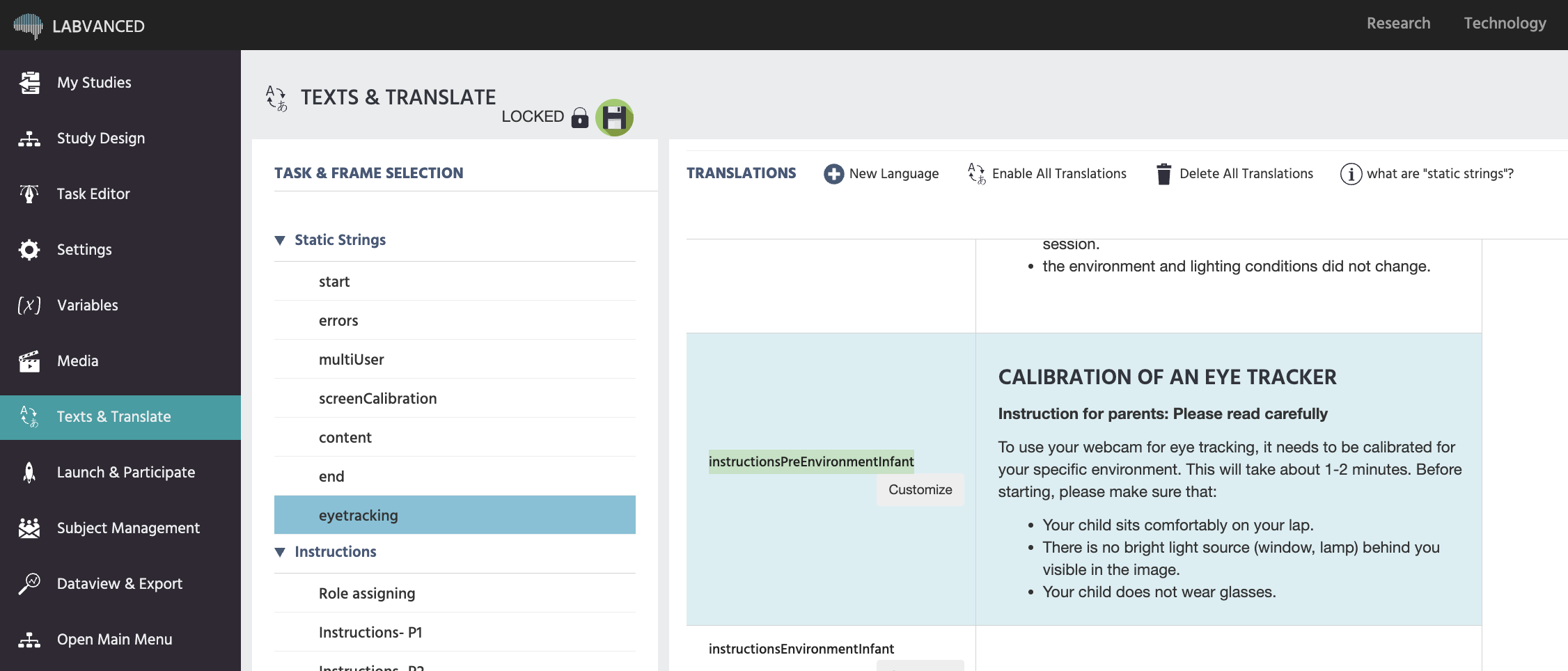
  • Eyetracking: Zeigt alle statischen Strings, die mit der Augenverfolgung verbunden sind, einschließlich der Kalibrierungsanweisungen.

Bearbeitung der Kalibrierungsanweisungen in Labvanced

Statische Strings werden in der Hauptstudienprache angezeigt, es sei denn:

  • Der Forscher hat manuell Übersetzungen für jeden gewünschten statischen String hinzugefügt.
  • Die Sprachoptionen für die Studie sind in der Liste der unterstützten Sprachen enthalten:
    • Chinesisch
    • Englisch
    • Französisch
    • Deutsch
    • Italienisch
    • Polnisch
    • Portugiesisch
    • Spanisch

Das Hinzufügen einer der aufgeführten Sprachen zu Ihrer Studie übersetzt automatisch die statischen Strings in diese Sprache. Möglicherweise sehen Sie diese Übersetzungen jedoch nicht im Texte & Übersetzen Tab. Führen Sie einen Testlauf der Studie durch, um zu bestätigen, dass die Strings übersetzt wurden.

Sie können benutzerdefinierte Änderungen an jedem statischen String vornehmen und diese für jede Sprache trennen, aber standardmäßig sehen Sie nur die Version für die Hauptstudienprache.

Übersetzungen

Auf der rechten Seite des Übersetzungsmenüs sehen Sie eine Liste aller Textelemente, die sich im aktuell ausgewählten Frame befinden. Für jedes Textelement sehen Sie seinen Namen und eine Spalte für den Textstring in jeder der hinzugefügten Sprachen. Sie können jeden Zelleintrag / jedes Textelement manuell bearbeiten, indem Sie in den Text klicken. Wenn Sie in ein Textelement geklickt haben, wird der Texteditor (derselbe wie im Aufgabeneditor) angezeigt. Daher können Sie auch alle Textelemente innerhalb der Übersetzungsansicht formatieren und ändern.

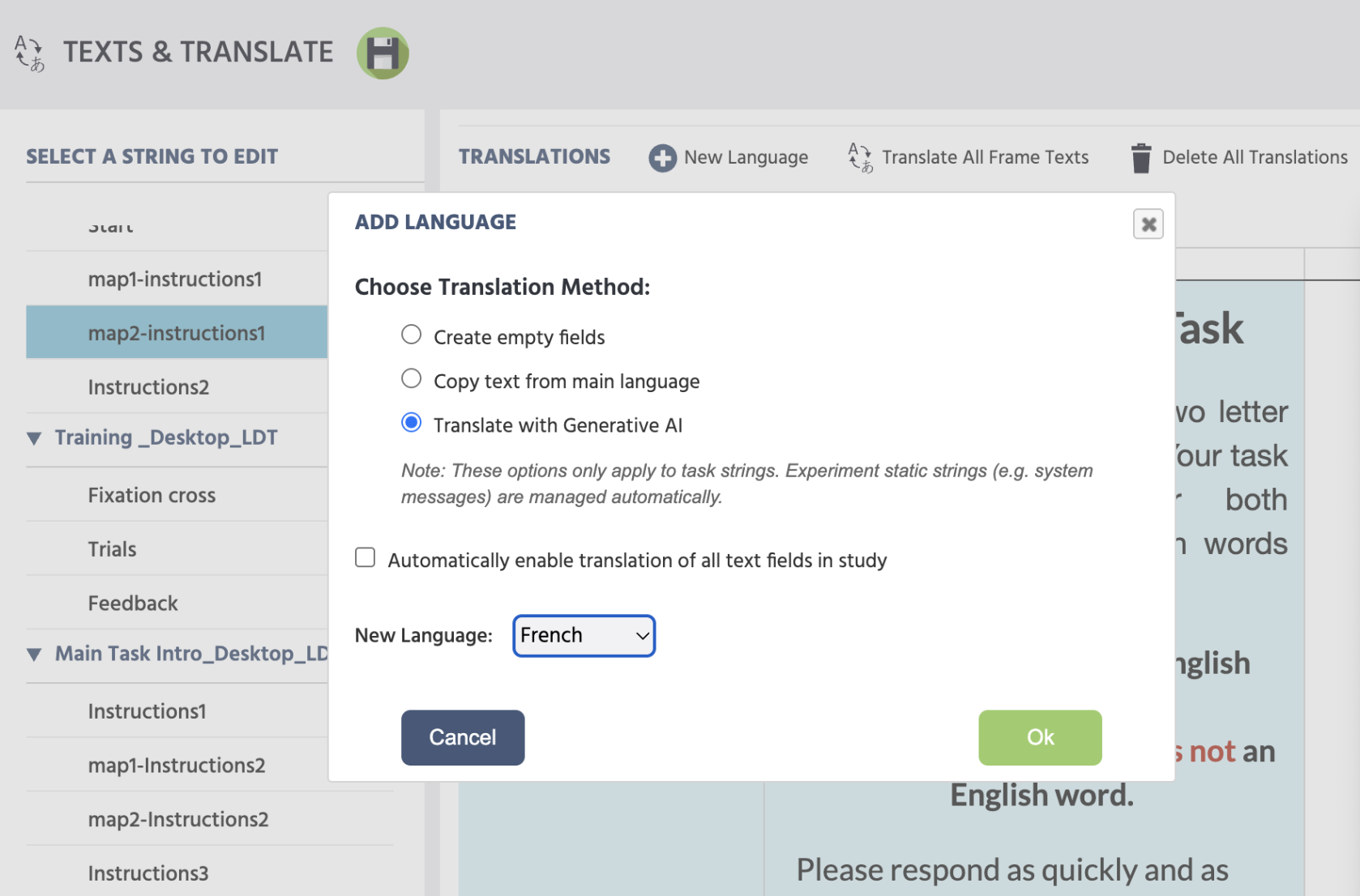
Um eine neue Sprache zu Ihrer Studie hinzuzufügen, klicken Sie auf die Schaltfläche "Neue Sprache". Ein kleines Dialogfeld öffnet sich mit zwei Auswahlmöglichkeiten:

  • Wählen Sie aus, wie die Übersetzung funktionieren soll. Hier haben Sie die folgenden 3 Optionen:
    • Leere Felder erstellen: Für jedes Textelement wird ein leeres Feld für die neue Sprache erstellt.
    • Text aus der Hauptsprache kopieren: Es wird ein neues Feld für jedes Textelement in der neuen Sprache geben. Das Textelement für die neue Sprache wird mit dem Textstring aus der Hauptsprache gefüllt.
  • Übersetzung aller Textfelder in der Studie automatisch aktivieren: Wenn Sie diese Option aktivieren, können Sie alle Texte innerhalb der Studie manuell übersetzen.
  • Wählen Sie die Sprache aus, die Sie über das Dropdown-Menü hinzufügen möchten.

Wenn Sie alle Texte innerhalb eines Textelements löschen, erscheinen zwei Schaltflächen: "Von Englisch kopieren" und "Von Englisch übersetzen". Wenn Sie auf die jeweiligen Schaltflächen klicken, können Sie den einzelnen Texteintrag kopieren / manuell übersetzen.

Sie können auch alle Übersetzungen löschen und zum einsprachigen Studiendesign zurückkehren, indem Sie auf das Symbol "Übersetzungen löschen" klicken. Bitte beachten Sie jedoch, dass dabei alle Texteinträge außer der Hauptsprache gelöscht werden.

Übersetzungen müssen manuell durchgeführt werden. Wir empfehlen, DeepL zu verwenden.