
Objet de Segmentation de Texte
L'objet de segmentation de texte divise une phrase en une zone d'intérêt par mot. Liez un téléchargement CSV, un cadre de données existant ou une variable de tableau comme source de texte, une phrase par essai, et chaque mot obtient automatiquement sa propre boîte mesurée, sans placement manuel de l'AOI. Avec le suivi oculaire par webcam activé, il enregistre également cinq métriques de regard par mot.
Table des Matières
Ajout de l'objet de Segmentation de Texte
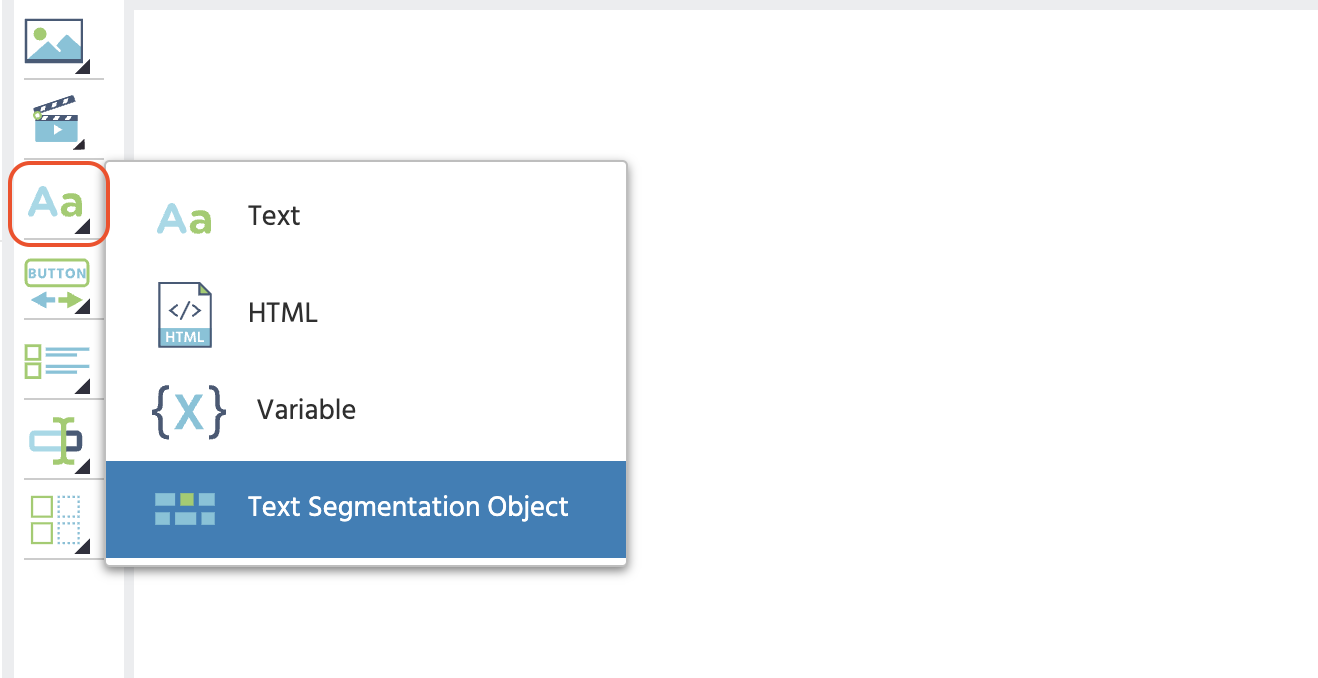
Dans la barre d'outils de l'éditeur de tâche, ouvrez le groupe Text et sélectionnez Text Segmentation Object pour l'ajouter au cadre actuel. Il se trouve aux côtés de Display Text, Display HTML, et Display Variable.
Assistant de Configuration de Segmentation de Texte
Ajouter l'objet ouvre un assistant de configuration avec deux écrans : le premier définit la source de texte, le second demande comment la ligne est sélectionnée et ce qu'il faut enregistrer.
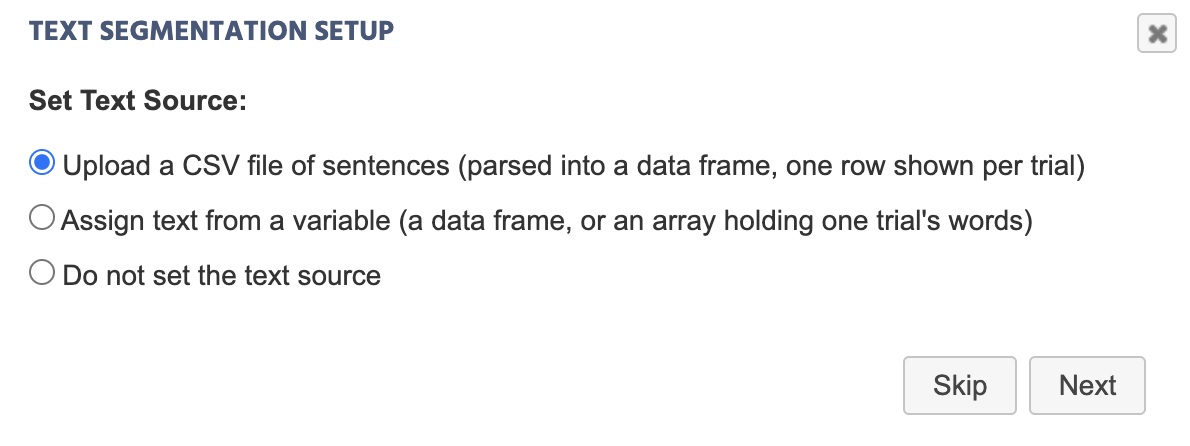
Premier écran : définir la source de texte. Choisissez l'une des trois options :
| Option | Ce qu'elle fait |
|---|---|
Upload a CSV file of sentences | Analyse le fichier dans un nouveau cadre de données, une ligne affichée par essai. |
Assign text from a variable | Lie un cadre de données existant, ou un tableau contenant les mots d'un essai. |
Do not set the text source | Ferme l'assistant sans rien lier ; définissez-en un plus tard via Set Text Source… dans les Propriétés de l'Objet. |
Sélectionner un fichier pour l'option CSV ouvre un dialogue Additional Options avec trois cases à cocher, toutes décochées par défaut : Map strings to files (sans importance ici, puisque les cellules contiennent du texte brut plutôt que des noms de fichiers), Use first row as header (cochez cela uniquement si la première ligne nomme les colonnes au lieu de contenir la première phrase), et Transpose data (cochez cela si les phrases s'étalent sur les colonnes au lieu de descendre les lignes).
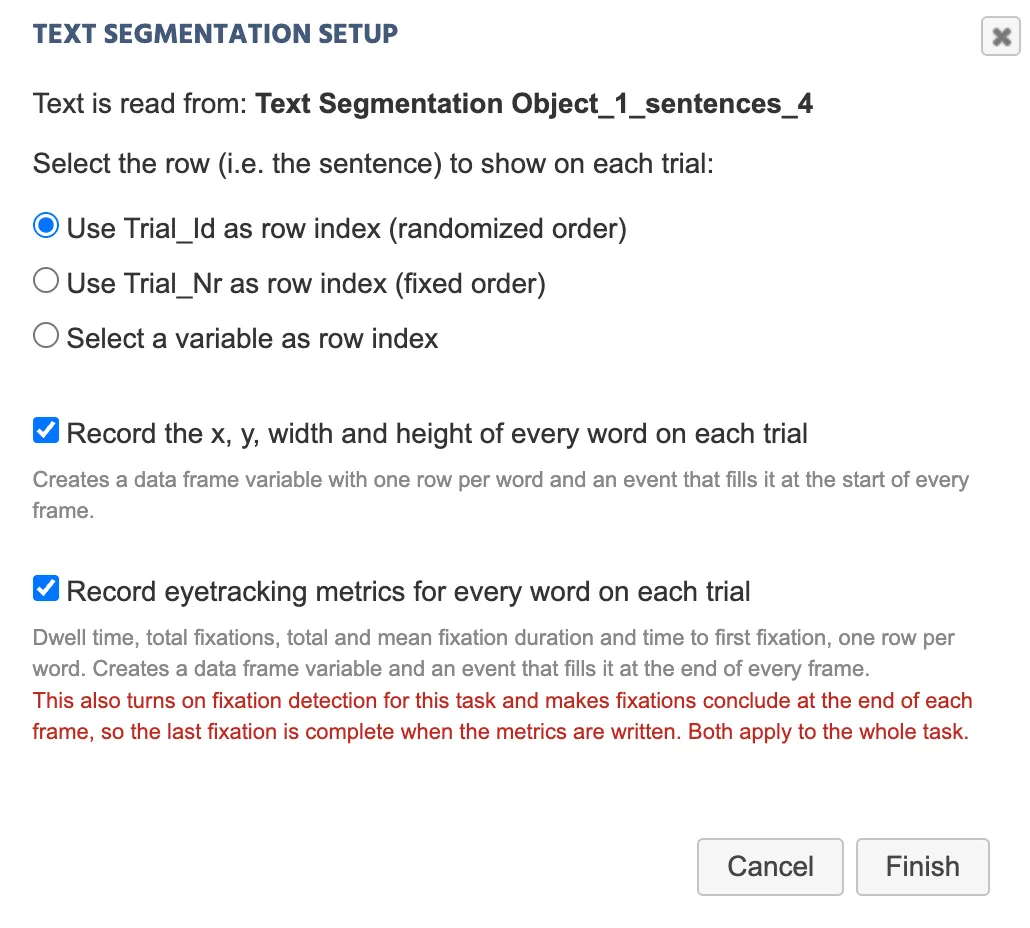
Deuxième écran : index de ligne et enregistrement. Cet écran s'ouvre une fois une source liée, la confirmant sous Text is read from:. Pour une source de cadre de données, il demande également comment la ligne (phrase) est sélectionnée par essai :
| Option | Comportement |
|---|---|
Utiliser Trial_Id comme index de ligne | Ordre aléatoire, déterminé par la randomisation de l'expérience. |
Utiliser Trial_Nr comme index de ligne | Ordre fixe, correspondant à la séquence des essais. |
| Sélectionner une variable comme index de ligne | Utilisez n'importe quelle variable personnalisée pour contrôler quelle ligne s'affiche. |
Une source de tableau omet complètement cette question, car un tableau contient déjà les mots d'un essai directement. L'écran demande ensuite ce qu'il faut enregistrer. Voir Intégration des Événements pour ce que chaque case à cocher crée et un aperçu des données résultantes.
| Case à cocher | Par défaut | Ce qu'elle crée |
|---|---|---|
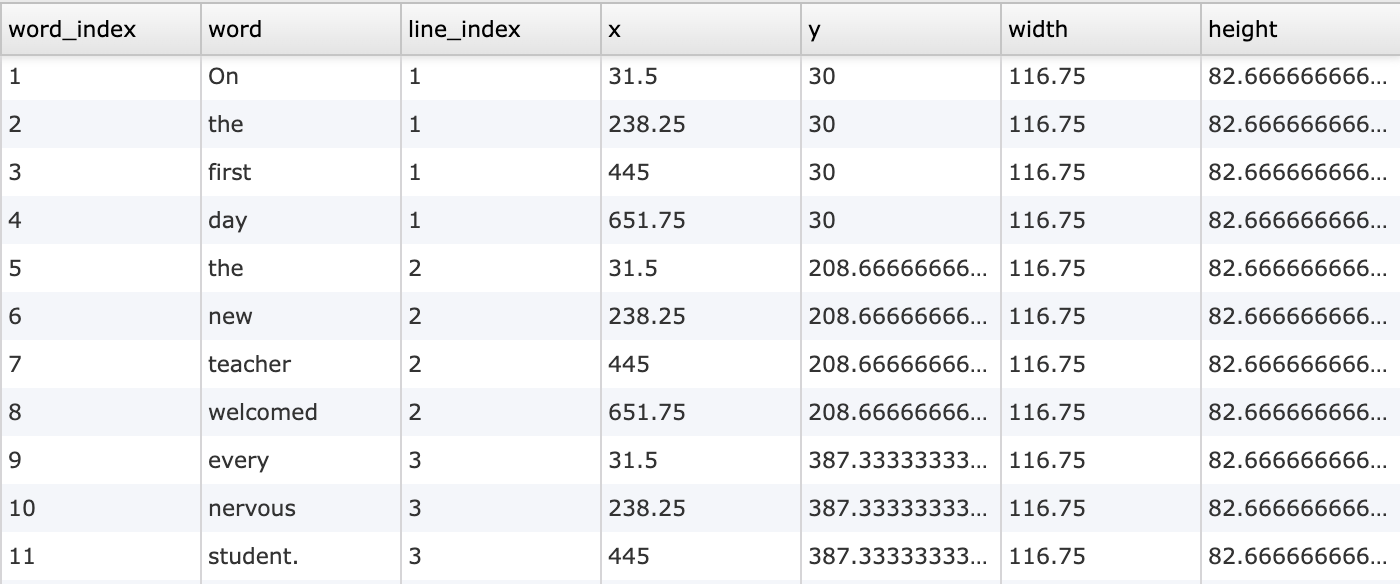
Record the x, y, width and height of every word on each trial | Cochez | Une variable de cadre de données et un événement qui écrit la géométrie de l'AOI au début de chaque cadre. |
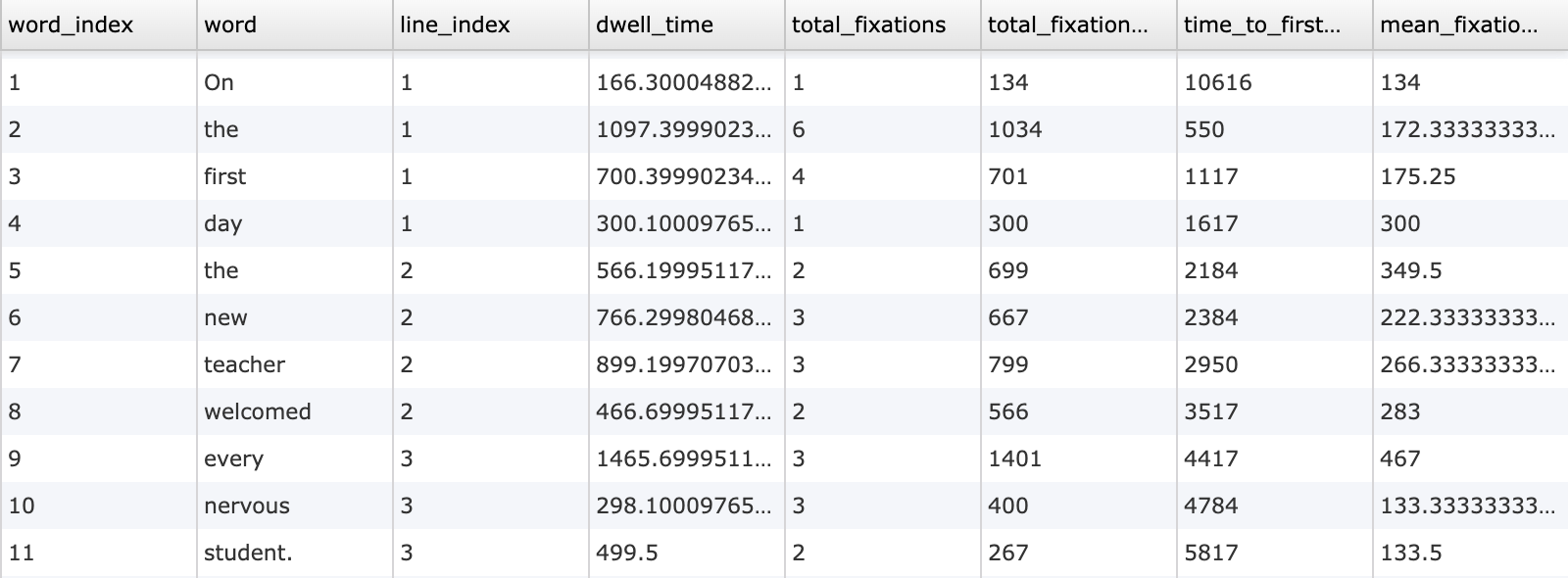
Record eyetracking metrics for every word on each trial | Non coché | Une variable de cadre de données et un événement qui écrit le temps de passage, le nombre de fixations, et le timing à la fin de chaque cadre. |
Note
Cocher Record eyetracking metrics for every word on each trial active également la détection des fixations pour toute la tâche et définit les fixations pour conclure à la fin du cadre, donc la dernière fixation sur un mot est complète au moment où les métriques sont écrites. Les deux modifications s'appliquent à l'ensemble de la tâche, pas seulement à cet objet, et l'assistant l'indique avant que vous ne vous engagiez.
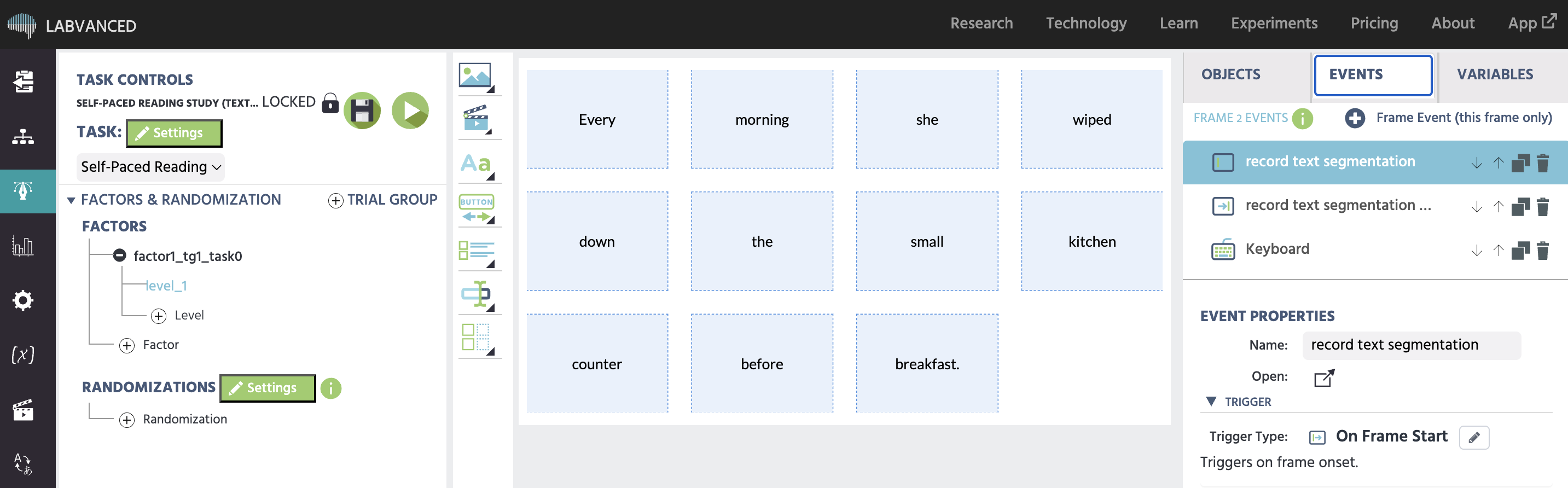
Une fois configuré, l'objet rend un mot par cellule et commence à enregistrer automatiquement :
Propriétés de l'Objet
Tous les paramètres ci-dessous se trouvent dans le panneau Propriétés de l'Objet lorsque l'objet de segmentation de texte est sélectionné.
| Propriété | Description |
|---|---|
Text Source | Le CSV, cadre de données ou variable de tableau lié. Cliquez sur Set Text Source… pour le relier. |
Row Index | La variable contrôlant quelle ligne (phrase) s'affiche sur l'essai actuel. |
Row Index Offset | Ajouté à la valeur de l'index de ligne. Les numéros de ligne sont basés sur 1 dans Labvanced, donc par défaut, -1 correspond au premier essai à la première ligne. Ne changez cela que si votre variable de ligne est comptée différemment. |
Preview Row | Sources de cadre de données uniquement. Quelle phrase dessiner sur le canevas pendant l'édition ; n'affecte pas ce que voient les participants, car cela dépend de la randomisation. |
Recorded Into | La variable de cadre de données recevant les données liées de l'objet. |
Split cells on whitespace | Désactivé par défaut lorsque la feuille de calcul contient déjà un mot par colonne. Activez-le pour diviser automatiquement le texte de chaque cellule en mots séparés. |
Layout | Flow enveloppe les mots à la largeur de l'élément et enregistre la propre boîte de glyphes de chaque mot. Grid place les mots dans des colonnes de largeur égale et enregistre la cellule entière, de sorte que les AOIs tapissent l'élément sans espaces ni chevauchements. |
Max Rows | Le nombre maximum de lignes enveloppées que l'élément autorise avant d'afficher un avertissement dans l'éditeur. |
Columns | Mise en page Grille uniquement. Mots par ligne. 0 utilise aussi peu de colonnes que possible pour adapter le texte à Max Rows. |
Word Alignment | Mise en page Grille uniquement. Alignement horizontal et vertical des glyphes de chaque mot à l'intérieur de sa cellule. Ne change pas l'AOI enregistré, qui est toujours la cellule entière. |
Gap Between Cells / Margin Between Words | Espacement X et Y, en unités de cadre. Étiqueté Gap Between Cells dans la mise en page grille, Margin Between Words dans la mise en page fluide. |
AOI Padding | Mise en page fluide uniquement. Augmente la boîte enregistrée de chaque mot au-delà de ses glyphes, en unités de cadre par côté. Non disponible en mise en page grille, où agrandir la boîte chevaucherait la cellule du mot suivant. |
Font | Famille de police, taille, et couleur pour les mots rendus. |
Sentence Alignment | Mise en page fluide uniquement. Alignement horizontal et vertical de l'ensemble de la phrase à l'intérieur de l'élément. |
Show AOI boxes in player | Lorsqu'il est coché, dessine la boîte AOI de chaque mot à l'écran pendant l'étude, utile pour vérifier la couverture lors de la construction. |
Stimulus Info | Champ de texte libre pour des notes sur le stimulus actuel, non montré aux participants. |
Liaison d'une Source de Texte
Le chemin CSV-vers-cadre de données est le moyen le plus rapide d'intégrer un ensemble de stimuli existant, que ce soit via le premier pas de l'assistant de configuration ou plus tard via Set Text Source… dans les Propriétés de l'Objet : une feuille de calcul avec une phrase par ligne et, avec Split cells on whitespace désactivé, un mot par colonne s'importe avec un support pour les longueurs de lignes irrégulières, les lignes plus courtes ayant simplement moins de mots mesurés. Un signe de ponctuation à la fin peut rester attaché au dernier mot de la phrase comme sa propre cellule.
Lier un cadre de données existant fonctionne de la même manière une fois que le cadre de données existe déjà dans l'expérience, utile lorsque le même ensemble de stimuli alimente plusieurs objets. Une variable de tableau est l'option la plus simple pour une étude d'une seule phrase, car elle omet complètement l'étape du cadre de données.
Intégration des Événements
Deux actions dédiées enregistrent les données de l'objet. Les deux nécessitent un Target (l'élément de cadre contenant l'objet de segmentation de texte) et un Variable (le cadre de données recevant le tableau). Les deux actions sont créées automatiquement si vous cochez la case correspondante dans l'assistant de configuration.
| Action | Ce qu'elle enregistre | Quand la déclencher |
|---|---|---|
Record Text Segment AOIs | Géométrie des mots, lignes, et position/taille, une ligne par mot. | Typiquement au début du cadre, réajuste les mots rendus pour que le tableau corresponde à ce qui était à l'écran. |
Record Text Segment Eyetracking Metrics | Temps de passage, fixations totales, durée totale des fixations, temps jusqu'à la première fixation, et durée moyenne des fixations, une ligne par mot. | À la fin du cadre, une fois que les fixations du cadre sont finales. Nécessite le suivi oculaire par webcam activé. |
Un mot qui n'a jamais été fixé garde sa ligne dans le tableau des métriques avec des zéros dans chaque colonne, plutôt qu'une cellule vide. Filtrez sur total_fixations > 0 avant de faire la moyenne d'une colonne de temps, car un zéro ne distingue pas "jamais regardé" de "fixé exactement au début du cadre."
Un exemple des événements ajoutés autour d'une étude de lecture utilisant l'objet de segmentation de texte avec suivi oculaire par webcam, pour progresser entre les essais, peut être vu dans Étape 5 : Configurer la Progression des Essais de la marche à suivre compagnon.
Aperçu des Données
Les images suivantes représentent les données capturées par ces deux événements automatisés.
Matériaux Ouverts et Exemples d'Étude
Voir l'objet de segmentation de texte dans une étude réelle : dix phrases, une par essai, avec géométrie AOI par mot et métriques de suivi oculaire enregistrées automatiquement.
La configuration complète de la tâche, les variables enregistrées, et les applications de recherche de cette étude sont décrites sur la page Tâche de Lecture Autonome.
Lectures Complémentaires

Technologie de Segmentation de Texte
Vue d'ensemble des capacités : mécanisme, sortie de données, et cas d'utilisation en recherche.

Construire une Étude de Lecture
Une véritable étude de lecture sur la fréquence des mots construite étape par étape avec cet objet.
Tous les Objets
Un index complet de tous les objets disponibles dans l'éditeur d'expériences Labvanced.