labvanced logoLabVanced
  • Research
    • Publications
    • Researcher Interviews
    • Use Cases
      • Developmental Psychology
      • Linguistics
      • Clinical & Digital Health
      • Educational Psychology
      • Cognitive & Neuro
      • Social & Personality
      • Arts Research
      • Sports & Movement
      • Marketing & Consumer Behavior
      • Economics
      • HCI / UX
      • Commercial / Industry Use
    • Labvanced Blog
  • Technology
    • Feature Overview
    • Desktop App
    • Phone App
    • Precise Timing
    • Experimental Control
    • Eye Tracking
    • Multi User Studies
    • More ...
      • Questionnaires
      • Artificial Intelligence (AI) Integration
      • Mouse Tracking
      • Data Privacy & Security
      • Text Transcription
      • Heart Rate Detection (rPPG)
  • Learn
    • Guide
    • Videos
    • Walkthroughs
    • FAQ
    • Release Notes
    • Documents
    • Classroom
  • Experiments
    • Cognitive Tests
    • Sample Studies
    • Public Experiment Library
  • Pricing
    • Pricing Overview
    • License Configurator
    • Single License
    • Research Group
    • Departments & Consortia
  • About
    • About Us
    • Contact
    • Downloads
    • Careers
    • Impressum
    • Disclaimer
    • Privacy & Security
    • Terms & Conditions
  • Appgo to app icon
  • Logingo to app icon
Learn
Guide
Vidéos
Didacticiels
FAQ
Notes de version
Notes de version
Documents
Salle de classe
  • 中國人
  • Deutsch
  • Français
  • Español
  • English
  • 日本語
Guide
Vidéos
Didacticiels
FAQ
Notes de version
Notes de version
Documents
Salle de classe
  • 中國人
  • Deutsch
  • Français
  • Español
  • English
  • 日本語
  • Guide
    • DÉMARRAGE

      • Éditeur de tâche
      • Objets
      • Événements
      • Variables
      • Assistant de tâche
      • Système d'essai
      • Conception de l'étude
        • Tâches
        • Blocs
        • Sessions
        • Groupes
    • SUJETS EN VEDETTE

      • Randomisation & Équilibre
      • Suivi oculaire
      • Questionnaires
      • Application de bureau
      • Études d'exemple
      • Recrutement de participants
      • Accès API
        • API REST
        • API Webhook
        • API WebSocket
      • Autres sujets

        • Temps de stimulus précis
        • Études multi-utilisateurs
        • Suivi de la Tête dans Labvanced | Guide
    • TABS PRINCIPAUX DE L'APPLICATION

      • Aperçu : Onglets principaux
      • Tableau de bord
      • Mes études
      • Études partagées
      • Mes fichiers
      • Bibliothèque d'expériences
      • Mon compte
      • Ma licence
    • TABS D'ÉTUDE

      • Aperçu : Onglets spécifiques à l'étude
      • Conception de l'étude
        • Tâches
        • Blocs
        • Sessions
        • Groupes
      • Éditeur de tâche
        • Contrôles des tâches
        • Le Système d'Essai
        • Cadres de canevas et de page
        • Objets
        • Tables de Propriétés des Objets
        • Variables
        • Tables des variables système
        • Le Système d'Événements
        • Fonctions de l'Éditeur de Texte
        • Suivi oculaire dans une tâche
        • Suivi de la tête dans une tâche
        • Études Multi-Utilisateurs
      • Paramètres
      • Variables
      • Médias
      • Textes & Traduire
      • Lancer & Participer
      • Gestion des sujets
      • Vue des données et Exportation
        • Vue des données et sélection des variables & des tâches (ancienne version)
        • Accéder aux Enregistrements (Version ANCIENNE)
  • Vidéos
    • Aperçu vidéo
    • Démarrer dans Labvanced
    • Créer des tâches
    • Vidéos d'éléments
    • Événements & Variables
    • Sujets avancés
  • Guides
    • Introduction
    • Tâche de Stroop
    • Tâche de décision lexicale
    • Tâche de suivi de regard de Posner
    • Paradygme de clignotement de cécité au changement
    • Étude de suivi oculaire
    • Étude de suivi oculaire chez les nourrissons
    • Étude de capture attentionnelle avec suivi de souris
    • Présentation visuelle sérielle rapide
    • Étude ChatGPT
    • Démonstration de suivi oculaire : SVG en tant que AOI
    • Démonstration multi-utilisateur : Afficher les curseurs des sujets
    • Manette / Contrôleur de joystick - Configuration de base
    • Étude d'application de bureau avec intégration EEG
    • Équilibrage de groupe entre les sujets et configuration des variables
  • FAQ
    • Fonctionnalités
    • Sécurité & Confidentialité des données
    • Licences
    • Précision de Labvanced
    • Utilisation programmatique & API
    • Utiliser Labvanced hors ligne
    • Dépannage
    • Questions sur la création d'études
  • Notes de version
  • Documents
  • Salle de classe

Études Partagées

L'interface Labvanced a une section appelée "Études Partagées'' où vous pouvez voir et modifier les études qui sont liées ou partagées avec votre compte personnel sous votre licence départementale ou de laboratoire. Ainsi, l'onglet Études Partagées vous montrera toutes les études qui vous sont partagées et pour lesquelles vous avez accepté l'invitation à modifier. Il est important de mentionner que la fonctionnalité de partage est uniquement destinée à la licence de laboratoire/département (pas pour les chercheurs individuels et les utilisateurs gratuits).

En essence, les Études Partagées sont un moyen de collaborer et de travailler avec votre équipe en ayant accès à l'étude directement dans le navigateur avec un accès partagé. Cet onglet est similaire à l'onglet Mes Études en ce qui concerne la fonctionnalité mais avec l'option supplémentaire de vous permettre de copier toutes les études qui ont été partagées avec vous vers votre compte individuel.

Pour en savoir plus sur le partage d'une étude spécifique, veuillez consulter la documentation sur le Partage.
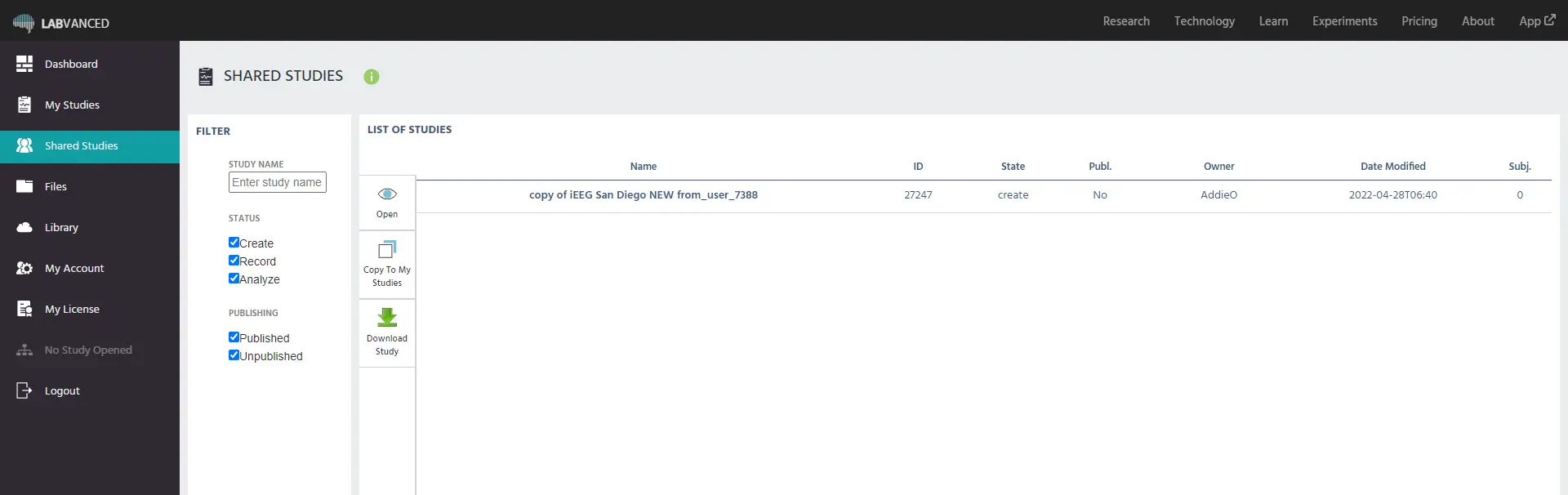
Vue de l'onglet Études Partagées dans Labvanced, un aperçu des expériences en psychologie en ligne partagées

Remarque : Tout utilisateur partagé peut modifier l'étude, mais le propriétaire original de l'étude est le seul qui peut la publier. N'oubliez pas de sauvegarder souvent les changements pour éviter de publier une version non modifiée de l'étude ! Les études qui sont listées dans l'onglet Études Partagées ne peuvent pas être supprimées.

Encore une fois, tout comme l'onglet 'Mes Études', l'en-tête de la liste des études affiche différentes colonnes où vous pouvez voir : le nom de l'étude, le titre, l'ID, l'état, le statut de publication, la date de modification et le nombre de sujets.

La seule information supplémentaire affichée ici est que vous pourrez voir le propriétaire spécifique de l'expérience qui a été partagée avec vous dans cette section :
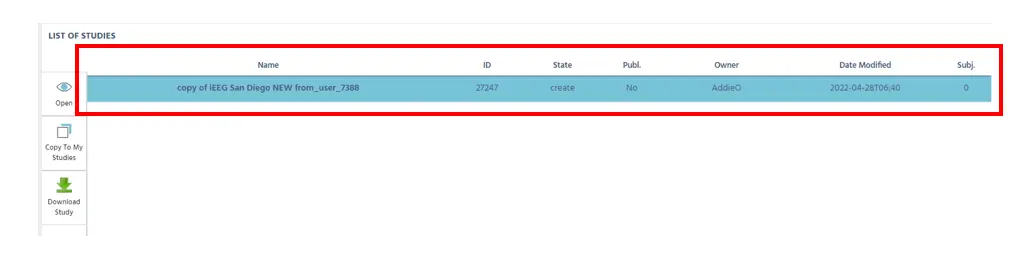
Focus sur les colonnes descriptives de l'onglet Études Partagées qui montrent des paramètres pertinents par rapport aux études en ligne partagées

De plus, tout comme sur les Mes Études, vous pouvez filtrer par le 'Nom de l'Étude' et également utiliser les filtres "Statut" et "Publication", vous permettant de rechercher en utilisant différents types de filtres, comme indiqué ci-dessous :
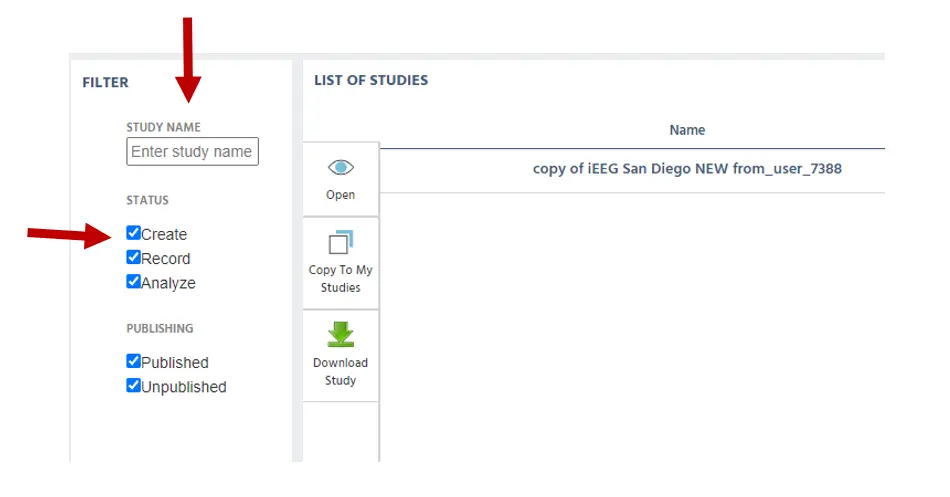
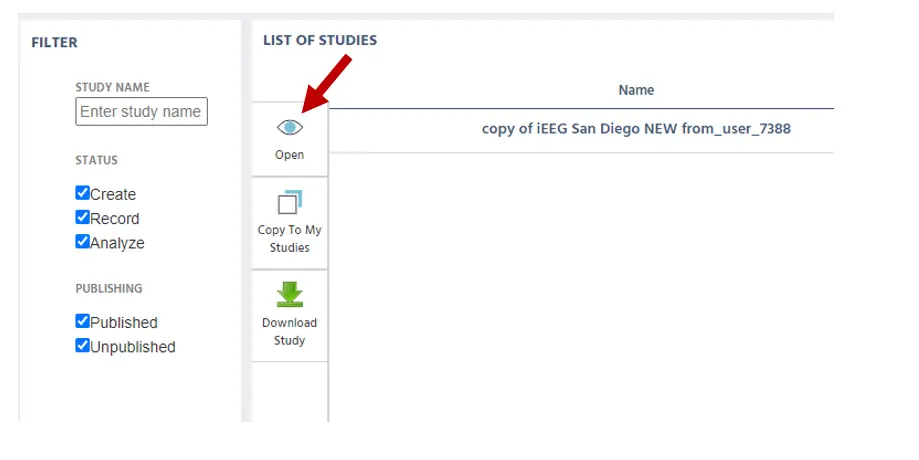
Focus sur le menu latéral pour filtrer les études partagées

Le panneau suivant peut être utilisé pour un certain nombre d'activités. Les études peuvent être ouvertes, copiées et téléchargées. Pour utiliser ces options, commencez par choisir l'étude souhaitée dans la liste. De là, vous pouvez choisir l'option sur le panneau désiré.

Focus sur le menu latéral pour les actions qui peuvent être effectuées avec des études partagées

Prev
Mes études
Next
Mes fichiers