labvanced logoLabVanced
  • Research
    • Publications
    • Researcher Interviews
    • Use Cases
      • Developmental Psychology
      • Linguistics
      • Clinical & Digital Health
      • Educational Psychology
      • Cognitive & Neuro
      • Social & Personality
      • Arts Research
      • Sports & Movement
      • Marketing & Consumer Behavior
      • Economics
      • HCI / UX
      • Commercial / Industry Use
    • Labvanced Blog
    • Services
  • Technology
    • Feature Overview
    • Code-Free Study Building
    • Eye Tracking
    • Mouse Tracking
    • Generative AI Integration
    • Multi User Studies
    • More ...
      • Reaction Time/Precise Timing
      • Text Transcription
      • Heart Rate Detection (rPPG)
      • Emotion Detection
      • Questionnaires/Surveys
      • Experimental Control
      • Data Privacy & Security
      • Desktop App
      • Mobile App
  • Learn
    • Guide
    • Videos
    • Walkthroughs
    • FAQ
    • Release Notes
    • Documents
    • Classroom
  • Experiments
    • Cognitive Tests
    • Sample Studies
    • Public Experiment Library
  • Pricing
    • Licenses
    • Top-Up Recordings
    • Subject Recruitment
    • Study Building
    • Dedicated Support
    • Checkout
  • About
    • About Us
    • Contact
    • Downloads
    • Careers
    • Impressum
    • Disclaimer
    • Privacy & Security
    • Terms & Conditions
    • Third-Party Licenses
  • Appgo to app icon
  • Logingo to app icon
Learn
Guide
Vidéos
Guides étape par étape
FAQ
Archives des newsletters
Documents
Salle de classe
  • 中國人
  • Deutsch
  • Français
  • Español
  • English
  • 日本語
Guide
Vidéos
Guides étape par étape
FAQ
Archives des newsletters
Documents
Salle de classe
  • 中國人
  • Deutsch
  • Français
  • Español
  • English
  • 日本語
  • Guide
    • DÉBUTER

      • Éditeur de tâches
      • Cadres
        • Cadre Canvas
        • Cadre de Page
        • Cadre de Site Web
      • Chronologie des essais
      • Présentation des stimuli
      • Exactitude de la réponse
      • Objets
      • Événements
      • Variables
      • Assistant de tâche
      • Système d'essai
      • Conception de l'expérience
        • Création d'une étude
        • Modèles de Cadre de Données
        • Conception d'expérimentations multi-utilisateurs
        • Conception d'expérimentations longitudinales
    • Sujets en vedette

      • Randomisation & Équilibre
      • Suivi oculaire
        • Présentation des Stimuli dans une Tâche de Suivi oculaire
        • Comment Choisir les Paramètres de Calibration de Suivi Oculaire
        • Configuration du suivi oculaire dans une tâche
        • Enregistrement et exportation des données de regard
        • Utilisation des formes comme zones d'intérêt (AOI) pour le suivi oculaire
        • L'expérience de calibration du participant
      • Pont Web
        • Sélectionner les AOI de site Web | Ancrer, ajuster et vérifier le suivi des AOI
        • Suivi du comportement de la souris sur une AOI de site Web | Guide Web Bridge
      • Questionnaires
      • Application de bureau
      • Études échantillons
      • Recrutement de participants
      • Accès API
        • API REST
        • API Webhook
        • API WebSocket
      • Autres sujets

        • Temps de stimuli précis
        • Études multi-utilisateurs
        • Suivi de la Tête dans Labvanced | Guide
    • ONGLETS PRINCIPAUX DE L'APPLICATION

      • Aperçu : Onglets principaux
      • Tableau de bord
      • Mes études
      • Études partagées
      • Mes fichiers
      • Bibliothèque d'expériences
      • Mon compte
      • Licence & Services
    • ONGLETS D'ÉTUDE

      • Aperçu : Onglets spécifiques à l'étude
      • Conception de l'étude
        • Tâches
        • Blocs
        • Sessions
        • Groupes
      • Éditeur de tâches
        • Contrôles de tâche
        • Le Système des Essais
        • Types de cadres
        • Objets
        • Tables de Propriétés des Objets
        • Variables
        • Tableau des Variables Système
        • Le Système d'Événements
        • Fonctions de l'Éditeur de Texte
        • Options de suivi oculaire dans l'éditeur de tâches
        • Suivi de la tête dans une tâche
        • Études Multi-Utilisateurs
      • Paramètres
      • Variables
      • Média
      • Textes & Traduire
      • Lancer & Participer
      • Gestion des sujets
      • Vue de données et Exportation
        • Vue des données et sélection des variables & des tâches (ancienne version)
        • Accéder aux Enregistrements (Version ANCIENNE)
  • Vidéos
    • Aperçu des Vidéos
    • Premiers Pas dans Labvanced
    • Création de Tâches
    • Vidéos d'Éléments
    • Événements & Variables
    • Sujets Avancés
  • Tutoriaux
    • Introduction
    • Tâche Stroop
    • Tâche de Décision Lexicale
    • Tâche de Cues Visuels de Posner
    • Paradygme de Flicker de Cécité au Changement
    • Étude d'Œil-Tracking
    • Étude d'Œil-Tracking des Nourrissons
    • Étude de Capture d'Attention avec Suivi au Souris
    • Présentation Visuelle Sérielle Rapide
    • Étude ChatGPT
    • Démo de Suivi Occulaire : SVG en tant qu'AOI
    • Démo Multi-Utilisateur : Montrer les Curseurs des Sujets
    • Contrôleur de Gamepad / Joystick - Configuration de Base
    • Étude d'App Desktop avec Intégration EEG
    • Équilibrage de Groupes entre Sujets et Configuration des Variables
    • Construction d'une Étude Multi-Utilisateur
    • Tutoriel de Suivi Occulaire dans un Cadre de Site Web
    • Suivi Occulaire Conditionnel avec Webcam
    • Construction d'une Étude de Segmentation de Texte
  • FAQ
    • Fonctionnalités
    • Politique de Support & Directives
    • Sécurité & Confidentialité des Données
    • Licences
    • Précision de Labvanced
    • Utilisation Programmatique & API
    • Utiliser Labvanced Hors Ligne
    • Dépannage
    • Questions sur la Création d'Études
  • Archive de Newsletter
  • Documents
  • Salle de Classe
Illustration d'en-tête de l'expérience de calibration du participant pour le suivi oculaire par webcam dans Labvanced

L'expérience de calibration du participant

Les réglages abordés dans Comment choisir les paramètres de calibration du suivi oculaire déterminent à quoi ressemble et se sent réellement la calibration du point de vue d'un participant. Cette page parcourt cette expérience.
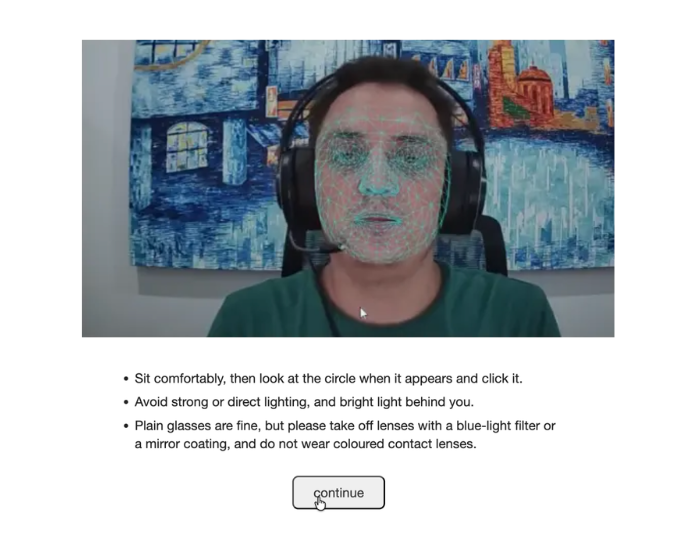
Écran de vérification du facemesh Eye Tracking 2.0 montrant le flux vidéo du participant avec une superposition de maillage de suivi, des conseils pour l'éclairage et les lunettes, et un bouton Continuer

La vérification du facemesh Eye Tracking 2.0 : le visage du participant est vérifié automatiquement, avec des conseils sur l'éclairage et les lunettes affichés à côté.

Exigences matérielles

Les participants doivent disposer d'une webcam capable d'une résolution d'au moins 1280 par 720. Cela est vérifié automatiquement avant le début de l'étude : une caméra ne répondant pas à cette exigence empêche le participant de commencer l'étude, plutôt que de produire des données de moindre qualité, donc si vous recrutez des participants en ligne, il vaut la peine de mentionner cette exigence à l'avance pour éviter les abandons dès la première étape.

Calibration initiale du flux vidéo

Après avoir accordé l'accès à la caméra, Labvanced vérifie qu'il peut voir clairement le visage du participant avant que la calibration ne commence. À quoi cela ressemble dépend de Physiology Toolbox Version :

  • Eye Tracking 2.0 : cette vérification s'effectue automatiquement pendant un court compte à rebours, aucune action n'est nécessaire de la part du participant. Si leur caméra ou leur appareil n'est pas pris en charge, Labvanced les en informe avant que quoi que ce soit d'autre ne se produise.
  • Eye Tracking 1.3 et antérieur : le participant voit son propre flux vidéo avec une superposition de suivi et doit confirmer manuellement qu'il a l'air correct avant de continuer, ou le signaler s'il ne l'est pas.

La rédaction que les participants voient sur ces écrans est contrôlée par les Chaînes statiques de Labvanced, qui peuvent être modifiées et traduites si votre étude nécessite d'autres langues.

Calibration du suivi oculaire

Ce qui se passe ensuite dépend de Physiology Toolbox Version et, pour Eye Tracking 2.0, de Calibration Instruction Mode :

  • Eye Tracking 2.0, Fast (la valeur par défaut) : la calibration commence directement à partir de l'écran de pré-vérification montré ci-dessus, le participant fixe et clique sur le point rouge, et la séquence de points de fixation ci-dessous commence immédiatement, sans instructions séparées ni écrans de pose centrale.
  • Eye Tracking 2.0, Detailed, et Eye Tracking 1.3 et antérieur : un ensemble plus complet d'instructions à l'écran traduisibles apparaît en premier, couvrant l'éclairage (constant, de face, car un contre-jour rend le visage flou) et, pour ce chemin, demandant aux participants de ne pas porter de lunettes. Le participant définit ensuite une pose centrale, la position de référence utilisée tout au long de l'étude (voir Repose menton virtuel dans Comment choisir les paramètres de calibration du suivi oculaire), en alignant un maillage de suivi en direct à un maillage cible enregistré et en maintenant brièvement.

À partir de là, les deux chemins continuent de la même manière : le flux vidéo en direct disparaît et une série de points de fixation apparaît à la place, un à la fois, chacun marqué par un cercle rétrécissant :
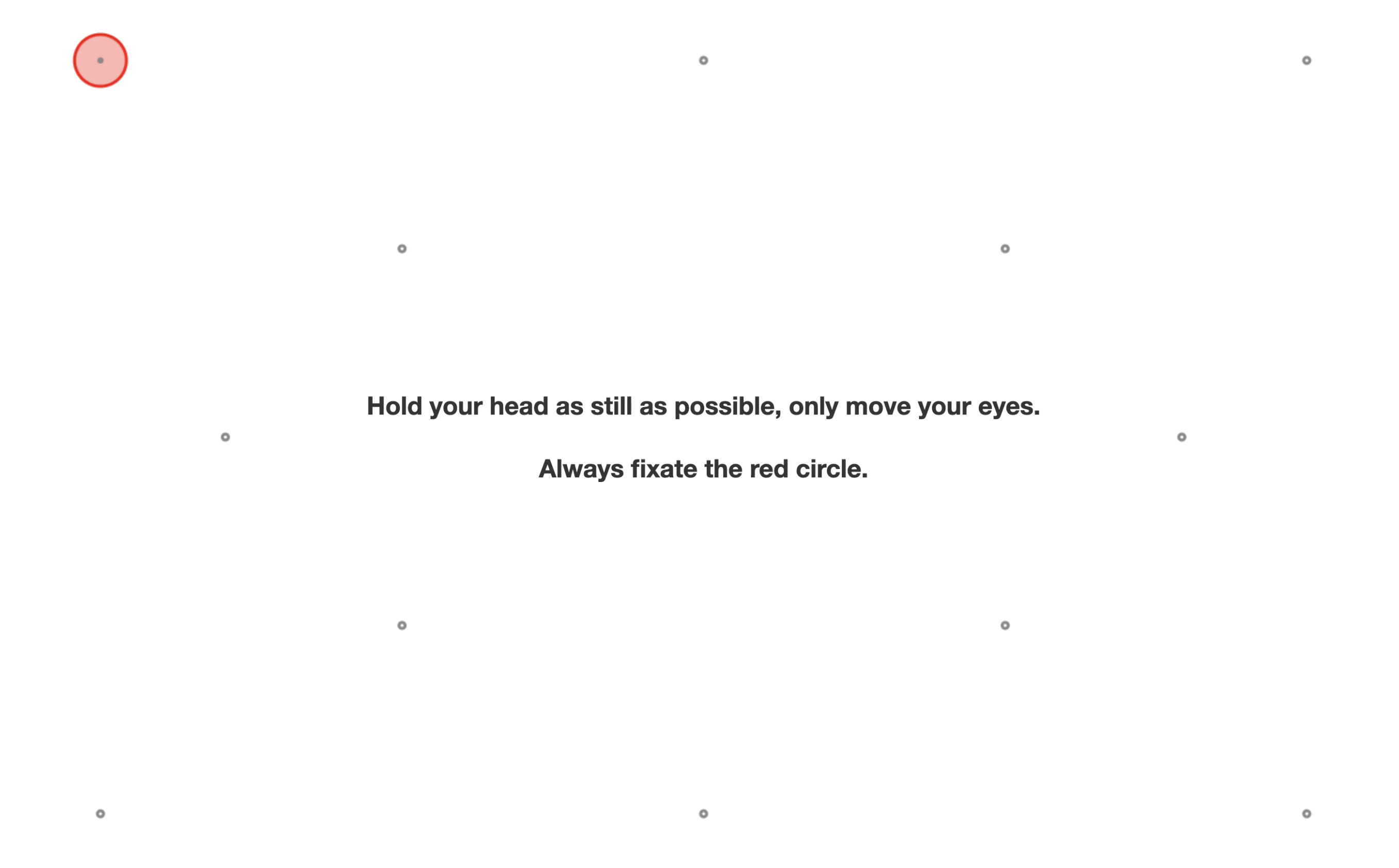
Écran de points de calibration montrant une cible de fixation mise en évidence avec un cercle rouge rétrécissant parmi plusieurs autres points de calibration, avec des instructions à l'écran pour garder la tête immobile et fixer le cercle rouge

Le participant regarde chaque point jusqu'à ce qu'il cesse de rétrécir, puis le point suivant apparaît. Le nombre exact de points varie selon le niveau de calibration, voir Comment choisir les paramètres de calibration du suivi oculaire. Seul le niveau le plus long demande également au participant d'incliner lentement et de tourner sa tête en cours de route, dans un mouvement continu plutôt que dans une pose maintenue, afin que le système puisse également tenir compte de ces positions de tête ; les niveaux plus courts ignorent complètement cette étape.
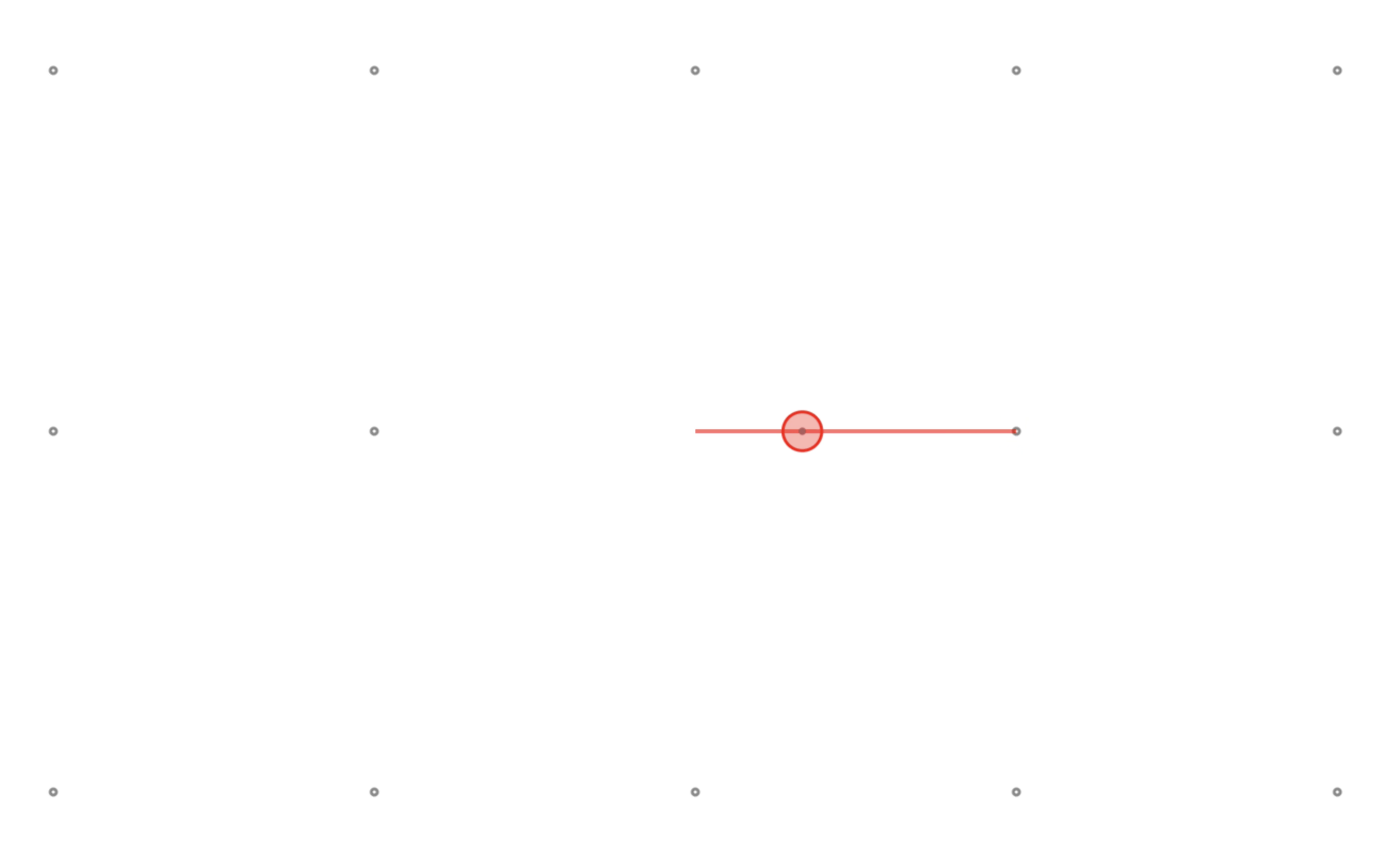
Écran de points de calibration montrant une cible de fixation en mouvement, suivie par une ligne reliant sa position précédente et actuelle parmi les autres points de calibration

Si un participant s'éloigne de sa position, Labvanced fait une pause avec un message à l'écran pour se réaligner :
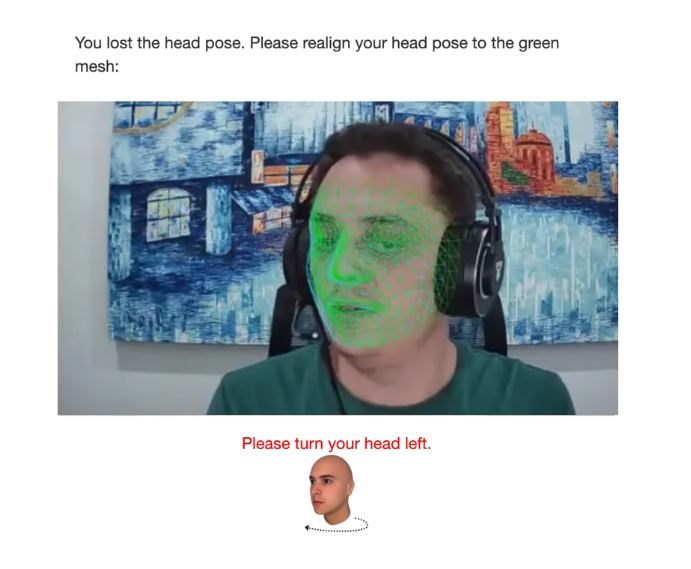
Écran de réalignement demandant au participant d'aligner sa pose de tête actuelle, montrée en orange, au maillage cible vert, avec un message directionnel pour tourner sa tête

Cela ne se limite pas à la calibration : le même message peut apparaître en milieu de tâche, déclenché par les paramètres de Repose menton virtuel configurés pour cette tâche (voir Configuration du suivi oculaire dans une tâche).

Avant chaque tâche ultérieure avec le suivi oculaire activé, une recalibration brève s'effectue à nouveau, en utilisant quels que soient les paramètres de recalibration configurés pour cette tâche (voir Configuration du suivi oculaire dans une tâche).

Si le même appareil a été calibré récemment

Le paramètre contrôlant cela porte des noms différents selon la version. Eye Tracking 1.3 et antérieur utilise Allow Calibration Reuse, une seule case à cocher activée / désactivée. Eye Tracking 2.0 le remplace par Calibration Reuse, trois options : Never, Test runs only, ou Always, et par défaut Test runs only, donc les véritables participants dans une étude publiée ne verront pas cette invite à moins que vous ne la définissiez explicitement sur Always.

Lorsque la réutilisation est autorisée et qu'un participant revient sur le même appareil dans les 8 heures suivant une calibration précédente, à la même taille de fenêtre, Labvanced propose de sauter la calibration et de réutiliser les données enregistrées à la place :
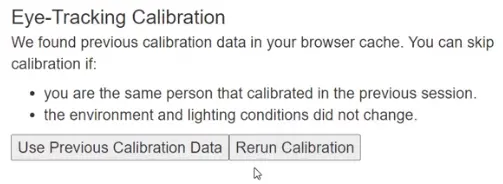
Invite demandant au participant s'il souhaite utiliser les données de calibration précédentes ou relancer la calibration

Les participants sont invités à confirmer que leur position, leur éclairage et leur configuration n'ont pas changé depuis la dernière calibration avant que cela ne soit accepté.

Obtenir une bonne calibration

Au-delà des paramètres abordés ailleurs, quelques facteurs pratiques influencent la qualité de la calibration pour un participant donné :

  • Positionnez la webcam aussi près que possible du moniteur (les webcams intégrées aux ordinateurs portables sont généralement correctes). Cela aide à définir la pose centrale avec précision et à garder l'ensemble du visage dans le cadre.
  • Demandez aux participants d'enlever les lunettes ou les couvre-visages si possible, et assurez-vous que leurs yeux sont clairement visibles pour la caméra.
  • Si une étude se charge lentement ou que le suivi oculaire ne démarre pas, la charge CPU en arrière-plan en est souvent la cause. Fermer d'autres applications et onglets de navigateur, brancher un ordinateur portable sur secteur et régler l'ordinateur en mode d'alimentation performant y contribue. Une carte graphique dédiée, Chrome et Windows sont généralement les plus fiables.

Avant de réaliser une véritable étude, testez le processus de calibration vous-même ou avec un collègue pour confirmer que les paramètres que vous avez choisis collectent les données que vous attendez.

Questions fréquentes

Quelles spécifications de caméra un participant a-t-il besoin pour le suivi oculaire ?
Une webcam capable d'au moins 1280 par 720 de résolution. Cela est vérifié automatiquement avant le début de l'étude : une caméra qui ne répond pas à cette exigence empêche le participant de commencer l'étude, donc si vous recrutez en ligne, mentionnez cette exigence à l'avance.
Tous les participants verront-ils le même nombre de points de calibration ?
Non. Le nombre exact de points et de poses varie selon le niveau de longueur de calibration configuré pour l'étude, comme décrit dans Comment choisir les paramètres de calibration du suivi oculaire.
Pourquoi un participant serait-il invité à incliner sa tête durant la calibration ?
Seul le niveau de calibration le plus long comprend cette étape. En cours de route, le participant est invité à incliner lentement et à tourner sa tête, dans un mouvement continu plutôt que dans une pose maintenue, afin que le système puisse également tenir compte de ces positions de tête. Les niveaux plus courts l'ignorent entièrement.
Que dois-je dire aux participants au sujet du port de lunettes avant une étude ?
Cela dépend actuellement de la voie de calibration. L'écran de pré-vérification `Fast` d'Eye Tracking 2.0 informe les participants que des lunettes simples sont acceptables, seuls les filtres contre la lumière bleue, les revêtements miroir, ou les lentilles de contact colorées peuvent interférer. Le mode `Detailed` d'Eye Tracking 2.0 et Eye Tracking 1.3 et antérieurs demandent plutôt aux participants de ne pas porter de lunettes du tout. Vérifiez quelle voie votre étude utilise avant de briefer les participants.
Que se passe-t-il si un participant retourne sur le même appareil peu après une session précédente ?
Cela dépend du paramètre `Calibration Reuse` (Eye Tracking 2.0) ou `Allow Calibration Reuse` (Eye Tracking 1.3 et antérieur). Si c'est activé, et qu'il revient dans les 8 heures à la même taille de fenêtre, Labvanced propose de sauter la calibration et de réutiliser les données enregistrées, après que le participant ait confirmé que sa position, son éclairage, et son installation n'ont pas changé. Notez que 2.0 par défaut `Calibration Reuse` à `Test runs only`, donc les véritables participants ne verront pas cela à moins que le paramètre change pour `Always`.
Une étude de suivi oculaire d'un participant se charge lentement. Que dois-je vérifier ?
Le charge CPU en arrière-plan en est souvent la cause. Fermer d'autres applications et onglets de navigateur, brancher un ordinateur portable sur secteur et régler l'ordinateur en mode d'alimentation performant y contribue. Une carte graphique dédiée, Chrome et Windows ont tendance à être les plus fiables.

Lectures supplémentaires

Choisir les paramètres de calibration du suivi oculaire dans Labvanced

Comment choisir les paramètres de calibration du suivi oculaire

Les paramètres qui façonnent l'expérience décrite sur cette page.

Configuration du suivi oculaire dans une tâche Labvanced

Configuration du suivi oculaire dans une tâche

Configurer la recalibration pour des tâches individuelles au sein d'une étude.

Considérations de conception qui affectent la précision du suivi oculaire par webcam

Précision du suivi oculaire par webcam et conception d'étude

Les preuves qui soutiennent la précision validée du suivi oculaire par webcam.

Prev
Utilisation des formes comme zones d'intérêt (AOI) pour le suivi oculaire