labvanced logoLabVanced
  • Research
    • Publications
    • Researcher Interviews
    • Use Cases
      • Developmental Psychology
      • Linguistics
      • Clinical & Digital Health
      • Educational Psychology
      • Cognitive & Neuro
      • Social & Personality
      • Arts Research
      • Sports & Movement
      • Marketing & Consumer Behavior
      • Economics
      • HCI / UX
      • Commercial / Industry Use
    • Labvanced Blog
    • Services
  • Technology
    • Feature Overview
    • Code-Free Study Building
    • Eye Tracking
    • Mouse Tracking
    • Generative AI Integration
    • Multi User Studies
    • More ...
      • Reaction Time/Precise Timing
      • Text Transcription
      • Heart Rate Detection (rPPG)
      • Emotion Detection
      • Questionnaires/Surveys
      • Experimental Control
      • Data Privacy & Security
      • Desktop App
      • Mobile App
  • Learn
    • Guide
    • Videos
    • Walkthroughs
    • FAQ
    • Release Notes
    • Documents
    • Classroom
  • Experiments
    • Cognitive Tests
    • Sample Studies
    • Public Experiment Library
  • Pricing
    • Licenses
    • Top-Up Recordings
    • Subject Recruitment
    • Study Building
    • Dedicated Support
    • Checkout
  • About
    • About Us
    • Contact
    • Downloads
    • Careers
    • Impressum
    • Disclaimer
    • Privacy & Security
    • Terms & Conditions
    • Third-Party Licenses
  • Appgo to app icon
  • Logingo to app icon
Learn
Guide
Vidéos
Guides étape par étape
FAQ
Archives des newsletters
Documents
Salle de classe
  • 中國人
  • Deutsch
  • Français
  • Español
  • English
  • 日本語
Guide
Vidéos
Guides étape par étape
FAQ
Archives des newsletters
Documents
Salle de classe
  • 中國人
  • Deutsch
  • Français
  • Español
  • English
  • 日本語
  • Guide
    • PREMIERS PAS

      • Éditeur de Tâches
      • Présentation des Stimuli
      • Exactitude de la Réponse
      • Objets
      • Événements
      • Variables
      • Assistant de Tâches
      • Système d'Essai
      • Conception de l'Étude
        • Tâches
        • Blocs
        • Sessions
        • Groupes
    • SUJETS EN VEDETTE

      • Conception d'Expérience
        • Créer une étude
        • Modèles de Data Frame
      • Randomisation & Équilibre
      • Suivi Oculaire
        • Présentation des Stimuli dans une Tâche de Suivi Oculaire
        • Comment Choisir les Paramètres de Calibration du Suivi Oculaire
        • Configurer le suivi oculaire dans une tâche
        • Enregistrement et exportation des données de regard
        • Utiliser des formes comme zones d'intérêt (AOI) pour le suivi des yeux
        • L'expérience de calibration des participants
      • Pont Web
      • Questionnaires
      • Application de Bureau
      • Études Exemples
      • Recrutement de Participants
      • Accès API
        • API REST
        • API Webhook
        • API WebSocket
      • Autres Sujets

        • Chronométrages Précis des Stimuli
        • Études Multi-Utilisateurs
        • Suivi de la Tête dans Labvanced | Guide
    • ONGLETS PRINCIPAUX DE L'APPLICATION

      • Aperçu : Onglets Principaux
      • Tableau de Bord
      • Mes Études
      • Études Partagées
      • Mes Fichiers
      • Bibliothèque d'Expériences
      • Mon Compte
      • Licence & Services
    • ONGLETS D'ÉTUDE

      • Aperçu : Onglets Spécifiques à l'Étude
      • Conception de l'Étude
        • Tâches
        • Blocs
        • Sessions
        • Groupes
      • Éditeur de Tâches
        • Contrôles de Tâches
        • Le Système des Essais
        • Cadres de Canevas et de Page
        • Objets
        • Tables de Propriétés des Objets
        • Variables
        • Tables des variables système
        • Le système d'événements
        • Fonctions de l'Éditeur de Texte
        • Options de suivi oculaire dans l'éditeur de tâches
        • Suivi de la tête dans une tâche
        • Études Multi-Utilisateur
      • Réglages
      • Variables
      • Médias
      • Textes & Traduction
      • Lancer & Participer
      • Gestion des Sujets
      • Vue des Données et Exportation
        • Vue des données et sélection des variables & des tâches (ancienne version)
        • Accéder aux Enregistrements (Version ANCIENNE)
  • Vidéos
    • Aperçu des vidéos
    • Démarrage dans Labvanced
    • Création de tâches
    • Vidéos d'éléments
    • Événements & Variables
    • Sujets avancés
  • Guides
    • Introduction
    • Tâche de Stroop
    • Tâche de Décision Lexicale
    • Tâche de Cueing de Regard de Posner
    • Paradigme de Clignotement d'Inattention
    • Étude Échantillon de Suivi Oculaire
    • Étude de Suivi Oculaire d'Infants
    • Étude de Capture Attentionnelle avec Suivi de Souris
    • Présentation Visuelle Sérielle Rapide
    • Étude ChatGPT
    • Démonstration de Suivi Oculaire : SVGs comme AOIs
    • Démonstration Multi-Utilisateur : Montrer les Pointeurs des Sujets
    • Contrôleur Gamepad / Joystick - Configuration de Base
    • Étude d'application Desktop avec Intégration EEG
    • Équilibrage de Groupe entre Sujets et Configuration de Variables
    • Guide de Suivi Oculaire sur Cadre de Site Web
    • Suivi Oculaire Webcam Conditionnel
  • FAQ
    • Fonctionnalités
    • Politique d'Assistance & Directives
    • Sécurité & Confidentialité des Données
    • Licence
    • Précision de Labvanced
    • Utilisation Programmatique & API
    • Utilisation de Labvanced Hors Ligne
    • Dépannage
    • Questions sur la Création d'Études
  • Archives des Newsletters
  • Documents
  • Salle de Classe

Déclencheur OpenAI

Aperçu

Le Déclencheur OpenAI (répertorié sous API Triggers dans le menu principal) peut être utilisé pour initier une action basée sur des informations entrantes d'OpenAI. En utilisant ce déclencheur, vous pouvez spécifier quel type d'informations entrantes sera utilisé comme déclencheur, telles que des réponses basées sur du texte, des images ou de l'audio, via la sélection d'un des différents Model Types répertoriés.

REMARQUE : Pour que cette option soit disponible, vous devez d'abord lister votre clé API dans l'onglet Settings.
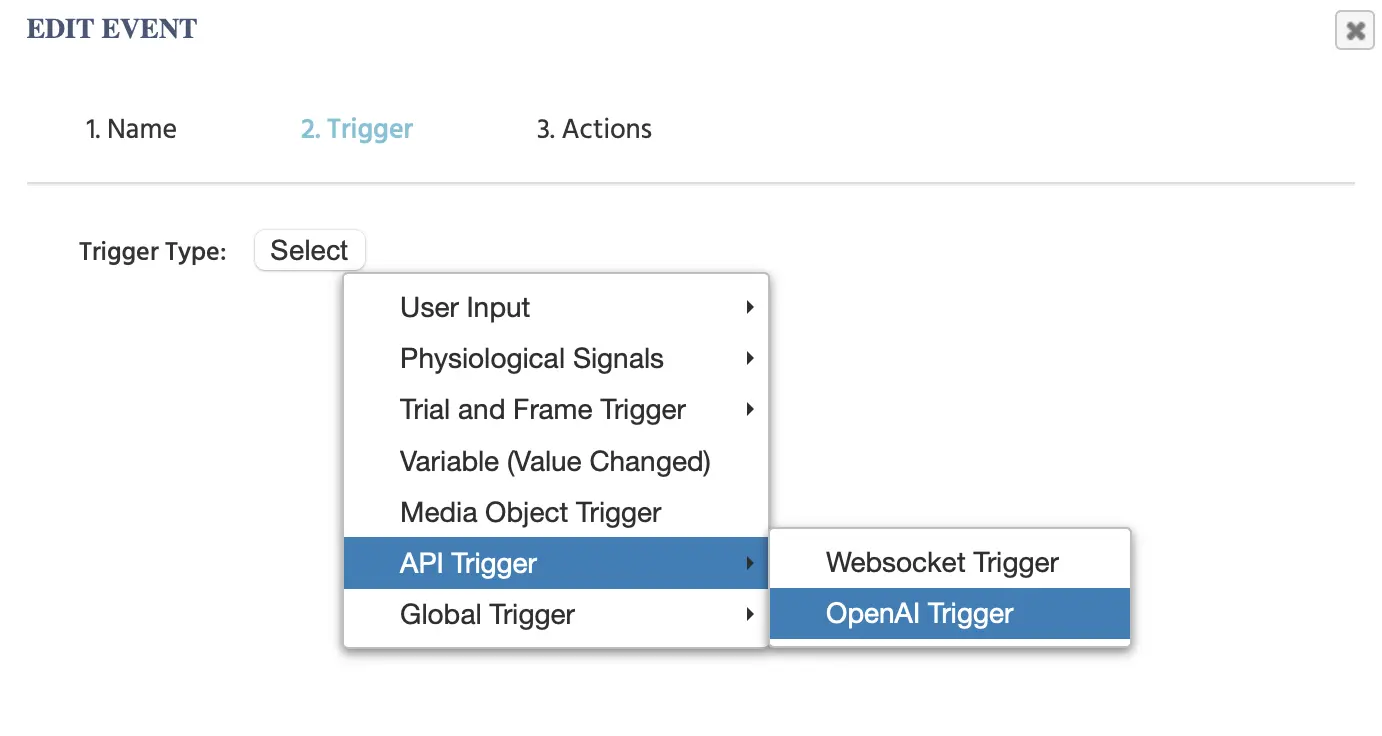

Le menu du déclencheur OpenAI dans Labvanced.

Sélectionner cette option affichera les paramètres suivants :
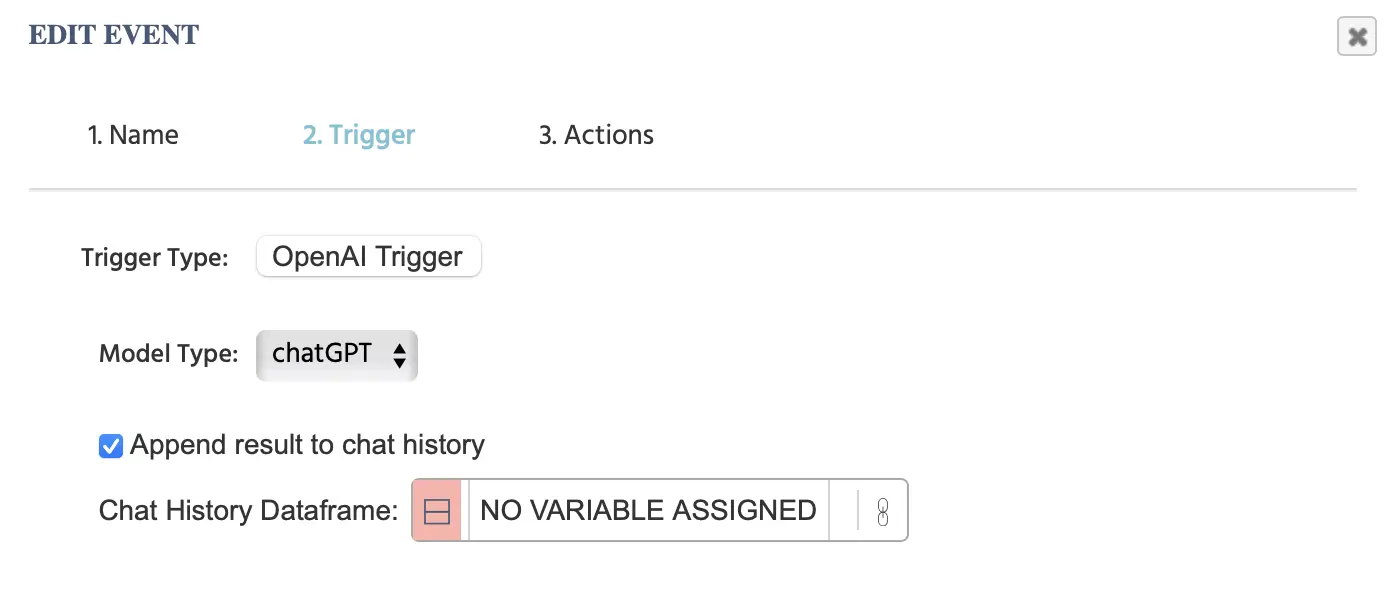
Les options du menu de déclencheur OpenAI.

Types de Modèle Disponibles

En utilisant le menu déroulant Type de Modèle, les options suivantes sont disponibles :

Type de ModèleDescription
ChatGPTRéponses entrantes basées sur du texte d'OpenAI
Génération d'ImageRéponses basées sur des images entrantes
Générer de l'AudioRéponses basées sur de l'audio entrantes

Type de Modèle ChatGPT

Dans l'exemple ci-dessous, le cadre de données qui a été assigné s'appelle ‘df’ et le résultat du ‘Déclencheur OpenAI’ sera ajouté à ce cadre de données. Ce cadre de données doit avoir deux colonnes. La première colonne désignera le ‘rôle’ et la deuxième colonne le ‘message de chat.’ Les valeurs de l'action seront automatiquement ajoutées au cadre de données qui est lié ici.
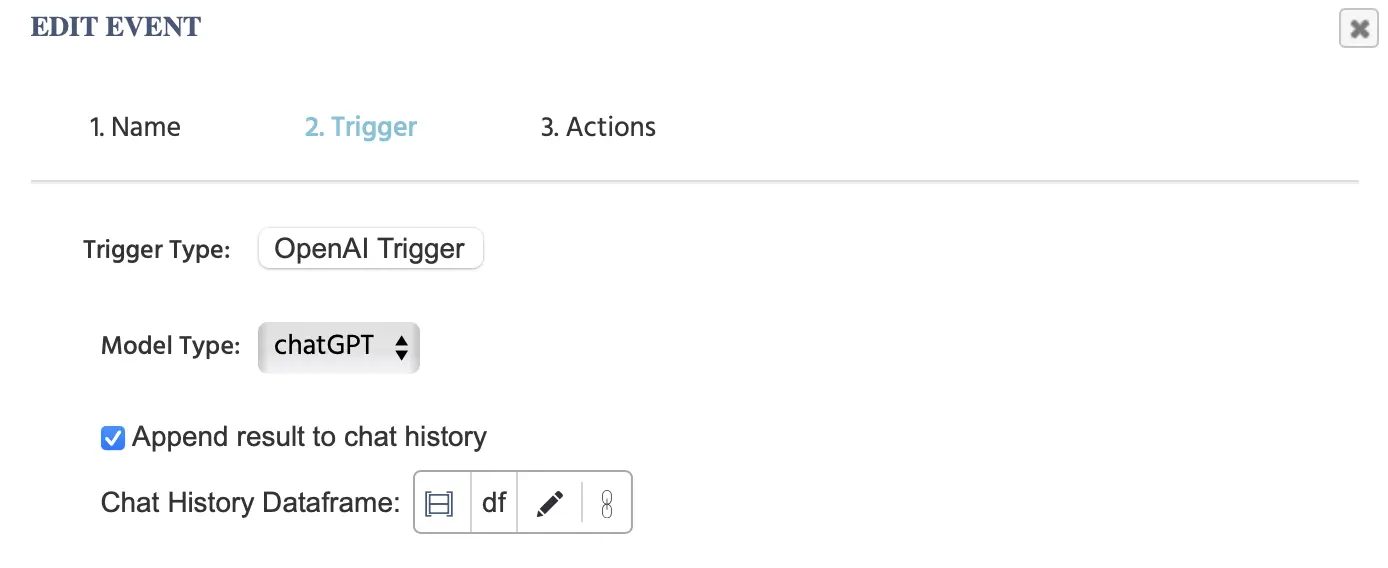
Un exemple du déclencheur OpenAI dans Labvanced.

REMARQUE 1 : Si vous utilisez également l’action ‘Envoyer à OpenAI’, alors vous devez utiliser le même cadre de données que vous avez indiqué ici.

REMARQUE 2 : Référez-vous également à ce didacticiel où nous construisons une étude étape par étape, intégrant ChatGPT pour une étude texte-à-texte avec un chat et utilisant ces options de déclencheur.


Génération d'Image - Type de Modèle

Avec cette option, vous pouvez indiquer une image générée à sauvegarder et également spécifier dans quelle variable elle doit être sauvegardée.
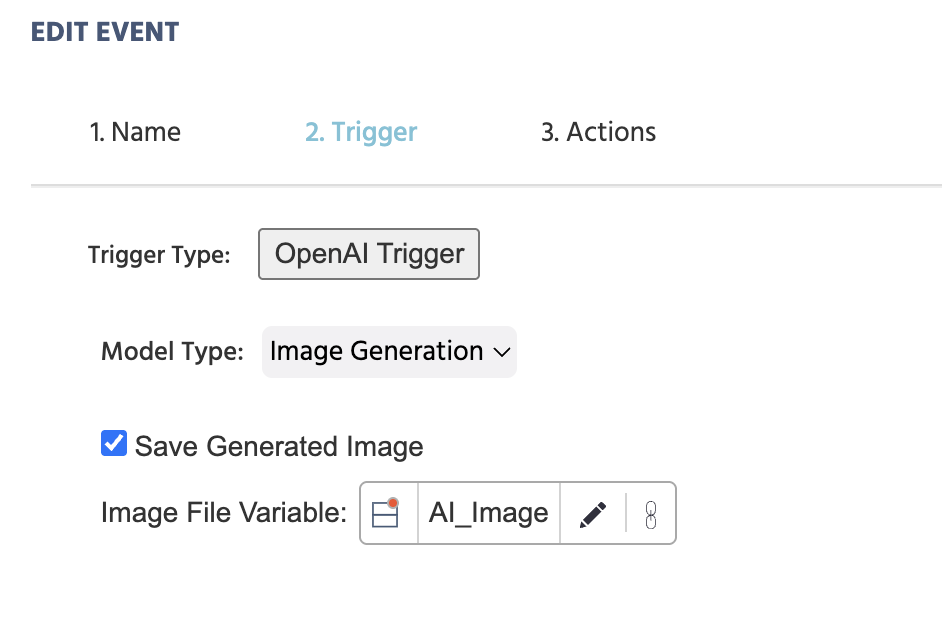
Un exemple du déclencheur OpenAI dans Labvanced utilisé pour la génération d'image.

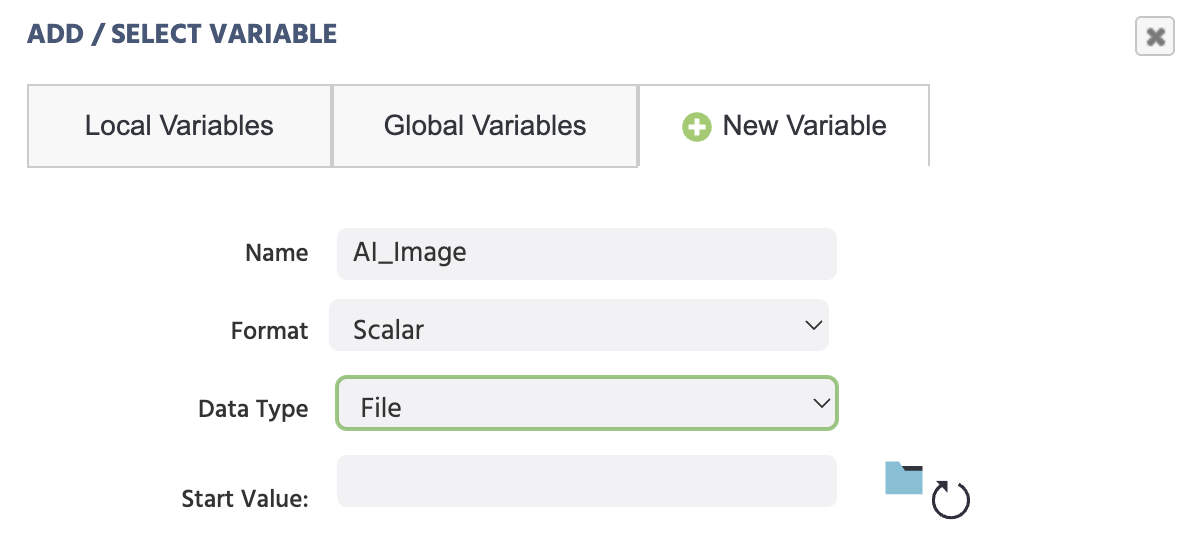
REMARQUE : Lorsque vous assignez et créez la variable particulière ici, n'oubliez pas d'indiquer le type de variable comme Fichier, afin que le fichier image puisse y être stocké.

Création d'un fichier pour stocker les images générées avec l'IA dans Labvanced.

Démo Utile : Consultez cette démo qui utilise la génération d'image via le Déclencheur OpenAI et l'action. Le participant est invité à saisir un prompt et ce prompt est ensuite utilisé pour générer une image.


Générer de l'Audio - Type de Modèle

Avec cette option, vous pouvez indiquer un fichier audio généré à sauvegarder et également spécifier dans quelle variable il doit être sauvegardé.
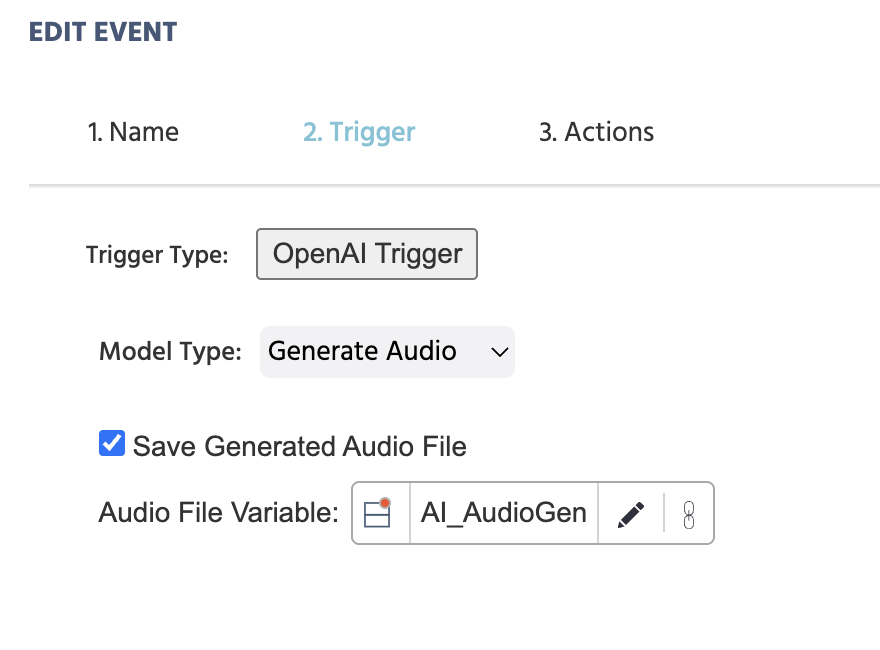
Un exemple du déclencheur OpenAI dans Labvanced pour l'audio généré par l'IA.

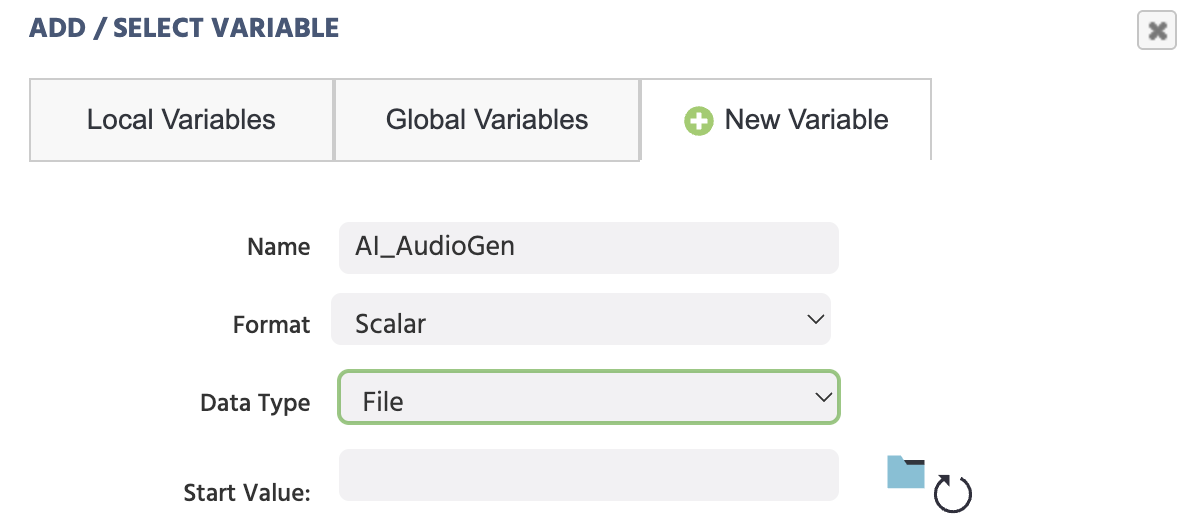
REMARQUE : Lorsque vous assignez et créez la variable particulière ici, n'oubliez pas de choisir le type de variable comme Fichier, afin que le fichier audio puisse y être stocké.

Un exemple de création d'un fichier pour stocker des fichiers audio générés par IA dans Labvanced.


Actions Utiles

  • ‘Envoyer à OpenAI’ action,

  • Remarque : Après avoir sélectionné le déclencheur OpenAI dans le système d'événements, vous avez la possibilité d'utiliser et de référencer des valeurs OpenAI spécifiques au déclencheur à travers diverses actions avec le menu de sélection de valeur.