Système d'Événements
Description
Le système d'événements est essentiel pour toute étude. C'est ainsi que vous configurez les valeurs à enregistrer, faites progresser l'expérience et créez des tâches. Les utilisateurs peuvent créer un système d'événements pour exécuter toutes les fonctionnalités, logiques et interactions dans une tâche. Un événement agit souvent comme un médiateur entre les objets et les variables.
- Pour une liste complète des déclencheurs
- Pour la liste complète des actions
- Pour plus d'informations sur le menu Sélection de Valeur pour définir des valeurs sous les événements
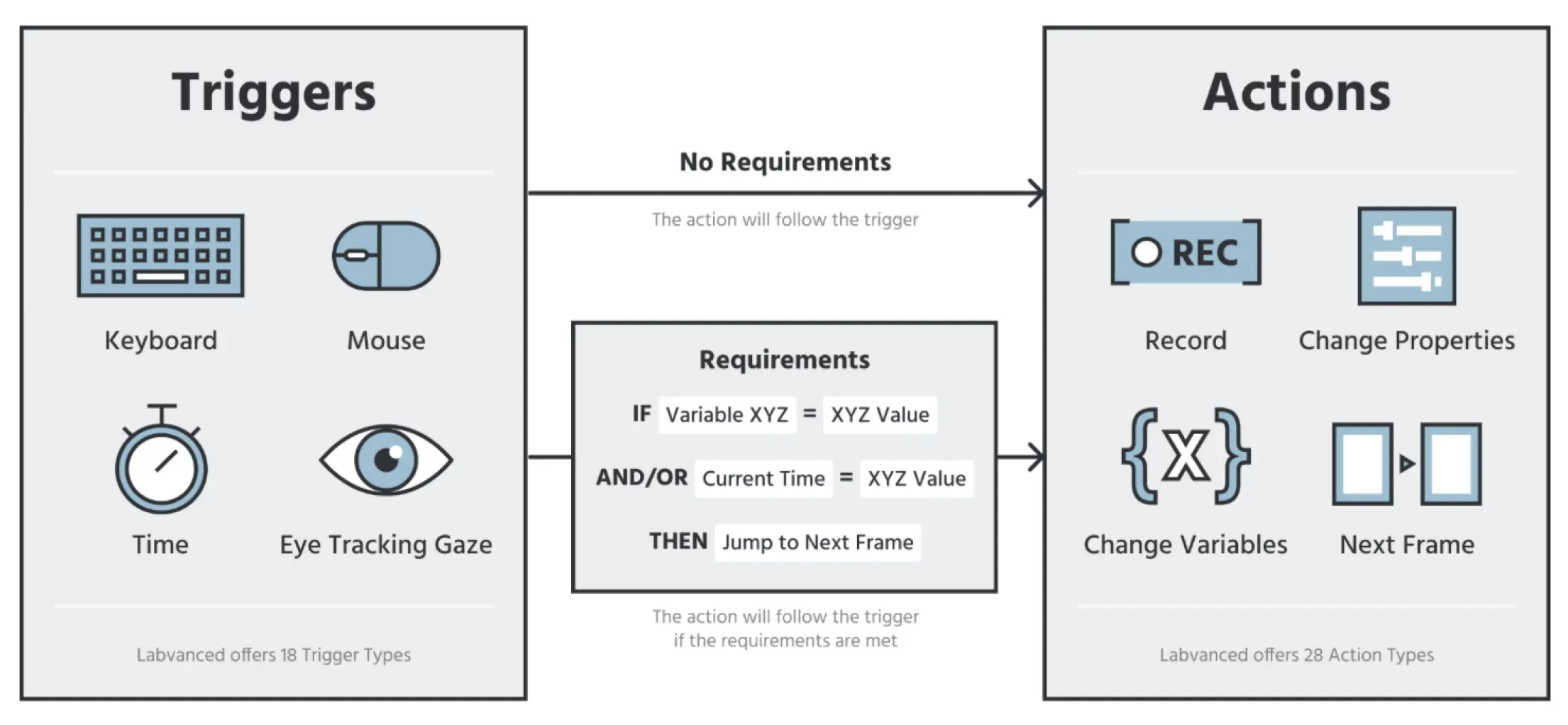
Le système d'événements est composé de déclencheurs et d'actions. Ici, vous configurez des règles, comme 'quand cela se produit' (déclencheur), alors 'faites cela' (action). Par exemple : si un participant clique sur une image spécifique (déclencheur), alors montrez une autre image aléatoire (action).
Pour une introduction sur la façon dont les événements fonctionnent dans Labvanced, veuillez consulter cette vidéo rapide :
Création d'Événements - Aperçu
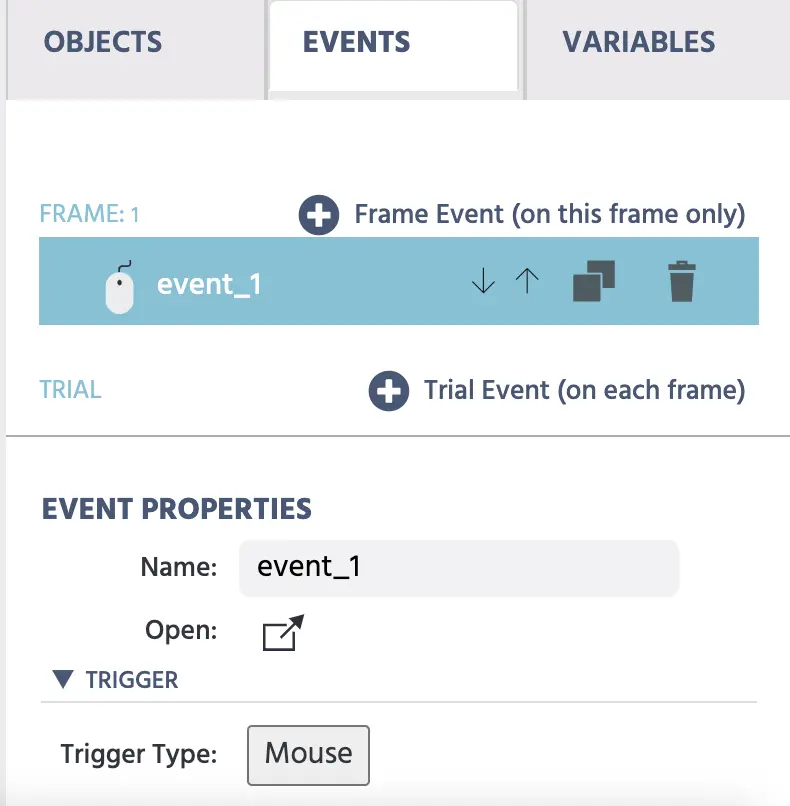
Les événements sont gérés dans l'Éditeur de Tâches sous l'onglet "Événements" dans le coin supérieur droit. De nouveaux événements peuvent être créés en cliquant sur + Frame Event pour des événements qui devraient se produire sur cette frame ou en cliquant sur + Trial Event, ce qui applique l'événement à toutes les frames. Tous les événements existants sont affichés dans une vue en liste sur le panneau latéral droit. Les événements sont définis au niveau d'une frame et peuvent être séparés/spécifiques à chaque frame ou dupliqués/les mêmes sur chaque frame à travers un essai.
De toute façon, un événement est toujours défini pour tous les essais au sein d'un groupe d'essais pour la(les) frame(s) spécifiée(s). Cependant, une logique personnalisée permet aux utilisateurs d'exécuter des événements uniquement dans certains essais, conditions ou dans d'autres circonstances.
Sélection d'un Déclencheur
Lorsque vous créez un nouvel événement, la sélection de déclencheur s'ouvre sous forme de grille de tuiles. Les types de déclencheurs sont organisés par catégorie (Entrée Utilisateur, Signal Physiologique, Essai et Frame, Variable, Objet Média, API et Global). Une boîte de recherche en haut vous permet de filtrer les types de déclencheurs par nom. Cliquez sur n'importe quelle tuile pour la définir comme le déclencheur de l'événement.
Une fois qu'un déclencheur est sélectionné, l'événement affiche une barre compacte avec le nom et l'icône du déclencheur actuel. Pour passer à un autre déclencheur, cliquez sur le bouton Change trigger (icône de crayon) pour rouvrir la grille de tuiles.
La vidéo ci-dessous donne un aperçu des déclencheurs et des actions disponibles dans Labvanced :
L'ordre d'exécution des événements peut être ajusté. Par défaut, les événements avec le même déclencheur sont plus haut dans la liste et seront exécutés en premier. Les événements peuvent également être copiés et supprimés. Lors de la sélection d'un événement existant, les spécificités sont affichées dans le panneau inférieur droit (Propriétés de l'Événement). Pour un meilleur aperçu, les événements existants peuvent également être rouverts (icône à côté du champ de nom).
Déclencheurs
Le déclencheur définit quand l'événement sera exécuté. Cela pourrait être un clic de souris sur un objet particulier, une certaine entrée au clavier, un changement de variable, le début d'un fichier vidéo, ou bien d'autres choses. Tous les déclencheurs et leurs paramètres/configurations sont expliqués dans la liste suivante :
| Catégorie de Déclencheur | Options de Déclenchement | Description |
|---|---|---|
User Input Triggers | Les déclencheurs d'entrée utilisateur se réfèrent à tout déclencheur qui peut être activé manuellement par l'utilisateur/participant en faisant quelque chose comme déplacer leur souris, cliquer sur un élément de clavier, défiler, etc. | |
Physiological Signal Triggers | Les déclencheurs de signal physiologique se produisent lorsqu'il y a une entrée physiologique spécifiée, comme regarder un élément spécifique ou des changements dans les mouvements de tête. | |
Trial and Frame Triggers | Ces déclencheurs se produisent par rapport aux essais expérimentaux et aux frames, comme lorsque le début ou la fin d'une frame se produit. | |
Variable Value Changed Trigger | Variable (Valeur Changée) | Un déclencheur pour l'événement se produit lorsqu'il y a un changement dans la valeur d'une variable spécifique. |
Media Object Trigger | Déclencheur d'Objet Média | Ce déclencheur se produit par rapport à des objets multimédias, tels qu'il y ait une pause dans un fichier vidéo/audio, un enregistrement étant terminé, etc. |
API Triggers | Ce sont des déclencheurs qui se produisent lorsqu'il y a des données entrantes d'une API. | |
Global Triggers | Les déclencheurs globaux se réfèrent à tout changement majeur dans une expérience, tel que la mise en pause ou un participant quittant une étude multiutilisateur. |
Déclencheurs d'Entrée Utilisateur
Les déclencheurs d'entrée utilisateur se réfèrent à tout déclencheur qui peut être activé manuellement par l'utilisateur/participant.
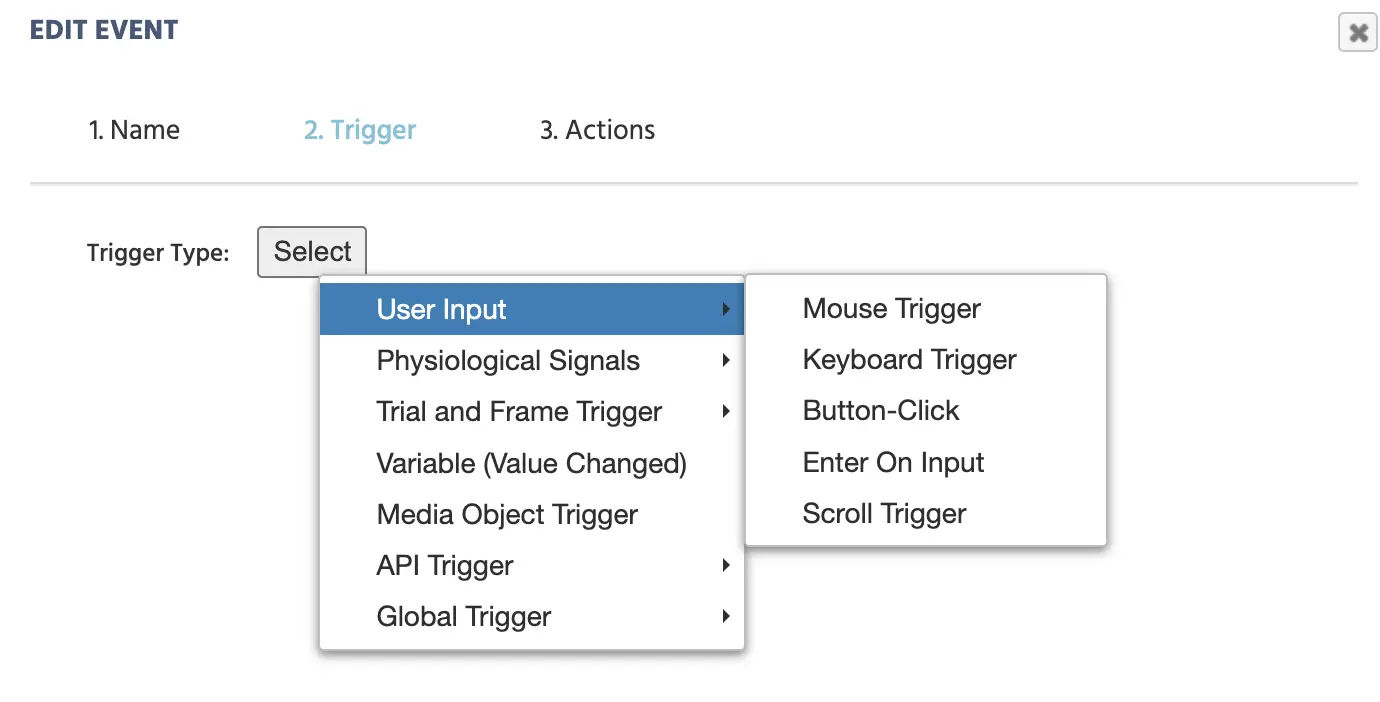
Le tableau ci-dessous fournit un aperçu introductif de tous les Déclencheurs d'Entrée Utilisateur disponibles dans Labvanced. Chacun d'eux est décrit plus en détail dans les sections à venir.
| Option de Déclencheur d'Entrée Utilisateur | Aperçu |
|---|---|
Mouse Trigger | Tout mouvement de souris peut être utilisé comme déclencheur pour initier un événement, tel que : défiler, cliquer, survoler, etc. Vous pouvez également associer des éléments ou cibles spécifiques avec un déclencheur. Par exemple, un clic de souris ne sera utilisé comme déclencheur que si une image spécifique est cliquée. |
Keyboard Trigger | Toute pression sur une touche du clavier peut être utilisée comme déclencheur pour initier un événement. Vous pouvez spécifier des lettres ou des chiffres de clavier spécifiques comme déclencheurs. |
Button-Clicks | Les objets boutons créés dans Labvanced peuvent être utilisés comme déclencheurs pour initier des événements. |
Enter on Input | Ce déclencheur est souvent utilisé lorsque un participant appuie sur 'Entrée' pendant une expérience, comme moyen de soumettre leur réponse écrite ou leur entrée dans des zones de texte. |
Scroll Trigger | Ce déclencheur se produit lorsque le participant fait défiler. Vous pouvez spécifier les directions de défilement x ou y, ainsi que sur quels éléments le défilement se produit pour être utilisé comme déclencheurs d'événements. |
Gamepad/ Joystick Trigger | Ce déclencheur vous permet d'utiliser des contrôleurs de gamepad et de joystick dans votre conception expérimentale comme un dispositif d'entrée pour enregistrer des données. |
Déclencheur de Souris
L'option 'Déclencheur de Souris' est un déclencheur d'événement très populaire car elle initie un événement basé sur toute interaction de souris, telle que : déplacer la souris vers le haut/bas, cliquer, survoler un objet spécifique, quitter un objet spécifique, ou tout mouvement !
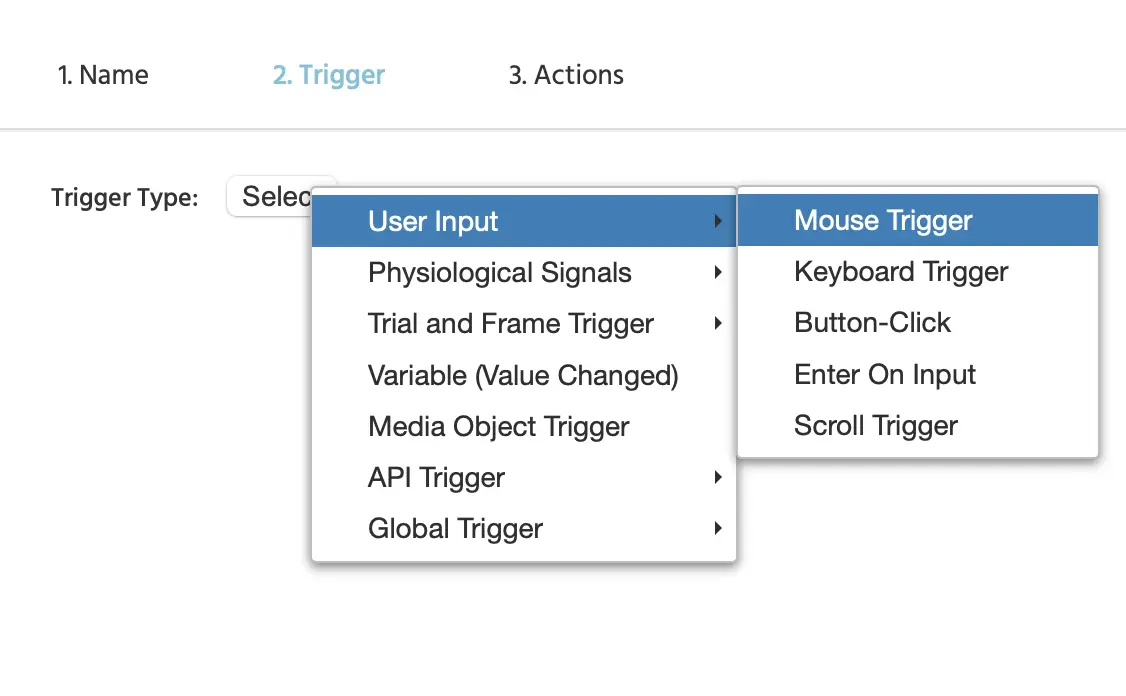
L'exemple ci-dessous montre un ‘Déclencheur de souris’ qui se produira lorsqu'un ‘Clic’ sera effectué avec un clic de souris ‘Gauche’ sur l'objet ‘Cible’ appelé ‘Image_1’ :
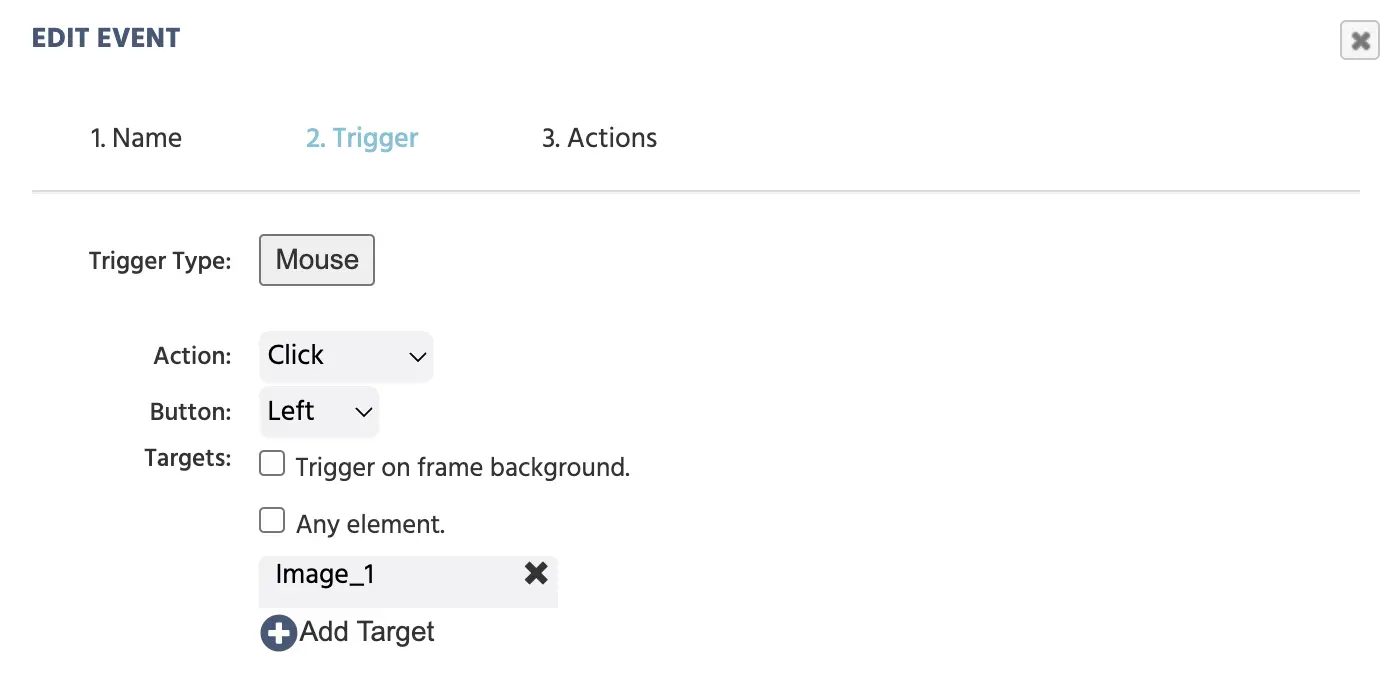
Voici un aperçu complet des options que vous avez lorsque vous travaillez avec des déclencheurs de souris :
| Éléments du menu | Zone de menu | Options et spécifications du déclencheur de souris |
|---|---|---|
Action liste déroulante : | 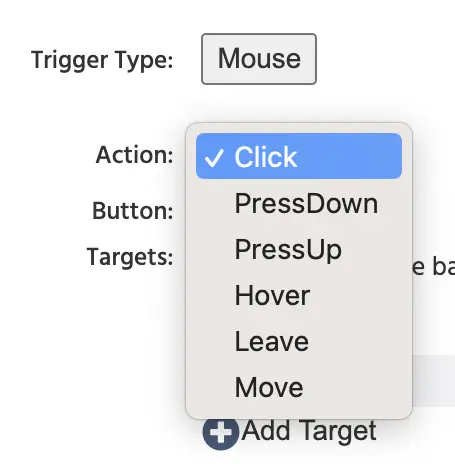 | Les options de déclencheur de souris suivantes sont disponibles à partir de la liste déroulante :
|
Button liste déroulante : | 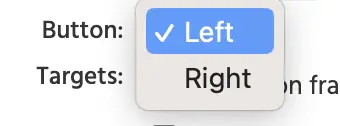 |
|
Targets options : | 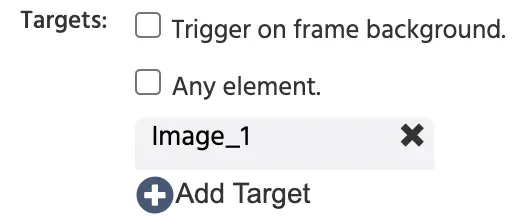 Dans l'exemple ci-dessus, ‘Image_1’ est la cible du clic de bouton qui déclenchera l'événement. Plusieurs cibles peuvent être ajoutées en cliquant sur l'option ‘+Add Target’ en bas. |
|
- Remarque : Après avoir sélectionné le déclencheur de souris dans le système d'événements, vous avez la possibilité d'utiliser et de référencer valeurs de souris spécifiques au déclencheur à travers diverses actions avec le menu de sélection de valeur.
Déclencheurs de clavier
L'option ‘Déclencheur de clavier’ est une autre façon populaire de faire déclencher un événement. Essentiellement, toute saisie du clavier peut être utilisée comme un déclencheur. Cela inclut : appuyer, maintenir ou relâcher une touche.
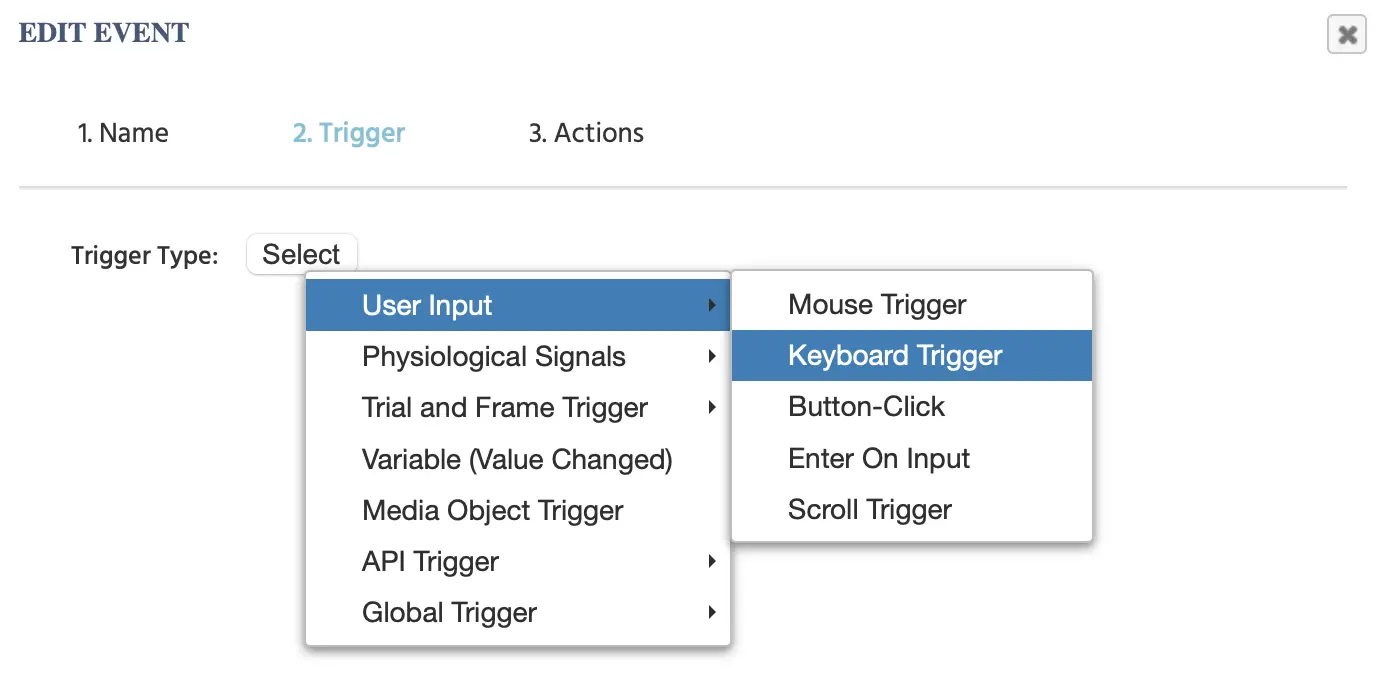
Dans l'exemple ci-dessous, le déclencheur est défini pour être une pression de touche qui se produit lorsque les valeurs numériques cibles spécifiées (0, 2 ou 6) sont pressées :
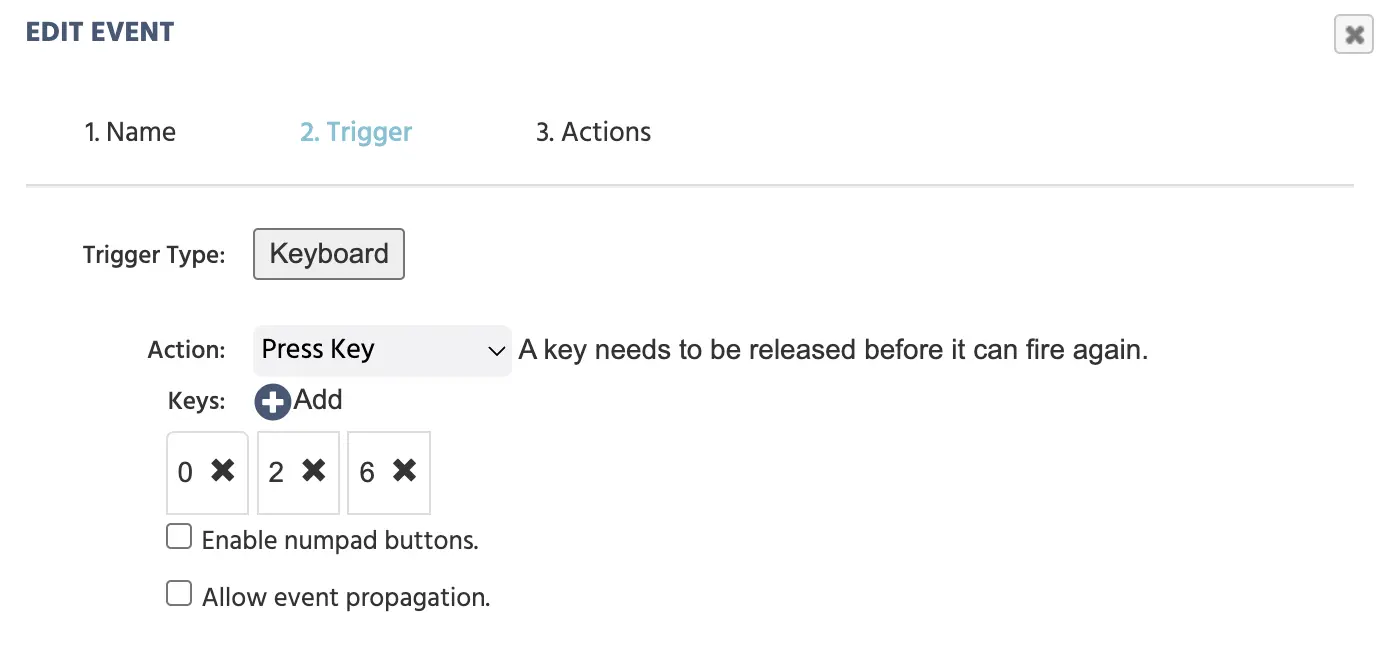
Voici un aperçu complet des touches et des options que vous avez lorsque vous travaillez avec des déclencheurs de clavier :
| Éléments du menu | Zone de menu | Options de déclencheur de clavier |
|---|---|---|
Action liste déroulante : | 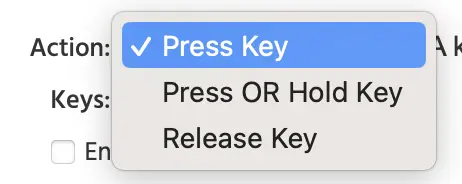 |
|
Keys quelle touche déclenche l'événement | 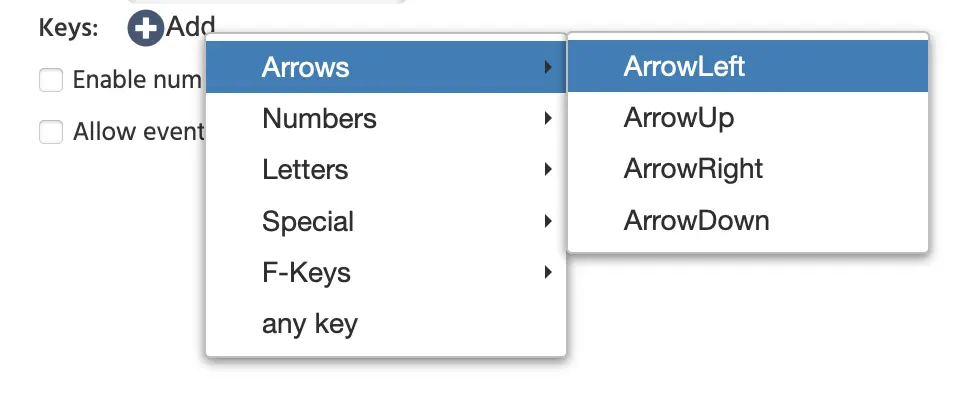 | Quelle touche est utilisée comme déclencheur est spécifiée en sélectionnant les options ici en cliquant sur +Add:
+Add: |
| Options supplémentaires | 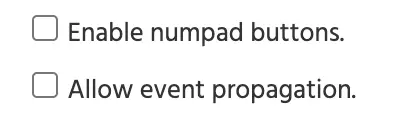 | L'option activer les touches du pavé numérique permet d'utiliser les touches du pavé numérique comme déclencheurs dans l'expérience. Pour l'option autorise la propagation des événements, si plusieurs événements ont le même déclencheur de clavier alors tous tirent/déclenchent sans cela. Uniquement le premier se déclenchera et l'exécution de l'événement s'arrêtera après que le premier événement est terminé. |
- Remarque : Après avoir sélectionné le déclencheur de clavier dans le système d'événements, vous avez la possibilité d'utiliser et de référencer valeurs de clavier spécifiques au déclencheur à travers diverses actions avec le menu de sélection de valeur.
Déclencheur de clic sur un bouton
Si vous avez un objet bouton ou de navigation placé dans l'éditeur, vous pouvez les utiliser comme une partie d'un événement où cliquer sur le bouton agit comme un déclencheur pour une action.
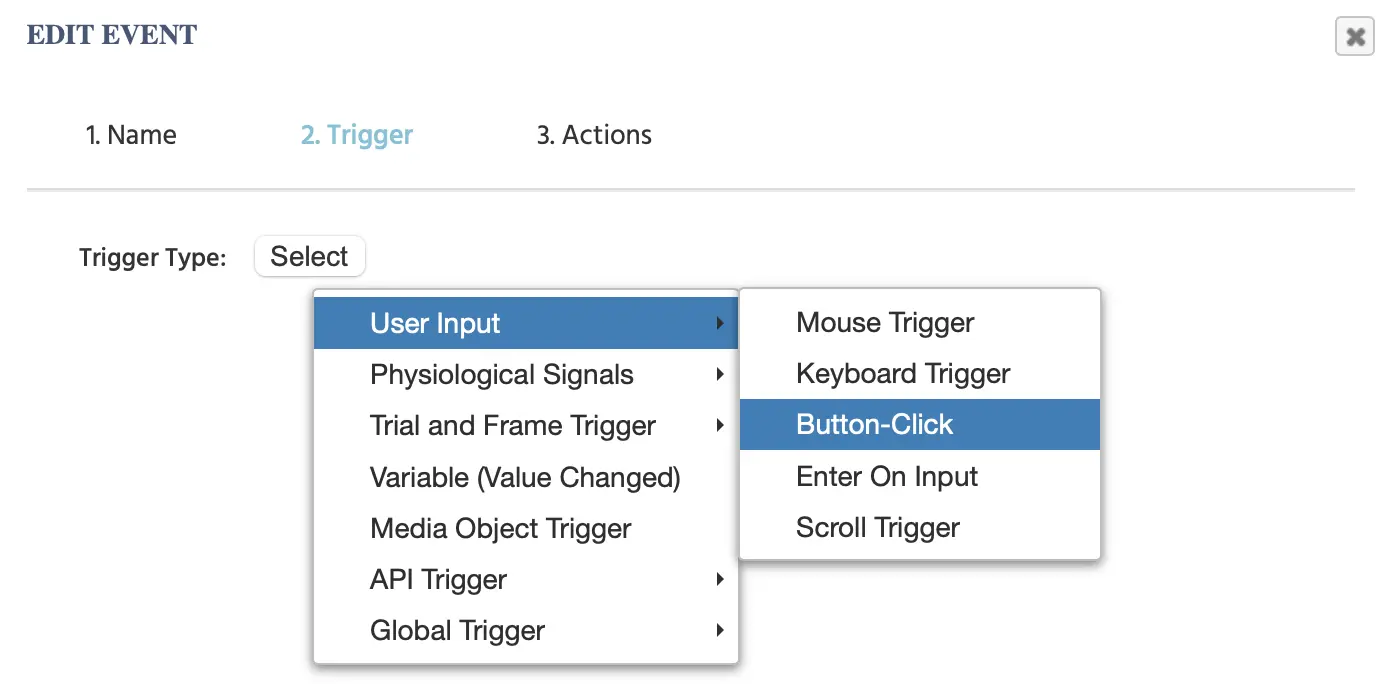
En cliquant sur ce déclencheur, vous voyez le menu suivant où vous pouvez spécifier quel bouton spécifique agira comme le déclencheur :
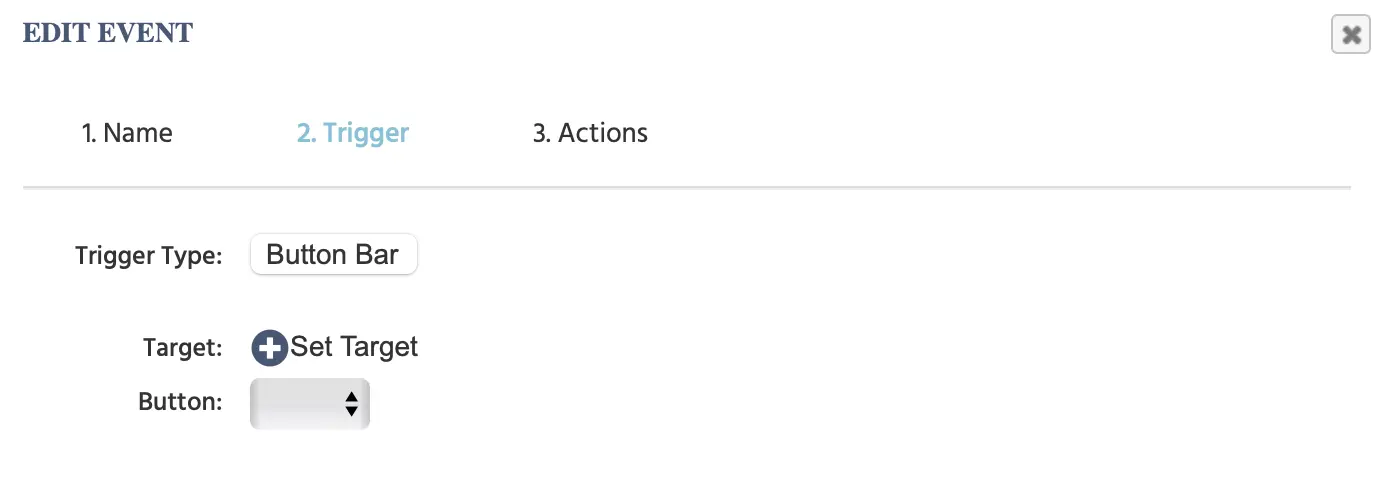
Voici un aperçu des éléments présentés :
| Élément du menu | Zone de menu | Options de déclencheur de clic de bouton |
|---|---|---|
Cible : +Set Target |  | |
Button: option |  | Spécifiez quel bouton spécifique sur le cadre |
- Remarque : Après avoir sélectionné le déclencheur de clic sur un bouton dans le système d'événements, vous avez la possibilité d'utiliser et de référencer valeurs de clic sur bouton spécifiques au déclencheur à travers diverses actions avec le menu de sélection de valeur.
Déclencheur d'entrée sur un input
Déclencheurs lorsque : La touche Entrée/Retour est pressée sur le clavier alors qu'un élément spécifique est actif.
Paramètres :
Ajouter des cibles : Ajouter un élément d'entrée à l'événement.
Remarque : Après avoir sélectionné le déclencheur Entrée sur Input dans le système d'événements, vous avez la possibilité d'utiliser et de référencer valeurs spécifiques au déclencheur d'Entrée sur Input à travers diverses actions avec le menu de sélection de valeur.
Déclencheur de défilement
Déclencheurs lorsque : La barre de défilement, le défilement sur le pavé tactile ou la molette de la souris est utilisée sur un élément spécifique.
Paramètres :
- Choisissez si le défilement se fait sur l'axe Y ou l'axe X (défilement vertical ou horizontal).
Cible : Définissez l'élément cible auquel le déclencheur de défilement s'appliquera.
Remarque : Pour un long texte, dans le panneau 'Propriétés de l'objet' sous la section 'Style', les options Overflow-X et/ou Overflow-Y doivent avoir scroll comme option sélectionnée.
- Remarque : Après avoir sélectionné le déclencheur de défilement dans le système d'événements, vous avez la possibilité d'utiliser et de référencer valeurs de défilement spécifiques au déclencheur à travers diverses actions avec le menu de sélection de valeur.
Déclencheur de manette/joystick
Le Gamepad/ Joystick Trigger vous permet d'utiliser des manettes de jeu et des contrôleurs de joystick dans votre conception expérimentale comme un dispositif d'entrée pour l'enregistrement de données. Remarque : n'oubliez pas d'activer cette option sous l'onglet Settings.
Déclencheurs de signaux physiologiques
Ces déclencheurs ne s'appliqueront que si le suivi oculaire et/ou le suivi de la tête ont été activés pour la tâche.
Déclencheur de regard de suivi oculaire
Déclencheurs lorsque :
- En général, ce déclencheur s'applique lorsque le suivi oculaire a été activé.
- Ne déclenche que lors du regard sur des éléments spécifiques
Paramètres :
Si vous avez sélectionné de déclencher uniquement sur des éléments spécifiques, ajoutez ces éléments comme cibles.
Remarque : Après avoir sélectionné le déclencheur de regard de suivi oculaire dans le système d'événements, vous avez la possibilité d'utiliser et de référencer valeurs de regard spécifiques au déclencheur à travers diverses actions avec le menu de sélection de valeur.
En savoir plus : Consultez la page dédiée au Déclencheur de regard de suivi oculaire pour activer le suivi oculaire, enregistrer les données de regard et des exemples pratiques.
Déclencheur de fixation de suivi oculaire
Ce déclencheur est encore en phase BETA.
- Remarque : Après avoir sélectionné le déclencheur de clavier dans le système d'événements, vous avez la possibilité d'utiliser et de référencer valeurs de fixation spécifiques au déclencheur à travers diverses actions avec le menu de sélection de valeur.
En savoir plus : Consultez la page dédiée au Déclencheur de fixation par œil pour activer la Détection de fixation, enregistrer les données de fixation et voir des exemples pratiques.
Déclencheur de suivi de tête
Déclenche lorsqu'il y a :
Des changements dans l'orientation de la tête ou le mouvement de la tête.
Remarque : Après avoir sélectionné le déclencheur de suivi de tête dans le système d'événements, vous avez la possibilité d'utiliser et de référencer les valeurs de suivi de tête spécifiques au déclencheur dans diverses actions avec le menu de sélection de valeur.
Déclencheurs de trial et de frame
Déclencheur d'initiation de tâche
Déclenche lorsqu'il y a :
- Le premier cadre du premier essai d'une tâche. Ne sera exécuté qu'une seule fois par tâche, même s'il est affiché dans l'onglet Événements pour toutes les instances de ce cadre.
Ce déclencheur s'associe bien avec les actions de randomisation et de lecture depuis. Avec ces combinaisons, vous pouvez mélanger les entrées de tableau ou les trames de données lorsque la tâche commence et assigner des sujets à des ensembles de stimuli sans avoir à créer plusieurs événements pour lire les stimuli ou les données.
Paramètres : Aucun
- Remarque : Après avoir sélectionné le déclencheur d'initiation de tâche dans le système d'événements, vous avez la possibilité d'utiliser et de référencer les valeurs d'initiation de tâche spécifiques au déclencheur dans diverses actions avec le menu de sélection de valeur.
Déclencheur d'initiation de frame
Déclenche lorsqu'il y a :
- L'initialisation du cadre, avant qu'il ne devienne visible pour le participant.
Ce déclencheur s'associe bien avec les actions de randomisation, de lecture depuis et de tirage de numéro aléatoire. Avec ces combinaisons, ces actions peuvent être complétées avant l'apparition du cadre, laissant un chemin clair pour que d'autres actions commencent lorsque le cadre commence.
Remarque : Ne pas utiliser le déclencheur d'initiation de frame avec des événements qui enregistrent une variable ou qui impliquent des variables système telles que le numéro d'essai ou le numéro de condition. Cela est dû au fait que le déclencheur d'initiation de frame se produit entre les essais, il n'y a donc pas de compte entièrement précis de l'essai ou de la condition qui va être affichée.
Paramètres : Aucun
- Remarque : Après avoir sélectionné le déclencheur d'initiation de frame dans le système d'événements, vous avez la possibilité d'utiliser et de référencer les valeurs d'initiation de frame spécifiques au déclencheur dans diverses actions avec le menu de sélection de valeur.
Remarque sur les déclencheurs d'initiation de tâche et de frame : Étant donné que les déclencheurs d'initiation de tâche et de frame se produisent avant que la tâche ou le cadre ne commence, les variables créées durant ce temps seront réinitialisées lorsque la tâche/le cadre commencera réellement. Un avertissement apparaîtra lors de l'utilisation de cet événement :

N'oubliez pas de décocher la case "Réinitialiser au début de l'essai" dans la fenêtre des propriétés de la variable si vous ne voulez pas que les valeurs de la variable soient réinitialisées.
Déclencheur de début de frame
Déclenche Lors :
- Début du cadre
Paramètres : Aucun
- Remarque : Après avoir sélectionné le déclencheur de début de frame dans le système d'événements, vous avez la possibilité d'utiliser et de référencer les valeurs de début de frame spécifiques au déclencheur dans diverses actions avec le menu de sélection de valeur.
Déclencheur de fin de frame
Déclenche Lors :
- Fin du cadre (après que le cadre ne soit plus visible)
Paramètres : Aucun
- Remarque : Après avoir sélectionné le déclencheur de fin de frame dans le système d'événements, vous avez la possibilité d'utiliser et de référencer les valeurs de fin de frame spécifiques au déclencheur dans diverses actions avec le menu de sélection de valeur.
Déclencheur de valeur de variable changée
Valeur de variable changée
Déclenche Lors :
- La valeur d'une variable change de sa valeur de départ
Paramètres :
Variables : Sélectionnez une ou plusieurs variables sur lesquelles vous souhaitez "écouter" les changements. Tout changement dans la valeur de ces variables déclenchera l'Action correspondante immédiatement.
Remarque : Après avoir sélectionné le déclencheur de valeur de variable changée dans le système d'événements, vous avez la possibilité d'utiliser et de référencer les valeurs de valeur de variable changée spécifiques au déclencheur dans diverses actions avec le menu de sélection de valeur.
Déclencheurs d'objet multimédia
Déclencheur d'objet multimédia
Auparavant connu sous le nom de "Déclencheur de contrôle Audio/Video" et "Déclencheurs de contrôle d'objet" séparés.
Déclenche Lors :
- Démarrage, pause ou arrêt d'un fichier vidéo ou audio
- Fichier Upload Terminé, Fichier Sélectionné, Enregistrement Terminé d'un objet d'enregistrement
- Instantané Terminé ou Upload Complet d'un objet de capture d'image de caméra
Paramètres :
Cible : Sélectionnez un élément d'objet qui existe sur le cadre
Exécuter Sur : Sélectionnez le sous-type de déclencheur
- Options d'objet Audio ou Vidéo :
- Lecture Commencée : Déclenche lorsque l'élément commence à jouer
- Lecture Arrêtée : Déclenche lorsque l'élément est mis en pause
- Lecture Terminée : Déclenche lorsque l'élément arrête de jouer
- Options d'objet Vidéo, Audio ou Enregistrement d'écran :
- Enregistrement Terminé : Déclenche lorsque l'enregistrement audio a cessé
- Upload Complet : Déclenche lorsque le téléchargement de fichier est complet
- Options d'objet de téléchargement de fichier :
- Fichier Sélectionné : Déclenche lorsque un fichier est sélectionné
- Upload Complet : Déclenche lorsque le téléchargement de fichier est complet
- Options d'objet de capture d'image de caméra :
- Instantané Terminé : Déclenche lorsque la caméra a réussi à prendre un instantané
- Upload Complet : Déclenche lorsque l'instantané a terminé de se télécharger
- Options d'objet Audio ou Vidéo :
Remarque : Après avoir sélectionné le déclencheur d'objet multimédia dans le système d'événements, vous avez la possibilité d'utiliser et de référencer les valeurs d'objet multimédia spécifiques au déclencheur dans diverses actions avec le menu de sélection de valeur.
Déclencheurs API
Si vous devez envoyer ou communiquer des données d'un serveur externe vers Labvanced, alors les 'Déclencheurs API' et les ‘Actions API’ peuvent être utilisés. Les suivantes peuvent être utilisées comme déclencheurs :
- Déclencheur Websocket
- Déclencheur OpenAI
- Message Post Reçu
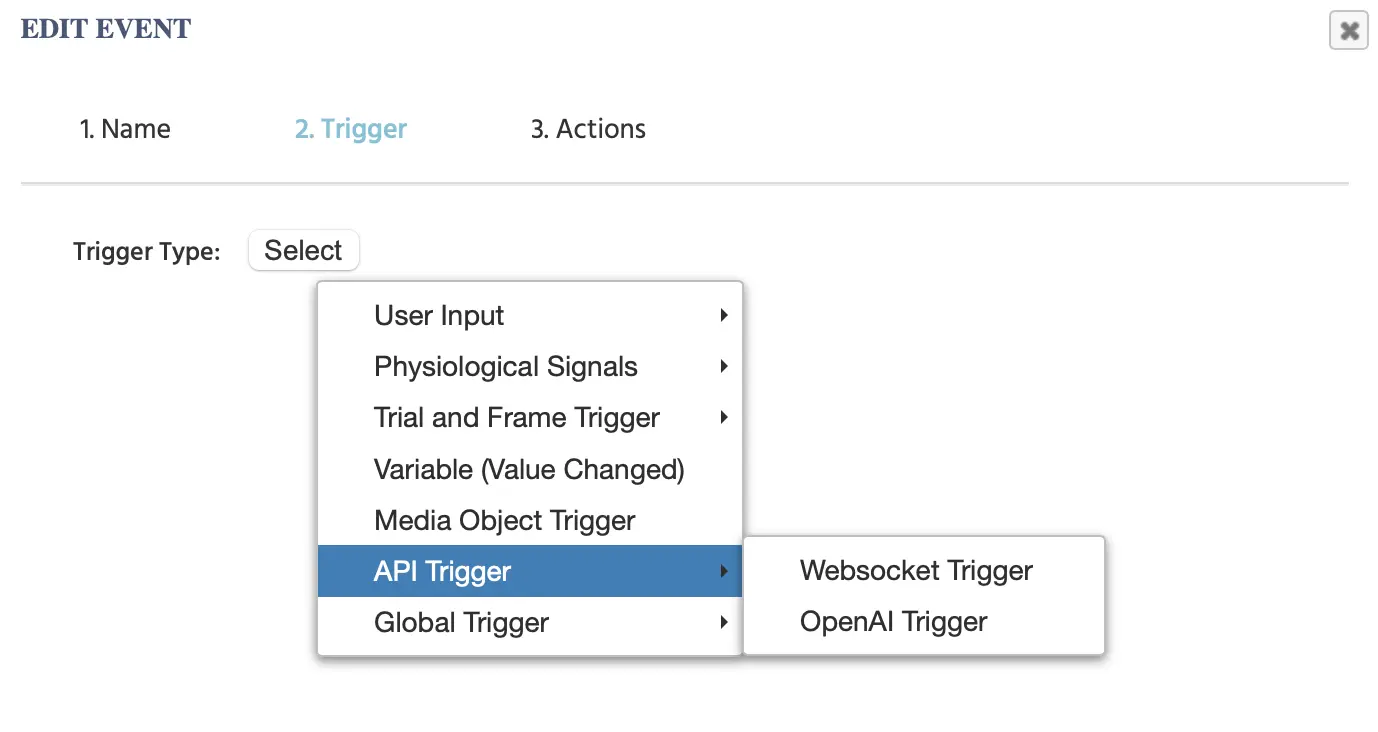
Déclencheur Websocket
Le déclencheur Websocket est utilisé lorsqu'un message provenant du websocket/API qui sera reçu et traité est le déclencheur de l'Action.
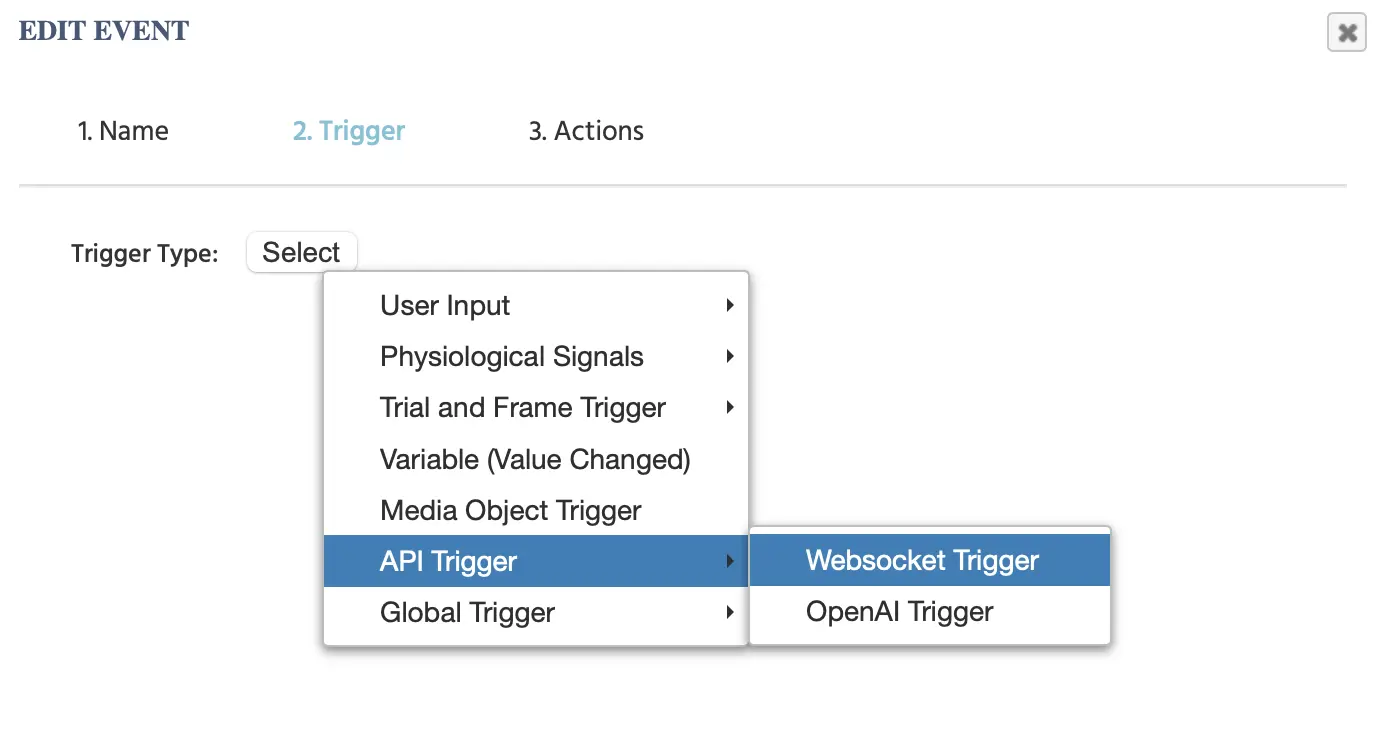
En cliquant sur cette option, les éléments suivants apparaissent.
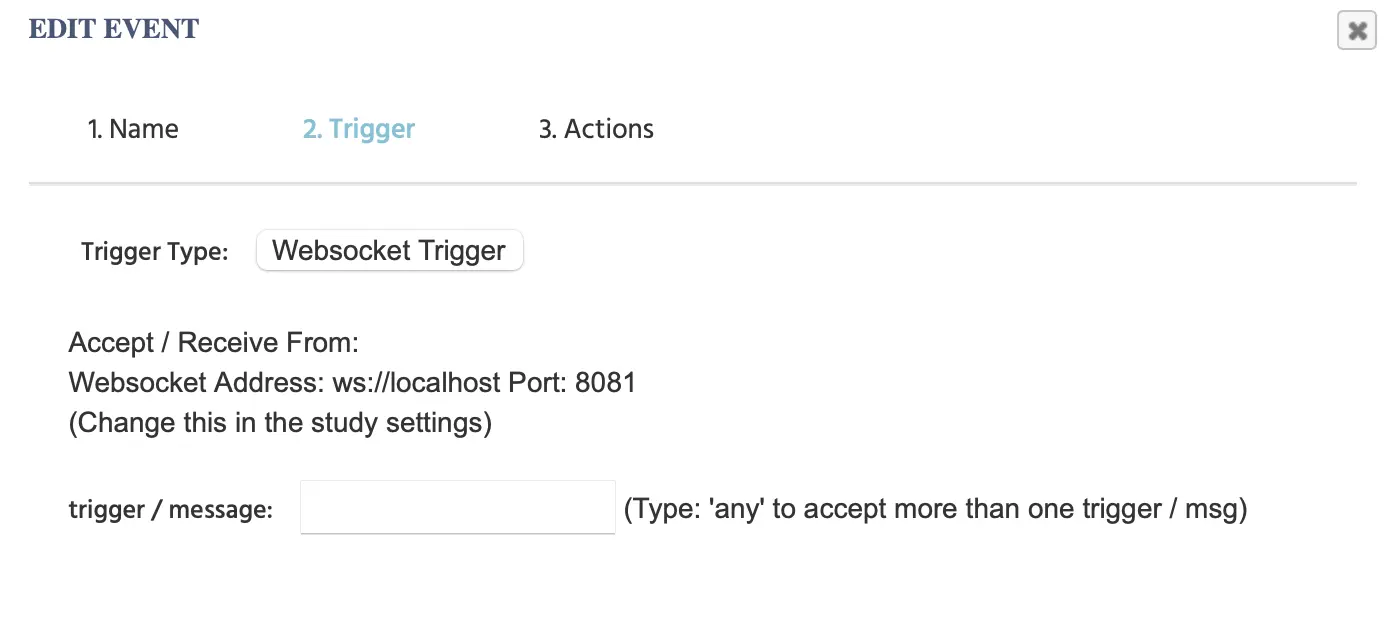
- Accepter/Reçois de : Détecte automatiquement l'adresse IP de l'hôte local. Peut être changé manuellement dans l'onglet
SettingssousSpecial Features. - Déclencheur/message : saisissez le message qui servira de déclencheur. Tapez 'any' pour accepter plus d'un message comme déclencheur.
Pour un exemple de la façon dont les Déclencheurs / Actions API sont utilisés, veuillez consulter cette démo https://www.labvanced.com/page/library/51053 en cliquant sur l'option 'Inspecter' dans la boîte de dialogue.
Pour plus d'informations sur l'accès API, veuillez visiter cette page.
- Remarque : Après avoir sélectionné le déclencheur WebSocket dans le système d'événements, vous avez la possibilité d'utiliser et de référencer les valeurs WebSocket spécifiques au déclencheur dans diverses actions avec le menu de sélection de valeur.
Déclencheur OpenAI
Le ‘Déclencheur OpenAI’ peut être utilisé pour initier une action en fonction des informations entrantes de OpenAI.
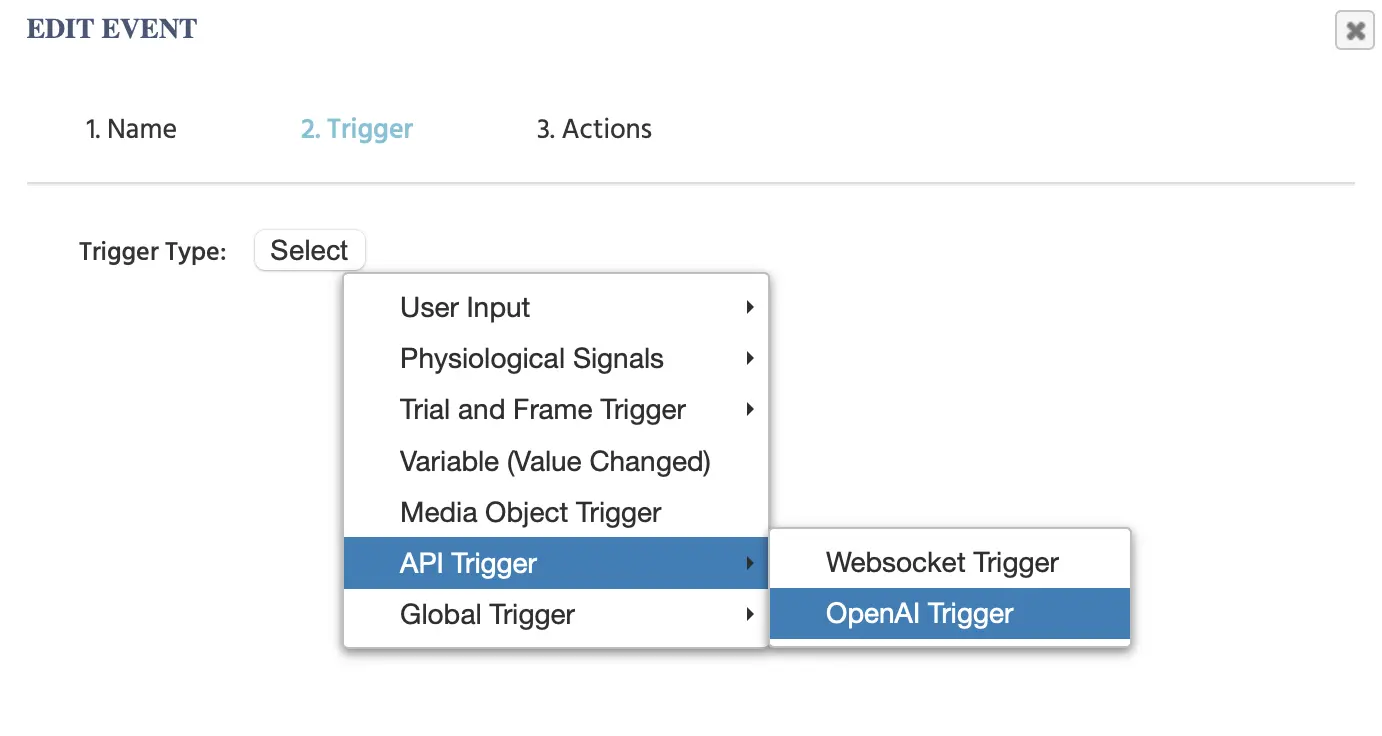
La sélection de cette option entraînera l'affichage des paramètres suivants :
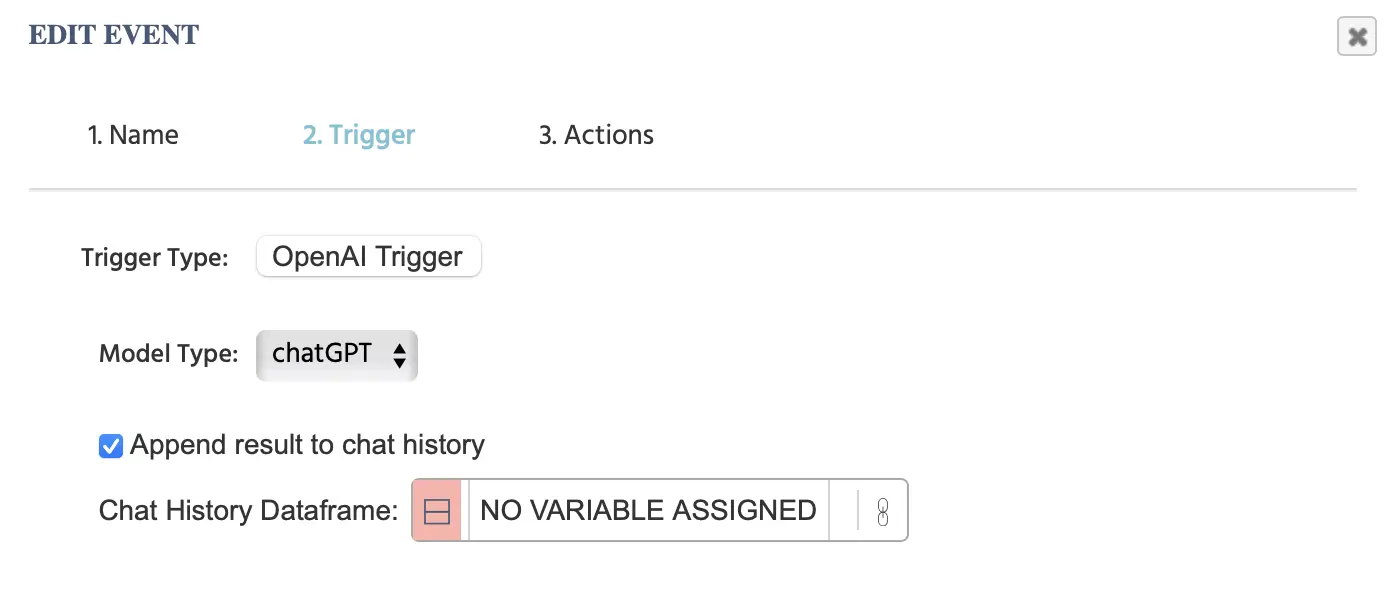
REMARQUE : Consultez également ce guide étape par étape où nous construisons une étude étape par étape, intégrant ChatGPT dans une étude et utilisant ce déclencheur.
Dans l'exemple ci-dessous, le cadre de données qui a été assigné s'appelle 'df' et le résultat du 'Déclencheur OpenAI' sera ajouté à ce cadre de données. Ce cadre de données doit avoir deux colonnes. La première colonne indiquera le 'rôle' et la deuxième colonne le 'message de chat.' Les valeurs de l'action seront automatiquement ajoutées au cadre de données qui est lié ici.
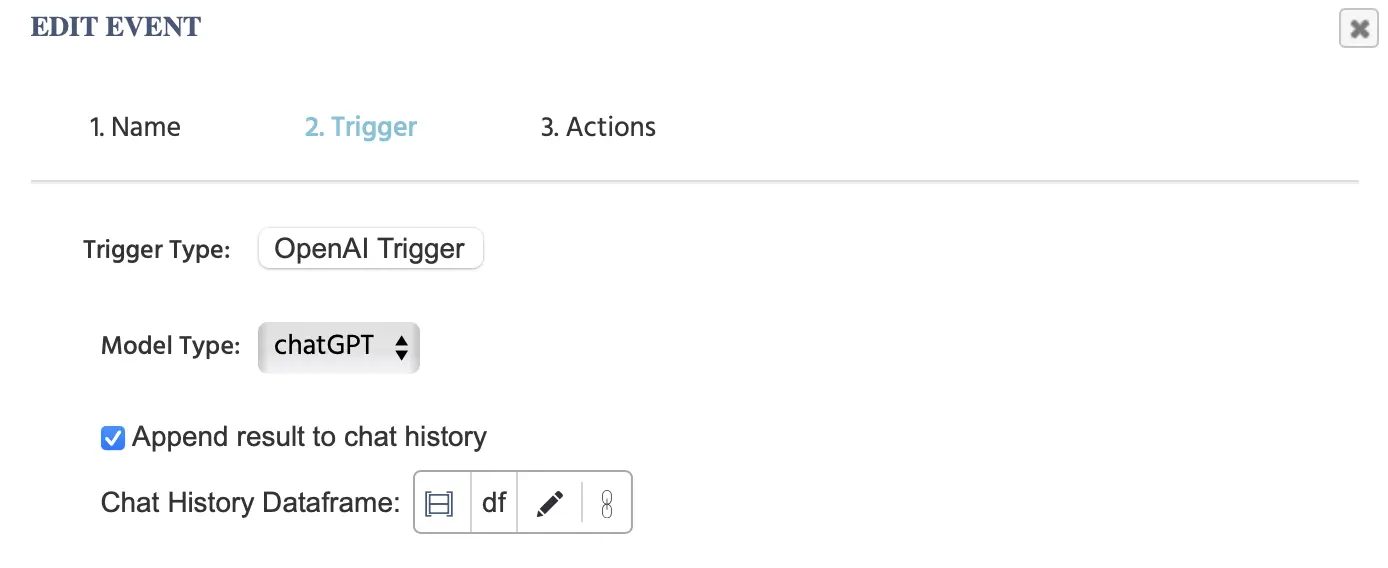
Si vous utilisez également l'action 'Envoyer à OpenAI', alors vous devez utiliser le même cadre de données là-bas que vous avez indiqué ici.
- Remarque : Après avoir sélectionné le déclencheur OpenAI dans le système d'événements, vous avez la possibilité d'utiliser et de référencer les valeurs OpenAI spécifiques au déclencheur dans diverses actions avec le menu de sélection de valeur.
Déclencheur PostMessage Reçu
Le déclencheur PostMessage Received se déclenche lorsque l'expérience en cours reçoit un message entrant d'une source externe via l'API postMessage du navigateur. Il est utile pour connecter une expérience à une page parente, une application personnalisée ou un site web externe intégré qui envoie des données dans l'étude.
- Note : Après avoir sélectionné le déclencheur PostMessage Reçu dans le système d'événements, vous avez la possibilité d'utiliser et de référencer les valeurs spécifiques au déclencheur PostMessage Reçu dans diverses actions avec le menu de sélection de valeur.
Déclencheurs Globaux
Les Déclencheurs Globaux se produisent chaque fois qu'un changement majeur se produit au sein de l'expérience, c'est-à-dire quelque chose qui est « Global » tel que mettre l'expérience en pause ou un participant quittant une étude multi-utilisateurs ! Les options suivantes sont répertoriées comme Déclencheurs Globaux :
- Mettre en Pause / Reprendre l'Expérience
- Participant Quitte l'Étude Multiutilisateurs
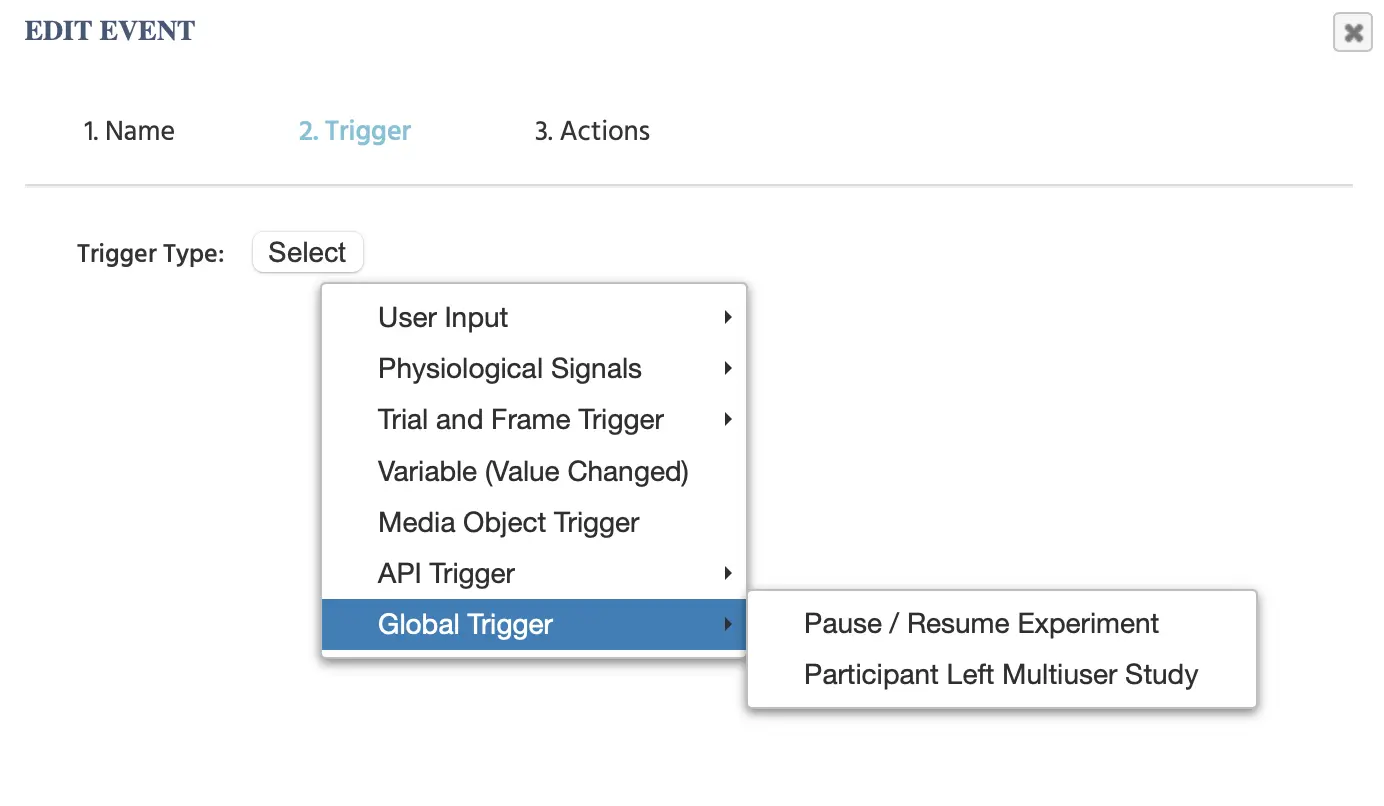
Mettre en Pause/Reprendre l'Expérience
Le déclencheur « Mettre en Pause / Reprendre l'Expérience » est une option qui vous permet d'exécuter un événement basé sur la mise en pause ou la reprise de l'expérience.
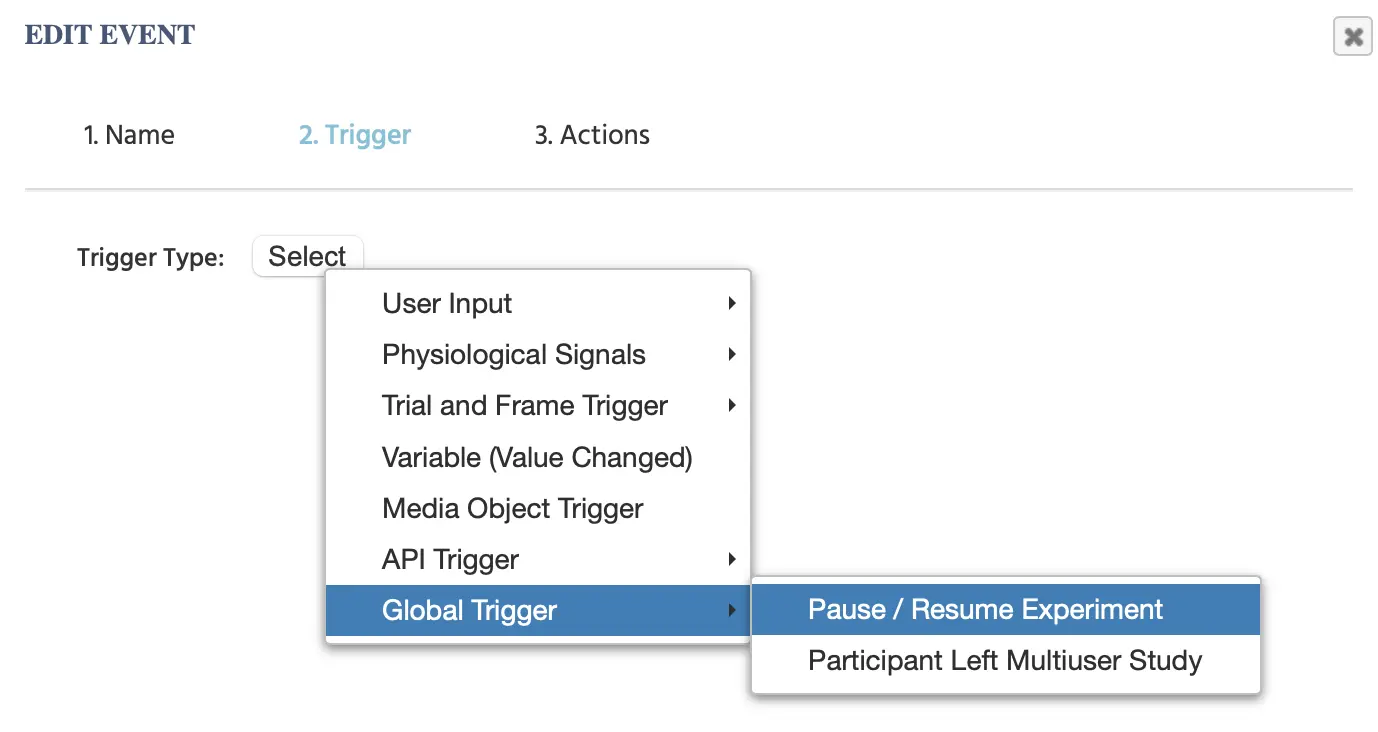
Une fois ce déclencheur sélectionné, la vue suivante apparaît où vous pouvez spécifier davantage la nature du déclencheur, qu'il doit être exécuté lorsque l'expérience est mise en pause ou reprise :
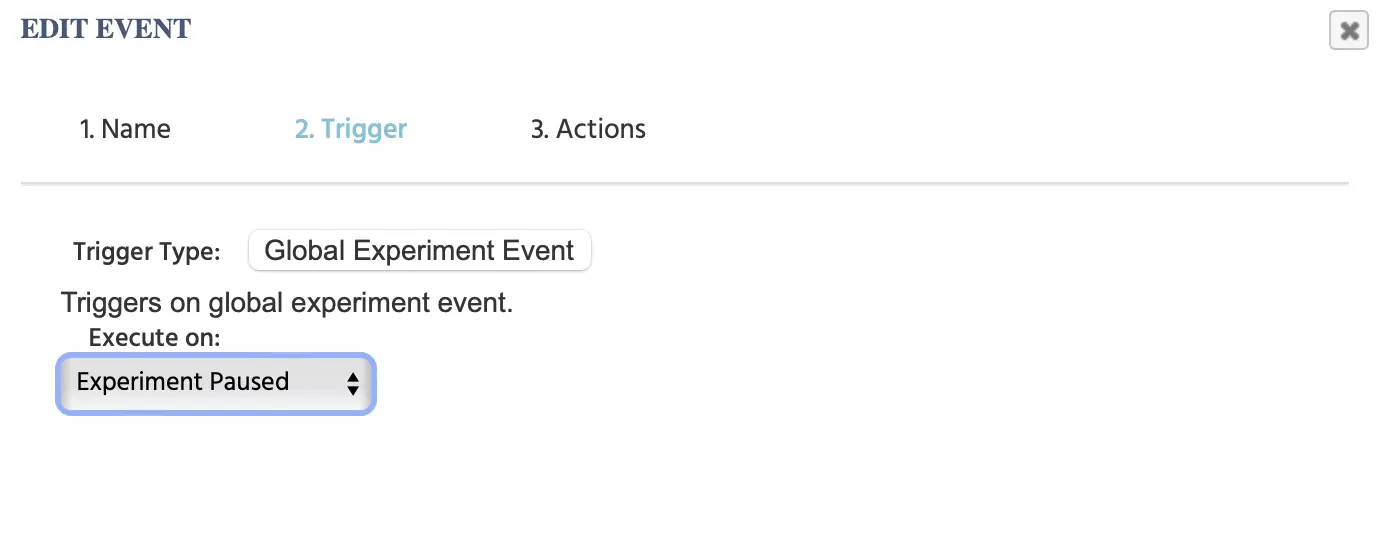
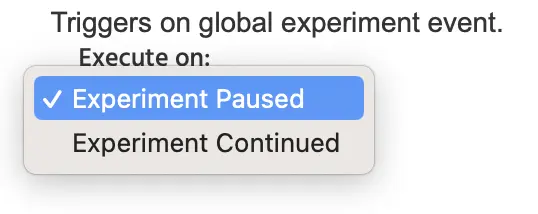
Expérience mise en pause : Le participant met l'étude en pause (sort le plein écran).
Expérience reprise : Le participant reprend l'étude. Ce déclencheur fonctionne bien pour les études de suivi oculaire. Il peut être utilisé pour renvoyer le participant à un essai ou à un cadre précédent s'il a quitté son appui-chin virtuel.
Note : Après avoir sélectionné le déclencheur Mettre en Pause/ Reprendre l'Expérience dans le système d'événements, vous avez la possibilité d'utiliser et de référencer les valeurs spécifiques au déclencheur dans diverses actions avec le menu de sélection de valeur.
Participant Quitte l'Étude Multiutilisateurs
Si un participant quitte une étude multi-utilisateurs, cela peut également être utilisé comme déclencheur pour un événement. Si un participant quitte une étude multi-utilisateurs, cela affecte l'expérience à un niveau global car cela empêche d'autres participants de continuer l'étude.
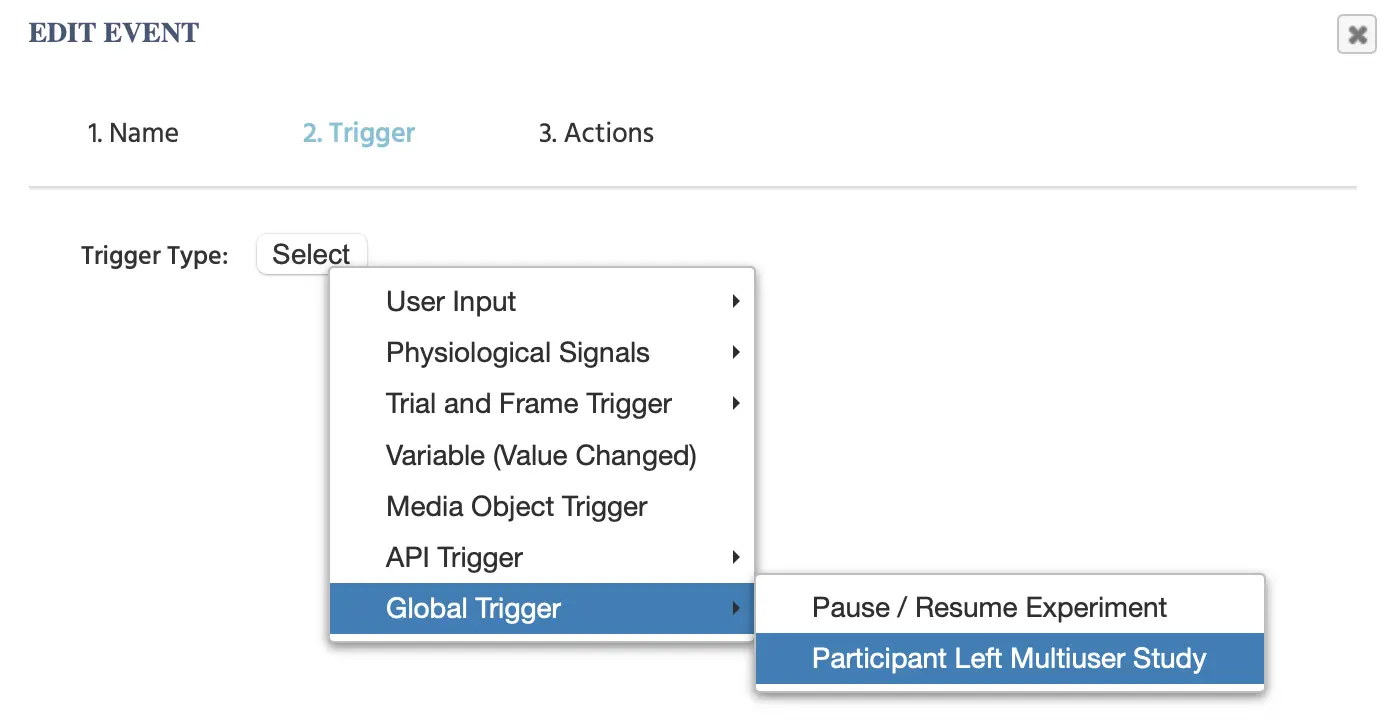
En sélectionnant ce déclencheur, vous pouvez spécifier quel type d'action se produira si un participant quitte une étude multi-utilisateurs.
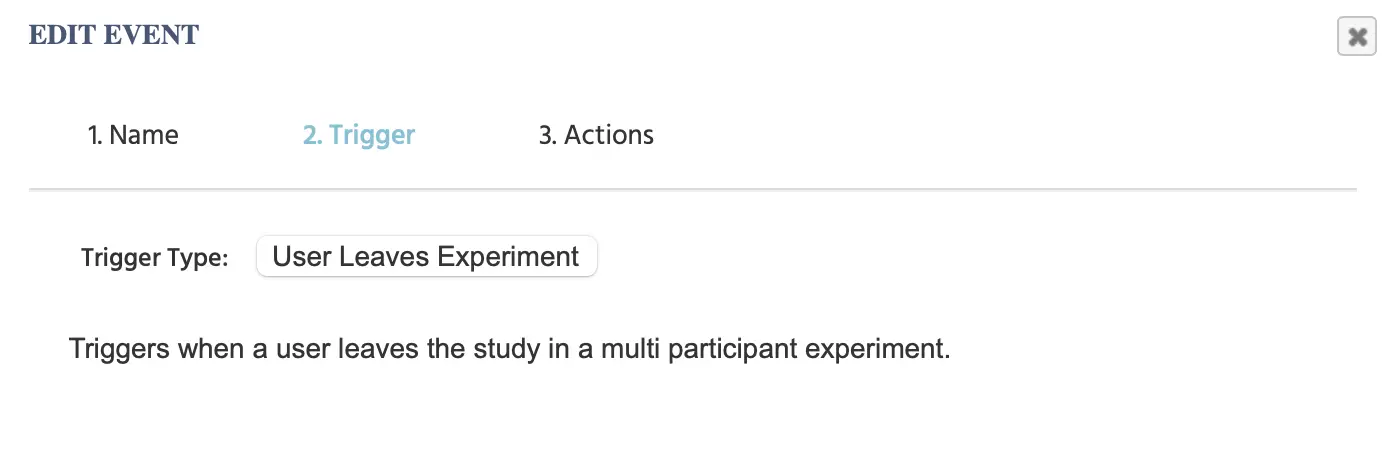
- Note : Après avoir sélectionné le déclencheur Participant Quitte l'Étude Multiutilisateurs dans le système d'événements, vous avez la possibilité d'utiliser et de référencer les valeurs spécifiques au déclencheur dans diverses actions avec le menu de sélection de valeur.
Actions
Les actions définissent ce qui doit se passer lorsque l'événement est exécuté. Elles peuvent être utilisées pour changer des variables et des propriétés d'objet, enregistrer des données, lire et écrire des données à partir/des tableaux, ou sauter au prochain essai ou tâche. Souvent, il y a plusieurs actions par événement. En utilisant les "ControlActions", on peut utiliser des opérations logiques (instructions If-Else), des boucles, des fonctions de rappel, ainsi que des actions imbriquées les unes dans les autres (par exemple, une boucle while dans une instruction if). Ainsi, le système d'événements peut être considéré comme un environnement de programmation graphique. Dans cette vue, les déclencheurs agissent comme des invocations de fonctions, tandis que les actions décrivent la logique fonctionnelle. Cette approche garantit qu'une logique expérimentale presque quelconque peut être mise en œuvre sans l'utilisation de certaines structures programmatiques/syntaxiques.
Le tableau ci-dessous fournit un aperçu introductif des actions disponibles dans Labvanced :
| Catégorie d'Action | Options d'Action | Description |
|---|---|---|
Object Actions | Les actions d'objet se réfèrent à toute manipulation qui se produira sur un objet existant dans la tâche. | |
Variable Actions |
| Toute action qui lit ou enregistre une valeur de variable. |
Array Actions | Les opérations sur les tableaux concernent la sélection, l'ajout, la suppression, le changement et le mélange des tableaux et de leurs éléments. | |
Data Frame Operations | Ces actions sont pertinentes si vous travaillez avec des fichiers .csv (cadres de données) dans votre expérience. | |
Jump Actions | Vous permet de naviguer dans l'expérience en sautant à une section spécifique, ainsi que d'accepter et de rejeter les sections des participants. | |
Control Actions | Les actions de contrôle sont utilisées pour exécuter des séquences spécifiques d'événements, comme la logique si/alors, la boucle (comme jouer un son répété ou faire clignoter une image), ainsi que configurer un délai avant qu'une action ne se produise. | |
API Actions | Fait référence aux actions spécifiques à l'API pour envoyer des données à une API. | |
Code Actions | Les actions de code vous permettent de travailler avec JavaScript ou CSS. | |
Paste Action | Action de Collage | Vous permet de coller une action que vous avez précédemment copiée. |
Actions d'Objet
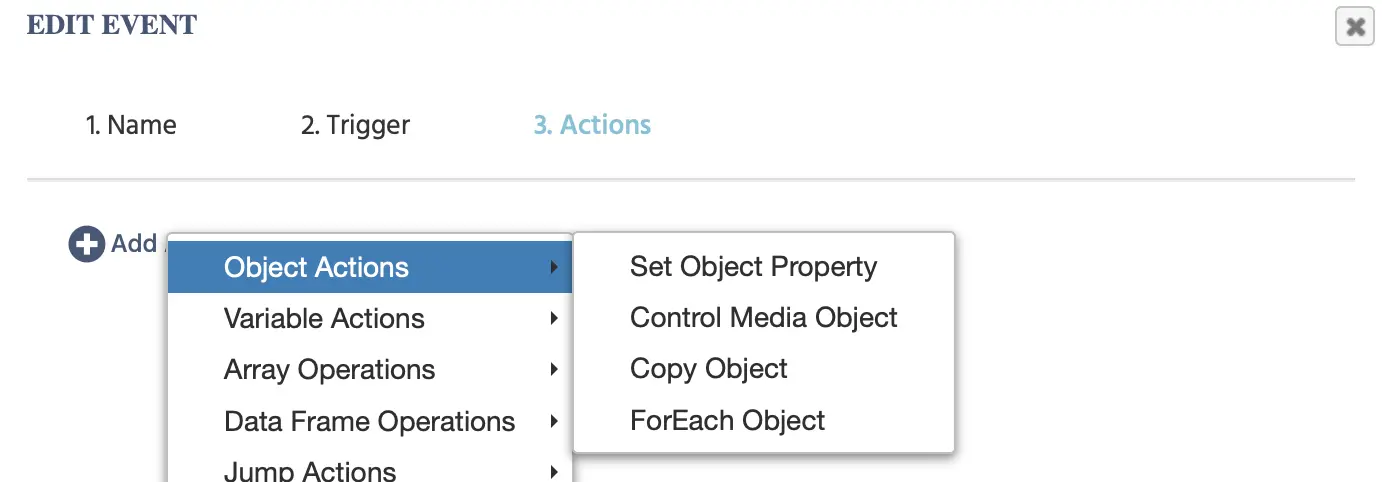
Les actions d'objet se réfèrent à toute manipulation qui se produira sur un objet existant dans la tâche. Il y a plusieurs options d'Actions d'Objet :
- Définir Propriété d'Objet
- Contrôler Objet Média
- Copier Objet
- PourChaque Objet
Action Définir Propriété d'Objet
Avec l'action « Définir Propriété d'Objet », vous pouvez changer l'apparence d'un objet comme vous le souhaitez en spécifiant l'objet en question, la propriété à changer et la nouvelle valeur.
Action Contrôler Objet Média
Auparavant, les actions "Contrôler Audio/ Vidéo" et "Contrôler Objet" étaient séparées.
Effet : Change la lecture des éléments vidéo/audio ou change l'état des éléments de téléchargement/enregistrement.
Paramètres :
- Cible : Sélectionner un objet média
- Effet : Sélectionner une sous-action
- Options d'Objet Audio ou Vidéo :
- Démarrer la Lecture : Commence à jouer le fichier vidéo/audio
- Arrêter la Lecture : Arrête le fichier vidéo/audio
- Mettre en Pause la Lecture : Met en pause le fichier vidéo/audio
- SauteÀTemps : vous permet de spécifier un temps en millisecondes à sauter dans le fichier audio/vidéo
- Couper : désactive le son de l'objet
- Réactiver : restaure le son de l'objet
- Options d'Objet Audio, Vidéo ou Enregistrement d'Écran :
- Démarrer l'Enregistrement : Démarre un nouvel enregistrement (audio)
- Arrêter l'Enregistrement : Arrête l'enregistrement (audio)
- Démarrer le Téléchargement : Commence le téléchargement du fichier
- Effacer l'Enregistrement : Supprime les données d'enregistrement (audio).
- Démarrer la Lecture : Commence à jouer le fichier enregistré
- Arrêter la Lecture : Arrête de jouer le fichier enregistré
- Mettre en Pause l'Enregistrement : met l'enregistrement de l'objet en pause
- Reprendre l'Enregistrement : reprend l'enregistrement de l'objet
- Options d'Objet de Téléchargement de Fichier :
- Démarrer le Téléchargement : commence le processus de téléchargement pour le fichier sélectionné
- Effacer le Fichier : Supprime le fichier sélectionné
- Choisir Fichier : permet au participant de choisir le fichier désiré
- Options d'Objet de Capture d'Écran :
- Démarrer Caméra : allume la caméra du participant
- Arrêter Caméra : éteint la caméra du participant
- Démarrer Téléchargement : commence à télécharger la capture d'écran vers l'expérience
- Prendre une Capture d'Écran : prend une photo à l'aide de la caméra du participant
- Options d'Objet Audio ou Vidéo :
Action Copier un Objet
Effet : Copie un objet, remplaçant la nécessité de plusieurs objets séparés et événements dupliqués.
Paramètres :
- Source : Choisissez l'objet sur le cadre à copier.
- Nombre de copies : Saisissez le nombre de copies à faire de l'objet source.
- Définir le nom du nouvel élément : Choisissez parmi plusieurs paramètres pour déterminer les noms des copies.
- Attribuer un nom avec un suffixe incrémental : Ajoute une étiquette numérique à la fin du nom du nouvel élément pour différencier les copies.
- Séquence d'Action : Vous permet de choisir (dans la liste habituelle d'actions) ce qui arrivera aux copies. Sélectionnez "CurrentObject" comme cible pour appliquer l'action à toutes les copies.
Action Pour Chaque Objet
Effet : Applique une action à plusieurs objets du même type.
Paramètres :
- Filtre : Choisissez le type d'élément à cibler.
- Autoriser le Filtre de Nom Supplémentaire : Tapez le nom de l'objet(s) à cibler. Pour plusieurs objets sur un cadre où certains ont des noms identiques, cela fonctionne bien.
- Séquence d'Action : Vous permet de choisir (dans la liste habituelle d’actions) ce qui arrivera aux éléments sélectionnés. Sélectionnez "CurrentObject" comme cible pour appliquer l'action à tous les éléments répondant aux critères spécifiés ci-dessus.
Actions de Variable
Les actions de variable sont utilisées pour définir ou créer des valeurs de variables, enregistrer et définir des valeurs, y compris des valeurs à travers des sessions.
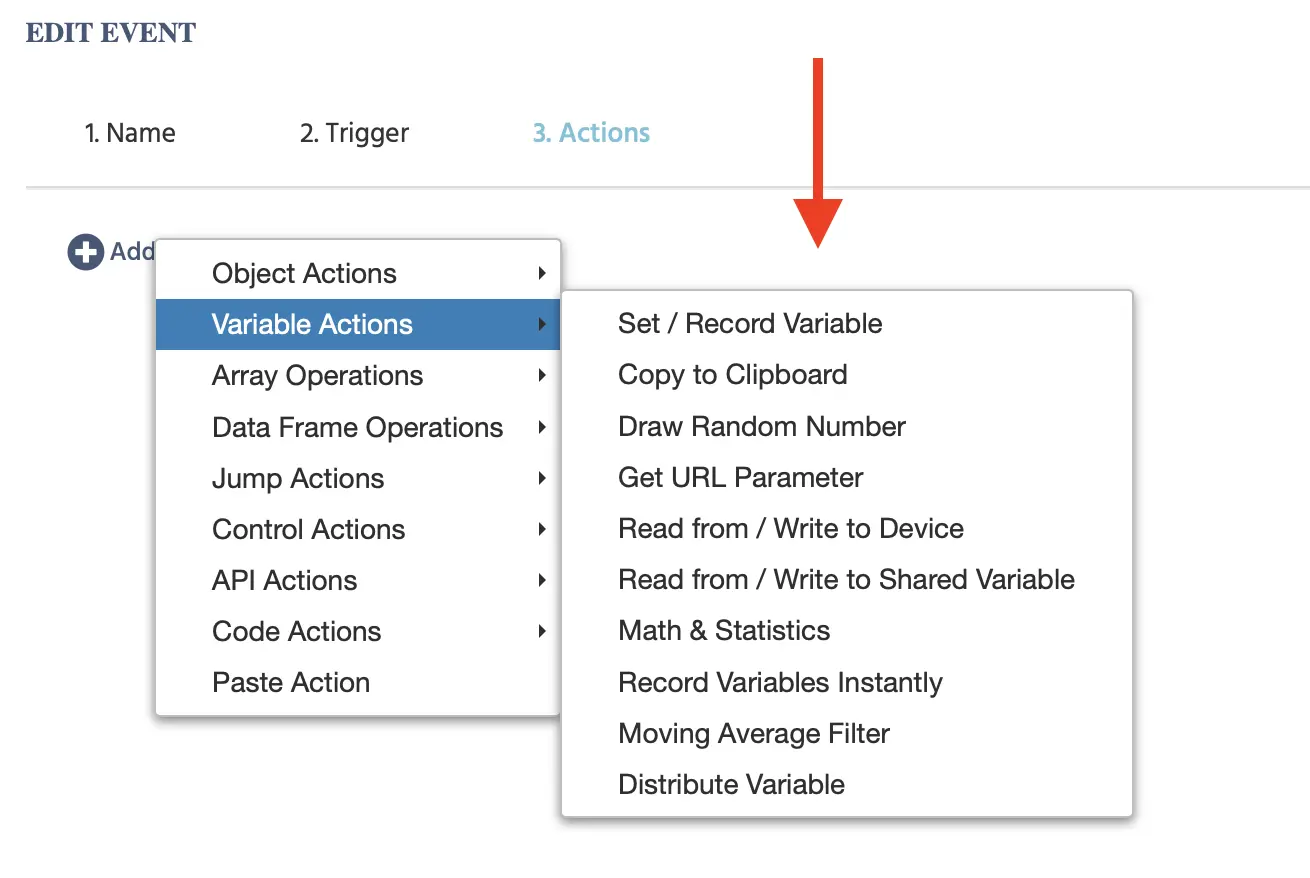
Le tableau ci-dessous fournit une vue d'ensemble introductive de toutes les options d'Action de Variable disponibles dans Labvanced. Chacune d'entre elles est décrite en détail dans les sections suivantes.
| Option d'Action de Variable | Description |
|---|---|
Set / Record Variable | Écrire ou définir une valeur de variable |
Copy to Clipboard | Copier une valeur de variable dans le presse-papiers interne de l'ordinateur. |
Draw Random Number | Tire un ou plusieurs nombre(x) aléatoire(s) et les enregistre dans une variable |
Get URL Parameter | Enregistre une valeur de l'URL unique du participant |
Read from / Write to Device | Lit ou écrit une variable dans/de la mémoire de l'appareil local. Cette Action enregistre des données sur l’appareil du participant au lieu d'envoyer les données aux serveurs Labvanced. |
Read from / Write to Shared Variable | Lit ou écrit à partir d'une variable qui est partagée entre les sessions d'une étude. La variable peut être partagée avec tous les participants ou être privée à chaque individu. |
Math & Statistics | Effectue une opération mathématique sur une variable d'entrée (tableau) et enregistre le résultat dans une variable de sortie. |
Record Variables Instantly | Crée une capture instantanée de toutes les valeurs de variables et les envoie au serveur Labvanced. |
Moving Average Filter | Calcule une moyenne mobile (une moyenne constamment mise à jour des données) d'une entrée et stocke le résultat dans une nouvelle variable. |
Distribute Variable | Enverra une valeur à d'autres participants. La valeur est stockée dans une variable. |
Action Définir / Enregistrer Variable
Avec l'action Set / Record Variable, vous pouvez écrire une valeur dans une variable, sélectionner ou créer la variable cible et définir la valeur via le menu de sélection de valeur. C'est le mécanisme de base derrière l'enregistrement des mesures comportementales et la logique basée sur des variables dans Labvanced.
Action Copier dans le Presse-Papiers
Effet : Copie une valeur de variable dans le presse-papiers interne de l'ordinateur.
Action Tirer un Nombre Aléatoire
Effet : Tire un ou plusieurs nombres aléatoires et les enregistre dans une variable.
Paramètres :
- Type : Choisissez entre des valeurs continues et discrètes
- Distribution : Choisissez entre une distribution gaussienne et uniforme
- Tirages Multiples (booléen vrai/faux) : Choisissez de tirer une fois ou plusieurs fois.
- Nb de Tirages : Sélectionnez le nombre de tirages
- Min : Définissez la valeur minimale pour la distribution uniforme
- Max : Définissez la valeur maximale pour la distribution uniforme
- Moyenne : Définissez la valeur moyenne pour la distribution gaussienne
- Écart-type : Définissez l'écart-type pour la distribution gaussienne
- Enregistrer dans Variable : Sélectionnez une variable où la ou les valeurs sont stockées.
Action Obtenir le Paramètre URL
Effet : enregistre une valeur de l'URL unique du participant.
Paramètres :
- Nom du paramètre : saisissez le nom du paramètre souhaité
- Enregistrer dans Variable : sélectionnez la variable dans laquelle enregistrer la valeur du paramètre
Cette Action pourrait être combinée avec d'autres Actions pour construire des URL uniques pour les participants ou extraire des informations nécessaires à l'analyse des données. Voir Action Obtenir le Paramètre URL pour un guide dédié à cette action seule, y compris comment elle se compare à URL_Search_Params.
Action Lire de/Écrire à l'Appareil
Effet : Lit ou écrit une variable dans/de la mémoire de l'appareil local. Cette Action enregistre des données sur l’appareil du participant au lieu d'envoyer les données aux serveurs Labvanced.
Paramètres :
- Choisissez de lire ou d'écrire sur l'appareil local.
- Choisissez la variable à lire ou à écrire.
Cas d'Utilisation : Études Longitudinales/Multi-Sessions
- Avec cette action, les données spécifiques aux participants peuvent être transférées d'une session à l'autre, à condition que le même participant utilise le même appareil pour chaque session.
- Par exemple, vous pouvez utiliser cette action pour enregistrer quelles images ont été présentées à chaque participant lors de la Session 1 et vous assurer que différentes images leur sont présentées lors de la Session 2.
- Créez un tableau d'images et sélectionnez au hasard quelques-unes à présenter dans chaque session.
- Écrire à l'Appareil : le numéro d'index des images présentées lors de la Session 1.
- Lire de l'Appareil : lors de la Session 2, lisez les index des images de la Session 1 et incluez une action JavaScript qui empêche ces index d'être sélectionnés pour la seconde session.
Action Lire de/Écrire à une Variable Partagée
Effet : Lit ou écrit à partir d'une variable qui est partagée entre les sessions d'une étude. La variable peut être partagée avec tous les participants ou être privée à chaque individu.
Paramètres :
- Choisissez la variable à synchroniser. Doit être soit scalaire soit un tableau.
- Options Avancées
- Clé de stockage : choisissez le nom d'une variable à servir de clé pour accéder à la variable synchronisée.
- Méthode de Lecture ou d'Écriture :
- Lire, modifier, puis écrire la variable partagée : lit la variable, effectue un changement, puis envoie la variable à l'étude.
- Lire seulement la valeur partagée à partir du serveur : appelle la variable qui est partagée au sein de l'étude, mais ne fait pas de modifications.
- Écrire seulement la variable sur le serveur : effectue des modifications sur la variable partagée, mais ne la montre pas aux participants.
- Partager des valeurs entre différents participants (et pas seulement entre les sessions) : permet aux participants de voir les valeurs de variables synchronisées des autres participants entre les sessions. Cette option est sélectionnée par défaut, mais peut être désélectionnée en cliquant sur la case à cocher.
- Séquence d'Action :
- Choisissez ce qui se passe avec la variable partagée/synchronisée à partir de la liste de toutes les Actions disponibles.
Cas d'Utilisation : Études Longitudinales/Multi-Sessions
- Avec cette action, les données spécifiques aux participants peuvent être transférées d'une session à l'autre et peuvent être partagées entre les participants à travers les sessions.
- Par exemple, vous pouvez utiliser cette action pour enregistrer un score à un test et ensuite permettre au participant de comparer son score à la moyenne des scores des autres participants ayant terminé le test.
- Un autre exemple (similaire à l'Action Lire de/Écrire à l'Appareil) est de faire choisir aux participants 5 images qu'ils aiment dans un tableau, de réaliser une tâche, et ensuite de présenter ces 5 images à nouveau dans une session ultérieure. La différence est que cette Action peut être utilisée pour montrer aux autres participants les images qui ont été choisies, ou pour exclure ces images des options disponibles d'un autre participant.
Action Math & Statistiques
Effet : Effectue une opération mathématique sur une variable d'entrée (tableau) et enregistre le résultat dans une variable de sortie.
Paramètres :
- Type : Choisissez entre Opérations de Tableau, Algèbre Linéaire et Tests Statistiques
- Opération : Choisissez une opération mathématique (par ex. somme, min, écart-type, etc.)
- Tableau d'Entrée : Choisissez une variable d'entrée (tableau) sur laquelle l'opération est exécutée
- Paramètres : Certaines opérations ont des paramètres supplémentaires.
- Sortie : Sélectionnez une variable de sortie où le résultat sera stocké.
Enregistrement Instantané des Variables Action
Effet : Crée un instantané de toutes les valeurs des variables et envoie cela au serveur Labvanced.
Paramètres : Aucun
Action de Filtre à Moyenne Mobile
Effet : Calcule une moyenne mobile (une moyenne des données qui se met à jour constamment) d'une certaine entrée et stocke le résultat dans une nouvelle variable.
Paramètres :
- Forme du Filtre : Sélectionnez le type de filtre
- Moyenne Mobile Simple : Calcule une moyenne mobile simple, où tous les échantillons ont le même poids.
- Moyenne Mobile Pondérée Linéaire : Pèse les échantillons de sorte que les poids des échantillons diminuent linéairement.
- Moyenne Mobile Exponentielle : Pèse les échantillons de sorte que les poids des échantillons diminuent exponentiellement.
- Nombre d'Échantillons : Détermine combien d'échantillons sont utilisés par étape.
- Entrée : Choisissez une variable d'entrée (Tableau) sur laquelle la moyenne mobile est calculée.
- Sortie : Sélectionnez une variable de sortie où le résultat sera stocké.
Action de Distribution de Variable
L'action de Distribution de Variable est essentielle pour les études multi-utilisateurs dans Labvanced. Avec cette action, la valeur d'une variable peut être partagée entre les participants, permettant essentiellement à l'information (y compris les emplacements des stimuli et toutes les modifications) d'être réfléchie sur les écrans des participants. Voir Action de Distribution de Variable pour un parcours dédié de cette action à part.
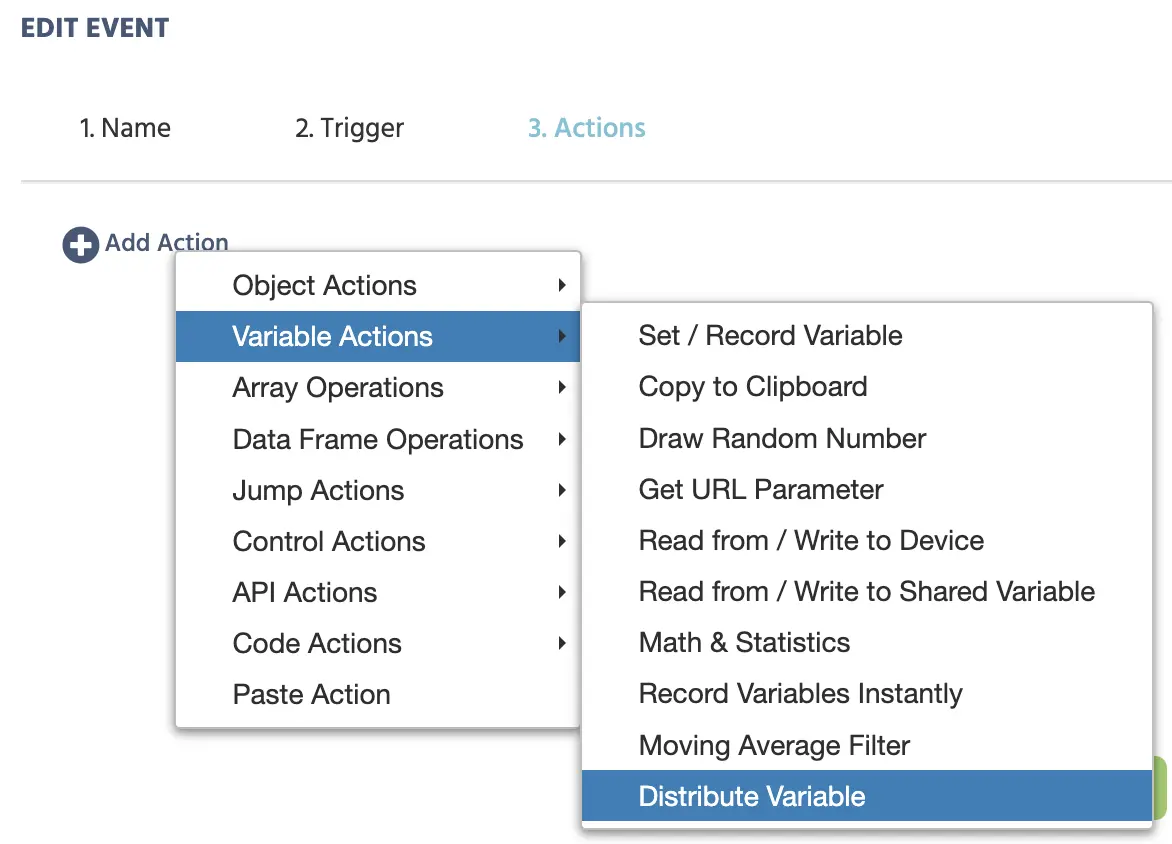
Lors de la sélection de cette action, la boîte de dialogue suivante apparaîtra où vous pourrez spécifier quelle valeur de variable est distribuée entre les participants.
L'image ci-dessous montre à quoi ressemble une boîte de dialogue fonctionnelle de l'Action de Distribution de Variable lorsque tous les éléments de menu sont remplis. Dans cet exemple, la variable distribuée est une action utilisée comme moyen de créer un chat entre deux participants en distribuant la valeur d'une variable depuis un objet de champ d'entrée.
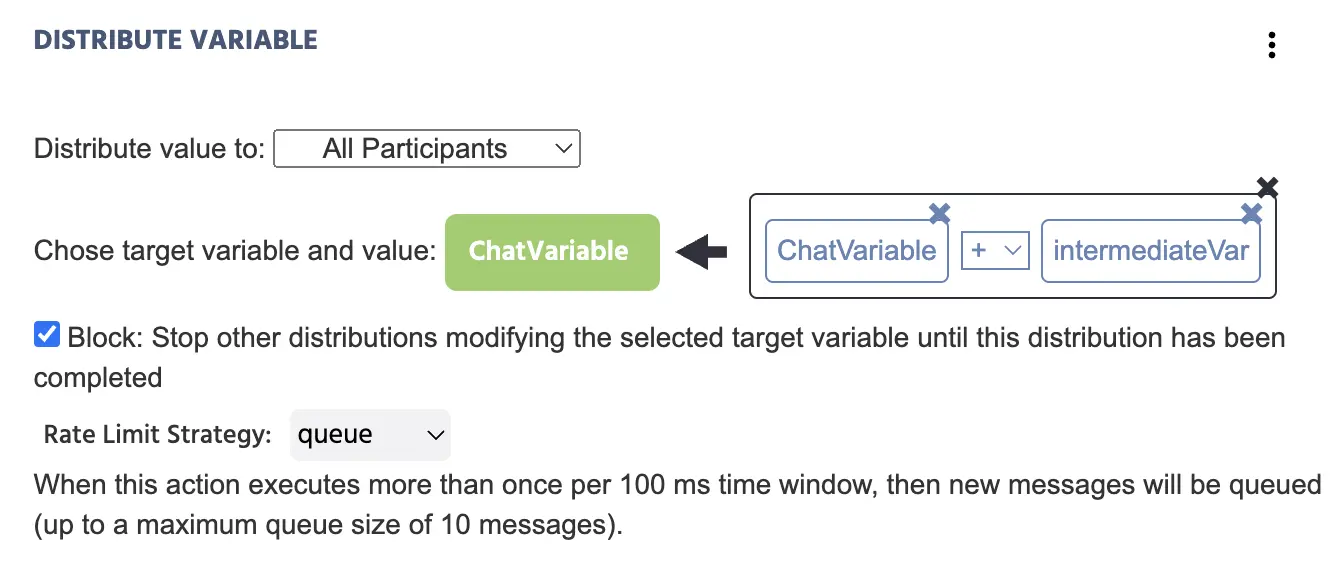
Découvrez cette démo qui intègre la distribution de variable et la fonctionnalité de boîte de chat ici : Tâche de Description d'Image avec Module de Chat.
Une explication complète des éléments du menu de dialogue peut être trouvée ci-dessous :
| Élément de Menu | Zone de Menu | Options et Description de l'Action de Distribution de Variable |
|---|---|---|
Distribute value to | 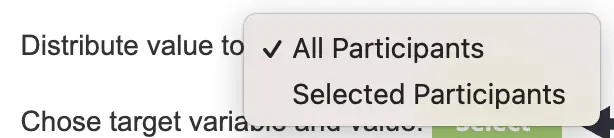 | Choisissez à quels autres participants la valeur doit être envoyée.
|
Choose target variable and value |  |
|
Block |  | Si activé, la Variable Cible ne peut pas être changée jusqu'à ce que la distribution actuelle de valeur soit terminée. |
Rate Limit Strategy | 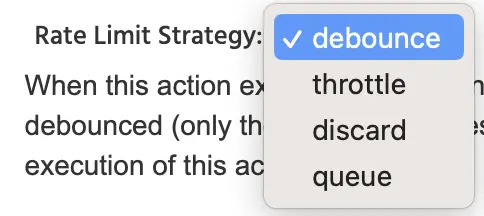 | La Stratégie de Limite de Taux est un moyen de protéger votre expérience contre une surcharge du serveur et agit comme une stratégie préventive pour contrôler le rythme auquel les demandes (c'est-à-dire, les mises à jour via la variable distribuée) sont envoyées au serveur. Les options de stratégie suivantes sont disponibles :
|
Actions de Tableau
Sélectionner (Lire) depuis l'Action de Tableau
Effet : Lira une variable d'un tableau et stocke cette valeur dans une variable scalaire.
Paramètres :
- Variable de Tableau : Tableau d'entrée pour lire la valeur.
- Type d'Index : Détermine quel type d'index est utilisé.
- Fixe : Utilisez un index fixe pour l'opération de lecture. Dans ce cas, tapez la position d'où l'information doit être lue (basée sur 1).
- Variable : Utilisez une variable numérique comme index pour l'opération de lecture. Dans ce cas, sélectionnez une variable numérique scalaire pour déterminer la position de la lecture.
- Fin du Tableau : Lire depuis la fin du tableau.
- Variable de Sortie : Sélectionnez une variable scalaire où la valeur lue sera stockée.
Ajouter / Supprimer des Éléments de Tableau Action
Effet : Ajoute et/ou supprime des éléments d'un tableau.
Paramètres :
- Variable de Tableau : Variable de tableau où l'opération d'ajout ou de suppression doit être exécutée.
- Type d'Index : Détermine quel type d'index est utilisé.
- Fixe : Utilisez un index fixe pour l'opération d'insertion / suppression. Dans ce cas, tapez la position du tableau où les éléments doivent être insérés / supprimés. (basée sur 1).
- Variable : Utilisez une variable numérique comme index pour l'opération d'insertion / suppression. Dans ce cas, sélectionnez une variable numérique scalaire pour déterminer où les éléments doivent être insérés / supprimés.
- Fin du Tableau : Insérer / supprimer depuis la fin du tableau.
- Nb ou éléments à supprimer : Supprimera les éléments du tableau (avant d'insérer de nouveaux éléments) à partir de la position d'index définie. 0 indique qu'aucune valeur ne sera supprimée.
- Variable(s) à Insérer : Sélectionnez une ou plusieurs variable(s) scalaire(s), qui seront ajoutées à la variable de tableau à la position d'index définie.
Changer (Remplacer) l'Entrée de Tableau Action
Effet : Remplace / modifie une valeur dans un tableau.
Paramètres :
- Variable de Tableau : Variable de tableau dans laquelle une valeur doit être modifiée
- Type d'Index : Détermine quel type d'index est utilisé.
- Fixe : Utilisez un index fixe pour l'opération de remplacement. Dans ce cas, tapez la position du tableau qui doit être changée (basée sur 1).
- Variable : Utilisez une variable numérique comme index pour l'opération de remplacement. Dans ce cas, sélectionnez une variable numérique scalaire pour déterminer la position de l'opération de remplacement.
- Fin du Tableau : Remplacer la dernière entrée dans le tableau.
- Variable d'entrée : Sélectionnez une variable (scalaire) qui contient la nouvelle valeur.
Mélanger les Éléments de Tableau Action
Effet : Mélangera les éléments / l'ordre dans un tableau.
Paramètres : Aucun
Opérations sur le Cadre de Données
Lire depuis / Écrire dans l'Action de Cadre de Données
Effet : Lit des valeurs ou écrit des valeurs dans un cadre de données et les sauvegarde dans une nouvelle variable tableau.
Paramètres :
- Variable de cadre de données : sélectionnez la variable du cadre de données à lire.
- Lire ou Écrire : Choisissez de lire dans le cadre de données sélectionné ou d'écrire dans le cadre de données sélectionné.
- Par ligne ou colonne : Choisissez comment les données doivent être lues.
- Type d'index : Choisissez le type de variable d'index qui sera utilisé pour lire le cadre de données. Peut être fixe, variable ou la dernière ligne.
- Variable d'index : Choisissez la variable qui sera utilisée comme index pour lire le cadre de données.
- Variable de Sortie : Choisissez la variable où les données lues/écrites seront stockées en tant que sortie. Doit être une variable tableau.
Mélanger les Éléments de Cadre de Données Action
Effet : Mélange l'ordre des éléments dans le cadre de données.
Paramètres :
- Sélectionnez le cadre de données à mélanger.
- Sélectionnez si le cadre de données doit être mélangé par lignes ou colonnes.
Actions de Saut
Action Sauter À
Effet : "Saute" le participant à une autre étape de l'expérience. Cette action peut changer l'ordre des essais et des tâches dans une expérience et peut être utilisée pour créer une logique expérimentale individualisée pour chaque participant.
Paramètres :
- Sauter À : Détermine où sauter dans l'expérience.
- Prochain Cadre : Saute au prochain cadre. S'il n'y a plus de cadres définis dans un essai, il sautera au premier cadre du prochain essai.
- Prochain Essai : Saute au prochain essai. S'il n'y a plus d'essais définis, il sautera au premier essai de la prochaine tâche.
- Prochaine Tâche : Saute à la prochaine tâche. S'il n'y a plus de tâches définies, il sautera à la première tâche du prochain bloc.
- Prochain Bloc : Saute au prochain bloc. S'il n'y a plus de blocs définis, la session se terminera.
- Cadre Précédent : Saute au cadre précédent. S'il n'y a pas de cadres précédents, l'action ne sera pas exécutée.
- Cadre Spécifique : Saute à un cadre spécifique. Les utilisateurs sélectionnent directement le cadre auquel sauter.
- Essai Spécifique : Saute à un essai spécifique. Les utilisateurs sélectionnent directement le numéro d'essai auquel sauter.
- Tâche Spécifique : Saute à la première instance de la tâche spécifiée dans le bloc actuel. Les utilisateurs sélectionnent directement la tâche à laquelle sauter.
- Bloc Spécifique : Saute à la première instance du bloc spécifié. Les utilisateurs sélectionnent directement le bloc auquel sauter.
- Vérifier les Réponses Requises Avant : Si activé, l'expérience vérifiera si toutes les réponses requises ont déjà été répondues. Si ce n'est pas le cas, l'action de saut ne sera pas exécutée.
Action d'Acceptation/Clôture de Session
Effet : Acceptera les données du participant, mettra fin à la session d'enregistrement et affichera le code de crowdsourcing.
Paramètres :
- Enregistrer les données d'essai avant de terminer la session : Si activé, les données d'essai les plus récentes seront stockées (envoyées au serveur) avant de quitter l'étude.
- Afficher la page de fin par défaut : Si activé, l'écran de fin par défaut de Labvanced apparaîtra. Si c'est une session de crowdsourcing (un lien de crowdsourcing a été utilisé), le code de compensation sera affiché au participant. Si désactivé, l'expérience se terminera après avoir affiché la trame actuelle et ne montrera pas l'écran de fin par défaut avec le code de compensation.
Action de Rejet/Clôture de Session
Effet : Met fin à la session d'enregistrement, NE marque PAS les données du participant comme complètes et NE montre PAS l'écran de fin par défaut avec le code de compensation.
Lors de l'utilisation de cette action pour rejeter les données d'un participant, les utilisateurs doivent afficher un message approprié aux participants expliquant la raison pour laquelle ils ne seront pas récompensés pour le temps passé.
Paramètres : Aucun
Action de Redirection vers une URL
Effet : Redirige le participant vers une URL spécifique.
Remarque : L'URL doit inclure le https:// au début pour que cette action fonctionne.
Actions de Contrôle
Actions de Conditions (Si... Alors... Sinon Si) Action
Effet : Évalue une affirmation si-alors et exécute une série d'actions de manière dépendante. Chaque affirmation Si / Sinon-Si consiste en des comparaisons AND / OR imbriquées pour évaluer si toutes les conditions sont remplies (l'affirmation est vraie) ou non (l'affirmation est fausse). Si l'affirmation est vraie, les actions sous "Alors" sont exécutées. Voir Action de Condition pour un walkthrough dédié de cette action à part, y compris un exemple de Role_Id fonctionnel.
Paramètres :
- Ajouter une Condition : Ajouter une nouvelle condition à une affirmation. Le menu "sélection de valeur" apparaîtra des deux côtés pour effectuer une comparaison logique. Au milieu de l'affirmation, vous pouvez choisir comment les deux côtés doivent être comparés (par exemple : égal, inférieur à, inégal, etc.).
- Ajouter un Groupe OU : Un seul des exigences au sein d'un Groupe OU doit être vrai pour que l'ensemble du groupe soit vrai. Ajoutez un groupe OU si les sous-actions doivent être exécutées dans plusieurs cas.
- Ajouter un Groupe ET : Toutes les exigences au sein d'un Groupe ET doivent être vraies pour que l'ensemble du groupe soit vrai. Ajoutez un groupe ET si les sous-actions doivent être exécutées uniquement lorsque plusieurs exigences sont remplies.
- Séquence d'Actions : Chaque affirmation Si / Sinon-Si a une liste d'actions, qui sont définies sous "Alors". La séquence d'actions énumère toutes les actions pour une certaine affirmation Si / Sinon-Si. Une nouvelle action peut être ajoutée via l'icône "Ajouter une Action". La séquence d'actions ne sera exécutée que si la ou les exigences de l'affirmation Si / Sinon-Si associée sont remplies.
- Ajouter un Cas Sinon-Si : L'Action de Condition peut consister en plusieurs affirmations distinctes Si / Sinon-Si --> Alors. Cependant, une seule affirmation peut être exécutée. Si une affirmation Si / Sinon-Si est évaluée positivement (retourne vraie), les actions dans le bloc Alors sont exécutées et le reste de l'Action de Condition est ignoré.
- Ajouter un Cas Sinon (vrai / faux) : Si activé, une option par défaut / de secours est ajoutée à l'action conditionnelle. Si aucune des affirmations Si / Sinon-Si n'est exécutée (n'a pas retourné vrai), les actions définies dans le cas sinon seront exécutées.
Actions Répétées (Boucle While) Action
Effet : Exécute à plusieurs reprises une série d'actions, soit immédiatement, soit dans un intervalle défini. Une condition d'arrêt peut être spécifiée afin que l'exécution de la boucle soit arrêtée.
Paramètres :
- Type d'Exécution : Choisir entre exécution immédiate ou exécution chronométrée
- Exécuter la boucle complète : Cela exécutera la boucle en continu jusqu'à ce que la condition d'arrêt soit remplie.
- Exécuter toutes les ... ms : Cela exécutera la boucle avec un intervalle défini (par exemple, la boucle est exécutée toutes les 50 ms).
- Définir le nombre de boucles : Lorsque "Exécuter toutes les ... ms" est sélectionné, les utilisateurs ont la possibilité d'assigner une valeur entière numérique pour le nombre de fois que la boucle doit être exécutée. Cela remplace la nécessité de définir une condition d'arrêt.
- Intervalle d'Exécution : Cela détermine l'intervalle d'exécution.
- Commencer immédiatement (vrai / faux) : Si activé, cela exécutera immédiatement la boucle. Si désactivé, la boucle commencera lors du prochain intervalle d'exécution.
- Autoriser plusieurs démarrages (vrai / faux) : Si activé, plusieurs instances de boucle peuvent être démarrées en parallèle. Si désactivé, seule une instance de boucle peut être exécutée à la fois.
- Activer la condition d'arrêt (vrai / faux) : Si activé, une condition d'arrêt pour la boucle peut être spécifiée.
- Condition d'Arrêt : La condition d'arrêt peut être utilisée pour spécifier une expression logique pour savoir quand l'exécution de la boucle doit être arrêtée. Similaire aux affirmations Si / Sinon-Si, on peut combiner des groupes ET, des groupes OU et des Conditions pour la comparaison logique.
- Séquence d'Actions : La séquence d'actions énumère toutes les actions qui sont exécutées à chaque itération de la boucle. Une nouvelle action peut être ajoutée via l'icône "Ajouter une Action".
Actions Retardées (Délai de Temps) Action
Effet : Exécute une série d'actions après un certain délai
Paramètres :
- Type de Délai : Choisir entre un délai fixe ou un délai variable
- Délai Fixe : Les actions seront exécutées après un délai fixe.
- Délai Variable : Les actions seront exécutées après un délai spécifié dans une variable (numérique).
- Délai : La durée du délai en millisecondes (ms).
- Séquence d'Actions : La séquence d'actions énumère toutes les actions qui sont exécutées après le délai spécifié. Une nouvelle action peut être ajoutée via l'icône "Ajouter une Action".
Groupe d'Actions
Les actions peuvent également être organisées en groupes d'actions. Les groupes d'actions vous permettent de regrouper certaines actions ensemble pour une structure visuelle plus claire, mais aussi si vous souhaitez copier, dupliquer ou supprimer plusieurs actions à la fois.
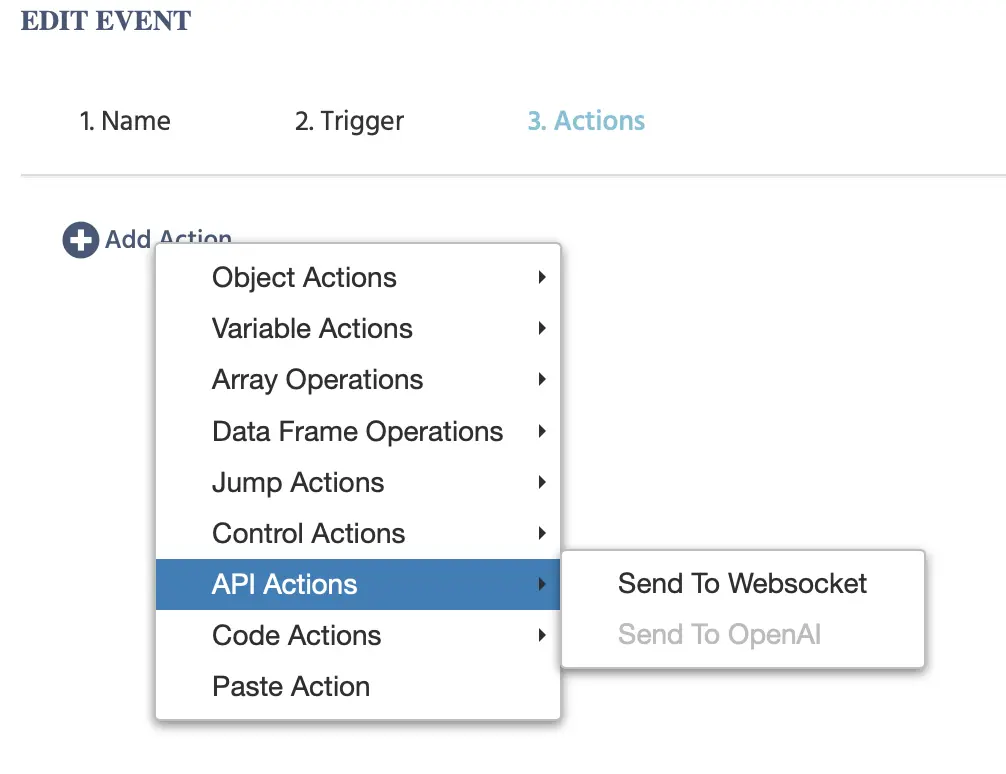
Actions API
Si vous devez envoyer ou communiquer des données d'un serveur externe vers Labvanced, alors les 'Actions API' et les ‘Déclencheurs API’ peuvent être utilisés. Vous avez les actions suivantes disponibles sous cette catégorie :
- Envoyer PostMessage
- Envoyer à Websocket
- Envoyer à OpenAI
Pour que ces actions soient ‘disponibles’ ou utilisables, vous devez saisir une clé API dans l'onglet sous le Settings.
Action Envoyer PostMessage
L'action Send PostMessage envoie un message d'une expérience Labvanced en cours à une cible externe, comme une page web parente ou un cadre intégré, en utilisant l'API postMessage du navigateur.
Action Envoyer à Websocket
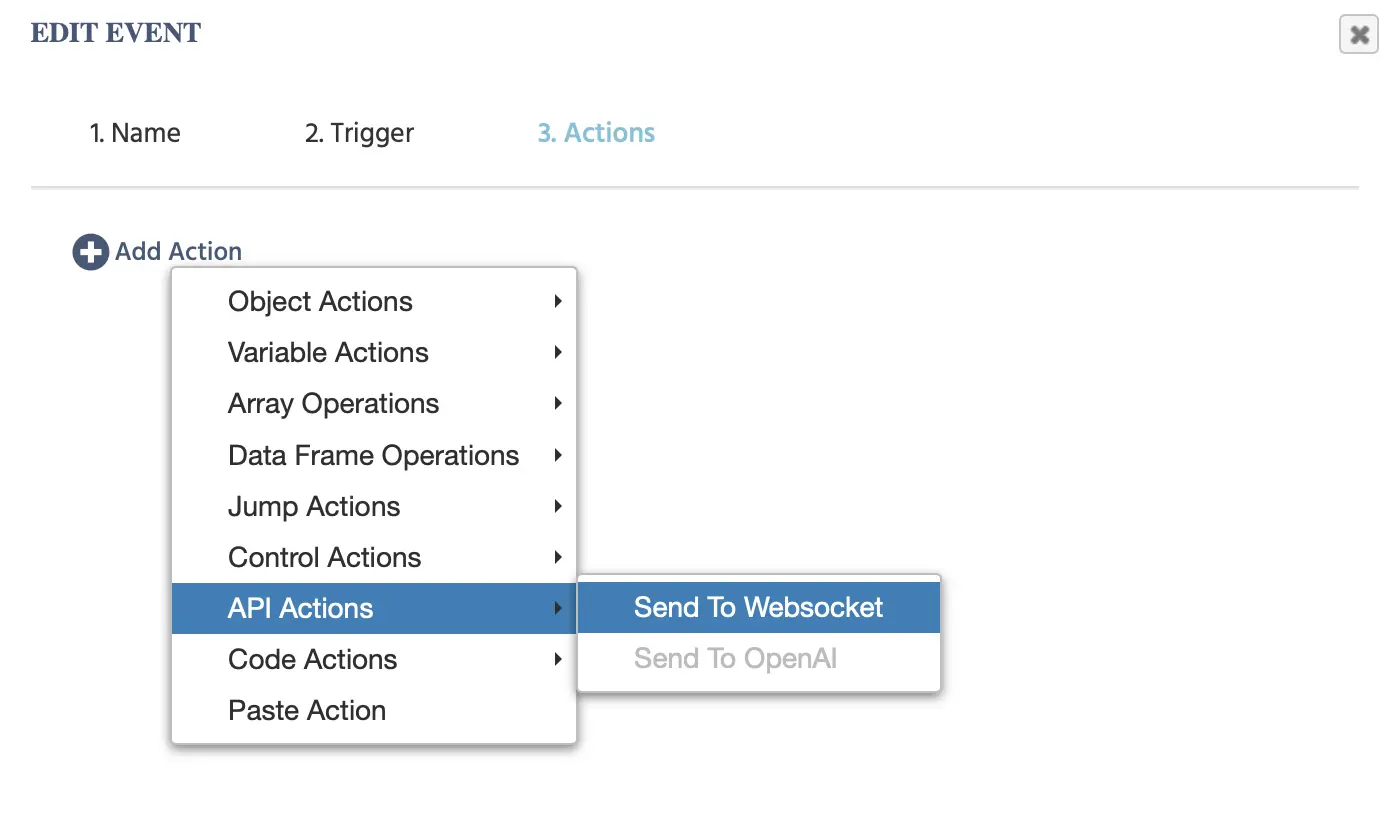
Lorsque vous sélectionnez cette action, les options suivantes apparaissent :
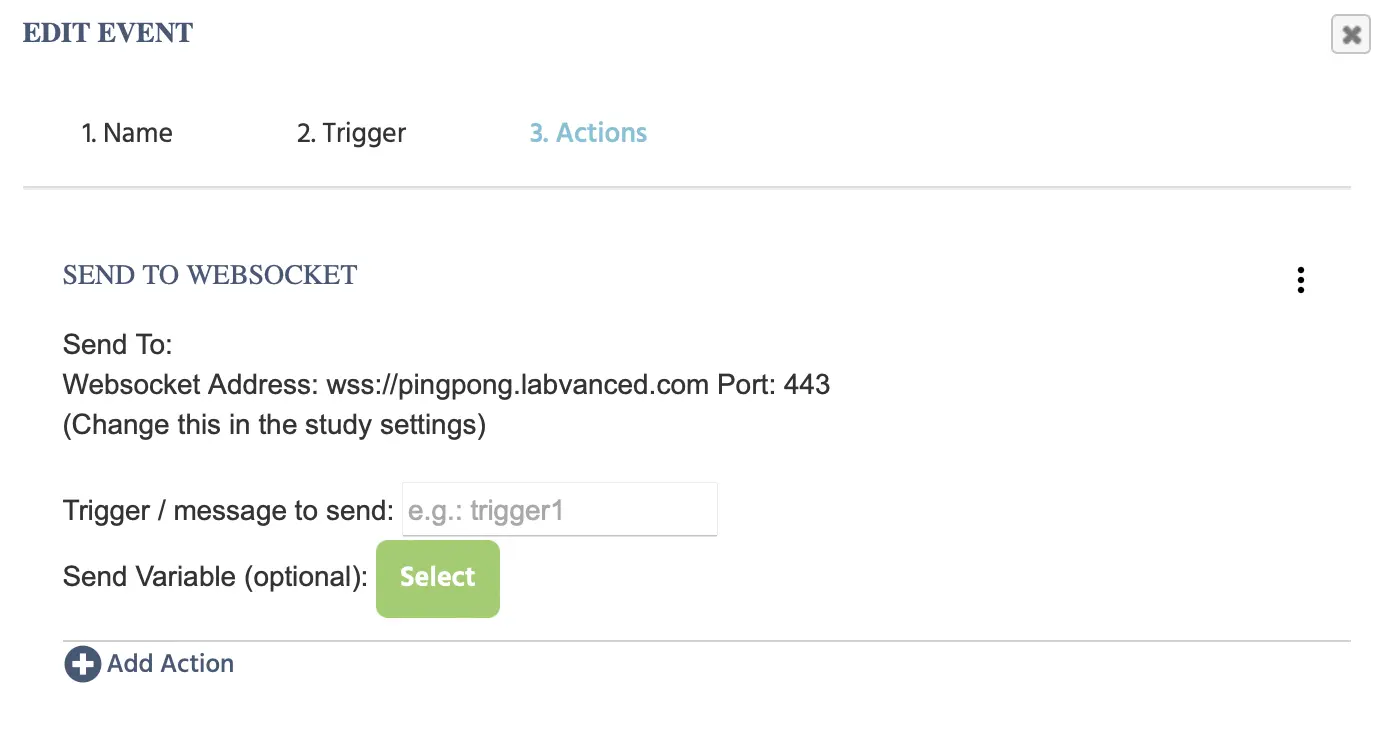
L'exemple ci-dessus et la structure complète de l'événement peuvent être consultés ici : https://www.labvanced.com/page/library/51053 en cliquant sur 'Inspecter.'
| Éléments du Menu | Description |
|---|---|
| Envoyer à : | Spécifie l'adresse Websocket qui est listée dans l'onglet Settings sous Special Features. |
| Déclencheur / message à envoyer : | Spécifiez le déclencheur ou le message que vous souhaitez envoyer. |
| Envoyer Variable (optionnelle) : | Indiquez la variable qui peut également être envoyée dans le cadre de l'action. |
Pour plus d'informations sur l'Accès API, veuillez visiter cette page.
Action Envoyer à OpenAI
L'action 'Envoyer à OpenAI' vous permet d'envoyer des informations, telles qu'une valeur d'entrée en chaîne, à OpenAI. Veuillez noter que pour que cette option soit disponible, vous devez lister votre clé API dans le Settings onglet sous Special Features.
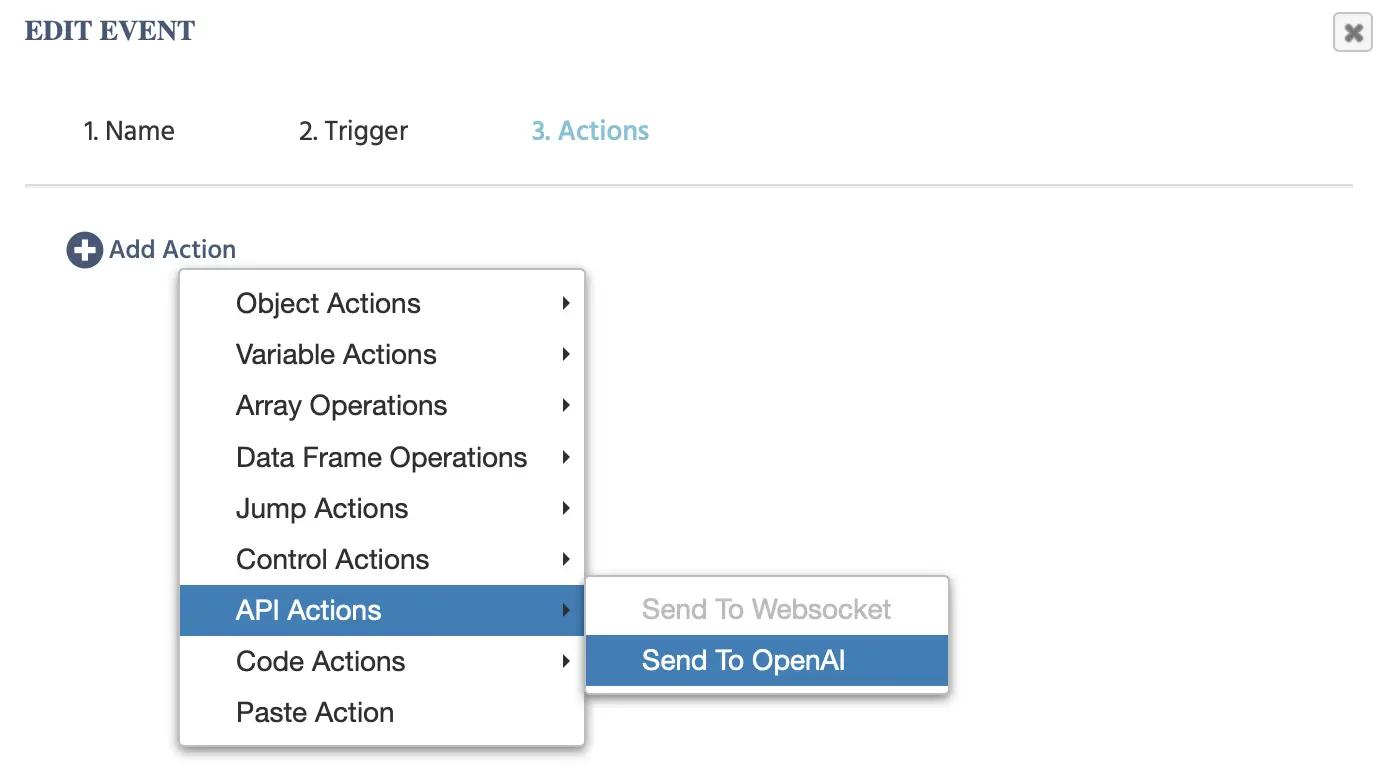
Les options suivantes apparaîtront lors du clic sur cet événement :
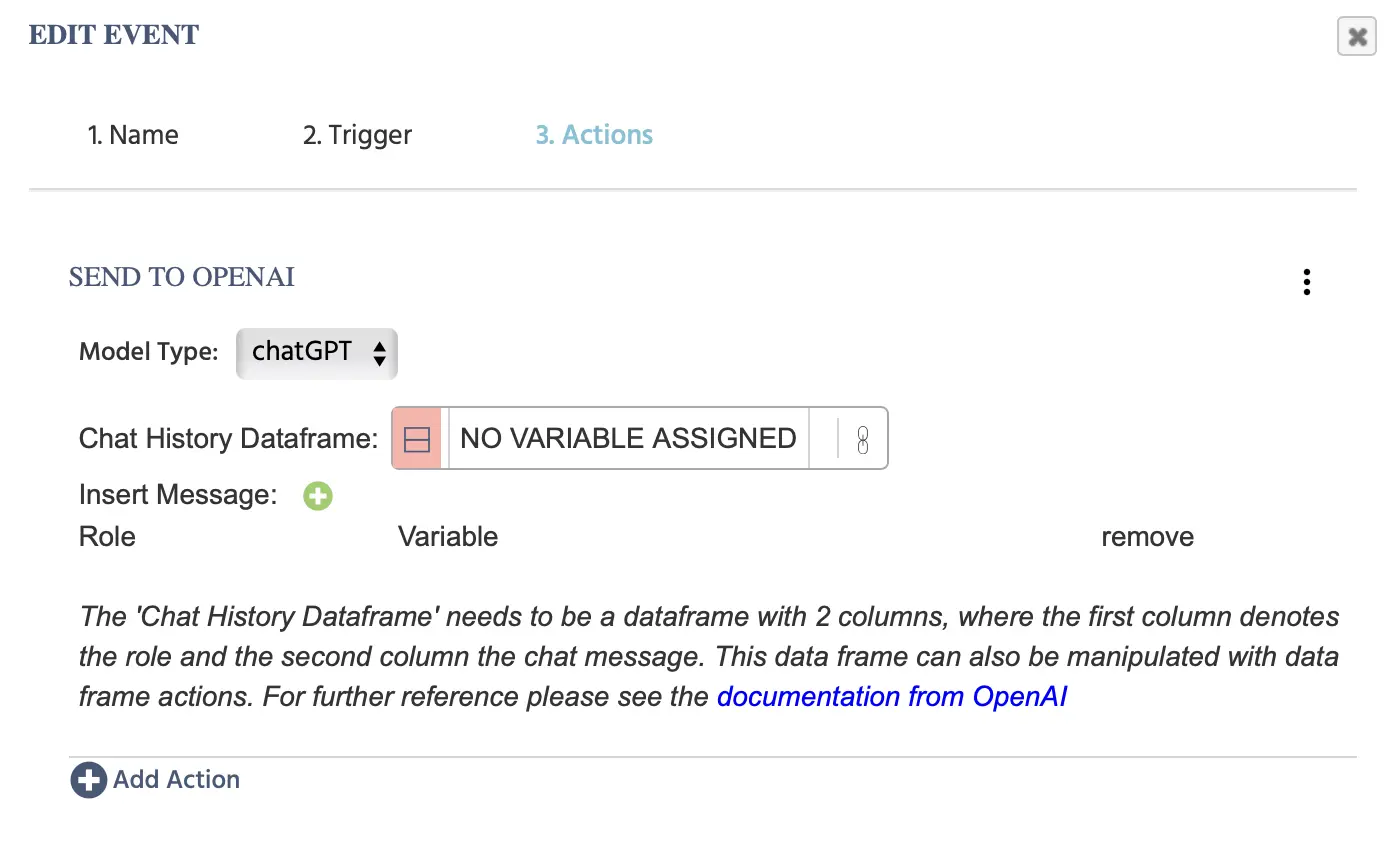
Voici un exemple fonctionnel de la façon dont cet événement se présente lorsque toutes les informations nécessaires sont fournies :
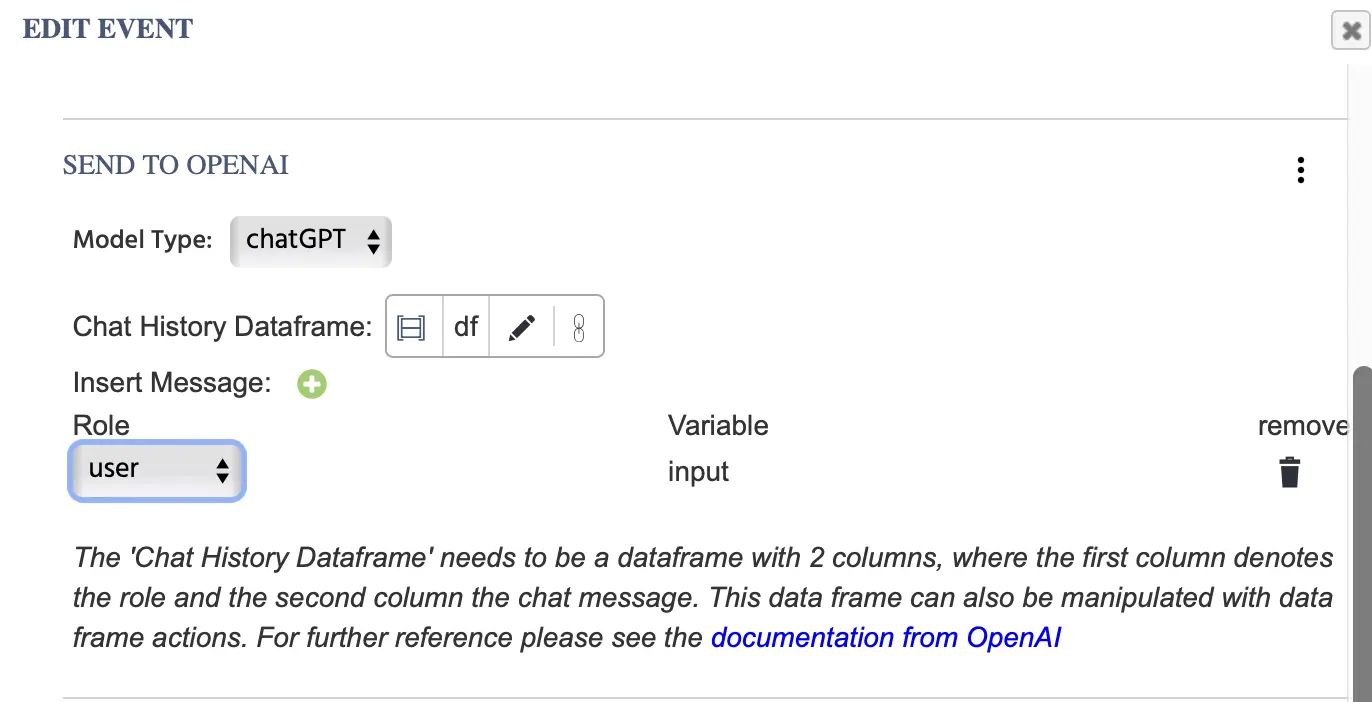
Pour une meilleure compréhension de la manière dont vous pouvez utiliser cette fonctionnalité et la voir en action, n'hésitez pas à nous contacter pour une démo en soumettant cette demande de contact.
NOTE : Consultez également ce guide où nous construisons une étude étape par étape, en intégrant ChatGPT dans une étude et en utilisant cette action.
Voici une explication plus approfondie des champs inclus dans l'action 'Envoyer à OpenAI' :
| Élément du menu | Zone de menu | Options d'action 'Envoyer à OpenAI' |
|---|---|---|
Model Type | 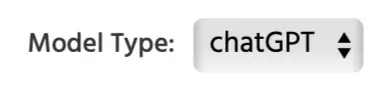 | |
Chat History Dataframe |  | Lien vers une variable de cadre de données avec deux colonnes. La première colonne désignera le 'rôle' et la deuxième colonne le 'message de chat'. Les valeurs de l'action seront automatiquement ajoutées au cadre de données qui est lié ici. Le cadre de données peut également être manipulé avec des actions de cadre de données. Pour plus de références, veuillez consulter la documentation d'OpenAI. |
Insert Message ‘+’ | 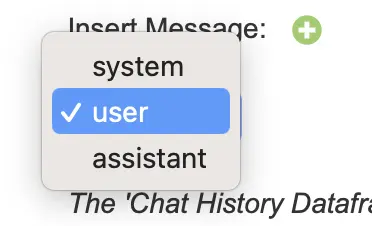 | En cliquant dessus, la boîte de dialogue des variables apparaîtra. Vous devrez indiquer quelle valeur de 'Variable' est envoyée à OpenAI ainsi que le 'rôle' du message associé :
|
Comme OpenAI évolue quotidiennement, veuillez consulter la documentation d'OpenAI pour des clarifications supplémentaires.
Actions de code
Dans certains cas, votre expérience peut nécessiter l'utilisation d'un code personnalisé. Avec ces actions, vous pouvez le faire ! Les options suivantes sont disponibles sous le menu 'Actions de code' :
- Exécuter JavaScript
- Définir CSS global
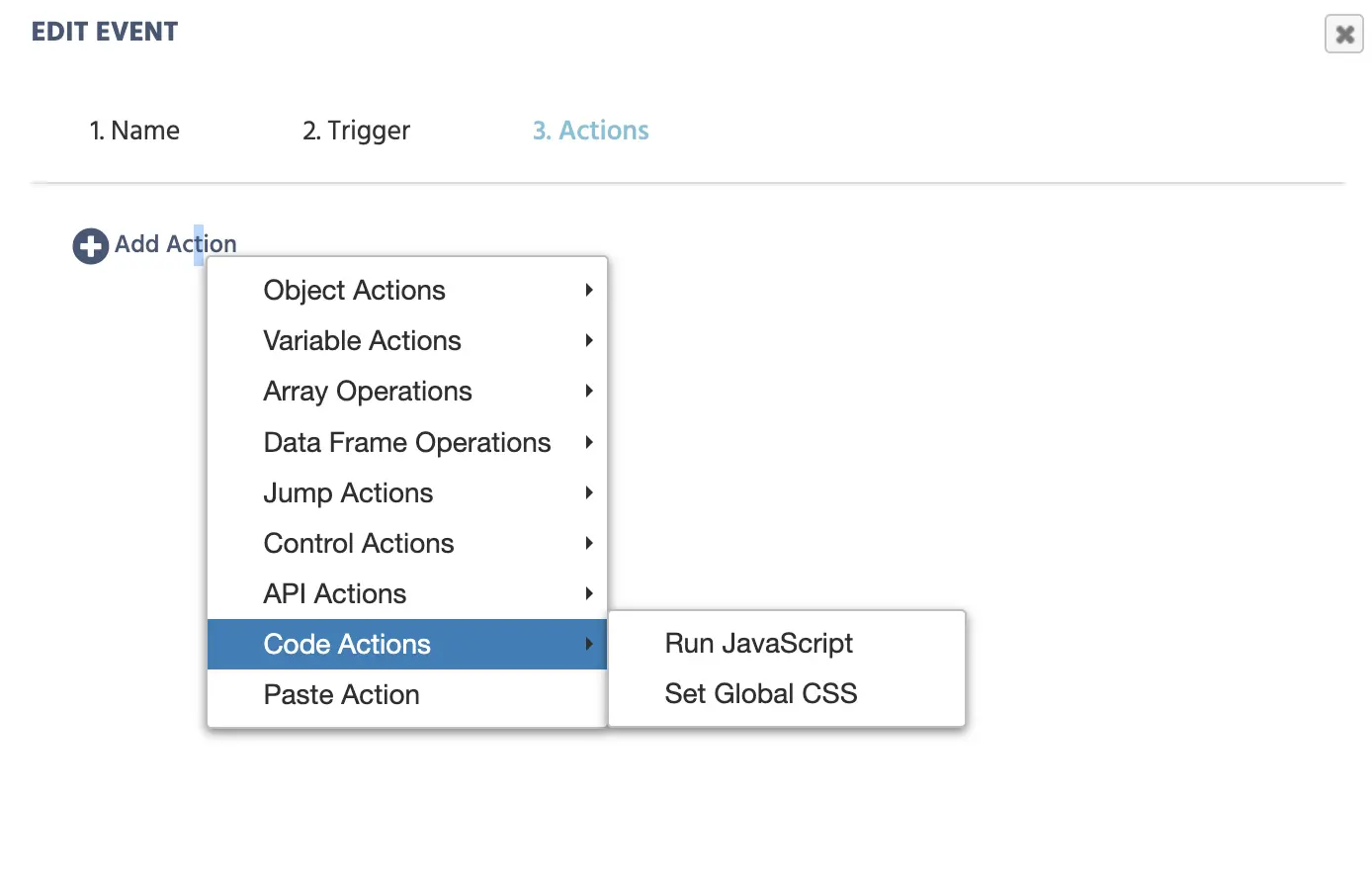
Action Exécuter JavaScript
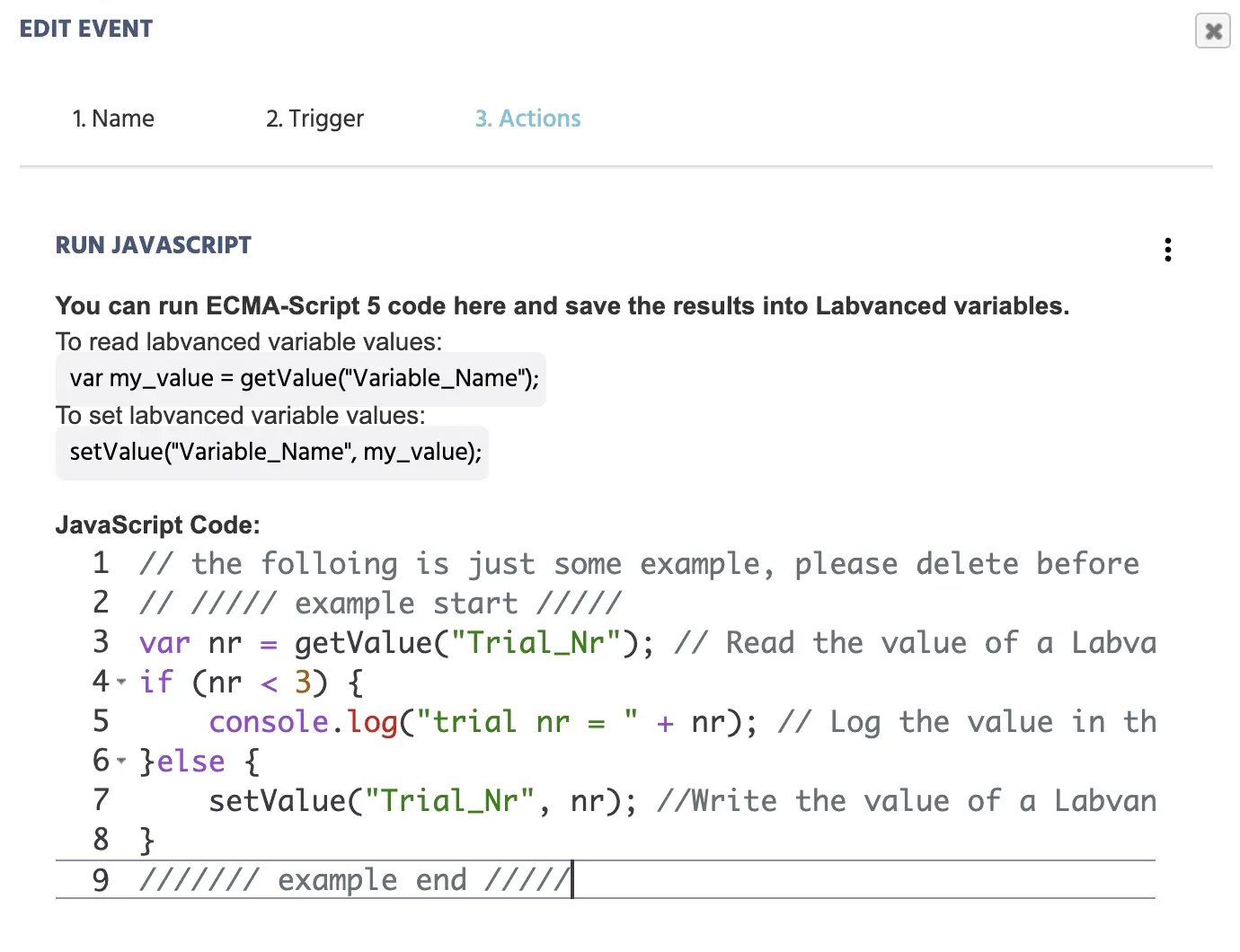
L'action 'Exécuter JavaScript' vous permet de programmer des événements spécifiques et de lire/définir des variables Labvanced dans votre étude en saisissant du JavaScript personnalisé qui sera exécuté en tant qu'action lorsqu'il sera déclenché.
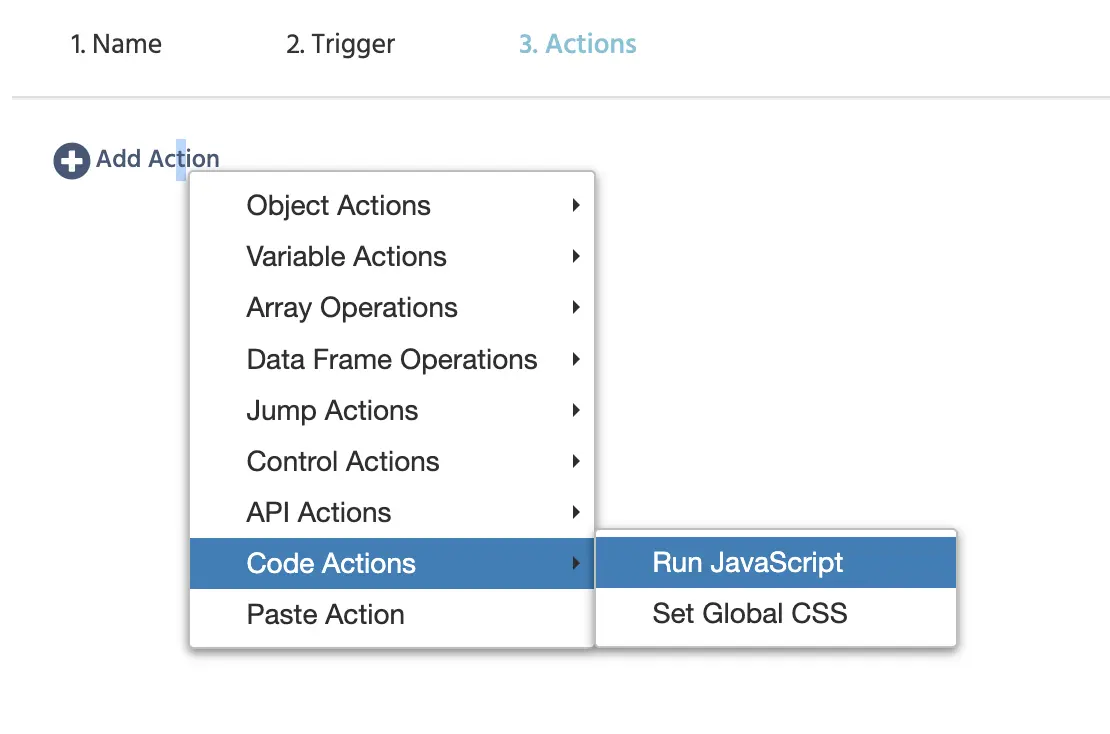
Lorsque l'action 'Exécuter JavaScript' ci-dessus est sélectionnée, vous verrez une zone (un éditeur de code) où le code JavaScript doit être écrit, ainsi que des instructions sur son utilisation :
Action Définir CSS global
Avec l'action 'Définir CSS global', vous pouvez utiliser du code CSS personnalisé pour changer un aspect de l'étude lors d'un déclencheur.
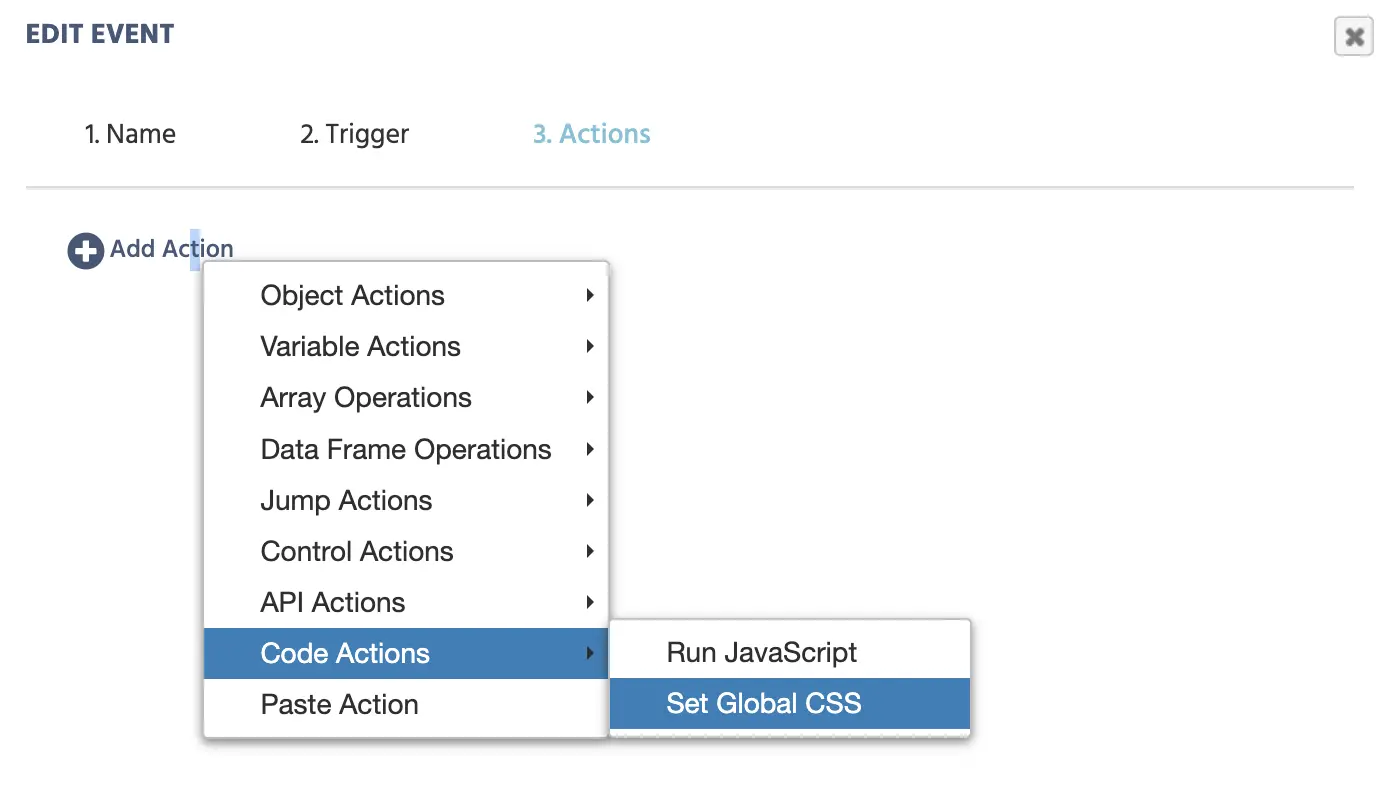
Le champ suivant s'ouvre lorsque vous cliquez sur cette action :
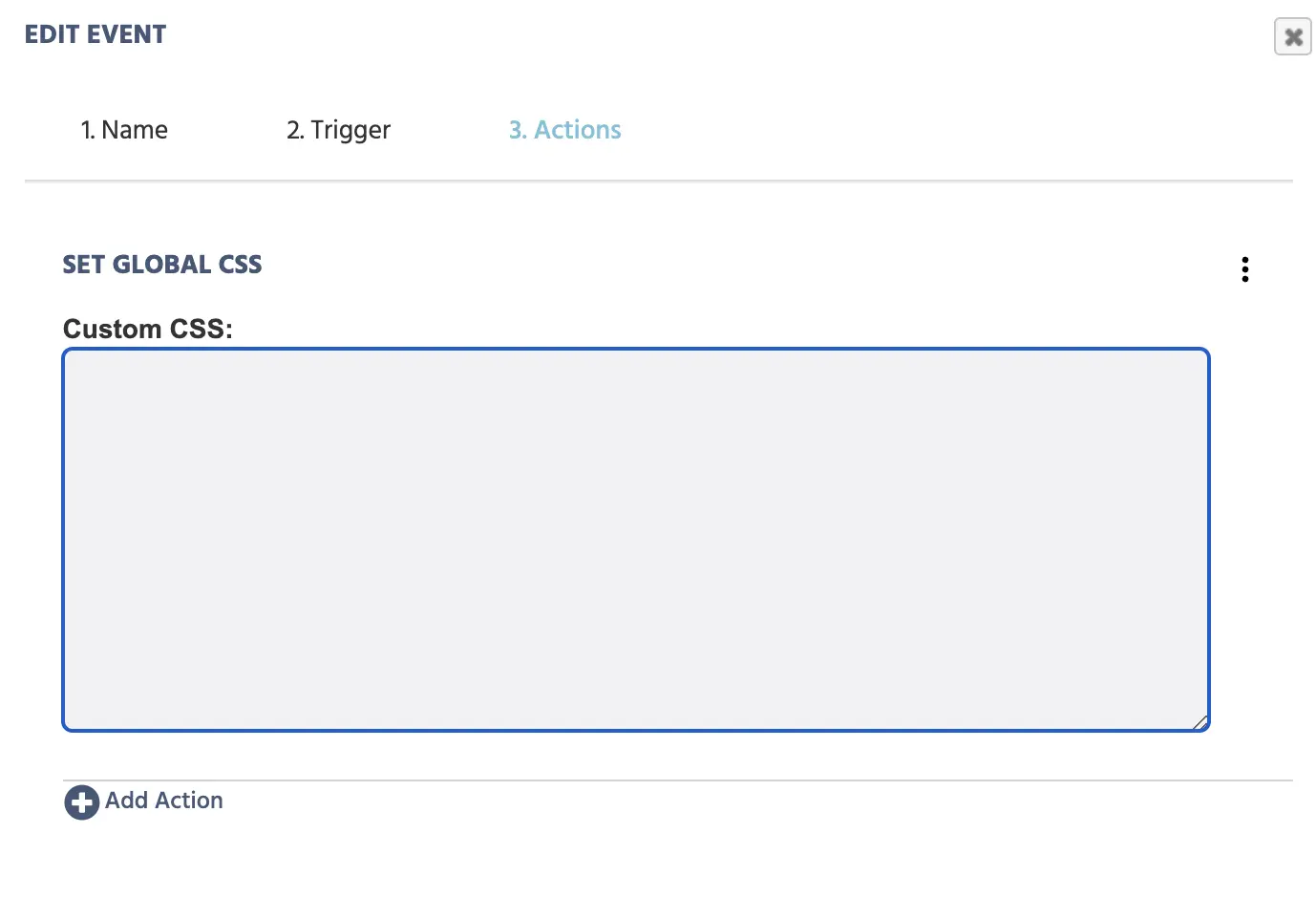
Un exemple d'utilisation de l'action 'Définir CSS global' serait de changer la couleur de fond de l'étude lorsqu'un participant sélectionne une couleur spécifique dans une question à choix multiples.
Action Coller
Cette option vous permet de coller une action que vous avez précédemment créée et copiée. Elle vous permet de travailler plus rapidement lors de la conception de votre expérience afin que vous n'ayez pas à sélectionner les mêmes éléments encore et encore. Par exemple, si vous avez un événement similaire à un qui existe déjà, vous pouvez simplement le copier, le coller et le modifier, au lieu de le construire depuis le début.
Le menu de sélection de valeur
 Lorsque vous travaillez avec certains événements, vous verrez apparaître une icône de stylo. Cela s'appelle le menu de sélection de valeur car il vous permet de sélectionner et d'indiquer quel type de valeurs doivent être enregistrées ou suivies. C'est une option très puissante et importante que vous êtes tenus d'utiliser pour votre conception et votre configuration expérimentale.
Cette icône de stylo / menu de sélection de valeur apparaît à divers endroits pour certaines actions dans le système d'événements, comme l'action Définir / Enregistrer Variable, l'action Définir Propriété d'objet, et l'action Condition (Si... Alors), comme montré ci-dessous.
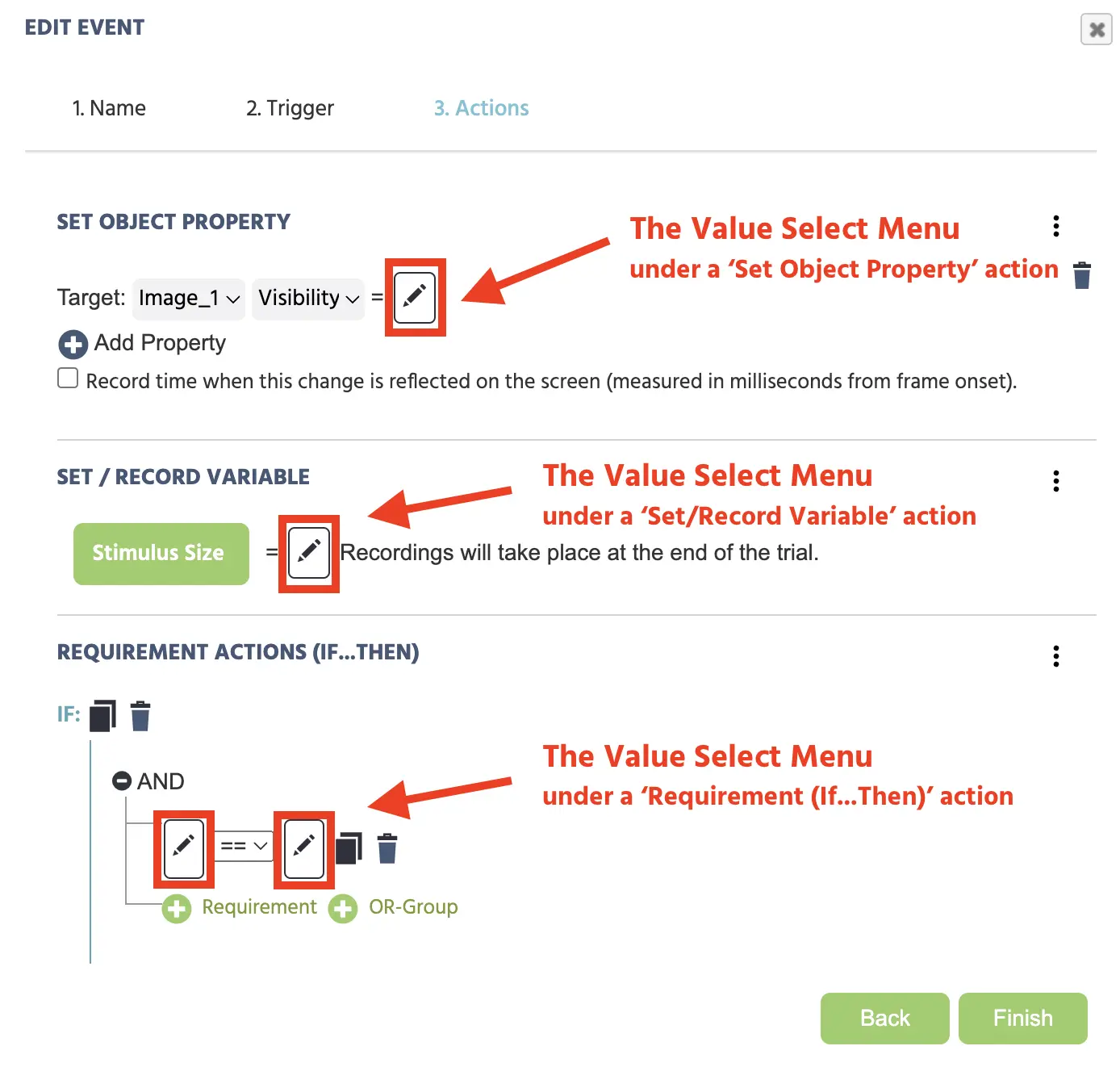
En cliquant sur l'icône de stylo, un menu déroulant s'ouvre où vous spécifiez la valeur à lire ou à écrire. Le menu déroulant commencera toujours par énumérer une option de valeur spécifique au déclencheur, puis continuera aux autres 5 catégories (Heure actuelle, Valeur constante, Variable, Cadre / Tâche / Option, et Opérations), qui ont toutes leurs propres options. Celles-ci seront décrites plus en détail ci-dessous.
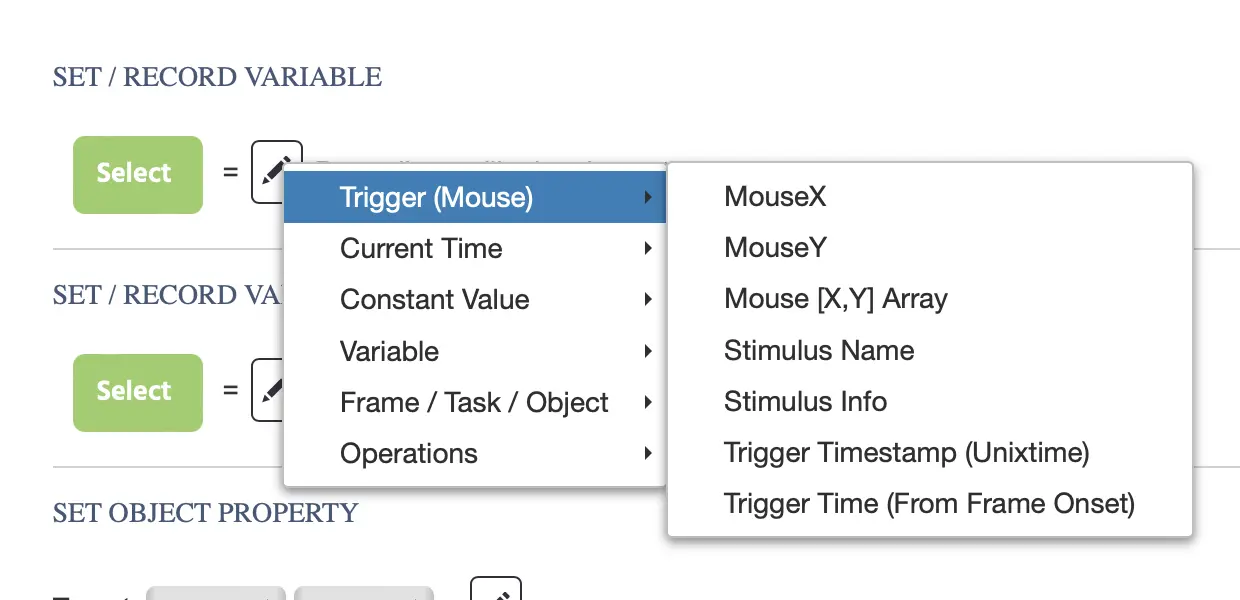
L'image ci-dessus montre à quoi ressemble le Menu de sélection de valeur lorsqu'un Déclencheur de souris est utilisé. Comme vous pouvez le voir, le premier élément du menu à gauche commence par une catégorie spécifique au déclencheur puis passe aux 5 autres catégories (Heure actuelle, etc.).
Options de menu
Le tableau ci-dessous explique davantage les catégories et les options :
| Catégorie | Options | Description |
|---|---|---|
Trigger-specific | Dépend du type de déclencheur que vous avez sélectionné précédemment pour l'événement. | En fonction du déclencheur que vous avez sélectionné pour un événement, vous aurez une liste spécifique d'options qui apparaîtra en haut du menu de sélection de valeur à choisir. Veuillez vous référer à la section sur les valeurs spécifiques au déclencheur pour voir une liste complète des options et des descriptions. |
Current Time | Mesurer et appeler des valeurs temporelles. | |
Constant Value |
| Attribuez des valeurs constantes en fonction du type de variable dont vous avez besoin, comme une chaîne ou un numérique. Celles-ci sont parfois utilisé en combinaison avec d'autres options comme Arithmetic pour créer des compteurs. |
Variable |
| Spécifiez ou faites référence à une variable ou sélectionnez une valeur d'un tableau ou d'un cadre de données. |
Frame / Task / Object |
| Vous permet de récupérer des valeurs associées aux propriétés d'objet, au cadre, au suivi des yeux (si activé), et à l'appareil (fréquence de rafraîchissement de l'écran). |
Operations |
| Utilisez des opérations pour effectuer des changements spécifiés sur vos variables telles que la combinaison de valeurs de variables, la transformation de chaînes pour qu'elles soient toutes en minuscules, ou l'exécution d'opérations mathématiques. |
Valeurs de temps actuel
Avec l'option 'Temps actuel', vous pouvez enregistrer ou faire référence à des valeurs par rapport au temps.
Les options suivantes sont disponibles :
Temps actuel : Horodatage UNIX
Cette valeur capture un horodatage au format UNIX en millisecondes.
Temps actuel : Temps depuis le début du cadre
Cette valeur capture la quantité de temps écoulée depuis le début du cadre. La plupart du temps, cela équivaut au temps de réaction.
Valeurs constantes
Attribuez des valeurs constantes en fonction du type de variable dont vous avez besoin, comme une chaîne ou un numérique. Celles-ci sont parfois utilisées en combinaison avec d'autres options comme Arithmetic pour créer des compteurs.
Les options suivantes sont disponibles :
Constante : Chaîne
Attribue une valeur de chaîne / texte.
Constante : Numérique
Attribue une valeur numérique / nombre.
Constante : Booléen
Attribue une valeur de vrai ou faux.
Constant: Categorical
Assigne une valeur de niveau (principalement pour les facteurs).
Constant: Date
Assigne une valeur de date.
Constant: Time
Assigne une valeur de temps.
Constant: Color
Assigne une valeur de couleur (chaîne hexadécimale).
Variable Values
Spécifiez ou faites référence à une variable ou sélectionnez une valeur dans un tableau ou un cadre de données. Les options suivantes sont disponibles :
Select Variable
Vous permet de sélectionner et de pointer vers une variable.
Select Value from Array
Vous permet de sélectionner une valeur d'un tableau.
Select Value from Data Frame
Vous permet de sélectionner une valeur d'un cadre de données que vous avez créé.
Frame / Task / Object Values
Vous permet d'obtenir des valeurs associées aux propriétés des objets, au cadre, au suivi oculaire (si activé), et à l'appareil (taux de rafraîchissement de l'écran).
Object Property
Lit une propriété d'objet.
Frame
| Frame Value Options | Description |
|---|---|
Last cached Mouse X Position | La dernière valeur de coordonnée X de la souris du participant. |
Last cached Mouse Y Position | La dernière valeur de coordonnée Y de la souris du participant. |
Last cached Mouse [X,Y] Array | La dernière valeur de coordonnée [X,Y] de la souris du participant au format de tableau. |
Frame Name | Le nom du cadre. |
Eye Tracking
| Eye Tracking Value Options | Description |
|---|---|
Last cached Coordinate X | La dernière valeur de coordonnée X du regard du participant. |
Last cached Coordinate Y | La dernière valeur de coordonnée Y du regard du participant. |
Last cached Coordinate [X,Y] Array | La dernière valeur de coordonnée [X,Y] du regard du participant au format de tableau. |
Last cached Coordinate + Time [X,Y,T] Array | La dernière valeur de coordonnée [X,Y] du regard du participant, plus la valeur T de la capture de la caméra au format de tableau. |
Device
- Refresh Rate: La valeur du taux de rafraîchissement de l'appareil du participant.
Operations
Utilisez des opérations pour effectuer des modifications spécifiques sur vos variables, telles que la combinaison de valeurs de variables, la transformation de chaînes pour qu'elles soient toutes en minuscules, ou l'exécution d'opérations mathématiques.
Les options suivantes sont disponibles:
Arithmetic
Les opérations arithmétiques sont utiles à de nombreuses fins différentes, y compris la combinaison de chaînes et même la modification des propriétés des objets.
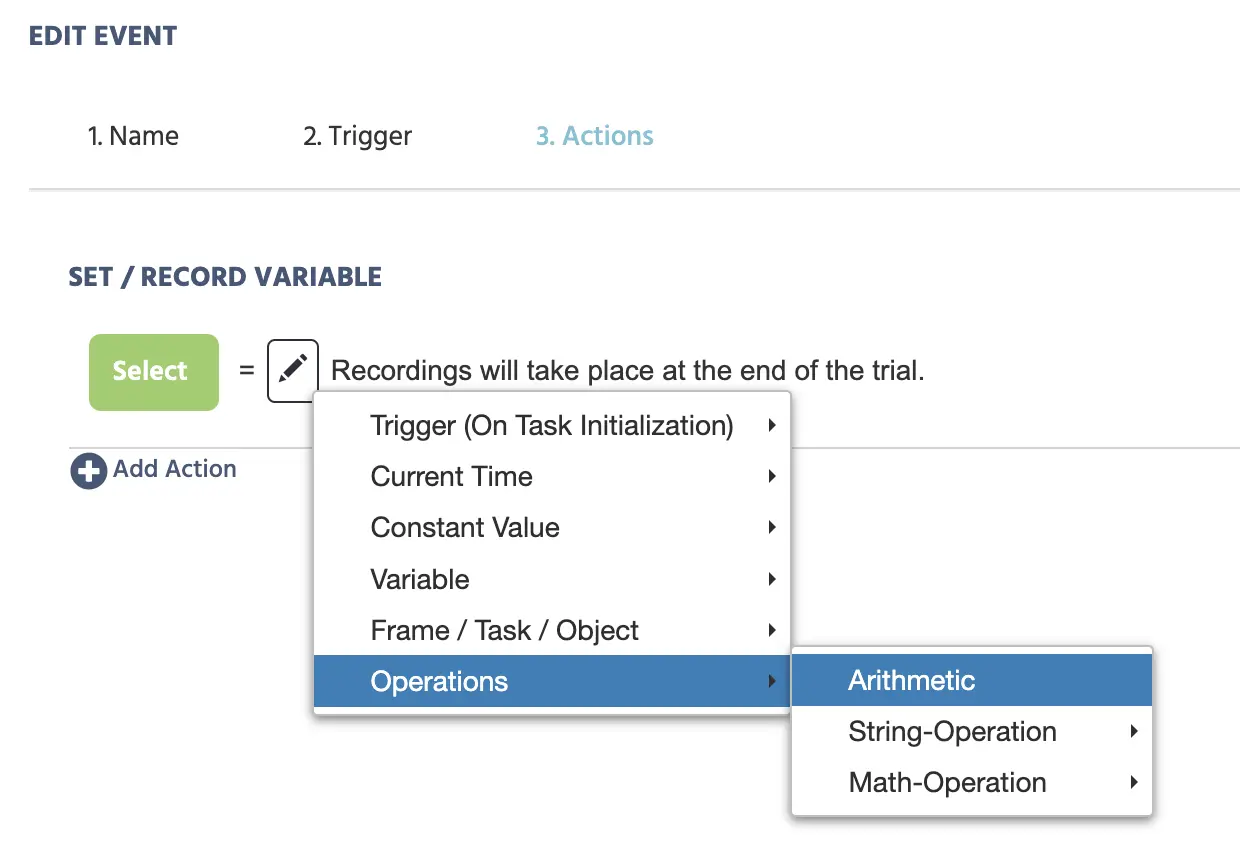
Essentiellement, l'opération arithmétique vous permet d'effectuer des opérations sur plusieurs valeurs.
En sélectionnant cette option, une icône de stylo supplémentaire (c'est-à-dire Menu de sélection de valeur) apparaîtra, ainsi qu'une liste d'opérations, telles que l'addition.
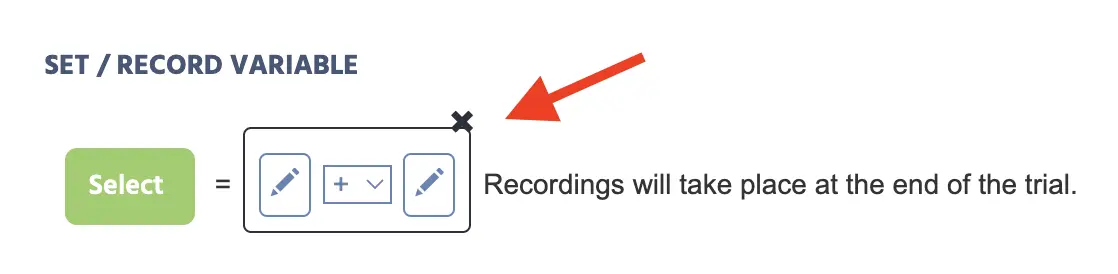
Les valeurs peuvent être manipulées en utilisant ces 5 opérations différentes :
- (+) addition
- (-) soustraction
- (/) division
- (*) multiplication
- (%) modulo
L'exemple ci-dessous montre comment utiliser les opérations arithmétiques pour créer une nouvelle variable de chaîne (dans le bouton vert), appelée 'intermediateVar'.
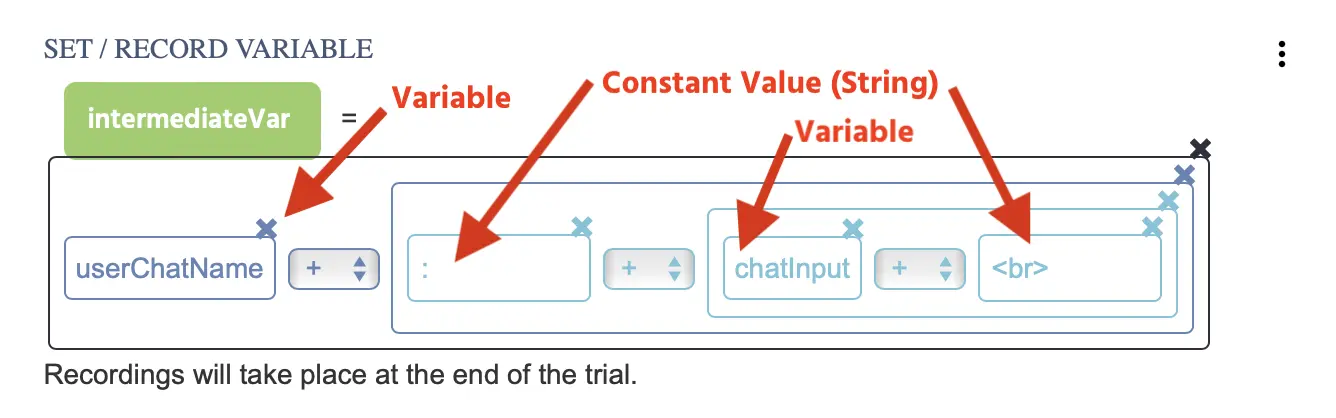
La nouvelle valeur de variable (de 'intermediateVar') est définie en utilisant plusieurs opérations arithmétiques avec une combinaison de variables créées précédemment (c'est-à-dire 'userChatName' et 'chatInput'), ainsi que des valeurs de chaînes constantes, c'est-à-dire le point-virgule : et l'espace de rupture <br>. Cette action crée l'effet d'un chat utilisateur pouvant être utilisé dans une étude multi-utilisateurs.
String-Operation
| String-Operation Options | Description |
|---|---|
To Lowercase | Change toutes les lettres dans une variable de chaîne en minuscules. → Ex: (AAABBB) se transforme en (aaabbb) |
To Uppercase | Change toutes les lettres dans une variable de chaîne en lettres majuscules. → Ex: (aaabbb) se transforme en (AAABBB) |
To Link | Transforme la chaîne d'une variable en une URL qui s'ouvre dans une autre fenêtre |
Remove Whitespaces | Supprime les espaces entre les lettres dans une variable de chaîne. → Ex: (aaa bbbb cccc) se transforme en (aaabbbbccc) |
Trim Whitespaces | Supprime les espaces au début d'une variable de chaîne. → Ex: ( aaabbbcccc) se transforme en (aaabbbcccc) |
Replace Substring Regexp | Remplace certaines lettres dans une variable de valeur de chaîne. → Ex: (aaabbbccc) remplace bbb par xxx ce qui transforme la valeur en (aaaxxxccc) |
Math-Operation
Effectue une opération mathématique sur une valeur scalaire.
| Math-Operation Options | Description |
|---|---|
abs | Renvoie le nombre absolu d'une valeur. |
sqrt | Renvoie la racine carrée d'une valeur. |
round | Renvoie la valeur arrondie avec 0 à 3 décimales. |
floor | Renvoie la valeur arrondie inférieure. |
ceil | Renvoie la valeur arrondie supérieure. |
cos | Renvoie la valeur du cosinus. |
sin | Renvoie la valeur du sinus. |
tan | Renvoie la valeur de la tangente. |
Trigger-Specific Values
Les valeurs spécifiques aux déclencheurs se réfèrent à des valeurs associées au déclencheur défini dans un événement particulier. Par exemple, si votre événement utilise un déclencheur de souris, alors, dans certaines zones où l'action est spécifiée (comme lors de l'utilisation d'une Set / Record Variable action ou d'une Set Object Property action), vous pouvez référencer des valeurs spécifiques au déclencheur de souris dans le menu de sélection de valeur.
Dans l'exemple ci-dessous, des valeurs spécifiques au déclencheur pour un déclencheur de souris sont utilisées pour enregistrer des valeurs x et y et un tableau [X,Y] en utilisant une Set / Record Variable action.
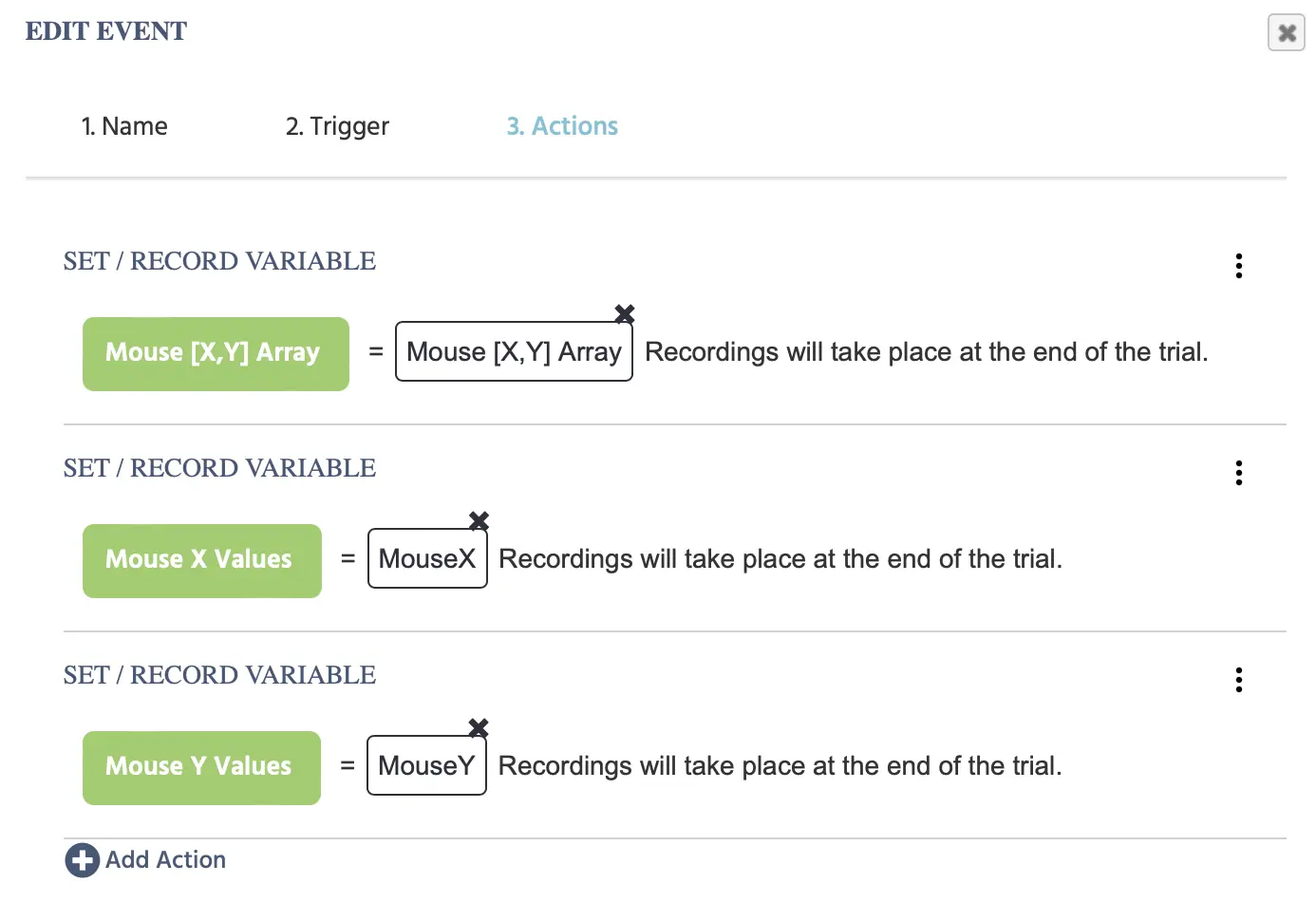
Voici un tableau de tous les types de valeurs spécifiques aux déclencheurs qui peuvent être trouvées dans Labvanced, suivi d'une explication détaillée de chaque option.
| Name | Value Options - Overview |
|---|---|
Trigger (Mouse) |
|
Trigger (Keyboard) |
|
Trigger (Button Bar) |
|
Trigger (Enter On Input) |
|
Trigger (Scroll) |
|
Trigger (Gamepad/ Joystick) |
|
Trigger (Eyetracking Gaze) |
|
Trigger (Eyetracking Fixation) |
|
Trigger (Head Tracking) |
|
Trigger (On Task Initialization) |
|
Trigger (On Frame Init) |
|
Trigger (on Frame Start) |
|
Trigger (On Frame End) |
|
Trigger (Variable Value Changed) |
|
Trigger (Media Object Trigger) |
|
Trigger (Websocket Trigger) |
|
Trigger (OpenAI Trigger) |
|
Trigger (PostMessage Received) |
|
Trigger (Global Experiment Event) |
|
Trigger (User Leaves Experiment) |
|
Valeurs du déclencheur (Souris)
Lorsqu'un déclencheur de souris est utilisé, les valeurs spécifiques au déclencheur suivantes peuvent être appelées lors du travail avec certaines actions :
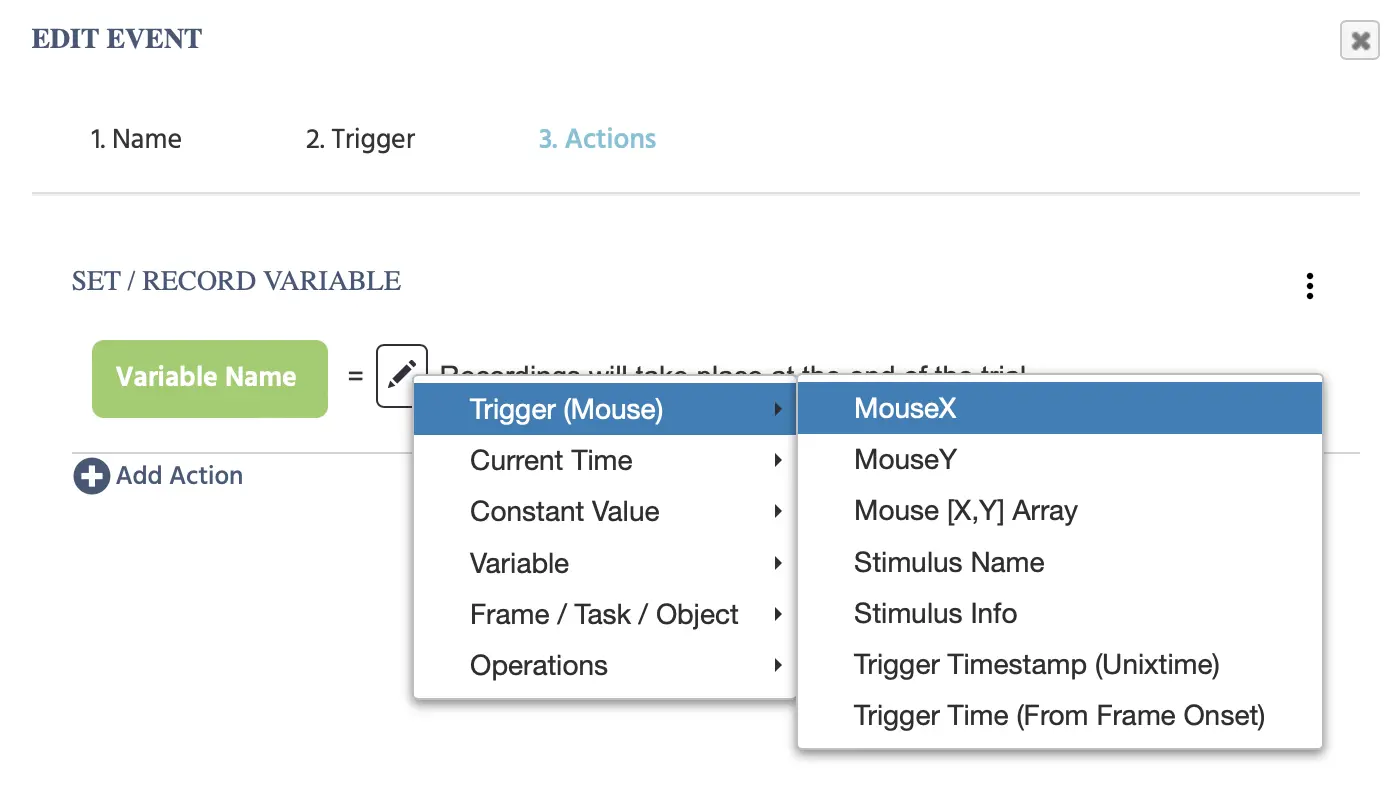
| Options du déclencheur (Souris) | Description |
|---|---|
Mouse X | Renvoie la position actuelle de la souris sur l'axe X en coordonnées de cadre. |
Mouse Y | Renvoie la position actuelle de la souris sur l'axe Y en coordonnées de cadre. |
Mouse [X,Y] Array | Les coordonnées de la souris [X,Y] sous forme de tableau. |
Stimulus Name | Le nom de l'objet qui a déclenché l'événement (par exemple, quelle image a été cliquée). |
Stimulus Info | Les informations du stimulus de l'objet qui a déclenché l'événement. |
Trigger Timestamp (Unixtime) | L'horodatage du moment où le déclencheur s'est produit au format Unix Time avec des millisecondes. |
Trigger Time (From Frame Onset) | Le temps écoulé en millisecondes mesuré depuis le début de l'apparition de l'image jusqu'au moment où le déclencheur s'est produit. |
Valeurs du déclencheur (Clavier)
Lorsqu'un déclencheur de clavier est utilisé, les valeurs spécifiques au déclencheur suivantes peuvent être appelées lors du travail avec certaines actions :
| Options du déclencheur (Clavier) | Description |
|---|---|
Id of Key | La valeur d'ID de la touche qui a été pressée comme déclencheur. |
Trigger Timestamp (Unixtime) | L'horodatage du moment où le déclencheur s'est produit au format Unix Time avec des millisecondes. |
Trigger Time (From Frame Onset) | Le temps écoulé en millisecondes mesuré depuis le début de l'apparition de l'image jusqu'au moment où le déclencheur s'est produit. |
Valeurs du déclencheur (Barre de Boutons)
Lorsqu'un déclencheur de clic sur bouton est utilisé, les valeurs spécifiques au déclencheur suivantes peuvent être appelées lors du travail avec certaines actions :
| Options du déclencheur (Barre de Boutons) | Description |
|---|---|
Stimulus Name | Le nom de l'objet bouton qui a déclenché l'événement. |
Stimulus Info | Les informations du stimulus de l'objet bouton qui a déclenché l'événement. |
Trigger Timestamp (Unixtime) | L'horodatage du moment où le déclencheur s'est produit au format Unix Time avec des millisecondes. |
Trigger Time (From Frame Onset) | Le temps écoulé en millisecondes mesuré depuis le début de l'apparition de l'image jusqu'au moment où le déclencheur s'est produit. |
Valeurs du déclencheur (Entrée sur Input)
Lorsqu'un déclencheur d'Entrée sur Input est utilisé, les valeurs spécifiques au déclencheur suivantes peuvent être appelées lors du travail avec certaines actions :
| Options du déclencheur (Entrée sur Input) | Description |
|---|---|
Id of Key | La valeur d'ID de la touche qui a été pressée comme déclencheur. |
Trigger Timestamp (Unixtime) | L'horodatage du moment où le déclencheur s'est produit au format Unix Time avec des millisecondes. |
Trigger Time (From Frame Onset) | Le temps écoulé en millisecondes mesuré depuis le début de l'apparition de l'image jusqu'au moment où le déclencheur s'est produit. |
Valeurs du déclencheur (Défilement)
Lorsqu'un déclencheur de défilement est utilisé, les valeurs spécifiques au déclencheur suivantes peuvent être appelées lors du travail avec certaines actions :
| Options du déclencheur (Défilement) | Description |
|---|---|
Stimulus Name | Le nom de l'objet bouton qui a déclenché l'événement. |
Stimulus Info | Les informations du stimulus de l'objet bouton qui a déclenché l'événement. |
Scroll Position X | La position de défilement en X de la souris lorsque l'événement a été déclenché. |
Scroll Position Y | La position de défilement en Y de la souris lorsque l'événement a été déclenché. |
Trigger Timestamp (Unixtime) | L'horodatage du moment où le déclencheur de défilement s'est produit au format Unix Time avec des millisecondes. |
Trigger Time (From Frame Onset) | Le temps écoulé en millisecondes mesuré depuis le début de l'apparition de l'image jusqu'au moment où le déclencheur de défilement s'est produit. |
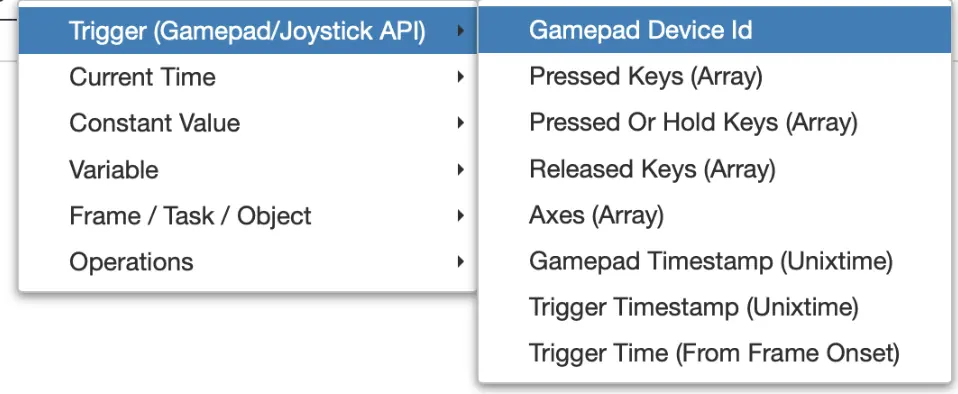
Valeurs du déclencheur (Gamepad/ Joystick)
Lorsqu'un Gamepad/Joystick trigger est utilisé, les valeurs spécifiques au déclencheur suivantes peuvent être appelées lors du travail avec certaines actions :
| Options du déclencheur (Gamepad/ Joystick) | Description |
|---|---|
Gamepad Device Id | L'ID ou le nom du gamepad qui était connecté. |
Pressed Keys (Array) | Les touches qui ont été pressées. |
Pressed OR Hold Keys (Array) | Les touches qui ont été pressées ou maintenues. |
Released Keys (Array) | Les touches qui ont été relâchées. |
Axes (Array) | Les valeurs des axes. |
Gamepad Timestamp (Unixtime) | L'horodatage du gamepad en temps Unix. |
Trigger Timestamp (Unixtime) | L'horodatage du moment où le déclencheur se produit en temps Unix. |
Trigger Time (From Frame Onset) | L'horodatage en temps Unix du moment où le déclencheur se produit par rapport au début de l'image. |
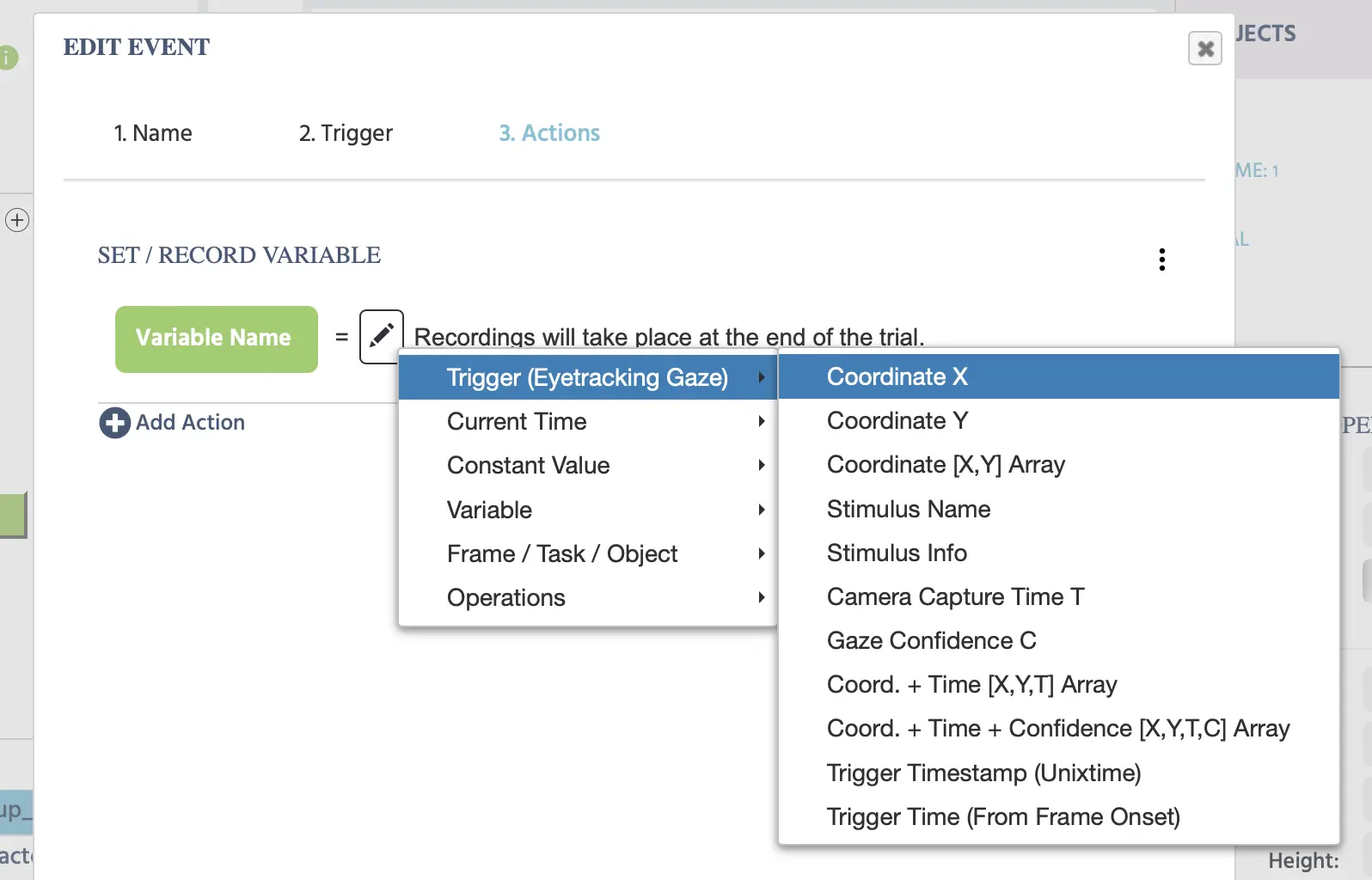
Valeurs du déclencheur (Gaze de suivi oculaire)
Lorsqu'un déclencheur de regard de suivi oculaire est utilisé, les valeurs spécifiques au déclencheur suivantes peuvent être appelées lors du travail avec certaines actions :
| Options du déclencheur (Gaze de suivi oculaire) | Description |
|---|---|
Coordinate X | La valeur de la coordonnée X du regard. |
Coordinate Y | La valeur de la coordonnée Y du regard. |
Coordinate [X,Y] Array | Les coordonnées du regard X,Y sous forme de tableau. |
Stimulus Name | Le nom du stimulus qui a initié le déclenchement du regard. |
Stimulus Info | Les informations sur le stimulus derrière le stimulus qui a initié le déclenchement du regard. |
Camera Capture Time T | L'heure exacte à laquelle la capture d'image a eu lieu. Dans le pipeline de suivi oculaire Labvanced, une capture d'image de la caméra se produit d'abord avant que l'algorithme et le réseau neuronal ne réalisent les calculs de regard. Ainsi, le Camera Capture Time T est un horodatage UNIX du moment où la capture initiale a eu lieu. Pour plus d'informations concernant la technologie derrière notre suivi oculaire basé sur webcam, veuillez vous référer à notre page sur la technologie ET. |
Gaze Confidence C | Cette valeur varie de 0 à 1 et fait référence à la confiance et à la probabilité qu'il y ait un œil ouvert dans l'image capturée, et sert essentiellement de « détecteur de clignotement ». Veuillez vous référer à notre article soumis à un examen par les pairs pour plus de détails. |
Coord. + Time [X,Y,T] Array | Un tableau contenant les coordonnées x/y du regard et l'horodatage du temps de capture de la caméra (T) comme décrit ci-dessus. |
Coord. + Time + Confidence [X,Y, T,C] Array | Un tableau contenant les coordonnées x/y du regard et l'horodatage du temps de capture de la caméra (T) et la confiance du regard (C) comme décrit ci-dessus. |
Trigger Timestamp (Unixtime) | L'horodatage du moment où le déclencheur de regard s'est produit au format Unix Time avec des millisecondes. |
Trigger Time (From Frame Onset) | Le temps écoulé en millisecondes mesuré depuis le début de l'apparition de l'image jusqu'au moment où le déclencheur de regard s'est produit. |
En savoir plus : Consultez la page dédiée au Déclencheur de regard de suivi oculaire pour activer le suivi oculaire, enregistrer les données de regard et des exemples pratiques.
Valeurs du déclencheur (Fixation de suivi oculaire)
Lorsqu'un déclencheur de fixation de suivi oculaire est utilisé, les valeurs spécifiques au déclencheur suivantes peuvent être appelées lors du travail avec certaines actions :
| Options du déclencheur (Fixation de suivi oculaire) | Description |
|---|---|
Fixation Centroid X | Le point central de la fixation en tant que valeur X. |
Fixation Centroid Y | Le point central de la fixation en tant que valeur Y. |
Fixation Duration | La durée de la fixation détectée. |
Fixation Start Time | L'heure de début de la fixation détectée. |
Fixation End Time | L'heure de fin de la fixation détectée. |
Fixation Dispersion | Fait référence à la dispersion des valeurs de regard au sein d'une fixation détectée. |
Stimulus Name | Le nom de l'objet bouton qui a déclenché l'événement. |
Stimulus Info | Les informations du stimulus de l'objet bouton qui a déclenché l'événement. |
[X, Y, Dur, Start, End, Disp] | Un tableau contenant : les valeurs x et y du centroid de la fixation, la durée de la fixation, l'heure de début, l'heure de fin et la valeur de dispersion. |
Trigger Timestamp (Unixtime) | L'horodatage du moment où le déclencheur de fixation s'est produit au format Unix Time avec des millisecondes. |
Trigger Time (From Frame Onset) | Le temps écoulé en millisecondes mesuré depuis le début de l'apparition de l'image jusqu'au moment où le déclencheur de fixation s'est produit. |
En savoir plus : Consultez la page dédiée à Eyetracking Fixation Trigger pour activer la Détection de Fixation, enregistrer les données de fixation et des exemples pratiques.
Valeurs du Déclencheur (Suivi de Tête)
Lorsqu'un déclencheur de suivi de tête est utilisé, les valeurs spécifiques au déclencheur suivantes peuvent être appelées lors de certaines actions :
| Options de Déclencheur (Suivi de Tête) | Description |
|---|---|
Camera Capture Time T | Lorsque la caméra a capturé le cadre, c'est-à-dire un horodatage Unix du moment où la capture du cadre a eu lieu. C'est le moment où l'image / le cadre a été capturé avant tout traitement. |
Facemesh Dataframe | Un cadre de données contenant les 468 points clés de repère facial détectés par le modèle de maillage facial. Chaque ligne représente un point clé avec ses coordonnées x, y et z dans l'espace normalisé du cadre. Utilisez cette valeur pour accéder à la géométrie faciale détaillée par cadre, comme les repères des lèvres, des yeux ou de la mâchoire. |
Head Turn | Rotation de la tête de gauche à droite, cela est référencé comme le tangage dans la littérature. |
Head Tilt | Inclinaison de la tête de haut en bas, connue sous le nom de tangage de tête dans la littérature. |
Head Roll | Capture le mouvement de la tête lors du roulis de côté à côté. |
Head Position [X,Y, T] Array | Ce tableau capture les valeurs numériques associées à la position de la tête, cela inclut les coordonnées x et y pour le centre de la tête ainsi que la variable d'horodatage (T). |
Nose Position [X,Y, T] Array | Ce tableau capture les valeurs numériques associées spécifiquement à la position du nez, cela inclut les coordonnées x et y pour l'emplacement du nez ainsi que la variable d'horodatage (T) du moment où la mesure a eu lieu. |
Nose Vector [X,Y, Z, T] Array | Cette mesure fonctionne en projetant un vecteur depuis le bout du nez et est utile pour tester si le participant regarde l'écran (cela est particulièrement important pour les études où le suivi des yeux n'est pas activé). Ainsi, si le nez pointe hors de l'écran (c'est-à-dire que le participant ne participe pas à l'expérience), la valeur Z diminue de 1 et se rapproche de 0. |
Trigger Timestamp (Unixtime) | Point temporel pendant l'expérience où le déclencheur lui-même se produit, où le suivi de tête a été détecté et tient compte de quand le déclencheur s'est produit dans le système. En gros, c'est le moment où le traitement de l'image / du cadre est effectué et cette valeur est largement affectée par la carte graphique du participant. En théorie, cela devrait être aussi proche que possible de la valeur T. |
Trigger Time from Frame Onset | C'est la valeur temporelle du moment où le déclencheur s'est produit par rapport à lorsque le début du cadre a eu lieu. |
Valeurs du Déclencheur (Initialisation de Tâche)
Lorsqu'un Déclencheur d'Initialisation de Tâche est utilisé, les valeurs spécifiques au déclencheur suivantes peuvent être appelées lors de certaines actions :
| Options de Déclencheur (Initialisation de Tâche) | Description |
|---|---|
Trigger Timestamp (Unixtime) | L'horodatage Unix du déclencheur en millisecondes. |
Trigger Time (From Frame Onset) | Le temps en millisecondes du moment où le déclencheur s'est produit depuis le début du cadre. |
Valeurs du Déclencheur (Initialisation de Cadre)
Lorsqu'un Déclencheur d'Initialisation de Cadre est utilisé, les valeurs spécifiques au déclencheur suivantes peuvent être appelées lors de certaines actions :
| Options de Déclencheur (Initialisation de Cadre) | Description |
|---|---|
TrialNr | Le numéro de l'essai lorsque le Déclencheur d'Initialisation de Cadre s'est produit. |
Trigger Timestamp (Unixtime) | L'horodatage Unix du déclencheur en millisecondes. |
Trigger Time (From Frame Onset) | Le temps en millisecondes du moment où le déclencheur s'est produit depuis le début du cadre. |
Valeurs du Déclencheur (Début de Cadre)
Lorsqu'un Déclencheur de Début de Cadre est utilisé, les valeurs spécifiques au déclencheur suivantes peuvent être appelées lors de certaines actions :
| Options de Déclencheur (Début de Cadre) | Description |
|---|---|
Trigger Timestamp (Unixtime) | L'horodatage Unix du déclencheur en millisecondes. |
Trigger Time (From Frame Onset) | Le temps en millisecondes du moment où le déclencheur s'est produit depuis le début du cadre. |
Valeurs du Déclencheur (Fin de Cadre)
Lorsqu'un Déclencheur de Fin de Cadre est utilisé, les valeurs spécifiques au déclencheur suivantes peuvent être appelées lors de certaines actions :
| Options de Déclencheur (Fin de Cadre) | Description |
|---|---|
Total Frame Time | Le temps total en millisecondes passé sur le cadre. |
Trigger Timestamp (Unixtime) | L'horodatage Unix du déclencheur en millisecondes. |
Trigger Time (From Frame Onset) | Le temps en millisecondes du moment où le déclencheur s'est produit depuis le début du cadre. |
Valeurs du Déclencheur (Valeur de Variable Changée)
Lorsqu'un Déclencheur de Valeur de Variable Changée est utilisé, les valeurs spécifiques au déclencheur suivantes peuvent être appelées lors de certaines actions :
| Options de Déclencheur (Valeur de Variable Changée) | Description |
|---|---|
New Value in Variable | Se réfère à la nouvelle valeur d'une variable. |
Trigger Timestamp (Unixtime) | L'horodatage du moment où le déclencheur de changement de variable s'est produit au format Unix Time avec millisecondes. |
Trigger Time (From Frame Onset) | Le temps écoulé en millisecondes mesuré depuis le début du début du cadre jusqu'à ce que le changement de valeur de la variable se produise. |
Valeurs du Déclencheur (Déclencheur d'Objet Média)
Lorsqu'un Déclencheur d'Objet Média est utilisé, les valeurs spécifiques au déclencheur suivantes peuvent être appelées lors de certaines actions :
| Options de Déclencheur (Déclencheur d'Objet Média) | Description |
|---|---|
Trigger Timestamp (Unixtime) | L'horodatage du moment où le déclencheur d'objet média s'est produit au format Unix Time avec millisecondes. |
Trigger Time (From Frame Onset) | Le temps écoulé en millisecondes mesuré depuis le début du début du cadre jusqu'à ce que le déclencheur d'objet média se produise. |
Valeurs du Déclencheur (Déclencheur Websocket)
Lorsqu'un Déclencheur WebsSocket est utilisé, les valeurs spécifiques au déclencheur suivantes peuvent être appelées lors de certaines actions :
| Options de Déclencheur (Déclencheur Websocket) | Description |
|---|---|
Message | Un message qui peut être utilisé pour décrire et étiqueter ce qui vous permet (du côté récepteur) de filtrer entre différents types de données. |
Data | Une valeur qui peut contenir différents types de données, telles que les choix du participant, les horodatages, les coordonnées x/y de la souris, etc. |
Trigger Timestamp (Unixtime) | L'horodatage du moment où le déclencheur Websocket s'est produit au format Unix Time avec millisecondes. |
Trigger Time (From Frame Onset) | Le temps écoulé en millisecondes mesuré depuis le début du début du cadre jusqu'à ce que le déclencheur WebSocket se produise. |
Valeurs du Déclencheur (Déclencheur OpenAI)
Lorsqu'un Déclencheur OpenAI est utilisé, les valeurs spécifiques au déclencheur suivantes peuvent être appelées lors de certaines actions :
| Options de Déclencheur (Déclencheur OpenAI) | Description |
|---|---|
Chat GPT Answer | La valeur de la réponse de ChatGPT. |
Trigger Timestamp (Unixtime) | L'horodatage du moment où le déclencheur OpenAI s'est produit au format Unix Time avec millisecondes. |
Trigger Time (From Frame Onset) | Le temps écoulé en millisecondes mesuré depuis le début du début du cadre jusqu'à ce que le déclencheur OpenAI se produise. |
Valeurs du Déclencheur (Message Post Reçu)
Lorsqu'un déclencheur de Message Post Reçu est utilisé, les valeurs spécifiques au déclencheur suivantes peuvent être appelées lors de certaines actions :
| Options de Déclencheur (Message Post Reçu) | Description |
|---|---|
Message Content | La charge de données du postMessage reçu, telle qu'envoyée par la source externe. |
Trigger Timestamp (Unixtime) | L'horodatage du moment où le déclencheur de Message Post Reçu s'est produit au format Unix Time avec millisecondes. |
Trigger Time (From Frame Onset) | Le temps écoulé en millisecondes mesuré depuis le début du début du cadre jusqu'à ce que le déclencheur se produise. |
Valeurs du Déclencheur (Événement Global d'Expérience)
Lorsqu'un Déclencheur de Pause / Reprise d'Expérience est utilisé, les valeurs spécifiques au déclencheur suivantes peuvent être appelées lors de certaines actions :
| Options de Déclencheur (Événement Global d'Expérience) | Description |
|---|---|
Total Frame Time | Fait référence au Temps Total de Cadre accordé avant le Déclencheur. |
Reason for Global Event | Une valeur de chaîne qui indique la raison du déclencheur, comme le départ d'un participant de l'étude. |
Trigger Timestamp (Unixtime) | L'horodatage du moment où le déclencheur d'Événement Global s'est produit au format Unix Time avec millisecondes. |
Trigger Time (From Frame Onset) | Le temps écoulé en millisecondes mesuré depuis le début du début du cadre jusqu'à ce que le déclencheur d'Événement Global se produise. |
Valeurs du Déclencheur (L'utilisateur Quitte l'Expérience)
Lorsqu'un Déclencheur de Participant Quitte l'Étude Multiutilisateur est utilisé, les valeurs spécifiques au déclencheur suivantes peuvent être appelées lors de certaines actions :
| Options de Déclencheur (L'utilisateur Quitte l'Expérience) | Description |
|---|---|
Remaining Number of Participants | Le nombre de participants restant dans l'étude. |
Trigger Timestamp (Unixtime) | L'horodatage du moment où le déclencheur L'utilisateur Quitte l'Expérience s'est produit au format Unix Time avec millisecondes. |
Trigger Time (From Frame Onset) | Le temps écoulé en millisecondes mesuré depuis le début du début du cadre jusqu'à ce que le déclencheur L'utilisateur Quitte l'Expérience se produise. |