labvanced logoLabVanced
  • Research
    • Publications
    • Researcher Interviews
    • Use Cases
      • Developmental Psychology
      • Linguistics
      • Clinical & Digital Health
      • Educational Psychology
      • Cognitive & Neuro
      • Social & Personality
      • Arts Research
      • Sports & Movement
      • Marketing & Consumer Behavior
      • Economics
      • HCI / UX
      • Commercial / Industry Use
    • Labvanced Blog
    • Services
  • Technology
    • Feature Overview
    • Code-Free Study Building
    • Eye Tracking
    • Mouse Tracking
    • Generative AI Integration
    • Multi User Studies
    • More ...
      • Reaction Time/Precise Timing
      • Text Transcription
      • Heart Rate Detection (rPPG)
      • Emotion Detection
      • Questionnaires/Surveys
      • Experimental Control
      • Data Privacy & Security
      • Desktop App
      • Mobile App
  • Learn
    • Guide
    • Videos
    • Walkthroughs
    • FAQ
    • Release Notes
    • Documents
    • Classroom
  • Experiments
    • Cognitive Tests
    • Sample Studies
    • Public Experiment Library
  • Pricing
    • Licenses
    • Top-Up Recordings
    • Subject Recruitment
    • Study Building
    • Dedicated Support
    • Checkout
  • About
    • About Us
    • Contact
    • Downloads
    • Careers
    • Impressum
    • Disclaimer
    • Privacy & Security
    • Terms & Conditions
    • Third-Party Licenses
  • Appgo to app icon
  • Logingo to app icon
Learn
Guide
Vidéos
Guides étape par étape
FAQ
Archives des newsletters
Documents
Salle de classe
  • 中國人
  • Deutsch
  • Français
  • Español
  • English
  • 日本語
Guide
Vidéos
Guides étape par étape
FAQ
Archives des newsletters
Documents
Salle de classe
  • 中國人
  • Deutsch
  • Français
  • Español
  • English
  • 日本語
  • Guide
    • DÉBUTER

      • Éditeur de tâches
      • Cadres
        • Cadre Canvas
        • Cadre de Page
        • Cadre de Site Web
      • Chronologie des essais
      • Présentation des stimuli
      • Exactitude de la réponse
      • Objets
      • Événements
      • Variables
      • Assistant de tâche
      • Système d'essai
      • Conception de l'expérience
        • Création d'une étude
        • Modèles de Cadre de Données
        • Conception d'expérimentations multi-utilisateurs
        • Conception d'expérimentations longitudinales
    • Sujets en vedette

      • Randomisation & Équilibre
      • Suivi oculaire
        • Présentation des Stimuli dans une Tâche de Suivi oculaire
        • Comment Choisir les Paramètres de Calibration de Suivi Oculaire
        • Configuration du suivi oculaire dans une tâche
        • Enregistrement et exportation des données de regard
        • Utilisation des formes comme zones d'intérêt (AOI) pour le suivi oculaire
        • L'expérience de calibration du participant
      • Pont Web
        • Sélectionner les AOI de site Web | Ancrer, ajuster et vérifier le suivi des AOI
        • Suivi du comportement de la souris sur une AOI de site Web | Guide Web Bridge
      • Questionnaires
      • Application de bureau
      • Études échantillons
      • Recrutement de participants
      • Accès API
        • API REST
        • API Webhook
        • API WebSocket
      • Autres sujets

        • Temps de stimuli précis
        • Études multi-utilisateurs
        • Suivi de la Tête dans Labvanced | Guide
    • ONGLETS PRINCIPAUX DE L'APPLICATION

      • Aperçu : Onglets principaux
      • Tableau de bord
      • Mes études
      • Études partagées
      • Mes fichiers
      • Bibliothèque d'expériences
      • Mon compte
      • Licence & Services
    • ONGLETS D'ÉTUDE

      • Aperçu : Onglets spécifiques à l'étude
      • Conception de l'étude
        • Tâches
        • Blocs
        • Sessions
        • Groupes
      • Éditeur de tâches
        • Contrôles de tâche
        • Le Système des Essais
        • Types de cadres
        • Objets
        • Tables de Propriétés des Objets
        • Variables
        • Tableau des Variables Système
        • Le Système d'Événements
        • Fonctions de l'Éditeur de Texte
        • Options de suivi oculaire dans l'éditeur de tâches
        • Suivi de la tête dans une tâche
        • Études Multi-Utilisateurs
      • Paramètres
      • Variables
      • Média
      • Textes & Traduire
      • Lancer & Participer
      • Gestion des sujets
      • Vue de données et Exportation
        • Vue des données et sélection des variables & des tâches (ancienne version)
        • Accéder aux Enregistrements (Version ANCIENNE)
  • Vidéos
    • Aperçu des Vidéos
    • Premiers Pas dans Labvanced
    • Création de Tâches
    • Vidéos d'Éléments
    • Événements & Variables
    • Sujets Avancés
  • Tutoriaux
    • Introduction
    • Tâche Stroop
    • Tâche de Décision Lexicale
    • Tâche de Cues Visuels de Posner
    • Paradygme de Flicker de Cécité au Changement
    • Étude d'Œil-Tracking
    • Étude d'Œil-Tracking des Nourrissons
    • Étude de Capture d'Attention avec Suivi au Souris
    • Présentation Visuelle Sérielle Rapide
    • Étude ChatGPT
    • Démo de Suivi Occulaire : SVG en tant qu'AOI
    • Démo Multi-Utilisateur : Montrer les Curseurs des Sujets
    • Contrôleur de Gamepad / Joystick - Configuration de Base
    • Étude d'App Desktop avec Intégration EEG
    • Équilibrage de Groupes entre Sujets et Configuration des Variables
    • Construction d'une Étude Multi-Utilisateur
    • Tutoriel de Suivi Occulaire dans un Cadre de Site Web
    • Suivi Occulaire Conditionnel avec Webcam
    • Construction d'une Étude de Segmentation de Texte
  • FAQ
    • Fonctionnalités
    • Politique de Support & Directives
    • Sécurité & Confidentialité des Données
    • Licences
    • Précision de Labvanced
    • Utilisation Programmatique & API
    • Utiliser Labvanced Hors Ligne
    • Dépannage
    • Questions sur la Création d'Études
  • Archive de Newsletter
  • Documents
  • Salle de Classe
Le panneau des Propriétés des Objets dans l'éditeur de tâches Labvanced

Propriétés des Objets

Propriétés des Objets

Les propriétés de l'objet actuellement sélectionné sont affichées sur le côté droit de l'éditeur. Ces propriétés déterminent à quoi ressembleront les objets sur le cadre pour les participants. De nombreuses propriétés d'objet peuvent être modifiées entre les essais, tandis que certaines propriétés (comme le nom de l'objet) sont fixes et ne peuvent pas différer entre les essais. Les propriétés qui sont modifiées (différentes de la valeur par défaut) sont indiquées par une couleur de fond gris foncé. Toutes les propriétés qui peuvent être modifiées entre les essais peuvent être modifiées dynamiquement pendant l'exécution de l'événement en utilisant l'action "set obj property". La propriété "required" des objets peut être changée dynamiquement pendant l'exécution de l'étude. Les objets ne seront affichés comme requis tant qu'ils ne sont pas cachés (visibility = 0). Cela permet des expériences très interactives et dynamiques. Veuillez consulter la page "Tables des Propriétés des Objets" pour un tableau détaillé de tous les types d'objets et de leurs propriétés.

Dans l'éditeur de tâches, l'apparence des objets peut être modifiée pour faciliter l'édition de votre étude. Il existe 2 propriétés d'objet qui vous permettent de le faire : verrouiller et cacher.

  • Verrouiller : En cliquant sur la petite icône de cadenas à côté du nom d'un objet dans l'onglet Objets, vous verrouillez sa position sur le cadre. Cela empêche le mouvement accidentel ou les modifications de l'objet pendant que vous modifiez l'étude.
  • Cacher : En cliquant sur la petite icône d'œil à côté du nom d'un objet dans l'onglet Objets, l'objet est caché de la vue sur le cadre. Cela est utile si vous avez plusieurs objets sur le cadre à la fois et que vous souhaitez n'en voir qu'un ou plusieurs à la fois pendant l'édition.

Ces deux propriétés ne sont actives que lors de l'édition de l'étude. Verrouiller ou cacher un objet dans l'éditeur de tâches ne changera pas la façon dont le participant voit cet objet pendant l'étude.

Copier et Coller Position, Taille et Échelle

Pour appliquer la même position, taille ou échelle d'un objet à un autre, utilisez les contrôles de copie et de collage dans le panneau des Propriétés des Objets.

Dans la section Position & Size, une icône de copie et une icône de collage apparaissent à côté de l'en-tête de section. Cliquez sur l'icône de copie pour copier les valeurs actuelles de position et de taille de l'objet dans le presse-papiers. Sélectionnez ensuite un autre objet et cliquez sur l'icône de collage dans la même section pour appliquer ces valeurs.

La section Scale & Rotation dispose des mêmes contrôles de copie et de collage pour les valeurs d'échelle et de rotation. Elle comprend également une case à cocher Keep Aspect Ratio : lorsqu'elle est activée, le rapport largeur-hauteur de l'objet est verrouillé, de sorte que le redimensionnement de l'objet dans l'éditeur préserve automatiquement ses proportions d'origine.

Ceci est utile lorsque vous devez aligner plusieurs objets aux mêmes dimensions ou positions à travers des cadres ou des tâches sans entrer manuellement chaque valeur.

Propriétés CSS Personnalisées

Une propriété CSS est un style d'un élément écrit en code HTML. Les propriétés CSS d'un élément peuvent être modifiées dans l'onglet Propriétés des Objets en cliquant sur l'élément et en vérifiant la case “changer les propriétés CSS.” Un exemple de code est fourni en texte gris.
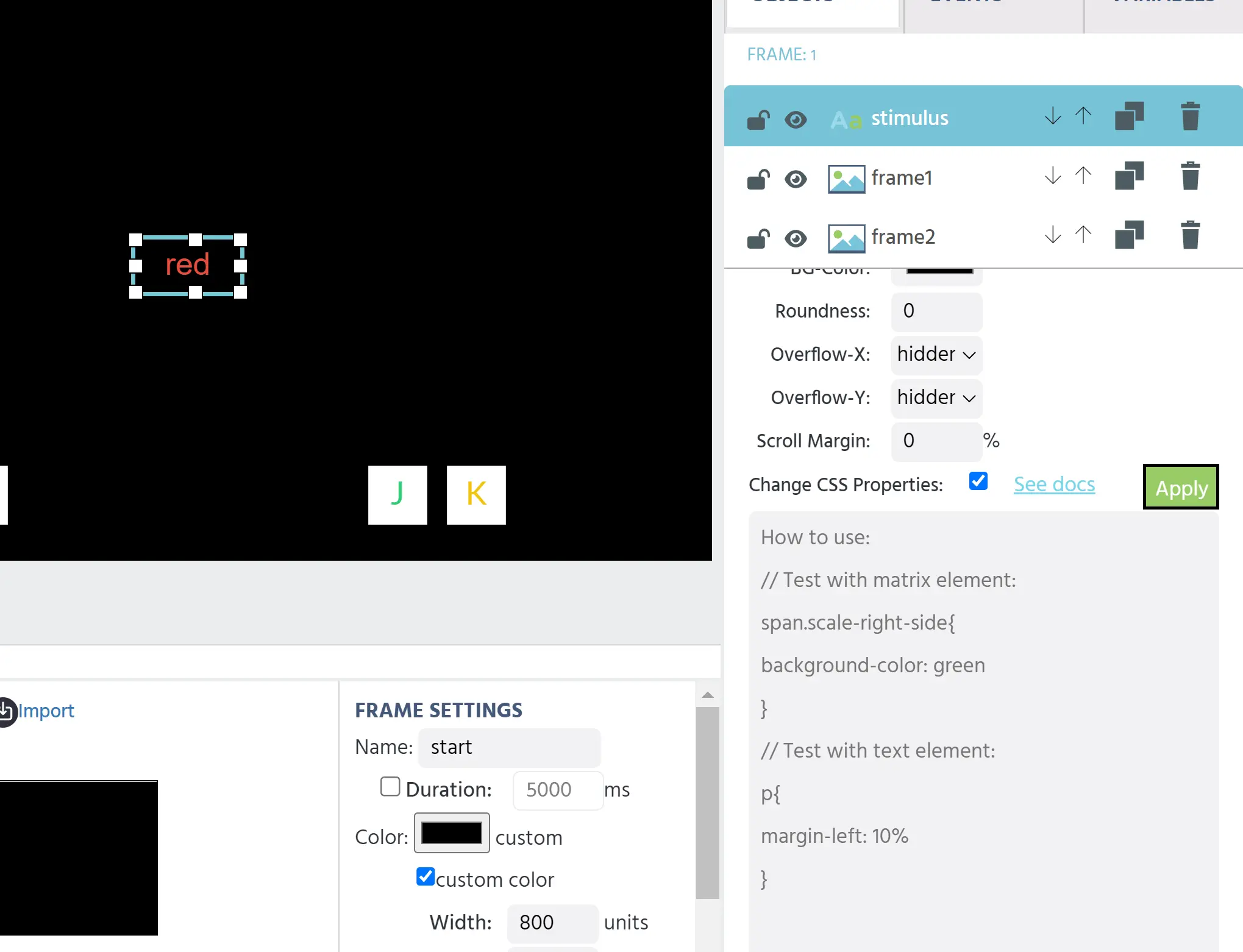
le code CSS par défaut

Pour écrire un code personnalisé, vous aurez besoin d'un élément de référence, de son nom de sélecteur, d'une commande, et d'une valeur. Pour trouver le nom du sélecteur pour l'élément que vous souhaitez modifier, faites un clic droit sur l'élément et cliquez sur “inspecter.” Cela ouvrira la console sur votre appareil. Par exemple, le sélecteur pour un élément de texte est la lettre p.
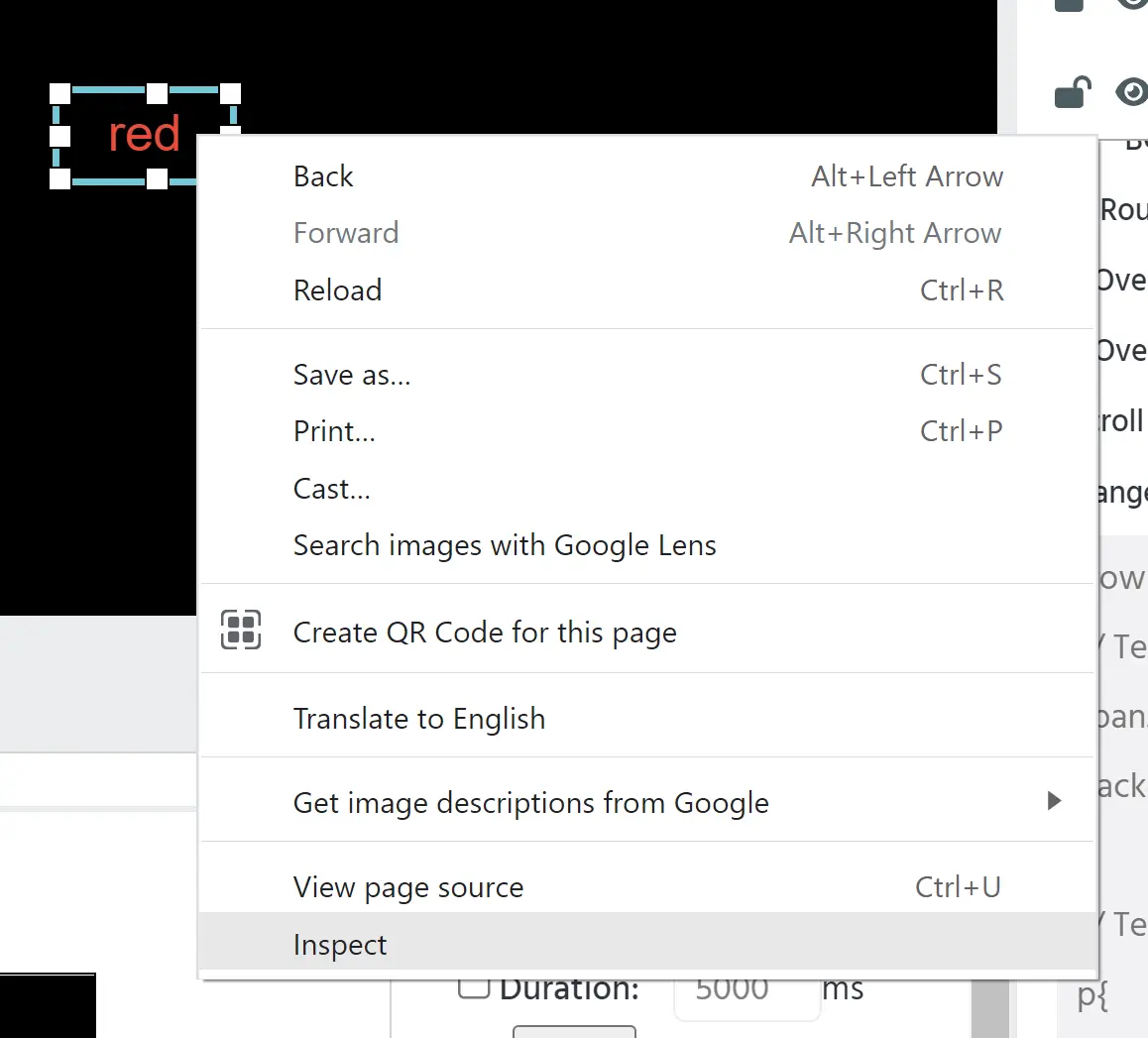
inspecter l'élément

En cliquant sur Inspecter :

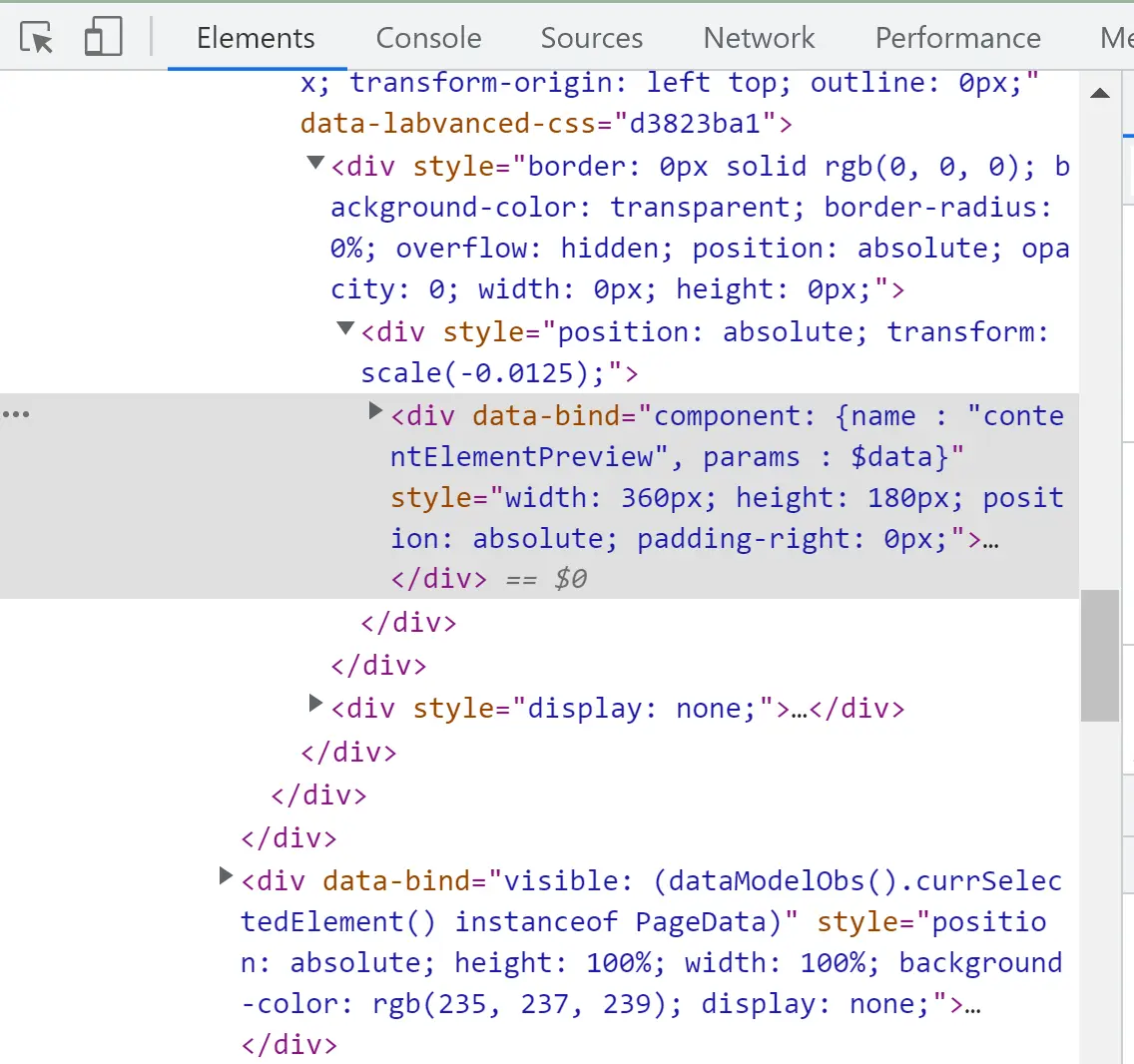
informations dans la console

Vous devrez également utiliser des accolades pour votre code. Un exemple de code pour changer la couleur d'un élément de texte est :

p{ background-color:green }
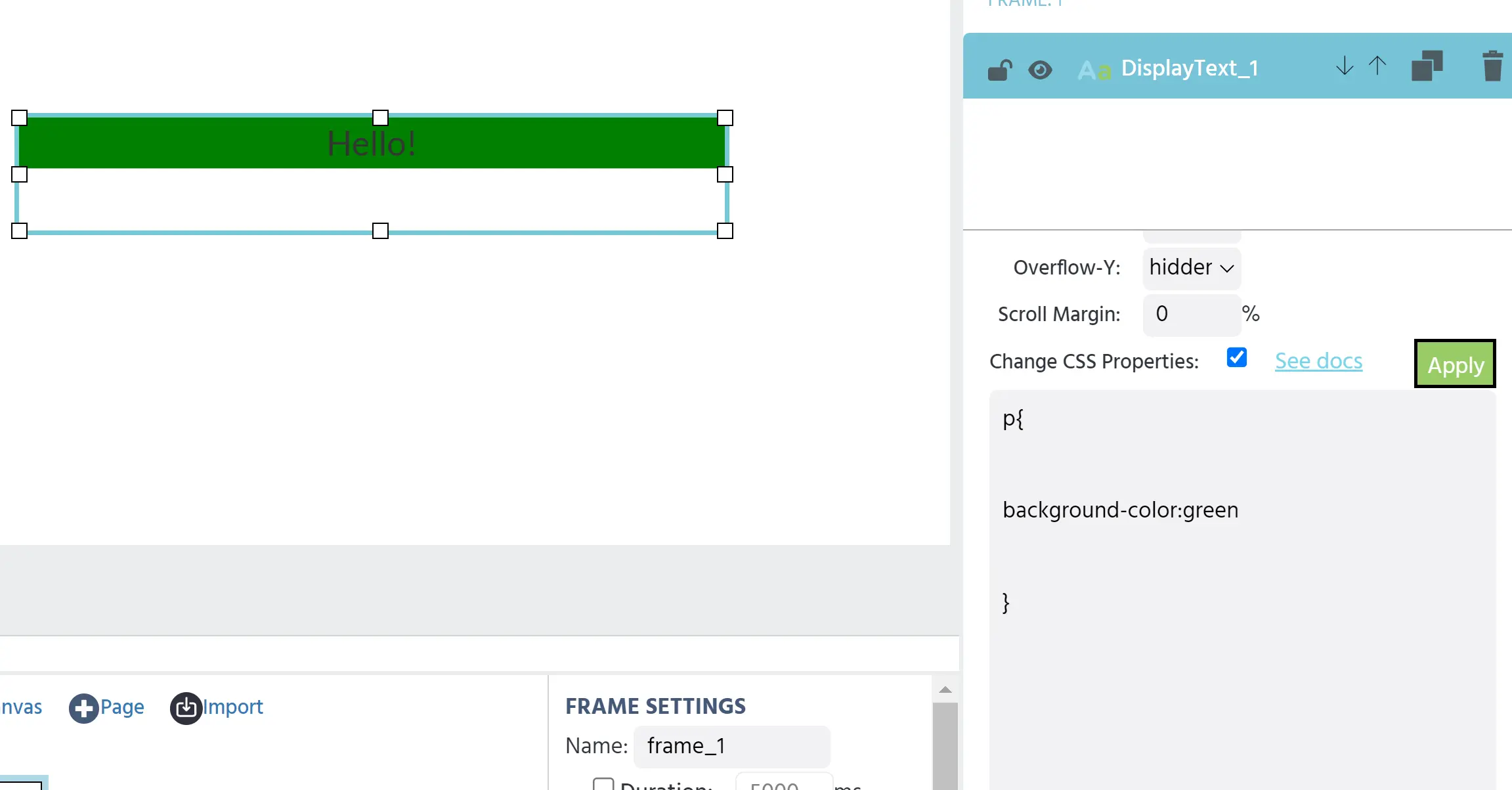
code de fond vert

Bien que des propriétés telles que la couleur de fond puissent être facilement modifiées à l'aide de la fenêtre des propriétés de l'objet, il existe des cas d'utilisation où vous voudrez être plus spécifique avec vos propriétés CSS. Par exemple, dans les éléments matriciels, plusieurs propriétés CSS différentes peuvent être utilisées pour personnaliser votre élément.
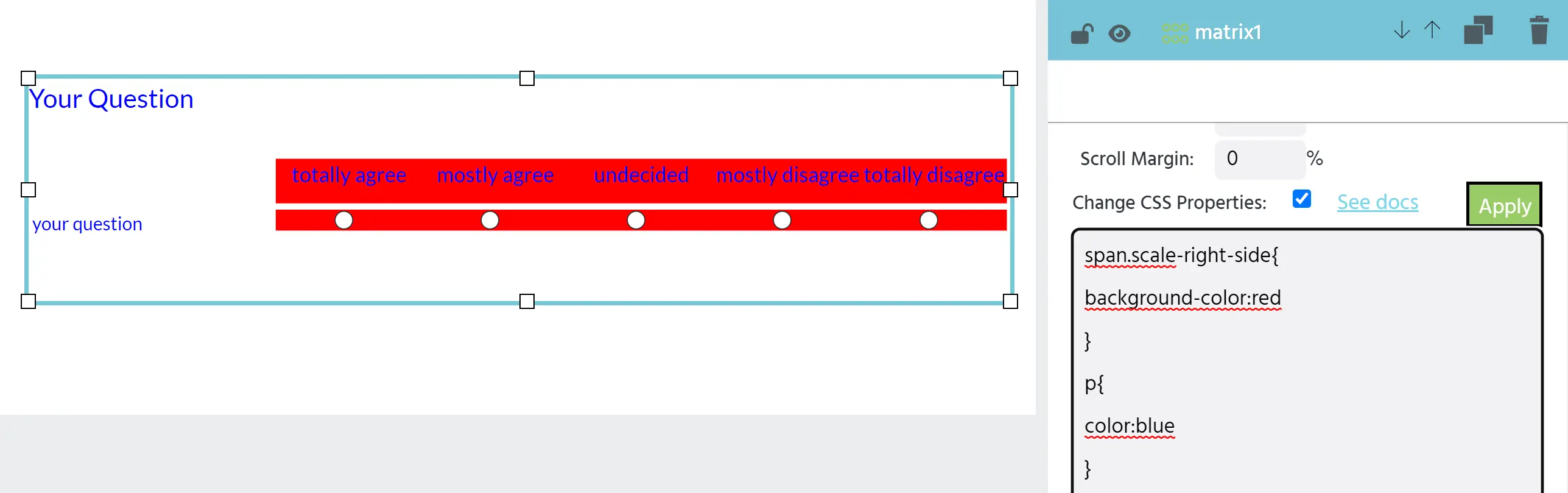
un exemple de plusieurs propriétés CSS

De nombreuses propriétés CSS personnalisées peuvent être ajoutées au même élément avec plusieurs lignes de code.

Si vous débutez en codage ou souhaitez plus d'informations sur le CSS, consultez ce module de MDN.