labvanced logoLabVanced
  • Research
    • Publications
    • Researcher Interviews
    • Use Cases
      • Developmental Psychology
      • Linguistics
      • Clinical & Digital Health
      • Educational Psychology
      • Cognitive & Neuro
      • Social & Personality
      • Arts Research
      • Sports & Movement
      • Marketing & Consumer Behavior
      • Economics
      • HCI / UX
      • Commercial / Industry Use
    • Labvanced Blog
    • Services
  • Technology
    • Feature Overview
    • Code-Free Study Building
    • Eye Tracking
    • Mouse Tracking
    • Generative AI Integration
    • Multi User Studies
    • More ...
      • Reaction Time/Precise Timing
      • Text Transcription
      • Heart Rate Detection (rPPG)
      • Emotion Detection
      • Questionnaires/Surveys
      • Experimental Control
      • Data Privacy & Security
      • Desktop App
      • Mobile App
  • Learn
    • Guide
    • Videos
    • Walkthroughs
    • FAQ
    • Release Notes
    • Documents
    • Classroom
  • Experiments
    • Cognitive Tests
    • Sample Studies
    • Public Experiment Library
  • Pricing
    • Licenses
    • Top-Up Recordings
    • Subject Recruitment
    • Study Building
    • Dedicated Support
    • Checkout
  • About
    • About Us
    • Contact
    • Downloads
    • Careers
    • Impressum
    • Disclaimer
    • Privacy & Security
    • Terms & Conditions
    • Third-Party Licenses
  • Appgo to app icon
  • Logingo to app icon
Learn
Guide
Vidéos
Guides étape par étape
FAQ
Archives des newsletters
Documents
Salle de classe
  • 中國人
  • Deutsch
  • Français
  • Español
  • English
  • 日本語
Guide
Vidéos
Guides étape par étape
FAQ
Archives des newsletters
Documents
Salle de classe
  • 中國人
  • Deutsch
  • Français
  • Español
  • English
  • 日本語
  • Guide
    • COMMENCER

      • Éditeur de tâche
      • Présentation des stimuli
      • Exactitude de la réponse
      • Objets
      • Événements
      • Variables
      • Assistant de tâche
      • Système d'essai
      • Conception de l'étude
        • Tâches
        • Blocs
        • Sessions
        • Groupes
    • SUJETS EN VEDETTE

      • Conception d'expérience
        • Créer une étude
        • Modèles de Data Frame
      • Randomisation & Équilibre
      • Suivi oculaire
        • Présentation des Stimuli dans une Tâche de Suivi Oculaire
        • Comment Choisir les Paramètres de Calibration du Suivi Oculaire
        • Configurer le Suivi Oculaire dans une Tâche
        • Enregistrement et exportation des données de regard
        • Utiliser des formes comme zones d'intérêt (AOI) pour le suivi des yeux
        • L'expérience de calibration des participants
      • Questionnaires
      • Application de bureau
      • Études d'exemples
      • Recrutement de participants
      • Accès API
        • API REST
        • API Webhook
        • API WebSocket
      • Autres sujets

        • Temps de stimulus précis
        • Études multi-utilisateurs
        • Suivi de la Tête dans Labvanced | Guide
    • ONGLETS PRINCIPAUX DE L'APPLICATION

      • Aperçu : Onglets principaux
      • Tableau de bord
      • Mes études
      • Études partagées
      • Mes fichiers
      • Bibliothèque d'expériences
      • Mon compte
      • Licence & Services
    • ONGLETS DE L'ÉTUDE

      • Aperçu : Onglets spécifiques à l'étude
      • Conception de l'étude
        • Tâches
        • Blocs
        • Sessions
        • Groupes
      • Éditeur de tâche
        • Contrôles de Tâches
        • Le Système des Essais
        • Cadres de Canevas et de Page
        • Objets
        • Tables de Propriétés des Objets
        • Variables
        • Tables des variables système
        • Le système d'événements
        • Fonctions de l'Éditeur de Texte
        • Options de suivi oculaire dans l'éditeur de tâches
        • Suivi de la tête dans une tâche
        • Études Multi-Utilisateur
      • Paramètres
      • Variables
      • Médias
      • Textes & Traduire
      • Lancer & Participer
      • Gestion des sujets
      • Dataview et Export
        • Vue des données et sélection des variables & des tâches (ancienne version)
        • Accéder aux Enregistrements (Version ANCIENNE)
  • Vidéos
    • Aperçu des Vidéos
    • Commencer avec Labvanced
    • Créer des Tâches
    • Vidéos des Éléments
    • Événements & Variables
    • Sujets Avancés
  • Guides
    • Introduction
    • Tâche de Stroop
    • Tâche de Décision Lexicale
    • Tâche de Signalement de Gaze Posner
    • Paragigme de Clignotement d'Apathie
    • Étude d'Œil Suivant
    • Étude d'Œil Suivant de Bébé
    • Étude de Capture Attentionnelle avec Suivi de Souris
    • Présentation Visuelle Sérielle Rapide
    • Étude ChatGPT
    • Démonstration de Suivi Oculaire : SVG comme AOIs
    • Démonstration Multi-Utilisateur : Montrer les Curseurs des Sujets
    • Contrôleur de Gamepad / Joystick - Configuration de Base
    • Étude d'Application de Bureau avec Intégration EEG
    • Équilibrage des Groupes entre Sujets et Configuration des Variables
  • FAQ
    • Fonctionnalités
    • Politique de Support & Directives
    • Sécurité & Confidentialité des Données
    • Licences
    • Précision de Labvanced
    • Utilisation Programmatique & API
    • Utilisation de Labvanced Hors Ligne
    • Résolution de Problèmes
    • Questions de Création d'Études
  • Archives de la Newsletter
  • Documents
  • Salle de Cours
Ajout d'études et de tâches intégrées aux expériences en ligne via l'objet sous-étude.

Objet Sous-Étude

Le Sub Study Object peut être utilisé pour intégrer d'autres études au sein d'une seule expérience. Essentiellement, vous avez une ‘étude parent’ qui contient ces ‘sous-études’ qui sont d'autres études Labvanced.

Terminologie Importante: L’‘étude parent’ abrite la ‘sous-étude’ ou ‘étude enfant’ qui est liée / intégrée à elle.


Il existe plusieurs cas d'utilisation pour cet objet, comme l'incorporation de questionnaires standard ou de présélectionneurs sans avoir à les créer chaque fois pour une nouvelle étude, la comparaison des performances des sujets entre les études, l'établissement de batteries de tests et plus. En intégrant simplement une étude, vous pouvez gagner du temps et rationaliser le processus de conception et d'administration de l'expérience.

Discutons de comment travailler avec le Sub Study Object et si vous avez des questions, veuillez nous contacter !

Propriétés de l'Objet Sous-Étude

Le Sub Study Object peut être ajouté à l'étude parent en ouvrant le groupe Various dans la barre d'outils de l'éditeur de tâches et en sélectionnant Sub Study. Ensuite, en utilisant le panneau Object Properties sur la droite, vous pouvez contrôler la fonctionnalité du Sub Study Object.

Exp_id dans l'Objet d'Étude

Pour intégrer une étude spécifique, sélectionnez simplement le Sub Study Object puis faites défiler vers le bas le panneau Object Properties. En bas, sous le titre ‘Sous-étude’, vous trouverez un champ pour Exp_id, qui sera automatiquement rempli en fonction de l'étude que vous sélectionnez en ouvrant l'icône du dossier. Cette valeur numérique indique l'ID de l'expérience.

Dans l'exemple ci-dessous, le Exp_id est égal à 67935.

L'ID expérimental de l'étude intégrée.

Variables Liées dans l'Objet Sous-Étude

Après avoir intégré la sous-étude dans l'étude parent, vous pouvez lier ou ‘appeler’ des variables de cette étude dans l'étude actuelle en cliquant sur l'icône verte Link variables +.
Liaison des variables dans l'objet sous-étude.

Une liste de variables disponibles apparaîtra pour sélection. Après avoir effectué la sélection, la variable sera automatiquement ajoutée au tableau des ‘VARIABLES LIÉES’ comme montré ci-dessous :
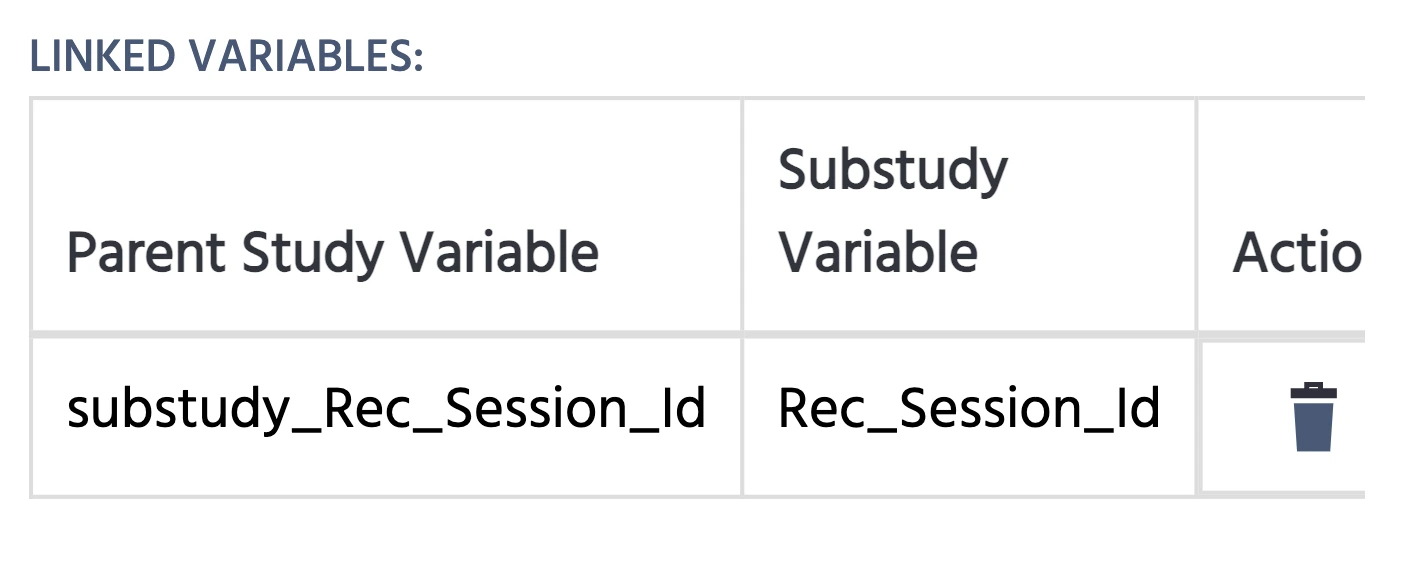
Les variables liées associées à l'étude intégrée.

La variable Rec_Session_Id fait référence à l'ID de la session d'enregistrement et celle-ci est affichée automatiquement afin de correspondre aux ID entre les sessions de l'étude parent et de la sous-étude.

Paramètres de Requête

Dans la sous-étude, pour recevoir des valeurs statiques de l'étude parent, vous pouvez utiliser les Paramètres de Requête.

Dans l'étude parent, avec le Sub Study Object sélectionné, faites défiler le Object Properties jusqu'au champ Query Parameters.

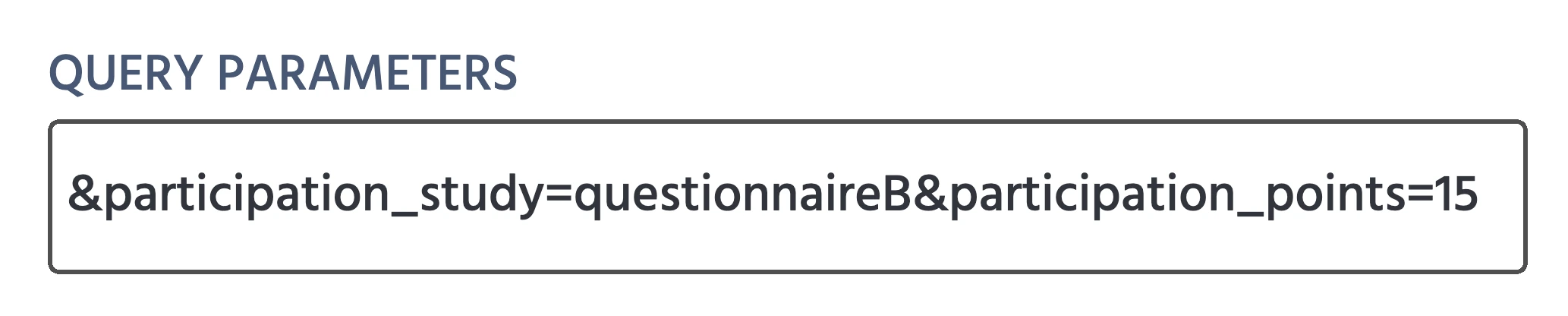
Dans l'exemple ci-dessous, nous créons deux paramètres définis par la chaîne &name=value,

  • &participation_study= ce paramètre a été attribué la valeur ‘questionnaireB’
  • &participation_points= ce paramètre a été attribué la valeur ‘15’

Exemple de paramètres de requête URL pour envoyer des informations de l'étude intégrée à l'étude principale.

IMPORTANT Notes sur le travail avec les paramètres de requête :

  • Bien qu'un nom de paramètre soit quelque chose que vous créez et attribuez, il doit être cohérent entre les études.
  • Les valeurs que vous attribuez après le nom du paramètre sont également statiques, ce qui signifie que vous ne pouvez attribuer qu'une seule fois dans l'étude parent.
  • Ces valeurs sont ajoutées à l'URL automatiquement et ne sont pas visibles pour le participant.

Pour que la Sous-Étude reçoive et stocke ces valeurs, des événements doivent être utilisés, comme décrit dans la section suivante.

Événements pour Paramètres URL

En entrant dans la Sous-Étude elle-même, c'est-à-dire l'étude enfant, vous pouvez créer un événement pour lire la valeur statique qui a été stockée et communiquée via le paramètre d'URL envoyé depuis l'étude parent.

Tout d'abord, vous spécifiez un déclencheur pour initier ce processus. Ensuite, vous devez créer une action afin de stocker la valeur dans une variable :

  • Variable Actions → Get URL Parameter
  • Dans l'action, vous pouvez désormais spécifier :
    • Parameter Name
    • Save in Variable

Dans l'exemple ci-dessous, nous avons créé deux variables afin de stocker les paramètres de requête URL :
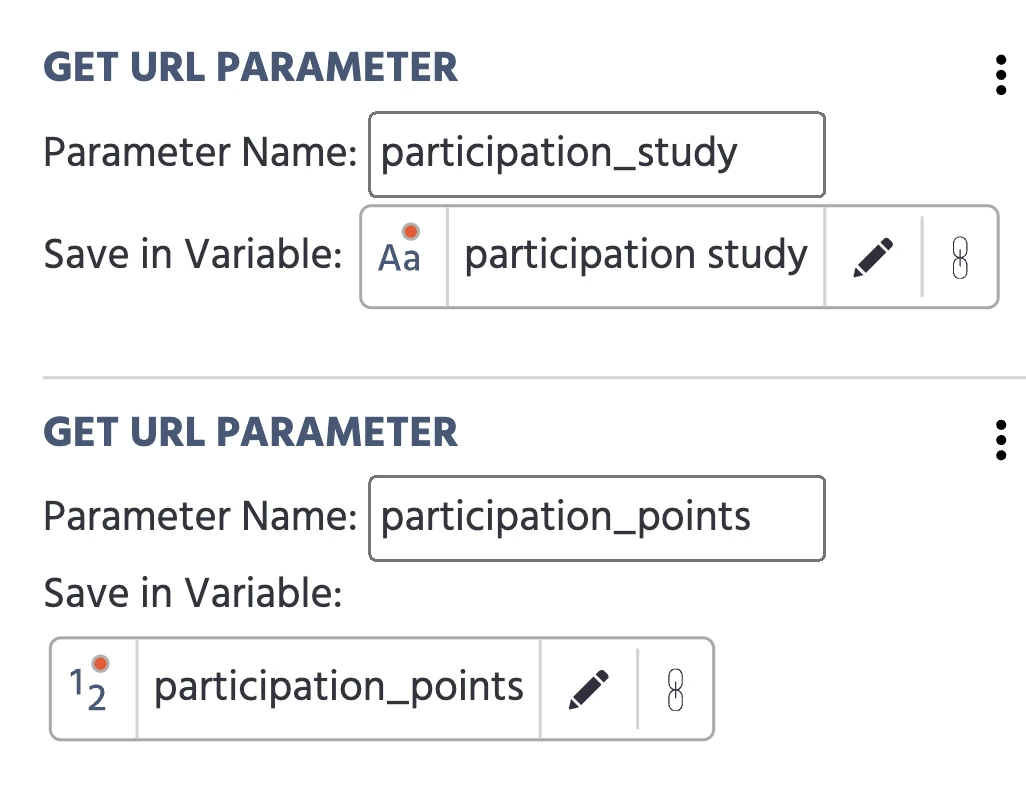
Action pour lire le paramètre d'URL dans une étude intégrée utilisant l'objet sous-étude.

Encore une fois, veuillez noter que le Parameter Name est écrit exactement comme il est dans l'étude parent. D'autre part, le Save in Variable peut être n'importe quel nom que vous souhaitez lui donner.

Options Supplémentaires

Des options supplémentaires sont disponibles en bas du panneau Object Properties pour savoir comment le Sub Study Object doit se comporter :

Options supplémentaires pour contrôler l'étude intégrée via l'objet Sous Étude.

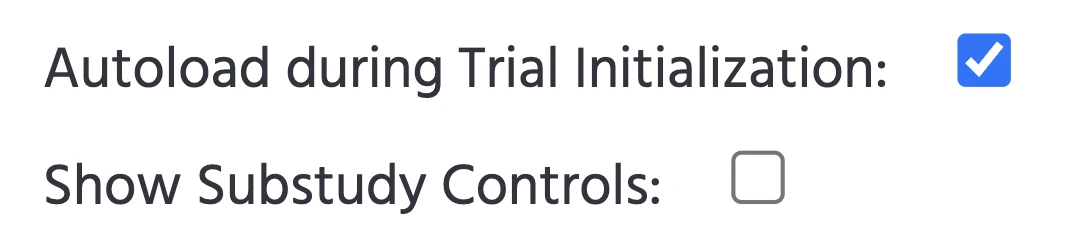
Chargement Automatique lors de l'Initialisation des Essais

Cette option spécifie la Sous-Étude pour se charger automatiquement lors de l'Initialisation des Essais. Si vous ne souhaitez pas que la Sous-Étude se charge automatiquement, il suffit de décocher cette option et ensuite d'utiliser des événements pour spécifier quand elle doit se charger et comment l'objet doit se comporter.

Afficher les Contrôles de la Sous-Étude

Le Sub Study Controls fait essentiellement référence aux boutons de contrôle qui sont présents dans le coin inférieur gauche de l'objet, tels que le bouton ‘recharger’.

Données et Enregistrements de l'Objet Sous-Étude

Les données collectées pendant l'expérience seront affichées dans chacune des sous-études respectives Data View & Export Tab.
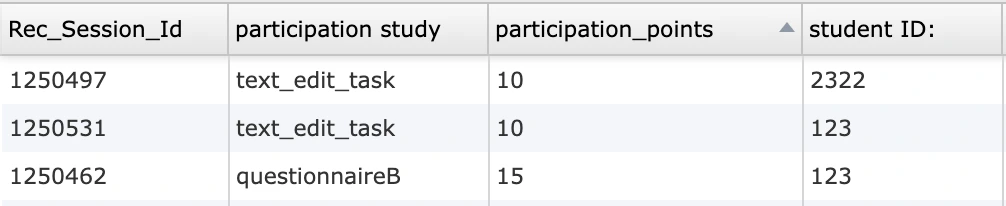
Données d'une étude intégrée dans Labvanced utilisant l'objet Sous Étude.