labvanced logoLabVanced
  • Research
    • Publications
    • Researcher Interviews
    • Use Cases
      • Developmental Psychology
      • Linguistics
      • Clinical & Digital Health
      • Educational Psychology
      • Cognitive & Neuro
      • Social & Personality
      • Arts Research
      • Sports & Movement
      • Marketing & Consumer Behavior
      • Economics
      • HCI / UX
      • Commercial / Industry Use
    • Labvanced Blog
    • Services
  • Technology
    • Feature Overview
    • Code-Free Study Building
    • Eye Tracking
    • Mouse Tracking
    • Generative AI Integration
    • Multi User Studies
    • More ...
      • Reaction Time/Precise Timing
      • Text Transcription
      • Heart Rate Detection (rPPG)
      • Emotion Detection
      • Questionnaires/Surveys
      • Experimental Control
      • Data Privacy & Security
      • Desktop App
      • Mobile App
  • Learn
    • Guide
    • Videos
    • Walkthroughs
    • FAQ
    • Release Notes
    • Documents
    • Classroom
  • Experiments
    • Cognitive Tests
    • Sample Studies
    • Public Experiment Library
  • Pricing
    • Licenses
    • Top-Up Recordings
    • Subject Recruitment
    • Study Building
    • Dedicated Support
    • Checkout
  • About
    • About Us
    • Contact
    • Downloads
    • Careers
    • Impressum
    • Disclaimer
    • Privacy & Security
    • Terms & Conditions
    • Third-Party Licenses
  • Appgo to app icon
  • Logingo to app icon
Learn
Guide
Vidéos
Guides étape par étape
FAQ
Archives des newsletters
Documents
Salle de classe
  • 中國人
  • Deutsch
  • Français
  • Español
  • English
  • 日本語
Guide
Vidéos
Guides étape par étape
FAQ
Archives des newsletters
Documents
Salle de classe
  • 中國人
  • Deutsch
  • Français
  • Español
  • English
  • 日本語
  • Guide
    • DÉBUTER

      • Éditeur de tâches
      • Cadres
        • Cadre Canvas
        • Cadre de Page
        • Cadre de Site Web
      • Chronologie des essais
      • Présentation des stimuli
      • Exactitude de la réponse
      • Objets
      • Événements
      • Variables
      • Assistant de tâche
      • Système d'essai
      • Conception de l'expérience
        • Création d'une étude
        • Modèles de Cadre de Données
        • Conception d'expérimentations multi-utilisateurs
        • Conception d'expérimentations longitudinales
    • Sujets en vedette

      • Randomisation & Équilibre
      • Suivi oculaire
        • Présentation des Stimuli dans une Tâche de Suivi oculaire
        • Comment Choisir les Paramètres de Calibration de Suivi Oculaire
        • Configuration du suivi oculaire dans une tâche
        • Enregistrement et exportation des données de regard
        • Utilisation des formes comme zones d'intérêt (AOI) pour le suivi oculaire
        • L'expérience de calibration du participant
      • Pont Web
        • Sélectionner les AOI de site Web | Ancrer, ajuster et vérifier le suivi des AOI
        • Suivi du comportement de la souris sur une AOI de site Web | Guide Web Bridge
      • Questionnaires
      • Application de bureau
      • Études échantillons
      • Recrutement de participants
      • Accès API
        • API REST
        • API Webhook
        • API WebSocket
      • Autres sujets

        • Temps de stimuli précis
        • Études multi-utilisateurs
        • Suivi de la Tête dans Labvanced | Guide
    • ONGLETS PRINCIPAUX DE L'APPLICATION

      • Aperçu : Onglets principaux
      • Tableau de bord
      • Mes études
      • Études partagées
      • Mes fichiers
      • Bibliothèque d'expériences
      • Mon compte
      • Licence & Services
    • ONGLETS D'ÉTUDE

      • Aperçu : Onglets spécifiques à l'étude
      • Conception de l'étude
        • Tâches
        • Blocs
        • Sessions
        • Groupes
      • Éditeur de tâches
        • Contrôles de tâche
        • Le Système des Essais
        • Types de cadres
        • Objets
        • Tables de Propriétés des Objets
        • Variables
        • Tableau des Variables Système
        • Le Système d'Événements
        • Fonctions de l'Éditeur de Texte
        • Options de suivi oculaire dans l'éditeur de tâches
        • Suivi de la tête dans une tâche
        • Études Multi-Utilisateurs
      • Paramètres
      • Variables
      • Média
      • Textes & Traduire
      • Lancer & Participer
      • Gestion des sujets
      • Vue de données et Exportation
        • Vue des données et sélection des variables & des tâches (ancienne version)
        • Accéder aux Enregistrements (Version ANCIENNE)
  • Vidéos
    • Aperçu des Vidéos
    • Premiers Pas dans Labvanced
    • Création de Tâches
    • Vidéos d'Éléments
    • Événements & Variables
    • Sujets Avancés
  • Tutoriaux
    • Introduction
    • Tâche Stroop
    • Tâche de Décision Lexicale
    • Tâche de Cues Visuels de Posner
    • Paradygme de Flicker de Cécité au Changement
    • Étude d'Œil-Tracking
    • Étude d'Œil-Tracking des Nourrissons
    • Étude de Capture d'Attention avec Suivi au Souris
    • Présentation Visuelle Sérielle Rapide
    • Étude ChatGPT
    • Démo de Suivi Occulaire : SVG en tant qu'AOI
    • Démo Multi-Utilisateur : Montrer les Curseurs des Sujets
    • Contrôleur de Gamepad / Joystick - Configuration de Base
    • Étude d'App Desktop avec Intégration EEG
    • Équilibrage de Groupes entre Sujets et Configuration des Variables
    • Construction d'une Étude Multi-Utilisateur
    • Tutoriel de Suivi Occulaire dans un Cadre de Site Web
    • Suivi Occulaire Conditionnel avec Webcam
    • Construction d'une Étude de Segmentation de Texte
  • FAQ
    • Fonctionnalités
    • Politique de Support & Directives
    • Sécurité & Confidentialité des Données
    • Licences
    • Précision de Labvanced
    • Utilisation Programmatique & API
    • Utiliser Labvanced Hors Ligne
    • Dépannage
    • Questions sur la Création d'Études
  • Archive de Newsletter
  • Documents
  • Salle de Classe
Action Obtenir un Paramètre URL lisant une valeur à partir de l'URL d'un participant dans une variable Labvanced

Action Obtenir un Paramètre URL

L'action Get URL Parameter lit un paramètre nommé de l'URL du participant et l'écrit directement dans une variable que vous choisissez. Elle appartient à la catégorie Variable Actions du système d'événements.

Table des Matières

  • Aperçu
  • Comment ça Fonctionne
  • Action Obtenir un Paramètre URL vs. Variable Système URL_Search_Params
  • Conseils de Flux de Travail
  • Études & Scénarios Exemples
  • Lectures Supplémentaires

Aperçu

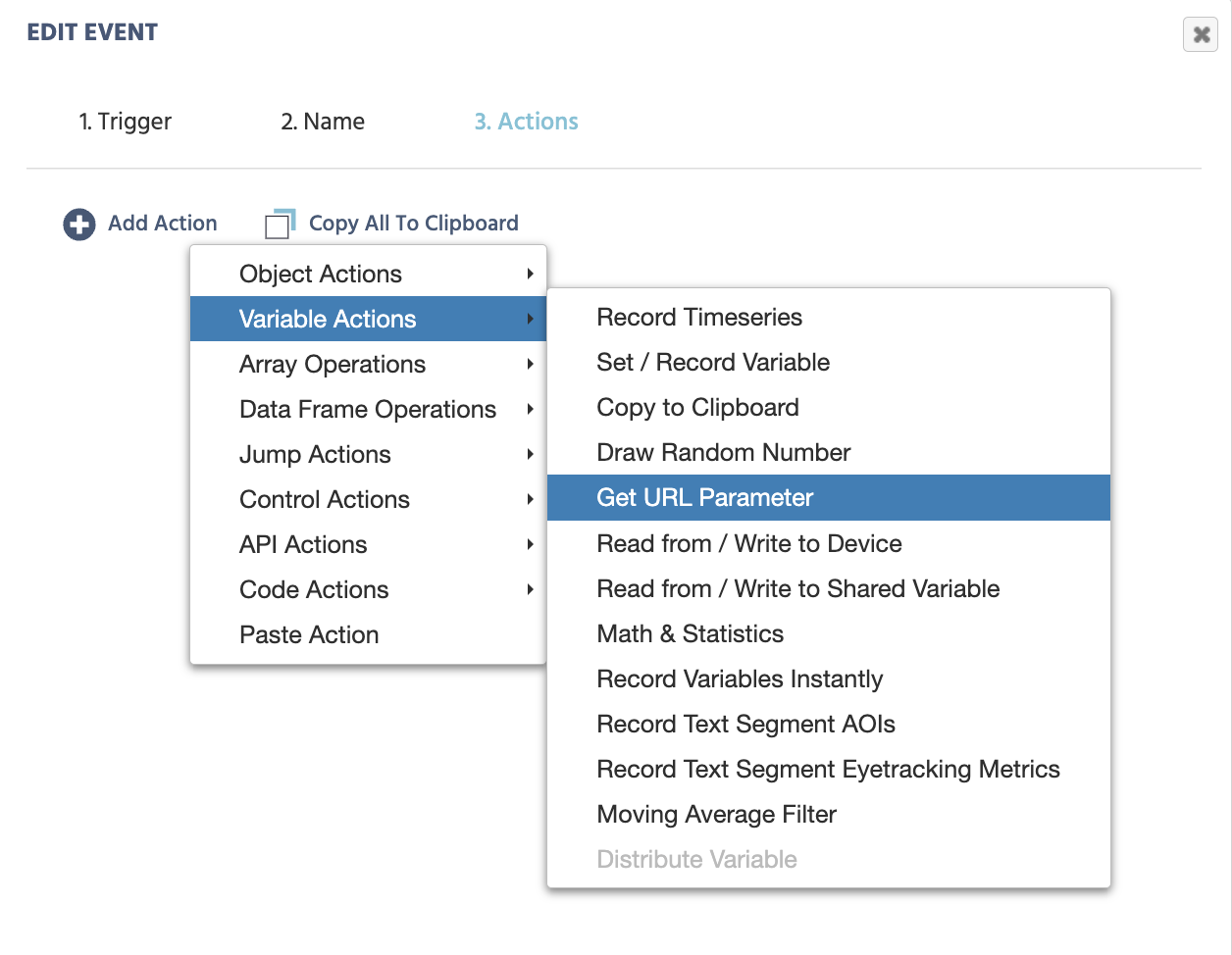
Emplacement de l'action Obtenir un Paramètre URL dans le menu des événements Labvanced

Localisation de Obtenir un Paramètre URL sous Actions de Variable dans le menu des événements.

Un lien de participation peut transporter des informations au-delà de ce que Labvanced lit automatiquement, un paramètre de ciblage propre à une plateforme de crowdsourcing, ou une valeur transmise d'une autre étude. Get URL Parameter est la méthode pour extraire un paramètre spécifique et nommé de ce lien et le stocker directement dans une variable.

Cas d'Utilisation Communs

  • Lire le paramètre propre à une plateforme de crowdsourcing (par exemple le tc de Besample) directement dans une variable, pour ramifier la logique de l'étude.
  • Transmettre une valeur statique d'une étude parente dans une Sous-Étude, via le champ Query Parameters de l'objet Sous-Étude.
  • Construire votre propre lien de participation personnalisé avec des paramètres supplémentaires attachés (voir Paramètres URL Personnalisés), et lire l'un d'eux dans une variable.

Comment ça Fonctionne

Pour accéder à Get URL Parameter, ouvrez le Système d'Événements dans l'Éditeur de Tâches et créez un nouvel événement. Choisissez d'abord un déclencheur, par exemple On Frame Start ou un clic de bouton, quel que soit l'élément qui doit déclencher la lecture. Ensuite, sous Add Action → Variable Actions, sélectionnez Get URL Parameter.

OptionDescription
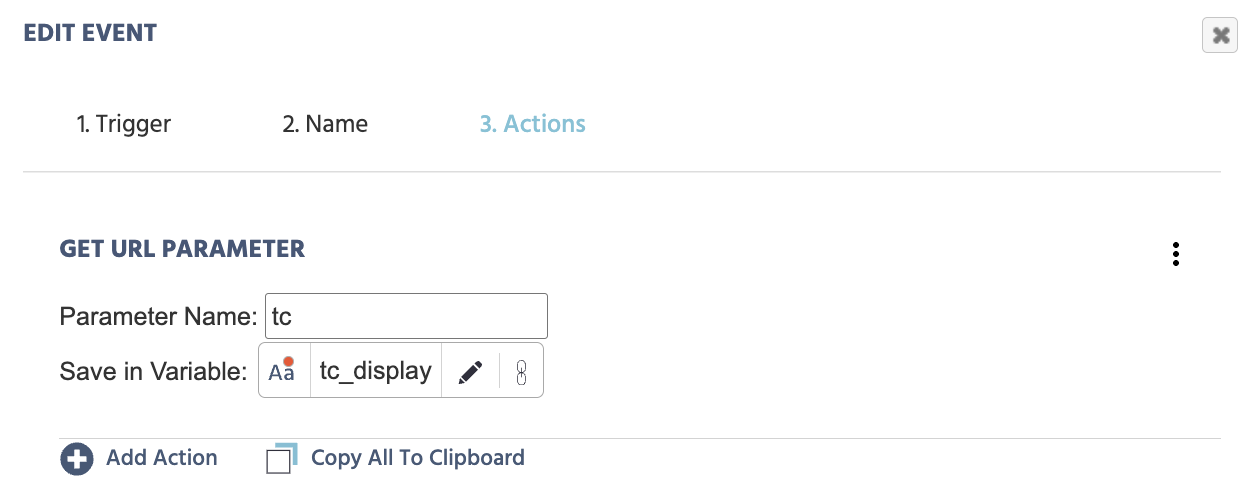
Parameter nameLe nom exact du paramètre tel qu'il apparaît dans l'URL, écrit sans le & ou = (par exemple tc, pas &tc=). La correspondance est sensible à la casse.
Save in VariableLa variable qui reçoit la valeur. Toute variable fonctionne ici et apparaît normalement dans le menu de sélection de variables habituel.

Remarque: une variable de chaîne est le choix naturel, car les valeurs URL sont toujours du texte; utilisez numérique uniquement si la valeur est strictement numérique et que vous prévoyez d'effectuer d'autres opérations dessus.

Action Obtenir un Paramètre URL configurée avec le Nom de Paramètre défini sur tc et Sauvegarder dans Variable défini sur tc_display

Obtenir un Paramètre URL configuré pour lire tc dans une variable nommée tc_display.

L'action lit la valeur une fois, au moment où l'événement la contenant se déclenche. Ce n'est pas une liaison en direct, donc déclenchez-la suffisamment tôt pour que la valeur soit prête avant que tout autre élément de l'étude n'ait besoin de la lire. Si le paramètre nommé n'est pas présent dans l'URL, le résultat dépend du type de données de la variable : une variable de chaîne est définie sur une chaîne vide, tandis qu'une variable numérique est définie sur 0 (la chaîne vide lue par l'action est convertie en nombre).

Les valeurs des paramètres sont toujours des chaînes en principe, puisque tout dans une URL est du texte. Une variable de chaîne est l'adéquation naturelle pour cela, mais une variable numérique fonctionne également si la valeur est strictement numérique, comme le code pays de tc, et est en réalité le meilleur choix si votre étude doit effectuer des opérations mathématiques supplémentaires dessus par la suite.

Action Obtenir un Paramètre URL vs. Variable Système URL_Search_Params

Ce n'est pas strictement l'un ou l'autre. URL_Search_Params enregistre tout sur le lien automatiquement, sans rien à configurer. Get URL Parameter est le choix le plus simple lorsque vous avez juste besoin d'une valeur spécifique, déjà nommée : une action, pas de JSON, pas de code. Il est également possible de combiner URL_Search_Params avec une Action Exécuter JavaScript, si le design expérimental l'exige.

Voyez les deux méthodes côte à côte dans un exemple fonctionnel : Récupérer l'URL Personnalisée depuis la Variable Globale, une étude de bibliothèque qui lit le même paramètre URL des deux manières afin que vous puissiez comparer directement les résultats. Ce lien de bibliothèque ouvre l'écran d'introduction de l'étude, qui vous remet ensuite un lien à copier. L'URL ci-dessous est ce même lien en mode lecteur avec tc déjà attaché, afin que vous puissiez aller directement à la comparaison.

Copiez cette URL dans votre navigateur et essayez-le vous-même :

https://www.labvanced.com/player.html?id=88576&tc=276

Conseils de Flux de Travail

  • Correspondre exactement au nom du paramètre. La correspondance est sensible à la casse, donc tc et TC sont considérés comme des paramètres différents.
  • Écrire le nom bare, pas le fragment de requête complet. Le champ prend tc, pas &tc= ou tc=; l'action construit le reste de la correspondance en interne.
  • Prendre en compte la valeur par défaut du paramètre manquant. Un Requirement Action vérifiant cette variable devrait tester pour une chaîne vide (variables de chaîne) ou 0 (variables numériques), et non null, lorsque le paramètre pourrait être manquant.
  • Déclenchez-le avant que la valeur ne soit nécessaire. Puisque la lecture se fait une fois lorsque l'événement se déclenche, placez-le sur un déclencheur qui s'exécute suffisamment tôt, avant toute image qui affiche ou branche sur la valeur.

Études & Scénarios Exemples

Lire le paramètre propre à une plateforme de crowdsourcing

Toute plateforme de crowdsourcing peut ajouter ses propres paramètres à un lien de participation, au-delà de ceux que Labvanced lit déjà automatiquement. Tant que vous connaissez le nom du paramètre, Get URL Parameter le lit directement, peu importe quelle plateforme l'a envoyé. Par exemple, une étude Besample peut ajouter tc (pays cible) : ajouter Get URL Parameter avec Parameter name défini sur tc et Save in Variable défini sur une variable personnalisée (par exemple Target_Country), et la valeur est prête à ramifier la logique immédiatement. Voir Intégration de Besample pour cette configuration spécifique.

Transmettre des valeurs dans une Sous-Étude

L'Objet Sous-Étude utilise Get URL Parameter pour permettre à une étude enfant de lire les valeurs statiques qu'une étude parente a ajoutées à son lien de participation grâce au champ Query Parameters de l'objet, par exemple transporter un code de participation ou une valeur de points entre deux études liées.

Lectures Supplémentaires

Système d'Événements

Système d'Événements

La référence complète pour chaque déclencheur et action dans Labvanced.

URL_Search_Params

URL_Search_Params

La variable système fourre-tout pour chaque paramètre d'URL, pour lorsque vous ne savez pas à l'avance lesquels apparaîtront.
Exécuter l'Action JavaScript

Exécuter l'Action JavaScript

Comment lire et définir des variables Labvanced avec du JavaScript personnalisé, l'action derrière l'exemple URL_Search_Params.