labvanced logoLabVanced
  • Research
    • Publications
    • Researcher Interviews
    • Use Cases
      • Developmental Psychology
      • Linguistics
      • Clinical & Digital Health
      • Educational Psychology
      • Cognitive & Neuro
      • Social & Personality
      • Arts Research
      • Sports & Movement
      • Marketing & Consumer Behavior
      • Economics
      • HCI / UX
      • Commercial / Industry Use
    • Labvanced Blog
    • Services
  • Technology
    • Feature Overview
    • Code-Free Study Building
    • Eye Tracking
    • Mouse Tracking
    • Generative AI Integration
    • Multi User Studies
    • More ...
      • Reaction Time/Precise Timing
      • Text Transcription
      • Heart Rate Detection (rPPG)
      • Emotion Detection
      • Questionnaires/Surveys
      • Experimental Control
      • Data Privacy & Security
      • Desktop App
      • Mobile App
  • Learn
    • Guide
    • Videos
    • Walkthroughs
    • FAQ
    • Release Notes
    • Documents
    • Classroom
  • Experiments
    • Cognitive Tests
    • Sample Studies
    • Public Experiment Library
  • Pricing
    • Licenses
    • Top-Up Recordings
    • Subject Recruitment
    • Study Building
    • Dedicated Support
    • Checkout
  • About
    • About Us
    • Contact
    • Downloads
    • Careers
    • Impressum
    • Disclaimer
    • Privacy & Security
    • Terms & Conditions
    • Third-Party Licenses
  • Appgo to app icon
  • Logingo to app icon
Learn
Guide
Vidéos
Guides étape par étape
FAQ
Archives des newsletters
Documents
Salle de classe
  • 中國人
  • Deutsch
  • Français
  • Español
  • English
  • 日本語
Guide
Vidéos
Guides étape par étape
FAQ
Archives des newsletters
Documents
Salle de classe
  • 中國人
  • Deutsch
  • Français
  • Español
  • English
  • 日本語
  • Guide
    • PREMIERS PAS

      • Éditeur de Tâches
      • Présentation des Stimuli
      • Exactitude de la Réponse
      • Objets
      • Événements
      • Variables
      • Assistant de Tâches
      • Système d'Essai
      • Conception de l'Étude
        • Tâches
        • Blocs
        • Sessions
        • Groupes
    • SUJETS EN VEDETTE

      • Conception d'Expérience
        • Créer une étude
        • Modèles de Data Frame
      • Randomisation & Équilibre
      • Suivi Oculaire
        • Présentation des Stimuli dans une Tâche de Suivi Oculaire
        • Comment Choisir les Paramètres de Calibration du Suivi Oculaire
        • Configurer le suivi oculaire dans une tâche
        • Enregistrement et exportation des données de regard
        • Utiliser des formes comme zones d'intérêt (AOI) pour le suivi des yeux
        • L'expérience de calibration des participants
      • Pont Web
      • Questionnaires
      • Application de Bureau
      • Études Exemples
      • Recrutement de Participants
      • Accès API
        • API REST
        • API Webhook
        • API WebSocket
      • Autres Sujets

        • Chronométrages Précis des Stimuli
        • Études Multi-Utilisateurs
        • Suivi de la Tête dans Labvanced | Guide
    • ONGLETS PRINCIPAUX DE L'APPLICATION

      • Aperçu : Onglets Principaux
      • Tableau de Bord
      • Mes Études
      • Études Partagées
      • Mes Fichiers
      • Bibliothèque d'Expériences
      • Mon Compte
      • Licence & Services
    • ONGLETS D'ÉTUDE

      • Aperçu : Onglets Spécifiques à l'Étude
      • Conception de l'Étude
        • Tâches
        • Blocs
        • Sessions
        • Groupes
      • Éditeur de Tâches
        • Contrôles de Tâches
        • Le Système des Essais
        • Cadres de Canevas et de Page
        • Objets
        • Tables de Propriétés des Objets
        • Variables
        • Tables des variables système
        • Le système d'événements
        • Fonctions de l'Éditeur de Texte
        • Options de suivi oculaire dans l'éditeur de tâches
        • Suivi de la tête dans une tâche
        • Études Multi-Utilisateur
      • Réglages
      • Variables
      • Médias
      • Textes & Traduction
      • Lancer & Participer
      • Gestion des Sujets
      • Vue des Données et Exportation
        • Vue des données et sélection des variables & des tâches (ancienne version)
        • Accéder aux Enregistrements (Version ANCIENNE)
  • Vidéos
    • Aperçu des vidéos
    • Démarrage dans Labvanced
    • Création de tâches
    • Vidéos d'éléments
    • Événements & Variables
    • Sujets avancés
  • Guides
    • Introduction
    • Tâche de Stroop
    • Tâche de Décision Lexicale
    • Tâche de Cueing de Regard de Posner
    • Paradigme de Clignotement d'Inattention
    • Étude Échantillon de Suivi Oculaire
    • Étude de Suivi Oculaire d'Infants
    • Étude de Capture Attentionnelle avec Suivi de Souris
    • Présentation Visuelle Sérielle Rapide
    • Étude ChatGPT
    • Démonstration de Suivi Oculaire : SVGs comme AOIs
    • Démonstration Multi-Utilisateur : Montrer les Pointeurs des Sujets
    • Contrôleur Gamepad / Joystick - Configuration de Base
    • Étude d'application Desktop avec Intégration EEG
    • Équilibrage de Groupe entre Sujets et Configuration de Variables
    • Guide de Suivi Oculaire sur Cadre de Site Web
    • Suivi Oculaire Webcam Conditionnel
  • FAQ
    • Fonctionnalités
    • Politique d'Assistance & Directives
    • Sécurité & Confidentialité des Données
    • Licence
    • Précision de Labvanced
    • Utilisation Programmatique & API
    • Utilisation de Labvanced Hors Ligne
    • Dépannage
    • Questions sur la Création d'Études
  • Archives des Newsletters
  • Documents
  • Salle de Classe

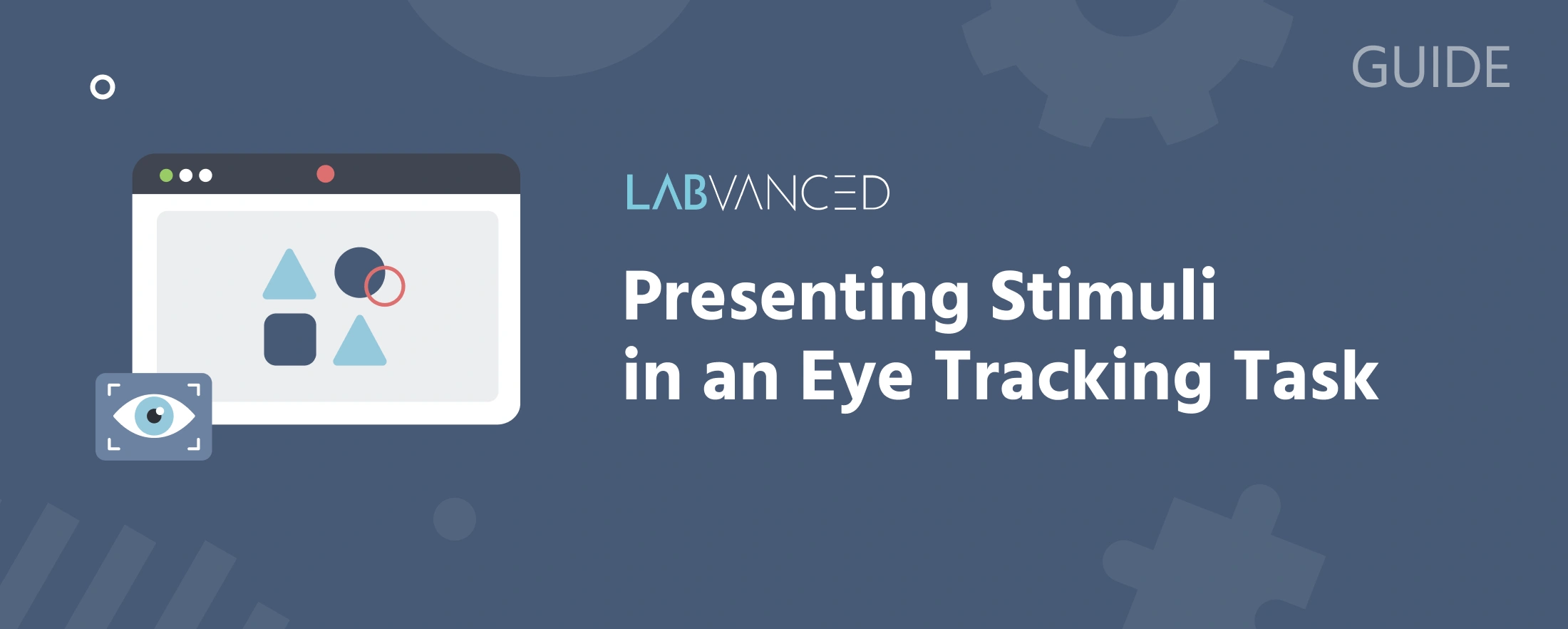
Présentation des Stimuli dans une Tâche de Suivi Oculaire

Si vous construisez votre première tâche de suivi oculaire dans Labvanced, la première question pratique est de savoir comment vous présentez réellement vos stimuli.

La réponse courte est simple : une tâche de suivi oculaire est construite de la même manière que n'importe quelle autre tâche dans Labvanced, en utilisant des cadres contenant des objets. Le suivi oculaire fonctionne indépendamment de ce que sont ces objets. Si vous êtes nouveau dans Labvanced en général, Présentation des Stimuli dans Labvanced couvre les cadres, les objets, le timing et les essais depuis le début ; cette page se concentre là-dessus et examine spécifiquement comment le suivi oculaire se rapporte à ce que vous construisez.

Vos Stimuli Ne Sont Que des Objets

Tout type d'objet peut servir de stimulus dans une tâche de suivi oculaire, y compris :

  • Images
  • Texte
  • Vidéo
  • Formes (y compris SVG et Polygones)

Il n'y a pas de type d'objet "stimulus de suivi oculaire" dédié. Si votre étude nécessite qu'un participant regarde une photographie, placez un Objet Image sur le cadre. Si elle nécessite un court passage de texte, utilisez un Objet Texte. Le suivi oculaire ne nécessite pas de changer la manière dont vous construisez déjà des cadres.

Pour les mécanismes généraux d'ajout et de configuration d'objets sur un cadre, voir Travailler avec des Objets.

Comment les Données de Regard Se Rapportent à Vos Objets

Alors qu'une tâche est en cours, le suivi oculaire prédit où sur le cadre le participant regarde et rapporte cet emplacement sous forme de coordonnées [X, Y], indépendamment de l'objet (le cas échéant) occupant cet emplacement. Le système de coordonnées utilisé dépend du mode d'affichage du cadre :

  • Zoom/Adaptive (par défaut) : les coordonnées sont rapportées en unités de cadre, qui s'adaptent à l'écran de chaque participant
  • Fixed in Millimeters ou Fixed in Visual Degrees : les coordonnées sont rapportées en une unité physique plutôt qu'en unités de cadre, ce qui est souvent préférable pour les études de suivi oculaire, car cela produit des mesures comparables entre participants, peu importe la taille de l'écran

Le mode d'affichage est un paramètre au niveau de la tâche, couvert en détail dans Configuration du Suivi Oculaire dans une Tâche.

Puisque les coordonnées de regard sont rapportées indépendamment de vos stimuli, vous décidez ensuite quelles parties du cadre sont significatives. Si vous voulez savoir si un participant a regardé un objet spécifique, plutôt que n'importe où sur le cadre, vous définissez cet objet comme une zone d'intérêt. Voir Utiliser des Formes comme Zones d'Intérêt (AOI) pour savoir comment cela fonctionne avec des formes Polygon et SVG.

Ce Que Cette Page Ne Couvre Pas

Cette page concerne la relation de base entre les stimuli et le suivi oculaire, pas sur l'optimisation de la conception de vos stimuli pour la précision du suivi (contraste de fond, espacement des stimuli et considérations similaires). Pour cela, voir Considérations de Conception qui Affectent la Précision du Suivi Oculaire avec Webcam.

Questions Fréquemment Posées

Ai-je besoin d'un type d'objet spécial pour utiliser le suivi oculaire dans ma tâche ?
Non. Il n'y a pas d'objet de stimulus de suivi oculaire dédié. Tout type d'objet, y compris images, texte, vidéo et formes, peut servir de stimulus pendant que le suivi oculaire est en cours.
Activer le suivi oculaire change-t-il la manière dont je construis mes cadres ?
Non. Le suivi oculaire fonctionne indépendamment des objets sur un cadre, donc les cadres sont construits de la même manière que n'importe quelle autre tâche Labvanced.
Labvanced me dira-t-il automatiquement si un participant a regardé une image spécifique ?
Pas par défaut. Les coordonnées de regard sont rapportées indépendamment de vos stimuli, donc vous décidez ensuite quelles parties du cadre sont importantes en définissant une zone d'intérêt. Voir Utiliser des Formes comme Zones d'Intérêt (AOI).
Le mode d'affichage que je choisis affecte-t-il mes données de regard ?
Oui. `Zoom/Adaptive` rapporte les coordonnées de regard en unités de cadre qui s'adaptent à l'écran de chaque participant, tandis que `Fixed in Millimeters` ou `Fixed in Visual Degrees` rapportent une unité physique à la place, ce qui produit des mesures comparables entre participants, peu importe la taille de l'écran.
Où puis-je trouver des conseils pour concevoir des stimuli qui améliorent la précision du suivi oculaire ?
Pas sur cette page. Cette page couvre la relation de base entre les stimuli et le suivi oculaire, pas l'optimisation de la précision. Voir Considérations de Conception qui Affectent la Précision du Suivi Oculaire avec Webcam pour le contraste de fond, l'espacement des stimuli et des facteurs similaires.

Lecture Supplémentaire

Présentation des Stimuli dans Labvanced

Vous débutez avec Labvanced ? Commencez par les bases des cadres, des objets, du timing et des essais.

Configuration du Suivi Oculaire dans une Tâche

Activez le suivi oculaire pour une tâche et configurez le recalibrage et les paramètres d'affichage.

Utiliser des Formes comme Zones d'Intérêt (AOI)

Liez des objets de stimulus spécifiques aux mesures de regard et de fixation à l'aide des AOI.

Technologie de Suivi Oculaire par Webcam Labvanced

Comment fonctionne la technologie de suivi oculaire par webcam de Labvanced.

Next
Comment Choisir les Paramètres de Calibration du Suivi Oculaire