labvanced logoLabVanced
  • Research
    • Publications
    • Researcher Interviews
    • Use Cases
      • Developmental Psychology
      • Linguistics
      • Clinical & Digital Health
      • Educational Psychology
      • Cognitive & Neuro
      • Social & Personality
      • Arts Research
      • Sports & Movement
      • Marketing & Consumer Behavior
      • Economics
      • HCI / UX
      • Commercial / Industry Use
    • Labvanced Blog
    • Services
  • Technology
    • Feature Overview
    • Code-Free Study Building
    • Eye Tracking
    • Mouse Tracking
    • Generative AI Integration
    • Multi User Studies
    • More ...
      • Reaction Time/Precise Timing
      • Text Transcription
      • Heart Rate Detection (rPPG)
      • Emotion Detection
      • Questionnaires/Surveys
      • Experimental Control
      • Data Privacy & Security
      • Desktop App
      • Mobile App
  • Learn
    • Guide
    • Videos
    • Walkthroughs
    • FAQ
    • Release Notes
    • Documents
    • Classroom
  • Experiments
    • Cognitive Tests
    • Sample Studies
    • Public Experiment Library
  • Pricing
    • Licenses
    • Top-Up Recordings
    • Subject Recruitment
    • Study Building
    • Dedicated Support
    • Checkout
  • About
    • About Us
    • Contact
    • Downloads
    • Careers
    • Impressum
    • Disclaimer
    • Privacy & Security
    • Terms & Conditions
    • Third-Party Licenses
  • Appgo to app icon
  • Logingo to app icon
Learn
Anleitung
Videos
Anleitungen
Häufige Fragen
Newsletter-Archiv
Dokumente
Klassenzimmer
  • 中國人
  • Deutsch
  • Français
  • Español
  • English
  • 日本語
Anleitung
Videos
Anleitungen
Häufige Fragen
Newsletter-Archiv
Dokumente
Klassenzimmer
  • 中國人
  • Deutsch
  • Français
  • Español
  • English
  • 日本語
  • Leitfaden
    • ERSTE SCHRITTE

      • Aufgabeneditor
      • Stimuluspräsentation
      • Richtigkeit der Antwort
      • Objekte
      • Ereignisse
      • Variablen
      • Aufgabenassistent
      • Versuchsplanung
      • Studienplanung
        • Aufgaben
        • Blöcke
        • Sitzungen
        • Gruppen
    • HERVORGEHOBENE THEMEN

      • Experimentgestaltung
        • Eine Studie erstellen
        • Datenrahmenmuster
      • Randomisierung & Balance
      • Augenverfolgung
        • Präsentation von Stimuli in einer Augenverfolgungsaufgabe
        • Auswahl der Kalibrierungseinstellungen für die Augenverfolgung
        • Einrichtung der Augenverfolgung in einer Aufgabe
        • Aufzeichnen und Exportieren von Blickdaten
        • Verwendung von Formen als Interessensgebiete (AOI) für die Eye-Tracking
        • Die Teilnehmerkalibrierungserfahrung
      • Fragebögen
      • Desktop-App
      • Beispielstudien
      • Teilnehmerrekrutierung
      • API-Zugriff
        • REST API
        • Webhook-API
        • WebSocket API
      • Weitere Themen

        • Präzise Stimulus-Timings
        • Multi-User-Studien
        • Kopfverfolgung in Labvanced | Anleitung
    • HAUPT-APP-TABs

      • Übersicht: Haupt-Tabs
      • Dashboard
      • Meine Studien
      • Geteilte Studien
      • Meine Dateien
      • Experimentbibliothek
      • Mein Konto
      • Lizenz & Dienstleistungen
    • STUDIENTABs

      • Übersicht: Studien-spezifische Tabs
      • Studiengestaltung
        • Aufgaben
        • Blöcke
        • Sitzungen
        • Gruppen
      • Aufgabeneditor
        • Aufgabensteuerungen
        • Das Versuchs-System
        • Canvas- und Seitenrahmen
        • Objekte
        • Objekt Eigenschaften Tabellen
        • Variablen
        • Systemvariablen-Tabellen
        • Das Ereignissystem
        • Texteditor-Funktionen
        • Augenverfolgungsoptionen im Task-Editor
        • Kopfverfolgung in einer Aufgabe
        • Multi-User-Studien
      • Einstellungen
      • Variablen
      • Medien
      • Texte & Übersetzen
      • Starten & Teilnehmen
      • Teilnehmerverwaltung
      • Datensicht und Export
        • Datensicht und Variablen- & Aufgaben Auswahl (alte Version)
        • Zugriff auf Aufnahmen (ALTE Version)
  • Videos
    • Video Übersicht
    • Erste Schritte in Labvanced
    • Aufgaben erstellen
    • Element Videos
    • Ereignisse & Variablen
    • Fortgeschrittene Themen
  • Anleitungen
    • Einführung
    • Stroop-Aufgabe
    • Lexikalische Entscheidungsaufgabe
    • Posner-Gaze-Cueing-Aufgabe
    • Change Blindness Flicker Paradigma
    • Augenverfolgung Beispielstudie
    • Säuglings-Augenverfolgungsstudie
    • Aufmerksamkeitsstudie mit Mausverfolgung
    • Schnelle serielle visuelle Präsentation
    • ChatGPT-Studie
    • Augenverfolgungsdemo: SVGs als AOIs
    • Multi-User-Demo: Zeige die Cursor der Probanden
    • Gamepad / Joystick Controller - Grundlegende Einrichtung
    • Desktop-App-Studie mit EEG-Integration
    • Zwischen-Gruppen-Balancing und Variablen-Einrichtung
  • FAQ
    • Funktionen
    • Support-Richtlinien & Leitlinien
    • Sicherheit & Datenschutz
    • Lizenzierung
    • Präzision von Labvanced
    • Programmgemäße Nutzung & API
    • Labvanced offline verwenden
    • Fehlerbehebung
    • Fragen zur Studienerstellung
  • Newsletter-Archiv
  • Dokumente
  • Klasse

Präsentation von Stimuli in einer Augenverfolgungsaufgabe

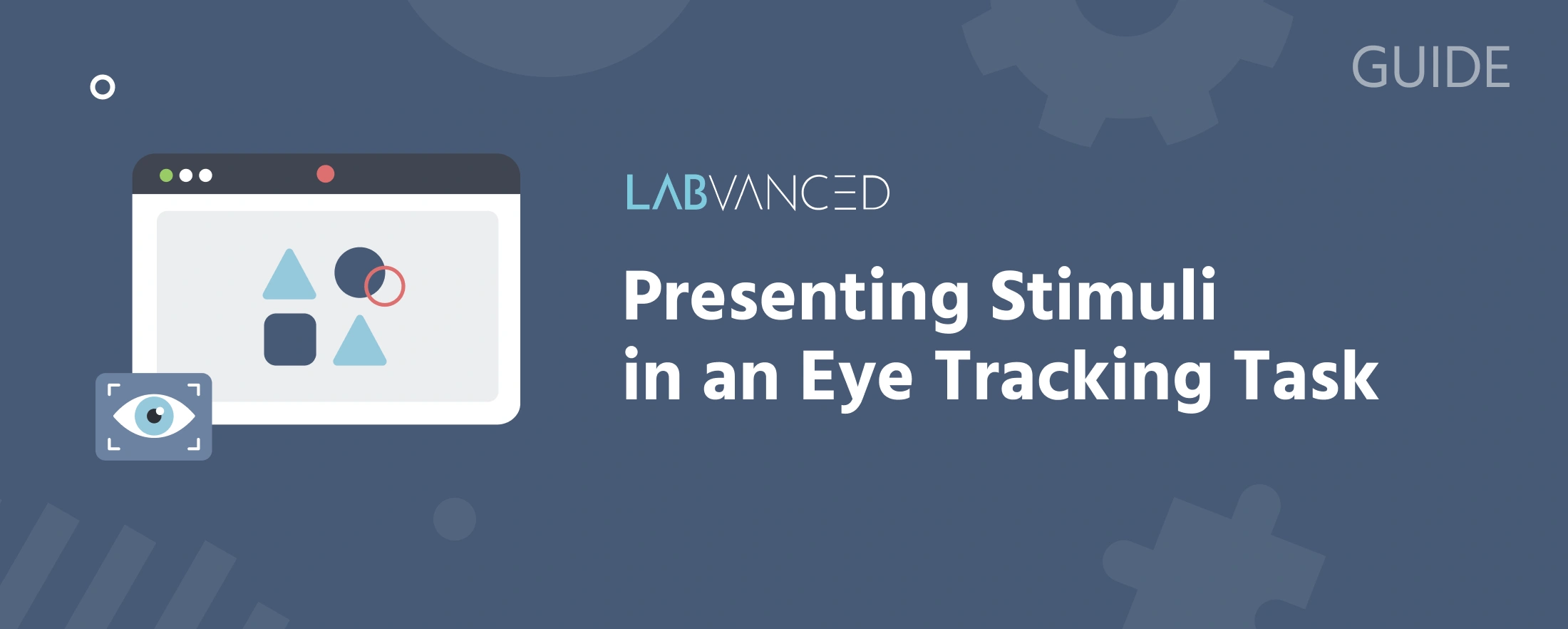
Wenn Sie Ihre erste Augenverfolgungsaufgabe in Labvanced erstellen, ist die erste praktische Frage, wie Sie Ihre Stimuli tatsächlich präsentieren.

Die kurze Antwort ist einfach: Eine Augenverfolgungsaufgabe wird auf die gleiche Weise erstellt wie jede andere Aufgabe in Labvanced, mit Rahmen, die Objekte enthalten. Die Augenverfolgung funktioniert unabhängig von den Objekten, die sich darin befinden. Wenn Sie neu bei Labvanced sind, behandelt Stimulus Presentation in Labvanced Rahmen, Objekte, Timing und Trials von Grund auf; diese Seite knüpft daran an und konzentriert sich speziell darauf, wie die Augenverfolgung mit dem zusammenhängt, was Sie erstellen.

Ihre Stimuli sind nur Objekte

Jeder Objekttyp kann als Stimulus in einer Augenverfolgungsaufgabe dienen, einschließlich:

  • Bilder
  • Text
  • Video
  • Formen (einschließlich SVGs und Polygonen)

Es gibt keinen speziellen "Augenverfolgungsstimulus"-Objekttyp. Wenn Ihre Studie erfordert, dass ein Teilnehmer ein Foto ansieht, platzieren Sie ein Image Object auf dem Rahmen. Wenn ein kurzer Textabschnitt benötigt wird, verwenden Sie ein Textobjekt. Die Augenverfolgung erfordert nicht, dass Sie ändern, wie Sie bereits Rahmen erstellen.

Für die allgemeinen Mechanismen zum Hinzufügen und Konfigurieren von Objekten auf einem Rahmen siehe Working with Objects.

Wie Gaze-Daten mit Ihren Objekten zusammenhängen

Während eine Aufgabe läuft, sagt die Augenverfolgung voraus, wohin der Teilnehmer auf dem Rahmen schaut, und gibt diesen Ort als [X, Y]-Koordinate an, unabhängig davon, welches Objekt (falls vorhanden) diesen Ort einnimmt. Das verwendete Koordinatensystem hängt vom Anzeige-Modus des Rahmens ab:

  • Zoom/Adaptive (das Standard): Koordinaten werden in Rahmen-Einheiten gemeldet, die sich an den Bildschirm jedes Teilnehmers anpassen
  • Fixed in Millimeters oder Fixed in Visual Degrees: Koordinaten werden in einer physikalischen Einheit anstelle von Rahmeneinheiten gemeldet, was oft für Augenverfolgungsstudien vorzuziehen ist, da es Messungen liefert, die zwischen den Teilnehmern unabhängig von der Bildschirmgröße vergleichbar sind

Der Anzeige-Modus ist eine aufgabenspezifische Einstellung, die in Setting Up Eye Tracking in a Task ausführlich behandelt wird.

Da die Gaze-Koordinaten unabhängig von Ihren Stimuli gemeldet werden, entscheiden Sie anschließend, welche Teile des Rahmens bedeutungsvoll sind. Wenn Sie wissen möchten, ob ein Teilnehmer ein bestimmtes Objekt betrachtet hat, anstatt einfach irgendwo auf dem Rahmen, definieren Sie dieses Objekt als eine Region von Interesse. Siehe Using Shapes as Areas of Interest (AOI), um zu erfahren, wie dies mit Polygon- und SVG-Formen funktioniert.

Was diese Seite nicht behandelt

Diese Seite befasst sich mit der grundlegenden Beziehung zwischen Stimuli und Augenverfolgung, nicht mit der Optimierung Ihres Stimulusdesigns für die Verfolgungsgenauigkeit (Hintergrundkontrast, Stimulusabstände und ähnliche Aspekte). Für weitere Informationen siehe Design Considerations that Affect Webcam Eye Tracking Accuracy.

Häufig gestellte Fragen

Benötige ich einen speziellen Objekttyp, um die Augenverfolgung in meiner Aufgabe zu verwenden?
Nein. Es gibt keinen speziellen Augenverfolgungsstimulus-Objekt. Jeder Objekttyp, einschließlich Bilder, Text, Video und Formen, kann als Stimulus dienen, während die Augenverfolgung läuft.
Ändert sich durch das Aktivieren der Augenverfolgung, wie ich meine Rahmen erstelle?
Nein. Die Augenverfolgung funktioniert unabhängig von den Objekten auf einem Rahmen, sodass Rahmen auf die gleiche Weise erstellt werden wie jede andere Labvanced-Aufgabe.
Wird Labvanced mich automatisch informieren, wenn ein Teilnehmer ein bestimmtes Bild betrachtet hat?
Nicht standardmäßig. Gaze-Koordinaten werden unabhängig von Ihren Stimuli gemeldet, sodass Sie anschließend entscheiden, welche Teile des Rahmens wichtig sind, indem Sie eine Region von Interesse definieren. Siehe Using Shapes as Areas of Interest (AOI).
Beeinflusst der Anzeige-Modus, den ich wähle, meine Gaze-Daten?
Ja. `Zoom/Adaptive` meldet Gaze-Koordinaten in Rahmeneinheiten, die auf den Bildschirm jedes Teilnehmers skaliert werden, während `Fixed in Millimeters` oder `Fixed in Visual Degrees` stattdessen eine physikalische Einheit meldet, die Messungen liefert, die zwischen den Teilnehmern unabhängig von der Bildschirmgröße vergleichbar sind.
Wo finde ich Tipps zum Entwerfen von Stimuli, die die Genauigkeit der Augenverfolgung verbessern?
Nicht auf dieser Seite. Diese Seite behandelt die grundlegende Beziehung zwischen Stimuli und Augenverfolgung und nicht die Optimierung der Genauigkeit. Siehe Design Considerations that Affect Webcam Eye Tracking Accuracy für Hintergrundkontrast, Stimulusabstände und ähnliche Faktoren.

Weiterführende Literatur

Stimulus Presentation in Labvanced

Neu bei Labvanced? Beginnen Sie mit den Grundlagen von Rahmen, Objekten, Timing und Trials.

Einrichten der Augenverfolgung in einer Aufgabe

Aktivieren Sie die Augenverfolgung für eine Aufgabe und konfigurieren Sie die Rekalibrierungs- und Anzeigeeinstellungen.

Verwendung von Formen als Interessensgebiete (AOI)

Verknüpfen Sie spezifische Stimulusobjekte mit Gaze- und Fixationsmessungen unter Verwendung von AOIs.

Webcam-Augenverfolgungstechnologie

Wie die Webcam-Augenverfolgungstechnologie von Labvanced funktioniert.

Next
Auswahl der Kalibrierungseinstellungen für die Augenverfolgung