labvanced logoLabVanced
  • Research
    • Publications
    • Researcher Interviews
    • Use Cases
      • Developmental Psychology
      • Linguistics
      • Clinical & Digital Health
      • Educational Psychology
      • Cognitive & Neuro
      • Social & Personality
      • Arts Research
      • Sports & Movement
      • Marketing & Consumer Behavior
      • Economics
      • HCI / UX
      • Commercial / Industry Use
    • Labvanced Blog
    • Services
  • Technology
    • Feature Overview
    • Code-Free Study Building
    • Eye Tracking
    • Mouse Tracking
    • Generative AI Integration
    • Multi User Studies
    • More ...
      • Reaction Time/Precise Timing
      • Text Transcription
      • Heart Rate Detection (rPPG)
      • Emotion Detection
      • Questionnaires/Surveys
      • Experimental Control
      • Data Privacy & Security
      • Desktop App
      • Mobile App
  • Learn
    • Guide
    • Videos
    • Walkthroughs
    • FAQ
    • Release Notes
    • Documents
    • Classroom
  • Experiments
    • Cognitive Tests
    • Sample Studies
    • Public Experiment Library
  • Pricing
    • Licenses
    • Top-Up Recordings
    • Subject Recruitment
    • Study Building
    • Dedicated Support
    • Checkout
  • About
    • About Us
    • Contact
    • Downloads
    • Careers
    • Impressum
    • Disclaimer
    • Privacy & Security
    • Terms & Conditions
    • Third-Party Licenses
  • Appgo to app icon
  • Logingo to app icon
Learn
Guía
Videos
Guías paso a paso
Preguntas Frecuentes
Archivo de Boletines
Documentos
Aula
  • 中國人
  • Deutsch
  • Français
  • Español
  • English
  • 日本語
Guía
Videos
Guías paso a paso
Preguntas Frecuentes
Archivo de Boletines
Documentos
Aula
  • 中國人
  • Deutsch
  • Français
  • Español
  • English
  • 日本語
  • Guía
    • COMENZANDO

      • Editor de Tareas
      • Presentación de Estímulos
      • Corrección de Respuestas
      • Objetos
      • Eventos
      • Variables
      • Asistente de Tareas
      • Sistema de Ensayos
      • Diseño del Estudio
        • Tareas
        • Bloques
        • Sesiones
        • Grupos
    • TEMAS DESTACADOS

      • Diseño de Experimentos
        • Creando un Estudio
        • Patrones de marco de datos
      • Aleatorización y Balance
      • Seguimiento Ocular
        • Presentación de Estímulos en una Tarea de Seguimiento Ocular
        • Cómo Elegir la Configuración de Calibración para Seguimiento Ocular
        • Configuración del Seguimiento Ocular en una Tarea
        • Grabación y Exportación de Datos de Mirada
        • Uso de Formas como Áreas de Interés (AOI) para el Seguimiento Ocular
        • La Experiencia de Calibración del Participante
      • Cuestionarios
      • Aplicación de Escritorio
      • Estudios de Muestra
      • Reclutamiento de Participantes
      • Acceso a la API
        • REST API
        • API de Webhook
        • API de WebSocket
      • Otros Temas

        • Tiempos de Estímulos Precisos
        • Estudios Multi-Usuario
        • Seguimiento de Cabeza en Labvanced | Guía
    • Pestañas PRINCIPALES de la APLICACIÓN

      • Resumen: Pestañas Principales
      • Tablero
      • Mis Estudios
      • Estudios Compartidos
      • Mis Archivos
      • Biblioteca de Experimentos
      • Mi Cuenta
      • Licencia y Servicios
    • PESTAÑAS DE ESTUDIO

      • Resumen: Pestañas Específicas del Estudio
      • Diseño del Estudio
        • Tareas
        • Bloques
        • Sesiones
        • Grupos
      • Editor de Tareas
        • Controles de Tareas
        • El Sistema de Pruebas
        • Marcos de Canvas y Página
        • Objetos
        • Tablas de Propiedades de Objetos
        • Variables
        • Tablas de Variables del Sistema
        • El Sistema de Eventos
        • Funciones del Editor de Texto
        • Opciones de Seguimiento Ocular en el Editor de Tareas
        • Seguimiento de Cabeza en una Tarea
        • Estudios Multi-Usuario
      • Configuraciones
      • Variables
      • Media
      • Textos y Traducción
      • Lanzar y Participar
      • Gestión de Sujetos
      • Vista de Datos y Exportación
        • Vista de Datos y Selección de Variables y Tareas (Versión ANTIGUA)
        • Accediendo a Grabaciones (Versión ANTERIOR)
  • Videos
    • Descripción general de videos
    • Comenzando en Labvanced
    • Creando tareas
    • Videos de elementos
    • Eventos y variables
    • Temas avanzados
  • Guías
    • Introducción
    • Tarea de Stroop
    • Tarea de decisión léxica
    • Tarea de indicación de mirada de Posner
    • Parámetro de parpadeo de ceguera al cambio
    • Estudio de seguimiento ocular de muestra
    • Estudio de seguimiento ocular en infantes
    • Estudio de captura atencional con seguimiento del mouse
    • Presentación visual serial rápida
    • Estudio de ChatGPT
    • Demostración de seguimiento ocular: SVG como AOIs
    • Demostración multiusuario: Mostrar los cursores de los sujetos
    • Controlador de gamepad / joystick - Configuración básica
    • Estudio de aplicación de escritorio con integración de EEG
    • Balanceo de grupos entre sujetos y configuración de variable
  • Preguntas frecuentes
    • Funciones
    • Política y guías de soporte
    • Seguridad y privacidad de datos
    • Licencias
    • Precisión de Labvanced
    • Uso programático y API
    • Uso de Labvanced sin conexión
    • Resolución de problemas
    • Preguntas sobre la creación de estudios
  • Archivo de boletines
  • Documentos
  • Aula

Presentación de Estímulos en una Tarea de Seguimiento Ocular

Si estás construyendo tu primera tarea de seguimiento ocular en Labvanced, la primera pregunta práctica es cómo presentar realmente tus estímulos.

La respuesta corta es sencilla: una tarea de seguimiento ocular se construye de la misma manera que cualquier otra tarea en Labvanced, utilizando marcos que contienen objetos. El seguimiento ocular se realiza de manera independiente de qué objetos sean. Si eres nuevo en Labvanced en general, Presentación de Estímulos en Labvanced cubre marcos, objetos, temporización y ensayos desde cero; esta página continúa desde allí y se centra específicamente en cómo el seguimiento ocular se relaciona con lo que construyes.

Tus Estímulos Son Solo Objetos

Cualquier tipo de objeto puede servir como un estímulo en una tarea de seguimiento ocular, incluyendo:

  • Imágenes
  • Texto
  • Video
  • Formas (incluyendo SVGs y polígonos)

No hay un tipo de objeto "estímulo de seguimiento ocular" dedicado. Si tu estudio necesita que un participante mire una fotografía, coloca un Objeto de Imagen en el marco. Si necesita un breve pasaje de texto, utiliza un Objeto de Texto. El seguimiento ocular no requiere que cambies la forma en que ya construyes marcos.

Para la mecánica general de agregar y configurar objetos en un marco, consulta Trabajando con Objetos.

Cómo se Relacionan los Datos de la Mirada con Tus Objetos

Mientras una tarea está en ejecución, el seguimiento ocular predice dónde en el marco está mirando el participante y reporta esa ubicación como una coordenada [X, Y], independientemente de qué objeto (si es que hay alguno) ocupa esa ubicación. El sistema de coordenadas utilizado depende del modo de visualización del marco:

  • Zoom/Adaptive (el predeterminado): las coordenadas se informan en unidades de marco, que escalan para ajustarse a la pantalla de cada participante
  • Fixed in Millimeters o Fixed in Visual Degrees: las coordenadas se informan en una unidad física en lugar de unidades de marco, lo cual es a menudo preferible para los estudios de seguimiento ocular ya que produce medidas que son comparables entre los participantes independientemente del tamaño de la pantalla

El modo de visualización es una configuración a nivel de tarea, cubierta en su totalidad en Configurando el Seguimiento Ocular en una Tarea.

Dado que las coordenadas de la mirada se informan independientemente de tus estímulos, decides después qué partes del marco son significativas. Si deseas saber si un participante miró un objeto específico, en lugar de simplemente cualquier lugar en el marco, defines ese objeto como una región de interés. Consulta Usando Formas como Áreas de Interés (AOI) para ver cómo funciona esto con formas de Polígono y SVG.

Lo Que Esta Página No Cubre

Esta página trata sobre la relación básica entre los estímulos y el seguimiento ocular, no sobre la optimización de tu diseño de estímulos para la precisión de seguimiento (contraste de fondo, espaciado de estímulos y consideraciones similares). Para eso, consulta Consideraciones de Diseño que Afectan la Precisión del Seguimiento Ocular con Webcam.

Preguntas Frecuentes

¿Necesito un tipo de objeto especial para usar el seguimiento ocular en mi tarea?
No. No hay un objeto de estímulo de seguimiento ocular dedicado. Cualquier tipo de objeto, incluyendo imágenes, texto, video y formas, puede servir como un estímulo mientras se ejecuta el seguimiento ocular.
¿Activar el seguimiento ocular cambia la forma en que construyo mis marcos?
No. El seguimiento ocular se ejecuta de manera independiente de los objetos en un marco, por lo que los marcos se construyen de la misma manera que cualquier otra tarea de Labvanced.
¿Labvanced me dirá automáticamente si un participante miró una imagen específica?
No por defecto. Las coordenadas de la mirada se informan independientemente de tus estímulos, por lo que decides después qué partes del marco importan definiendo una región de interés. Consulta Usando Formas como Áreas de Interés (AOI).
¿Afecta el modo de visualización que elijo mis datos de mirada?
Sí. `Zoom/Adaptive` reporta coordenadas de mirada en unidades de marco que escalan a la pantalla de cada participante, mientras que `Fixed in Millimeters` o `Fixed in Visual Degrees` informa una unidad física en su lugar, lo que produce medidas comparables entre participantes independientemente del tamaño de la pantalla.
¿Dónde puedo encontrar consejos para diseñar estímulos que mejoren la precisión del seguimiento ocular?
No en esta página. Esta página cubre la relación básica entre estímulos y seguimiento ocular, no la optimización de la precisión. Consulta Consideraciones de Diseño que Afectan la Precisión del Seguimiento Ocular con Webcam para contraste de fondo, espaciado de estímulos y factores similares.

Lectura Adicional

Presentación de Estímulos en Labvanced

¿Nuevo en Labvanced? Comienza con lo básico sobre marcos, objetos, temporización y ensayos.

Configurando el Seguimiento Ocular en una Tarea

Habilita el seguimiento ocular para una tarea y configura la recalibración y las configuraciones de visualización.

Usando Formas como Áreas de Interés (AOI)

Vincula objetos de estímulo específicos a mediciones de mirada y fijación utilizando AOIs.
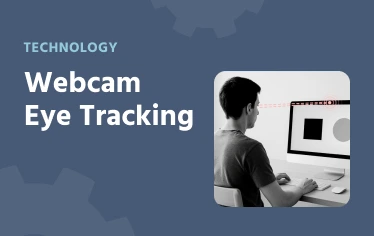
Tecnología de Seguimiento Ocular con Webcam de Labvanced

Cómo funciona la tecnología de seguimiento ocular con webcam de Labvanced.

Next
Cómo Elegir la Configuración de Calibración para Seguimiento Ocular