Création de Variables
Les variables dans Labvanced sont globales à l'étude et peuvent être créées de quatre manières :
- Onglet Variables : créez des variables à l'avance à partir de la liste des variables globales
- Panneau des Variables de l'Éditeur de Tâches : créez une variable sans quitter l'éditeur
- Invite d'Objet : Labvanced vous invite automatiquement lorsque vous ajoutez un objet capturant des réponses
- Système d'Événements : créez et sélectionnez une variable en une étape lors de la création de la logique d'événements
Conseil : Avant de construire votre étude, notez les variables dont vous avez besoin, ce qu'elles doivent mesurer et quand elles doivent être enregistrées. Il est beaucoup plus facile de créer des variables avec un plan clair que de les ajouter de manière incrémentale au fur et à mesure.
L'idée de Base
Peu importe lequel des quatre chemins ci-dessus vous utilisez, ils mènent tous, à un moment donné, au même dialogue Add / Select Variable.
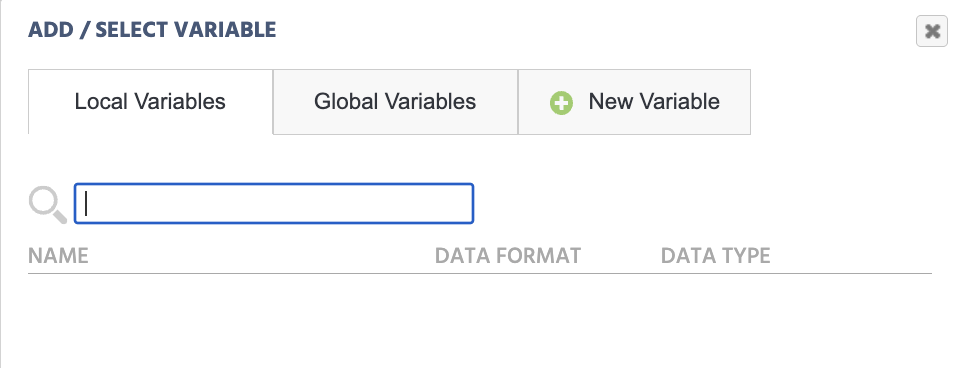
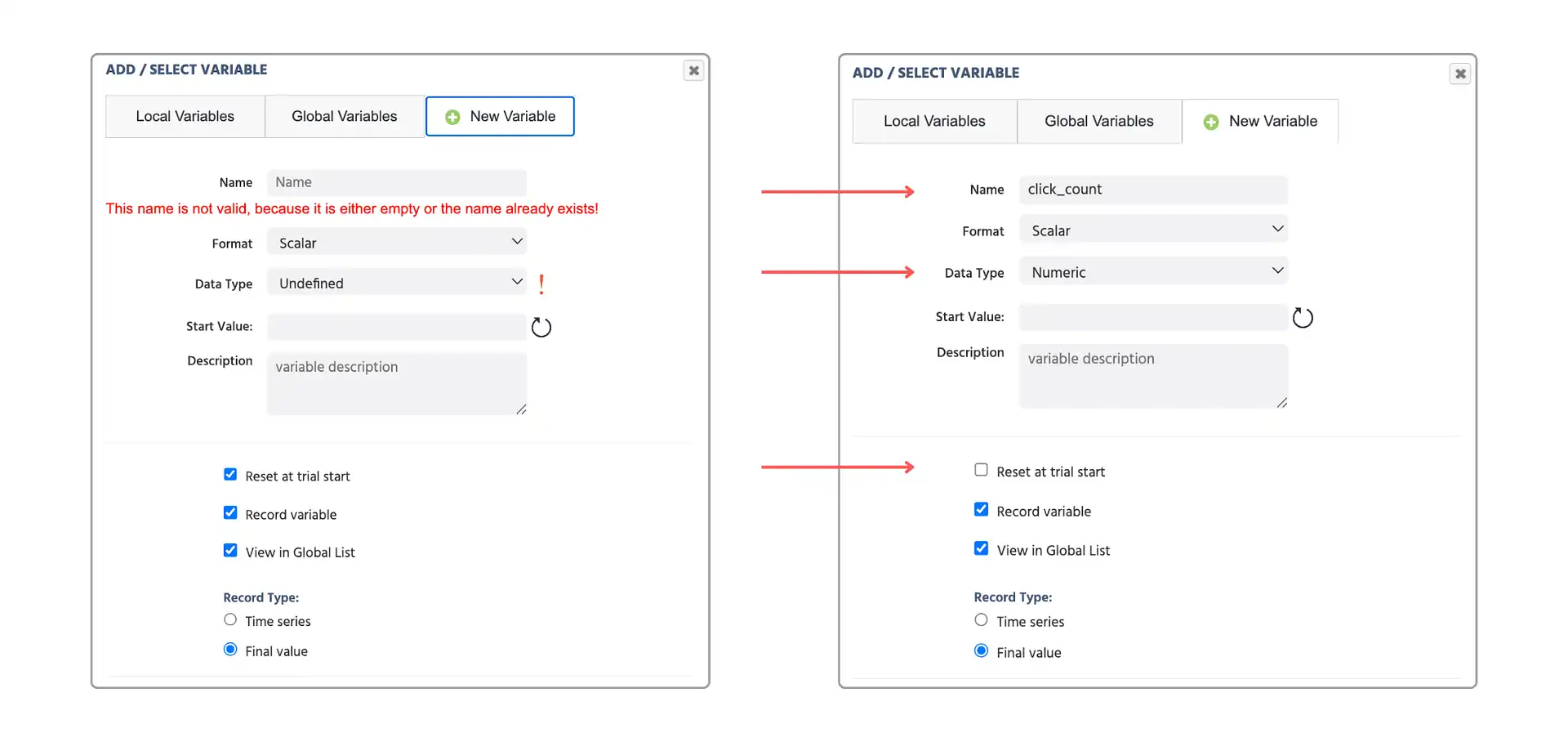
L'onglet + New Variable le plus à droite est celui sur lequel cette page se concentre : il vous permet de créer une nouvelle variable, tandis que les deux autres onglets se contentent de lister les variables déjà disponibles, Local Variables au niveau de la tâche, et Global Variables à travers toute l'étude. Pour en créer une nouvelle, passez à l'onglet New Variable. Labvanced bloque un nom vide ou en double jusqu'à ce que vous entriez un valide, puis vous demande de définir quelques propriétés supplémentaires avant que la variable soit prête à l'emploi.
Conseil : Ne placez pas de points (.) dans le nom de la variable et évitez les caractères spéciaux, cela peut causer des problèmes pendant l'exécution de l'expérience. Restez aux lettres, chiffres et underscore.
L'exemple ci-dessous compare le formulaire vide à une variable numérique correctement remplie nommée click_count, Data Type définie sur Numeric et Reset at trial start non cochée, car elle est censée continuer à compter à travers les essais plutôt que de se réinitialiser à sa valeur de départ à chaque fois :
Depuis l'Onglet Variables
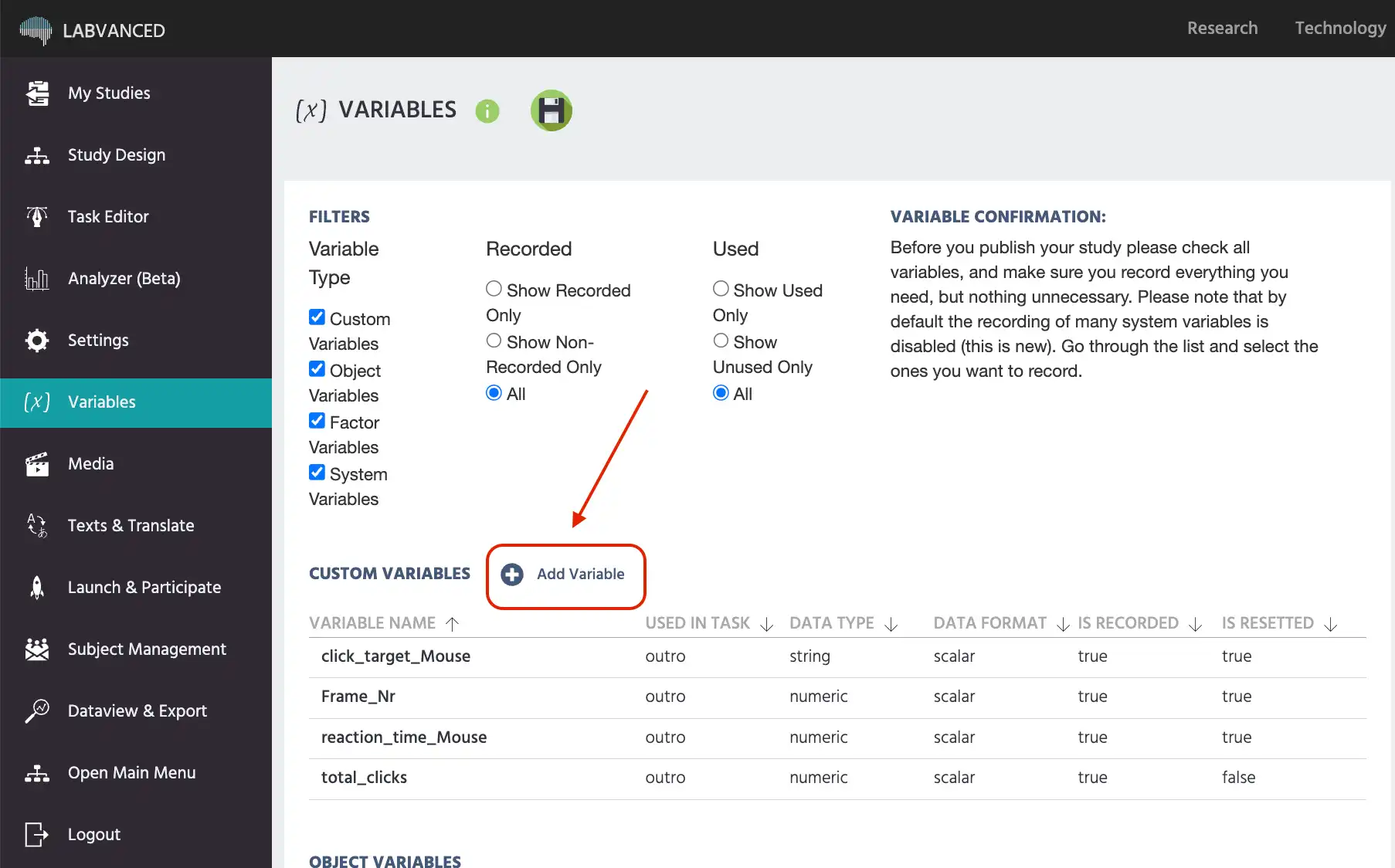
L'onglet Variables vous donne une vue globale de toutes les variables dans l'étude. Pour créer une variable ici :
- Ouvrez votre étude et naviguez vers l'onglet Variables dans le panneau de gauche.
- Cliquez sur le bouton
+ New Variable. - Donnez un nom à la variable, définissez le
Data Type, et configurez d'autres propriétés. - Cliquez sur
Save.
C'est le meilleur endroit pour créer des variables à l'avance avant de commencer à construire des tâches, ou pour passer en revue et éditer toutes les variables à un seul endroit. Cliquer sur + New Variable ouvre le même onglet New Variable couvert dans L'idée de Base ci-dessus.
Depuis le Panneau des Variables de l'Éditeur de Tâches
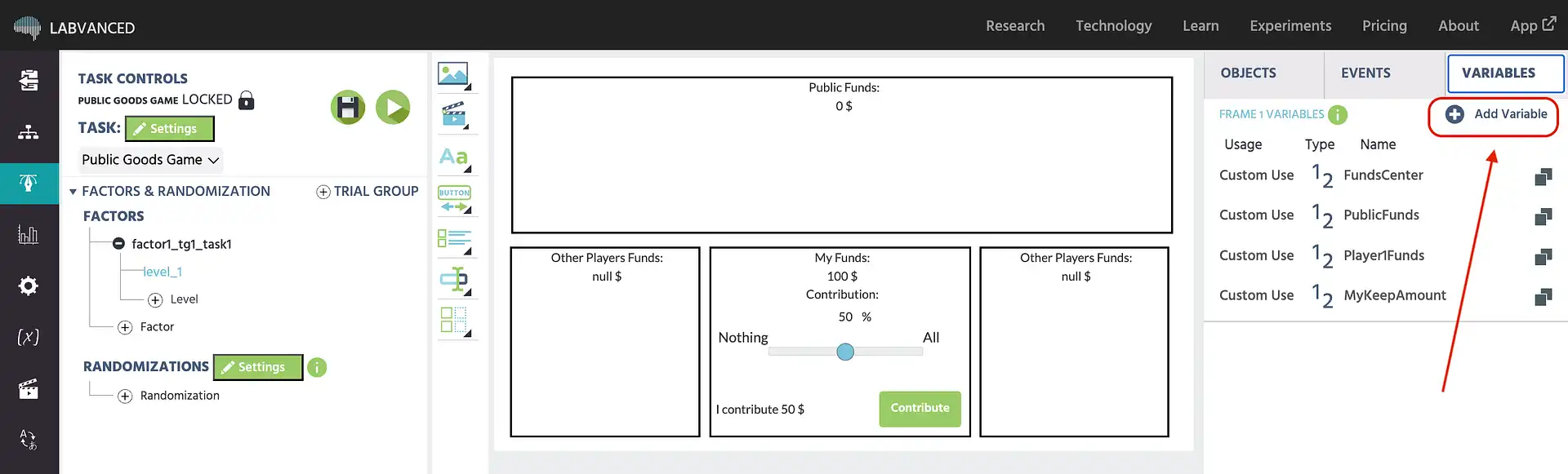
Lors de l'utilisation de l'éditeur de tâches, l'onglet Variables du panneau en haut à droite liste toutes les variables actuellement utilisées sur la trame sélectionnée. Vous pouvez créer une nouvelle variable directement à partir d'ici sans quitter l'éditeur.
- Ouvrez une tâche dans l'éditeur de tâches.
- Cliquez sur l'onglet
Variablesdans le panneau en haut à droite. - Cliquez sur
+ New Variable. - Nommez la variable et configurez ses propriétés.
Cela ouvre également le même onglet New Variable couvert dans L'idée de Base ci-dessus.
Lors de l'Ajout d'un Objet
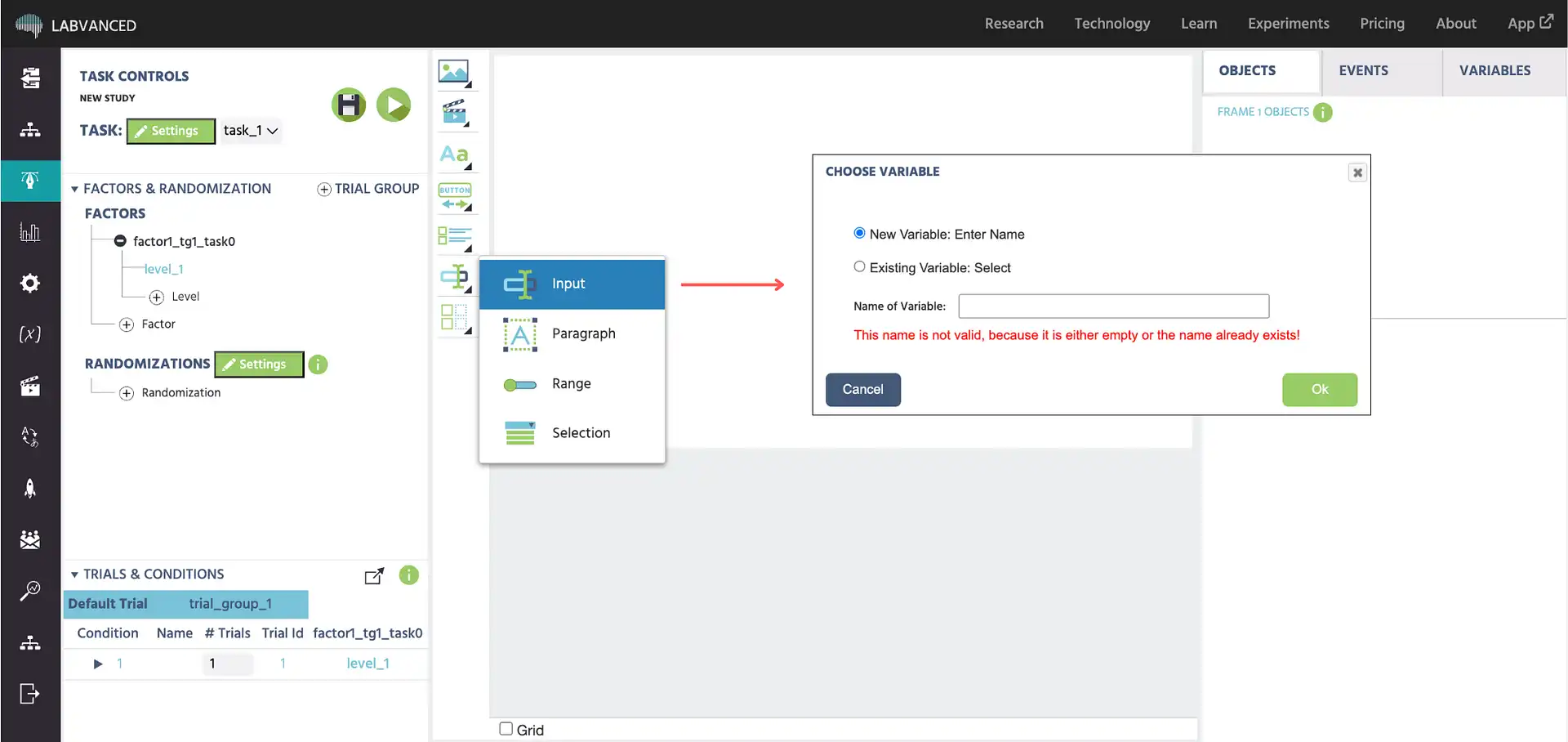
Certains objets nécessitent une variable liée pour stocker les réponses des participants. Lorsque vous ajoutez l'un de ces objets à une trame, Labvanced vous invite automatiquement à nommer une variable. La variable est créée et liée à l'objet en une seule étape.
Les objets qui déclenchent cette invite comprennent : champs de saisie, cases à cocher, curseurs, menus déroulants, échelles de Likert et autres éléments de questionnaire.
Si la variable existe déjà, vous pouvez la sélectionner dans la liste au lieu d'en créer une nouvelle.
Depuis le Système d'Événements
Lors de la configuration d'une action d'événement impliquant une variable, le Value Select Menu s'ouvre. Cela est courant lors de la configuration de Set / Record Variable, l'une des actions les plus fréquemment utilisées dans Labvanced. Allez à l'onglet New Variable, remplissez le nom et les propriétés, puis cliquez sur Ok. La variable est créée et immédiatement sélectionnée pour l'action.
C'est la manière la plus courante de créer des variables lorsque vous construisez la logique d'événements et réalisez que vous avez besoin d'une nouvelle en cours de route. Cela ouvre le même onglet New Variable couvert dans L'idée de Base ci-dessus.
Nommer les Variables
Les noms des variables doivent être uniques à travers toute l'étude. Deux variables ne peuvent pas partager le même nom. Utilisez des noms descriptifs qui clarifient ce que la variable mesure et à quel niveau, par exemple rt_image_click pour un temps de réaction ou correct_response pour un indicateur de précision.
Évitez les points (.) dans les noms de variables. Les espaces et les caractères spéciaux peuvent également causer des problèmes : tenez-vous en aux lettres, chiffres et underscores.
Lectures Complémentaires

Propriétés des Variables
Une référence complète pour chaque paramètre de variable : type de données, échelle, format, valeur de départ, comportement de réinitialisation et options d'enregistrement.
Variables de Séries Temporelles
Comment enregistrer des mesures continues telles que la position de la souris ou des signaux physiologiques en utilisant le type d'enregistrement de séries temporelles.

Travailler avec des Variables
La page centrale de la section travailler avec des variables : types, propriétés, options d'enregistrement et cadres de données.