Objekte
Objekte sind spezifische Arten von Elementen, die als Bausteine verwendet werden können, um Ihre experimentelle Aufgabe und Stimuli zu erstellen! Ein Verständnis von Objekten und den in Labvanced verfügbaren Objekttypen ist wichtig, um nicht nur interaktive Experimente zu erstellen, sondern auch die Stimuli-Erstellung effizient zu erfassen!
Für einen Überblick über die in Labvanced verfügbaren Objekte sehen Sie sich bitte dieses Einführungsvideo an:
- Bilder- & Zeichnungsobjekte: Hier können Sie Bilder und zeichnungsbezogene Stimuli hinzufügen.
- Medienobjekte: Beinhaltet Objekte wie Video, Videoaufzeichnung, Videokonferenz, Audioaufnahme und mehr.
- Textobjekte: Textobjekte ermöglichen es Ihnen, Text darzustellen und zu bearbeiten oder HTML innerhalb von Experimenten darzustellen, mit Optionen zum Einfügen von Variablen, die sich dynamisch auf dem Bildschirm aktualisieren.
- Schaltflächen- & Navigationsobjekte: Beinhaltet Funktionen zum Auslösen von Ereignissen, Aufzeichnen von Antworten, Bewegen zwischen Frames und Anzeigen des Fortschritts des Experiments in Prozent.
- Frageobjekte: Lassen Sie die Teilnehmer Antworten in verschiedenen Formaten geben, mit Optionen zur Randomisierung der Antwortreihenfolge, dynamischen Änderungen der "erforderlichen" Eigenschaft und Nachverfolgung der Reihenfolge der Elemente unter Verwendung einer Array-Variablen.
- Frageeingabeobjekte: Ermöglichen es den Teilnehmern, kurze oder lange Antworten zu geben und unterstützen verschiedene Formate wie Zahlen, Text, Daten, Zeiten und Farben, mit speziellen Optionen für längere Textantworten.
- Verschiedene Objekte: Bieten interaktive Antwortmöglichkeiten, einschließlich eines Schiebereglers für die numerische Eingabe, eines Dropdown-Menüs mit dynamischen Antworten, einer Drag-and-Drop-Sortierfunktion und einer Datei-Upload-Option für Teilnehmer, um Dokumente einzureichen.
Arbeiten mit Objekten
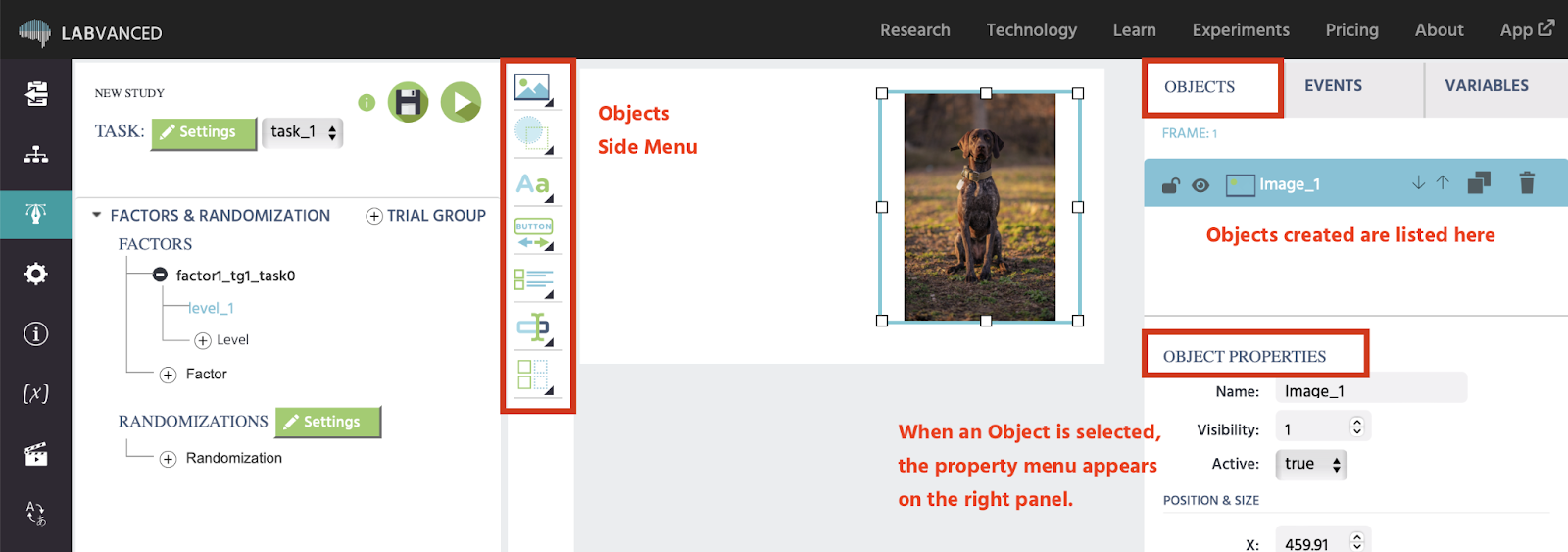
Objekte sind die niedrigste Instanz in der Labvanced-Aufgabenhierarchie und werden auf Frames platziert, um Stimuli zu Ihrem Experiment hinzuzufügen! Im Aufgabeneditor sind Objekte in 7 Gruppen unterteilt: Medien, Formen, Text, Schaltflächen & Navigation, Fragen, Eingaben und Verschiedenes, wie im Bild unten gezeigt:
In den kommenden Abschnitten werden wir einen Überblick darüber geben, wie man mit Objekten arbeitet, von der Erstellung bis zur Steuerung ihres Erscheinens oder ihrer Funktion im Experiment und mehr.
Objekte-Menü
Das Seitenmenü der Objekte ist die Objektwerkzeugleiste, die sich links vom Frame befindet. Es ermöglicht Ihnen, verschiedene Objekte zum Frame hinzuzufügen.
Objekte-Registerkarte
Eine Liste aller Objekte, die erstellt und auf dem aktuell ausgewählten Frame platziert wurden, wird auf der rechten Seite des Editors unter der Registerkarte "Objekte" angezeigt. Das "aktuell ausgewählte Objekt" oder ein bestimmtes Objekt kann entweder durch Klicken auf das jeweilige Objekt in der Objekte-Registerkarte oder durch direktes Klicken auf das Objekt im Frame, wo es erscheint, ausgewählt werden.
Wenn ein Objekt aktiv ausgewählt ist, wird es in der Objekte-Registerkarte hervorgehoben, und mehrere Optionen erscheinen, wie unten gezeigt:
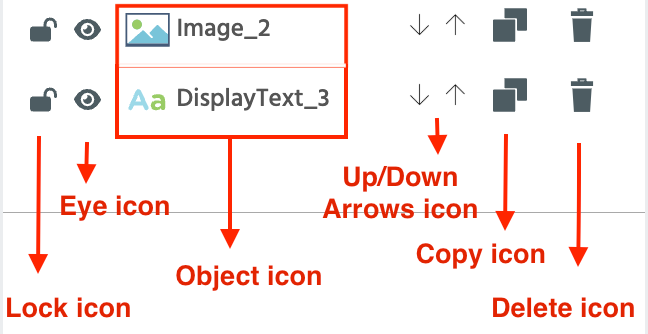
Jedes Objekt, das unter der Objekte-Registerkarte angezeigt wird, verfügt über mehrere Symbole, mit denen Sie steuern können, wie es im Frame angezeigt wird und wie es organisiert ist:
- Schloss-Symbol: Ermöglicht es Ihnen, dieses spezifische Objekt zu sperren/entsperren. Wenn es gesperrt ist, bleibt dieses Objekt im Frame stehen und verhindert weitere Bearbeitungen.
- Augen-Symbol: Dies ist der Sichtbarkeitsschalter, mit dem Sie das Objekt im Frame ausblenden oder einblenden können. Wenn aktiviert, wird das Objekt im Frame unsichtbar.
- Objektsymbol: Dieses Symbol enthält einen Objektindikator und seinen Namen. Zum Beispiel zeigen die Indikatoren im obigen Bild, dass sie ein Bild- und ein Textobjekt darstellen. 'Image_2' und 'DisplayText_3' sind die Namen dieser Objekte.
- Auf-/Abwärtspfeile-Symbol: Dies ermöglicht es Ihnen, die Objekte nach oben bzw. nach unten zu verschieben und sie neu anzuordnen. Dies verändert nichts im Frame, hilft Ihnen jedoch, die Objekte-Liste zu organisieren.
- Kopieren-Symbol: Das Kopiersymbol ermöglicht es Ihnen, Kopien des ausgewählten Objekts zu erstellen.
- ** Löschen-Symbol:** Dieses Symbol ermöglicht es Ihnen, das Objekt aus dem Frame und der Objektenliste zu entfernen.
Objekt Eigenschaften
Das Eigenschaftenfeld des Objekts bietet Ihnen zahlreiche Optionen zur Überprüfung und Bearbeitung aller Eigenschaften eines Objekts. In diesem Panel werden alle Eigenschaften des aktuell ausgewählten Objekts angezeigt und können mit den Feldern, Kontrollkästchen usw. bearbeitet werden. Hier mehr über Objekt Eigenschaften lesen.
Objekt-assoziierte Variablen
Einige Objekte, die Sie Ihrem Experiment hinzufügen, kommen mit einer verknüpften Variable. Zum Beispiel, wenn Sie ein Eingabefeld hinzufügen, fordert Labvanced Sie auf, einen Variablennamen zu vergeben, da dort die Antworten der Teilnehmer gespeichert werden. Nachdem die Daten gesammelt wurden, wird diese Variable auch in Ihrem Datensatz erscheinen!
Steuern von Objekten
Die Steuerung von Objekten ist wichtig, da sie Ihnen ein dynamisches Experimentdesign ermöglicht. Sie können dies durch Folgendes tun:
- Versuchs-System: Das Versuchssystem befindet sich auf der linken Seite der Aufgabeneditor-Seite und hat zwei Unterkomponenten: den "Faktorbaum" und die Tabelle "Versuche & Bedingungen". Nach der Auswahl eines Objekts kann das Versuchssystem verwendet werden, um das Objekt mit Optionen wie dem Standardversuch, Faktorenebenen, Bedingungen, Anzahl der Versuche usw. zu ändern. Sie können auch direkte Änderungen mit dem Panel "Objekteigenschaften" auf der rechten Seite vornehmen.
- Ereignisse: Das Ereignis-System ermöglicht es Ihnen, Regeln festzulegen, wie 'wenn dies passiert' (Auslöser), dann 'tu dies' (Aktion). Sie können dies tun, indem Sie ein Ereignis erstellen. Ein Ereignis fungiert oft als Vermittler zwischen Objekten und Variablen. Zum Beispiel, wenn ein Teilnehmer auf ein Bildobjekt klickt, erscheint ein Feedback.
Von der Erstellung einfacher Aufgaben bis hin zu fortgeschrittenen interaktiven Studien bietet Labvanced’s Objekt-System alles, was Sie benötigen, um Ihr Experiment mit vollständiger Kontrolle und Präzision zu erstellen und anzupassen!