Aufzeichnen und Exportieren von Blickdaten
Sobald das Eye-Tracking für eine Aufgabe aktiviert und konfiguriert ist (siehe Einrichten von Eye Tracking in einer Aufgabe), benötigen Sie Ereignisse, die tatsächlich Blickdaten als aufgezeichnete Variablen erfassen.
Automatische Ereigniseinrichtung
In dem Moment, in dem Sie Enable Eye-Tracking: im Aufgabeneditor aktivieren, erscheint ein Dialogfeld "Eyetracking Setup", das Ihnen anbietet, diese Ereignisse für Sie zu erstellen:
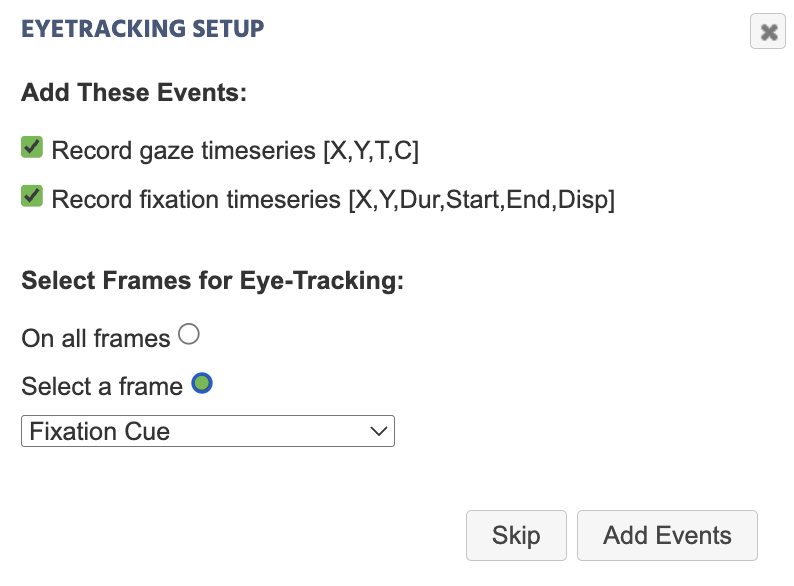
Record gaze timeseries [X,Y,T,C]: erstellt ein Ereignis zum Aufzeichnen von Blickdaten, standardmäßig aktiviertRecord fixation timeseries [X,Y,Dur,Start,End,Disp]: erstellt ein Ereignis zur Aufzeichnung der Fixierung, standardmäßig aktiviert. Wenn der Fixations-Erkennungsmodus Ihrer Aufgabe aufNo Fixation Detectioneingestellt war, schaltet das Akzeptieren dieser Option ihn automatisch ein.
Sie wählen auch den Umfang: On all frames (der Standard) wendet die Aufnahmeereignisse auf jedes Frame des Versuchs an, oder Select a frame beschränkt sie auf ein bestimmtes Frame. Durch Klicken auf Add Events werden die Ereignisse mit diesen Auswahlmöglichkeiten erstellt; Skip schließt den Dialog, ohne etwas zu erstellen.
Dies deckt den häufigsten Fall ab: die Aufzeichnung jeder Blick- und Fixierungsstichprobe während eines Versuchs. Erstellen Sie die Ereignisse manuell, falls Sie dieses Dialogfeld übersprungen haben, die Aufzeichnung auf bestimmte Stimulusobjekte beschränken müssen (siehe unten) oder Augenverfolgungsereignisse zu einer bereits bestehenden Aufgabe hinzufügen.
Aufzeichnen von Blickkoordinaten Manuell
Um eine Zeitreihe von Blickkoordinaten aufzuzeichnen:
- Fügen Sie ein neues Ereignis aus dem Ereignis-Editor hinzu.
- Wählen Sie für den Auslöser
Physiological Signal Triggers→Eyetracking Gaze. - Wählen Sie für die Aktion
Variable Actions→Set / Record Variable, und erstellen Sie dann eine neue Variable:- Format:
Array(empfohlen, damit ein Paar von X/Y-Koordinaten zusammen gespeichert werden kann) - Aufzeichnungsart:
All changes / time series, damit jede Blickaktualisierung aufgezeichnet wird, nicht nur der endgültige Wert am Ende eines Versuchs
- Format:
- Wählen Sie im Wertausschnittsmenü
Coord. + Time + Confidence [X,Y,T,C] Arrayaus denTrigger (Eyetracking Gaze)-Optionen. Dies zeichnet die X- und Y-Koordinaten, einen präzisen Zeitstempel und einen Konfidenzwert in einem einzigen Array auf.
Es gibt auch einen Eyetracking Fixation-Auslöser, der die Fixationen eines Teilnehmers meldet (wo sich ihr Blick niederlässt, anstatt jede einzelne Blickstichprobe) unter Verwendung des in der Aufgabeneinrichtung konfigurierten Fixations-Erkennungsmodus. Er befindet sich derzeit in der Beta-Phase.
Einschränkung der Aufzeichnung auf bestimmte Stimulusobjekte
Sowohl die Eyetracking Gaze- als auch die Eyetracking Fixation-Auslöser können darauf beschränkt werden, nur auszulösen, wenn der Teilnehmer auf bestimmte Stimulusobjekte schaut, anstatt überall im Frame. Wählen Sie dazu die Option, nur auf bestimmten Elementen auszulösen, und fügen Sie diese Elemente als Ziele hinzu. Dies ist nützlich, wenn Sie nur wissen müssen, ob ein Teilnehmer auf ein bestimmtes Bild oder Gebiet geschaut hat, nicht auf seine Blickposition überall sonst im Frame.
Aufzeichnen von Kalibrierung und Versuchsfelhlern
Neben Blickkoordinaten können Sie aufzeichnen, wie genau das Eye-Tracking für einen bestimmten Teilnehmer war:
- Fügen Sie ein weiteres Ereignis mit
On Frame Startals Auslöser hinzu. - Wählen Sie für die Aktion
Variable Actions→Set / Record Variable. - Wählen Sie im Wertausschnittsmenü unter
Frame/Task/Object→EyetrackingError Trialaus, um den Fehler für den aktuellen Versuch aufzuzeichnen, oderError Calibration, um den Fehler aus der ursprünglichen Kalibrierung aufzuzeichnen.
Beide Fehlerwerte sind durchschnittliche euklidische Distanzen in Frame-Einheiten zwischen den vorhergesagten Blickkoordinaten und den tatsächlichen Ziel-Fixationsstandorten, die während der Kalibrierung oder zwischen den Versuchen gezeigt wurden. Beide aufzuzeichnen, erlaubt es Ihnen, Teilnehmer oder spezifische Versuche auszuschließen, die während der Analyse unter Ihrem Genauigkeitsniveau liegen.
Exportieren von Blickdaten
Navigieren Sie zur Dataview & Export-Registerkarte, um auf Ihre aufgezeichneten Daten zuzugreifen. Es gibt zwei Arten von Exporten:
- Normale Daten: einmal pro Versuch aufgezeichnet, wie Antworten, Bedingungen und Kalibrierungs-/Versuchsfehler, falls Sie sich entschieden haben, sie aufzuzeichnen. Jede Variable ist ihre eigene Spalte, jeder Versuch seine eigene Zeile.
- Zeitraumdaten: kontinuierlich während eines Versuchs aufgezeichnet, was Blickkoordinaten verwenden, da sie viele Male pro Sekunde aktualisiert werden. Jede Zeile repräsentiert eine Blickstichprobe, neben einer separaten
times-Spalte, die über alle Zeitreihensvariablen geteilt wird.
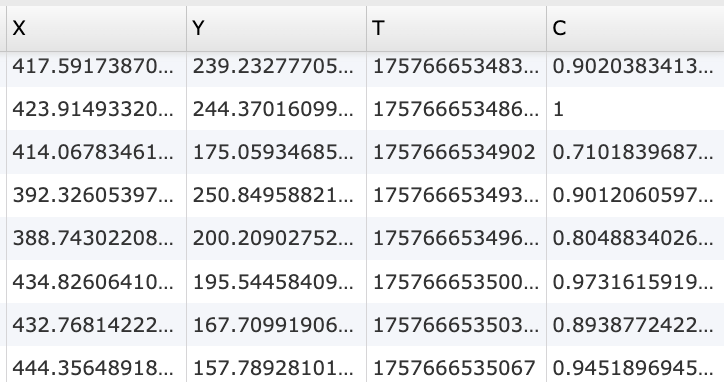
X: X-Koordinate des Blicks; Y: Y-Koordinate des Blicks; T: Zeitstempel; C: Konfidenzintervall
Einige Dinge, die Sie bei der Arbeit mit diesen Spalten beachten sollten:
- Basieren Sie Ihre Zeitmessungen auf
Tanstelle der separatentimes-Spalte.Tist der angepasste Zeitstempel, wann die Kamera tatsächlich das Bild erfasst hat, währendtimeswiderspiegelt, wann Labvanced den Wert aufgezeichnet hat, was leicht hinter dem tatsächlichen Erfassungsmoment zurückliegt, da der Algorithmus einige Millisekunden benötigt, um jedes Bild zuerst zu verarbeiten. Creicht von 0 bis 1. Ein Wert nahe 1 weist auf eine sichere Erkennung hin; ein Wert nahe 0 deutet typischerweise auf ein Blinzeln oder darauf hin, dass die Augen des Teilnehmers für die Kamera nicht sichtbar waren.- Die Abtastrate ist nicht perfekt konstant und kann von
Tbestimmt werden. Im Allgemeinen sind Abtastraten über 30 Hz aufgrund der Hardwarebeschränkungen der meisten handelsüblichen Webcams nicht erreichbar.
Das GitHub-Repository von Labvanced enthält Skripte zur Weiterverarbeitung der exportierten Eye-Tracking- und WebSocket-Daten.
Häufig gestellte Fragen
Weiterführende Literatur

Einrichten von Eye Tracking in einer Aufgabe
Aktivieren Sie Eye Tracking und konfigurieren Sie die Rekalibrierung, bevor Sie die Ereignisse auf dieser Seite erstellen.
Verwendung von Formen als Interessensgebiete (AOI)
Definieren Sie Bereiche eines Rahmens, auf die Blick- und Fixierungsauslöser abzielen können.
Webcam-Eye-Tracking-Technologie
So funktioniert die Webcam-Eye-Tracking-Technologie von Labvanced.
Zeitreihenvariablen
Die allgemeinen Einstellungen für Aufzeichnungsart und Abtastmethode, die steuern, wie kontinuierliche Daten wie Blick erfasst werden.
Aufgabensteuerungen
Das oben gezeigte automatische Eyetracking-Setup-Dialogfeld im Kontext des vollständigen Referenzhandbuchs zu den Aufgabensteuerungen.