Datenrahmenvariablen {/examples/}
Eine Datenrahmenvariable enthält tabellarische Daten in einer spreadsheet-ähnlichen Struktur: Zeilen sind Einträge und Spalten sind Variablen, von denen jede Zeichenfolgen-, numerische, boolesche oder Dateiwert halten kann. Datenrahmen werden nicht durch Teilnehmerantworten befüllt. Sie laden eine .csv-Datei hoch, um Daten in sie zu laden, und das Experiment liest zur Laufzeit über das Ereignissystem von ihnen.
Datenrahmen sind das Standardwerkzeug in Labvanced zur Verwaltung strukturierter Eingaben: Listen von Stimuli, Gegenbalancierungspläne, Dateizuordnungen zu Bildern und jede andere Situation, in der Sie Reihen von vorbereiteten Daten einzeln für Ihr Experiment ohne Teilnehmerantworten bereitstellen müssen.
Wann man einen Datenrahmen verwenden sollte
Verwenden Sie einen Datenrahmen, wann immer Ihr Experiment vorab vorbereitete, strukturierte Daten laden muss, anstatt Werte von Teilnehmern zu sammeln.
- Sie haben eine Liste von Stimuluswörtern, Sätzen, Bildern oder Audiodateien, die trialweise erscheinen sollten.
- Sie müssen Bedingungen über Teilnehmer hinweg gegenbalancieren.
- Sie möchten die Reihenfolge der Trials zu Beginn eines Experiments mischen und dann die Einträge sequenziell lesen.
- Sie laden OpenAI-Prompts, benutzerdefinierte Nachrichten oder andere Zeichenfolgen-Daten aus einer vorbereiteten Datei.
Einrichten eines Datenrahmens
Die Erstellung eines Datenrahmens erfordert drei Schritte: Bereiten Sie Ihre CSV vor, erstellen Sie die Variable und importieren Sie die Datei.
Formatierung Ihrer CSV
Jede Spalte in Ihrer CSV wird zu einer Variablen (Spalte) im Datenrahmen. Jede Zeile ist ein Eintrag. Wenn Ihre erste Zeile Spaltennamen enthält, aktivieren Sie Use first row as header beim Import.
Für dateibezogene Stimuli (Bilder, Audio) geben Sie die Dateinamen in die entsprechende Spalte ein. Sie können dann Map strings to files beim Import verwenden, um diese Namen mit hochgeladenen Dateien in Ihrer Studie zu verknüpfen.
Erstellen der Datenrahmenvariable
- Öffnen Sie Ihre Studie und gehen Sie zum Tab Variablen im linken Panel, oder öffnen Sie den
VariablesPanel-Tab im Aufgabeneditor. - Klicken Sie auf
+ New Variableund setzen SieData TypeaufData Frame. - Klicken Sie auf
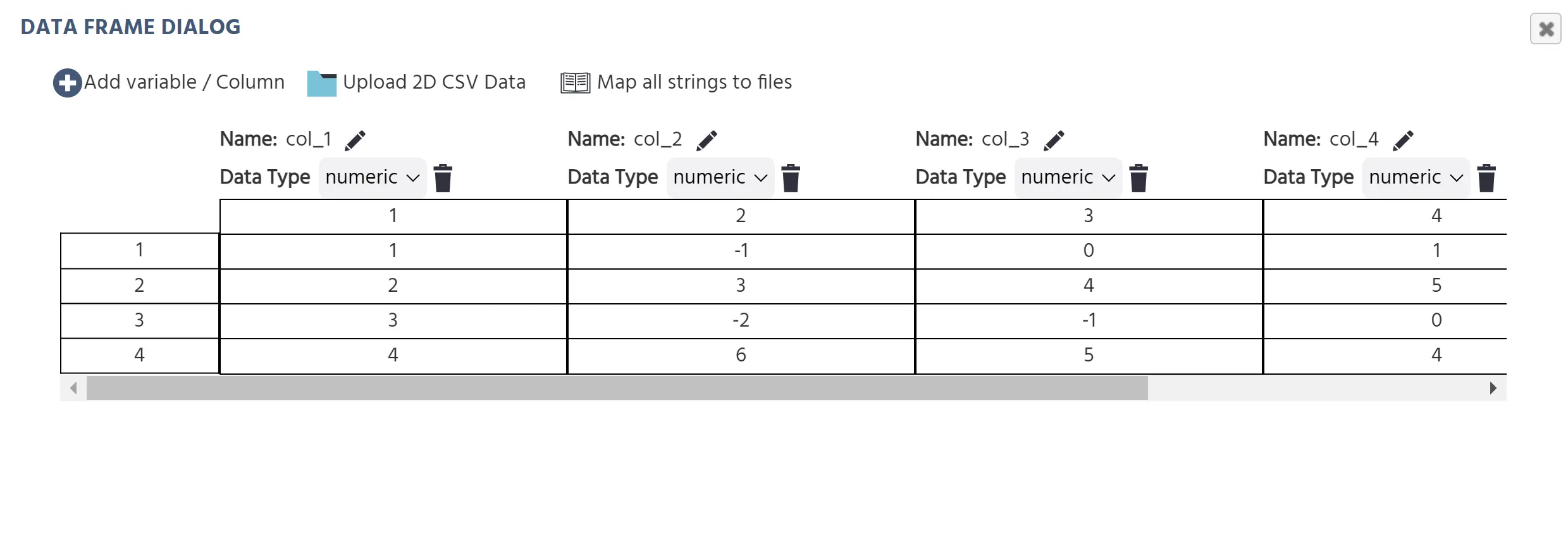
Save. Der Datenrahmendialog öffnet sich.
Hochladen Ihrer CSV
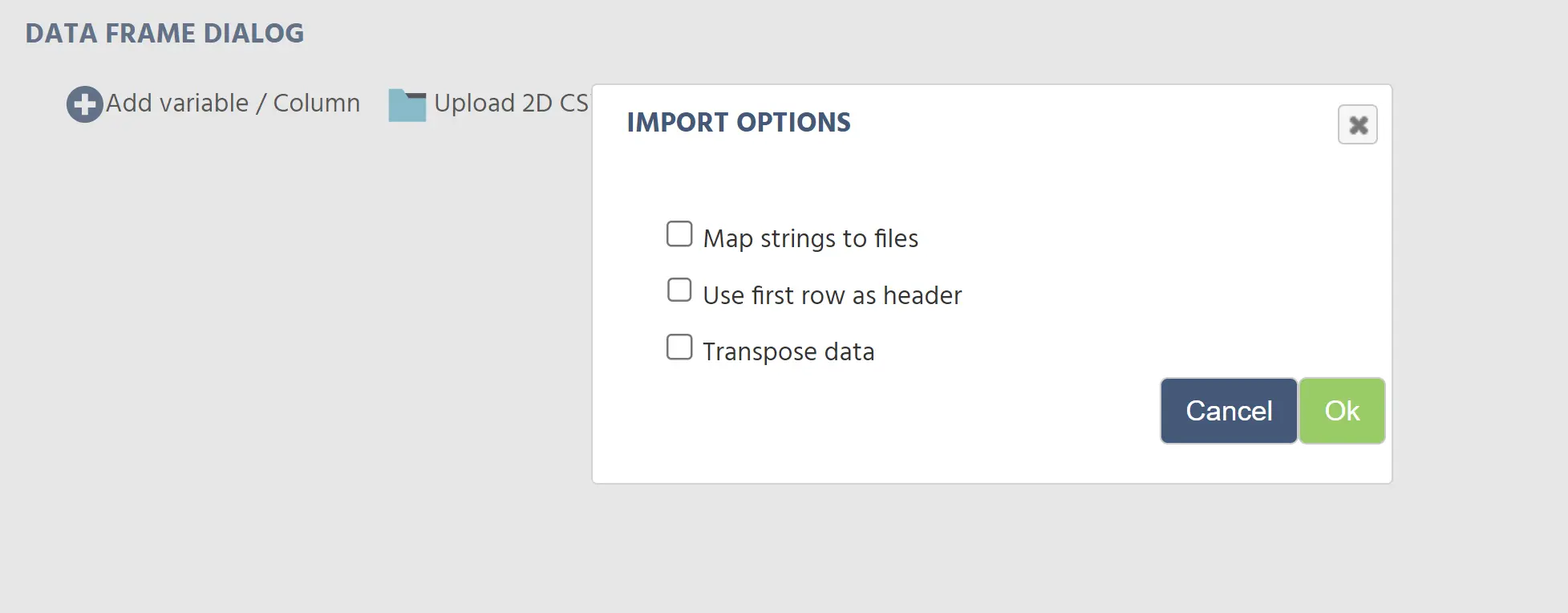
Klicken Sie im Datenrahmendialog auf Upload 2D CSV Data. Ein Dateiauswahldialog öffnet sich. Nachdem Sie Ihre Datei ausgewählt haben, erscheint das Dialogfeld Importoptionen.
| Option | Was es tut |
|---|---|
Map strings to files | Behandelt Zeichenfolgenwerte in der CSV als Dateinamen und verknüpft sie mit in Ihrer Studie hochgeladenen Dateien |
Use first row as header | Verwendet die erste Zeile Ihrer CSV als Spaltennamen anstelle von Daten |
Transpose data | Lädt die Daten ohne Transponierung von Zeilen und Spalten |
Klicken Sie auf Ok, um zu importieren. Der Datenrahmen wird mit dem Inhalt Ihrer CSV gefüllt.
Bearbeiten eines Datenrahmens
Sobald ein Datenrahmen erstellt ist, können Sie ihn mit neuen Spalten erweitern, individuelle Zellwerte direkt bearbeiten oder alle Inhalte durch einen neuen CSV-Upload ersetzen.
Spalten hinzufügen
Um nach dem initialen Import eine neue Spalte hinzuzufügen, klicken Sie auf Add variable / Column oben im Datenrahmendialog. Dies fügt eine leere Spalte hinzu, die Sie benennen und konfigurieren können. Wenn die neue Spalte Dateinamen enthält, klicken Sie anschließend im Dialog auf Map all strings to files, um sie mit den hochgeladenen Dateien in Ihrer Studie zu verknüpfen.
Editieren von Zellwerten
Um individuelle Zellwerte direkt zu bearbeiten, aktivieren Sie das Kontrollkästchen Edit Values im Datenrahmendialog. Zellwerte werden direkt bearbeitbar. Deaktivieren Sie das Kontrollkästchen, um zur schreibgeschützten Ansicht zurückzukehren.
Verwendung von Datenrahmen im Ereignissystem
Datenrahmen werden durch das Ereignissystem gelesen und geschrieben. Zwei Aktionen in der Kategorie Datenrahmenoperationen bearbeiten dies.
Lesen von / Schreiben in Datenrahmenaktion
Verwenden Sie diese Aktion, um eine Zeile oder Spalte aus dem Datenrahmen in eine Array-Variable zu lesen oder um Werte zurückzuschreiben.
Wichtige Parameter:
| Parameter | Beschreibung |
|---|---|
| Datenrahmenvariable | Der Datenrahmen, von dem gelesen oder in den geschrieben wird |
| Lesen oder Schreiben | Richtung der Operation |
| Nach Zeile oder Spalte | Ob eine gesamte Zeile oder eine gesamte Spalte gelesen werden soll |
| Indextyp | Wie die Zeile oder Spalte ausgewählt wird: fester Wert, Variable oder letzte Zeile |
| Indexvariable | Die Variable, die als Index verwendet wird, wenn der Indextyp auf Variable gesetzt ist |
| Ausgabewert | Die Array-Variable, in der das Resultat gespeichert wird |
Das gebräuchlichste Muster ist: Führen Sie eine numerische Zählervariablen, die bei jedem Versuch erhöht wird, verwenden Sie sie als Indexvariable und lesen Sie die entsprechende Zeile in ein Array. Jedes Element des Arrays entspricht dann einer Spalte dieser Zeile.
Datenrahmeneinträge mischen Aktion
Verwenden Sie diese Aktion, um die Reihenfolge der Zeilen oder Spalten im Datenrahmen zu randomisieren. Führen Sie es einmal zu Beginn des Experiments aus (ausgelöst durch ein Ereignis zum Start der Sitzung), bevor irgendwelche Versuche beginnen.
Parameter:
| Parameter | Beschreibung |
|---|---|
| Datenrahmen | Der Datenrahmen, der gemischt werden soll |
| Nach Zeilen oder Spalten | Ob die Reihenfolge von Zeilen oder Spalten gemischt werden soll |
Ein typischer Arbeitsablauf: Stimulusliste pro Versuch
Eine typische Einrichtung zum Lesen einer Zeile von Stimuli pro Versuch:
- Laden Sie eine CSV mit einer Zeile pro Versuch und Spalten für jedes Stimulusattribut hoch (z. B.
word,condition,correct_response). - Erstellen Sie eine numerische Variable
trial_indexmit einem Startwert von1undReset at Trial Startdeaktiviert. - Zu Beginn des Experiments fügen Sie eine
Shuffle Data Frame Entries-Aktion auf Ihrem Datenrahmen hinzu (nach Zeilen). - Zu Beginn jedes Versuchs fügen Sie eine
Read from / Write to Data Frame-Aktion hinzu: Lesen nach Zeile, Indexvariable =trial_index, Ausgabewert = eine Array-Variable (z. B.current_trial_data). - Nach dem Lesen erhöhen Sie
trial_indexum1mit einerSet / Record Variablearithmetischen Aktion. - Verwenden Sie die Elemente der Array-Variable, um Objekt Eigenschaften festzulegen oder Ereignislogik für diesen Versuch zu steuern.
Weiterführende Informationen

Datenrahmenoperationen
Die Ereignissystemaktionen zum Lesen von, Schreiben in und Mischen von Datenrahmen zur Laufzeit.
Variablentypen
Ein Referenzdokument für alle sechs Variablentypen und wann man jeden verwenden sollte.

Variablen Eigenschaften
Eine umfassende Referenz für jede Variableneinstellung: Datentyp, Skala, Format, Startwert, Rücksetzverhalten und Aufnahmeoptionen.
Datenrahmenmuster
Wie man Datenrahmen auf gängige Forschungsdesigns anwendet: sequenzielle Stimuluspräsentation, Gegenbalancierung und dateibezogene Stimuli.
Randomisierung und Gegenbalancierung
Wie man Datenrahmen, das Versuchssystem und Ereignisse verwendet, um Ihre Studie zu gegenbalancieren und zu randomisieren.

Arbeiten mit Variablen
Die zentrale Seite für den Abschnitt "Arbeiten mit Variablen": Typen, Eigenschaften, Aufnahmeoptionen und Datenrahmen.