labvanced logoLabVanced
  • Research
    • Publications
    • Researcher Interviews
    • Use Cases
      • Developmental Psychology
      • Linguistics
      • Clinical & Digital Health
      • Educational Psychology
      • Cognitive & Neuro
      • Social & Personality
      • Arts Research
      • Sports & Movement
      • Marketing & Consumer Behavior
      • Economics
      • HCI / UX
      • Commercial / Industry Use
    • Labvanced Blog
    • Services
  • Technology
    • Feature Overview
    • Code-Free Study Building
    • Eye Tracking
    • Mouse Tracking
    • Generative AI Integration
    • Multi User Studies
    • More ...
      • Reaction Time/Precise Timing
      • Text Transcription
      • Heart Rate Detection (rPPG)
      • Emotion Detection
      • Questionnaires/Surveys
      • Experimental Control
      • Data Privacy & Security
      • Desktop App
      • Mobile App
  • Learn
    • Guide
    • Videos
    • Walkthroughs
    • FAQ
    • Release Notes
    • Documents
    • Classroom
  • Experiments
    • Cognitive Tests
    • Sample Studies
    • Public Experiment Library
  • Pricing
    • Licenses
    • Top-Up Recordings
    • Subject Recruitment
    • Study Building
    • Dedicated Support
    • Checkout
  • About
    • About Us
    • Contact
    • Downloads
    • Careers
    • Impressum
    • Disclaimer
    • Privacy & Security
    • Terms & Conditions
    • Third-Party Licenses
  • Appgo to app icon
  • Logingo to app icon
Learn
Guide
Vidéos
Guides étape par étape
FAQ
Archives des newsletters
Documents
Salle de classe
  • 中國人
  • Deutsch
  • Français
  • Español
  • English
  • 日本語
Guide
Vidéos
Guides étape par étape
FAQ
Archives des newsletters
Documents
Salle de classe
  • 中國人
  • Deutsch
  • Français
  • Español
  • English
  • 日本語
  • Guide
    • COMMEÇANT

      • Éditeur de Tâches
      • Cadres
        • Cadre de Canevas
        • Cadre de Page
        • Cadre de Site Web
      • Chronologie de l'Essai
      • Présentation des Stimuli
      • Exactitude de la Réponse
      • Objets
      • Événements
      • Variables
      • Assistant de Tâches
      • Système d'Essai
      • Conception de l'Expérience
        • Créer une étude
        • Modèles de Data Frame
        • Conception d'Expériences Multi-utilisateurs
    • SUJETS MISE EN AVANT

      • Randomisation & Équilibre
      • Suivi Oculaire
        • Présentation des Stimuli dans une Tâche de Suivi Oculaire
        • Comment Choisir les Paramètres de Calibration du Suivi Oculaire
        • Configurer le Suivi Oculaire dans une Tâche
        • Enregistrement et exportation des données de regard
        • Utilisation des formes comme zones d'intérêt (AOI) pour le suivi oculaire
        • L'expérience de calibration du participant
      • Pont Web
        • Sélectionner les AOIs de site Web | Ancrer, ajuster et vérifier le suivi des AOIs
        • Suivi du Comportement de la Souris sur une AOI de Site Web | Guide Web Bridge
      • Questionnaires
      • Application de Bureau
      • Études Échantillons
      • Recrutement de Participants
      • Accès API
        • API REST
        • API Webhook
        • API WebSocket
      • Autres Sujets

        • Chronologie Précise des Stimuli
        • Études Multi-Utilisateurs
        • Suivi de la Tête dans Labvanced | Guide
    • ONGLETS PRINCIPAUX DE L'APPLICATION

      • Aperçu : Onglets Principaux
      • Tableau de Bord
      • Mes Études
      • Études Partagées
      • Mes Fichiers
      • Bibliothèque d'Expériences
      • Mon Compte
      • Licence & Services
    • ONGLETS D'ÉTUDE

      • Aperçu : Onglets Spécifiques à l'Étude
      • Conception de l'Étude
        • Tâches
        • Blocs
        • Sessions
        • Groupes
      • Éditeur de Tâches
        • Contrôles de Tâches
        • Le Système des Essais
        • Types de cadres
        • Objets
        • Tables de Propriétés des Objets
        • Variables
        • Tables des variables système
        • Le Système d'Événements
        • Fonctions de l'Éditeur de Texte
        • Options de suivi oculaire dans l'éditeur de tâches
        • Suivi de la tête dans une tâche
        • Études Multi-Utilisateur
      • Paramètres
      • Variables
      • Médias
      • Textes & Traduire
      • Lancer & Participer
      • Gestion des Sujets
      • Vue des Données et Exportation
        • Vue des données et sélection des variables & des tâches (ancienne version)
        • Accéder aux Enregistrements (Version ANCIENNE)
  • Vidéos
    • Aperçu des vidéos
    • Commencer avec Labvanced
    • Création de tâches
    • Vidéos d'éléments
    • Événements & Variables
    • Sujets avancés
  • Guides
    • Introduction
    • Tâche de Stroop
    • Tâche de décision lexicale
    • Tâche de suivi du regard de Posner
    • Paradigme de clignotement de cécité au changement
    • Étude d'exemple de suivi oculaire
    • Étude de suivi oculaire chez les nourrissons
    • Étude de capture attentionnelle avec suivi de souris
    • Présentation visuelle rapide en série
    • Étude ChatGPT
    • Démo de suivi oculaire : SVG comme AOI
    • Démo multi-utilisateur : Afficher les curseurs des sujets
    • Manette / Contrôleur Joystick - Configuration de base
    • Étude d'application de bureau avec intégration EEG
    • Équilibrage de groupe entre sujets et configuration des variables
    • Construire une étude multi-utilisateur
    • Guide de suivi oculaire dans un cadre de site Web
    • Suivi oculaire en mode conditionnel
  • FAQ
    • Fonctionnalités
    • Politique et directives de support
    • Sécurité & Protection des données
    • Licences
    • Précision de Labvanced
    • Utilisation programmatique & API
    • Utiliser Labvanced hors ligne
    • Dépannage
    • Questions sur la création d'études
  • Archives de la newsletter
  • Documents
  • Salle de classe
Déclencheur de Détection de Fréquence Cardiaque s'activant sur des changements dans la fréquence cardiaque détectée dans Labvanced

Déclencheur de Détection de Fréquence Cardiaque

Table des Matières

  • Aperçu
  • Enregistrement des Données de Fréquence Cardiaque
  • Activation de la Détection de Fréquence Cardiaque
  • Valeurs Spécifiques au Déclencheur
  • Exemples Pratiques

Aperçu

La mesure de fréquence cardiaque Labvanced est un système de suivi physiologique qui utilise des webcams standard pour estimer la fréquence cardiaque à distance, sans matériel spécialisé requis.

Cet auditeur d'événements se déclenche lors des mises à jour de détection de fréquence cardiaque. En sélectionnant ce déclencheur, le BPM, un horodatage et un score de confiance peuvent être mesurés.

Note: Tout le traitement se fait côté client, garantissant la conformité au RGPD et assurant qu'aucune donnée faciale n'est jamais transmise ou stockée à l'extérieur.
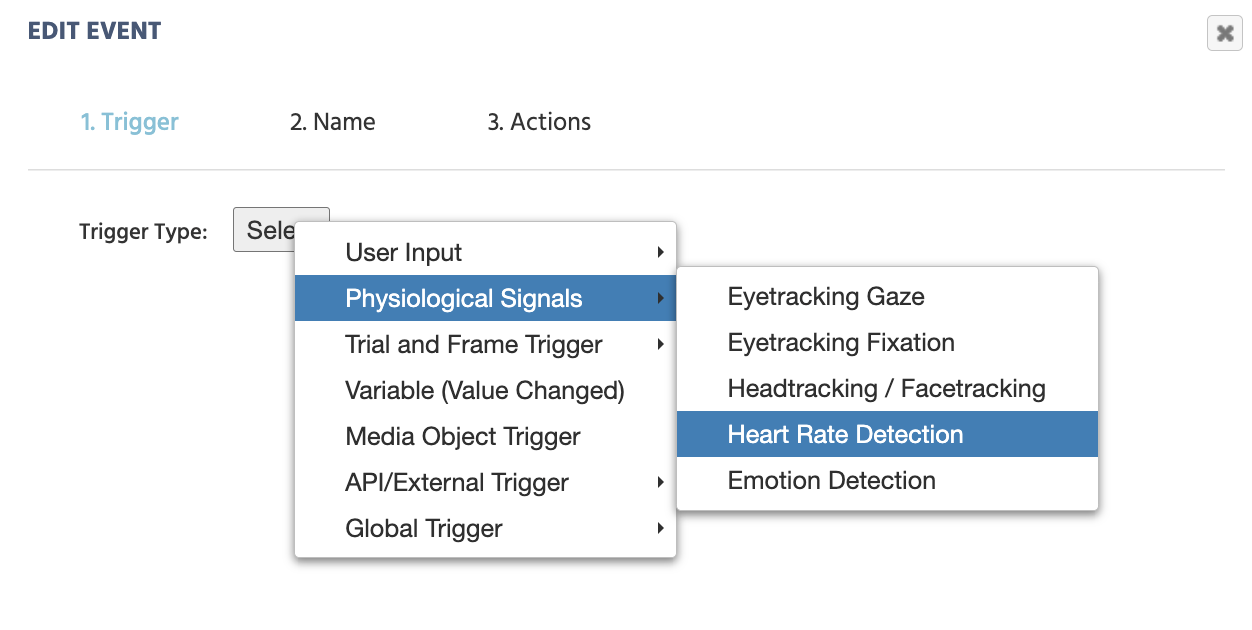
Le menu du Déclencheur de Détection d'Émotion dans Labvanced.

Localisation du Déclencheur de Détection de Fréquence Cardiaque dans le menu des déclencheurs d'événements.

Enregistrement des Données de Fréquence Cardiaque

En sélectionnant le déclencheur et en donnant à l'action un nom, une boîte de dialogue apparaîtra vous invitant à configurer les événements pertinents pour l'enregistrement des données de détection de fréquence cardiaque :
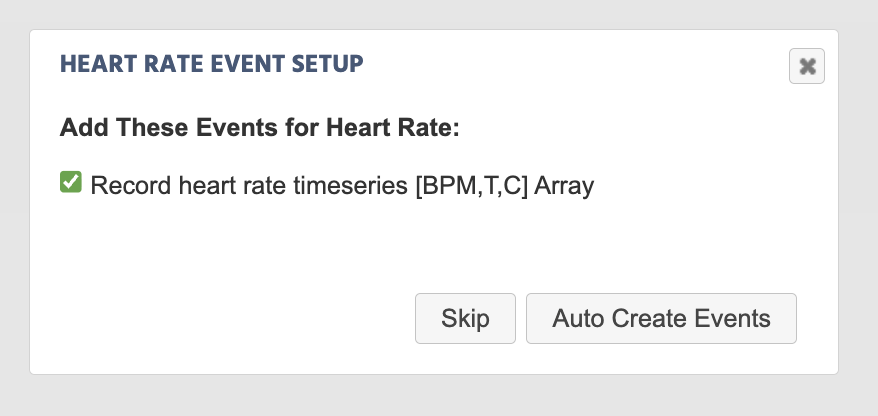
Événements automatisés créés pour l'enregistrement de la détection de fréquence cardiaque dans Labvanced.

En sélectionnant le Déclencheur de Détection de Fréquence Cardiaque, une invite apparaîtra qui configure l'événement pour enregistrer les valeurs liées à la fréquence cardiaque. Note : Voir l'image du tableau des données ci-dessous pour un aperçu des données que cet événement enregistre.

En conséquence de la création automatique de cet événement, l'action suivante sera créée (comme montré dans l'image ci-dessous). Le nom de la variable heartRate_Heart Rate Detection est attribué et la valeur spécifique au déclencheur de [BPM,T,C] Array est indiquée comme les valeurs à enregistrer durant la collecte des données.

À partir de là, le nom de la variable peut être modifié via le panneau Variables, et les valeurs du déclencheur peuvent également être réassignées à d'autres valeurs. Voir ci-dessous pour plus d'options via le Value-select Menu.
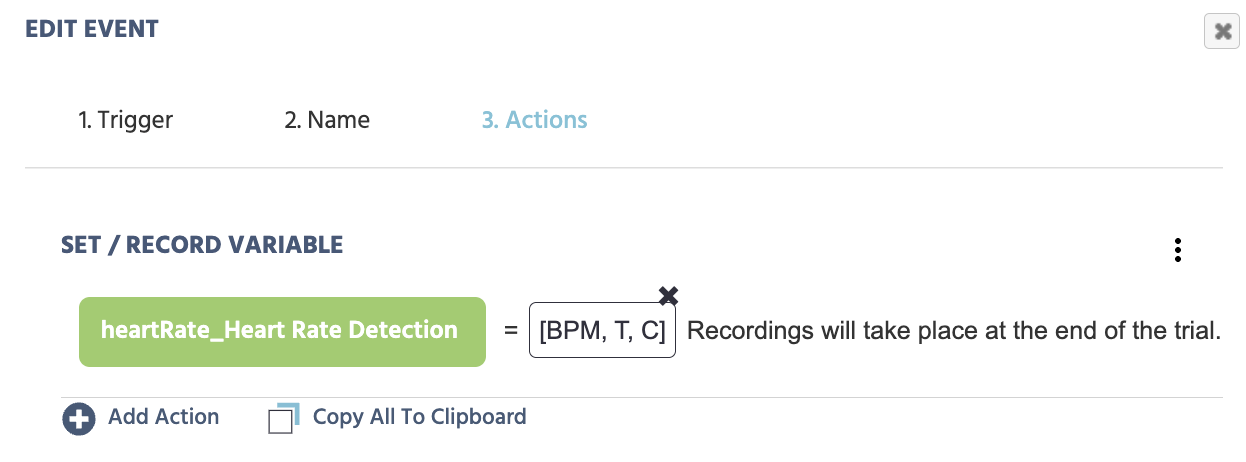
Événement automatisé pour le déclencheur de détection d'émotion dans Labvanced.

L'événement généré automatiquement pour enregistrer le résultat de la détection de fréquence cardiaque, conformément à l'étape de l'image ci-dessus.

Aperçu des Données de Fréquence Cardiaque Collectées dans Labvanced

Voici un exemple de données enregistrées en raison de l'activation de l'événement ci-dessus dans votre tâche dans Labvanced :
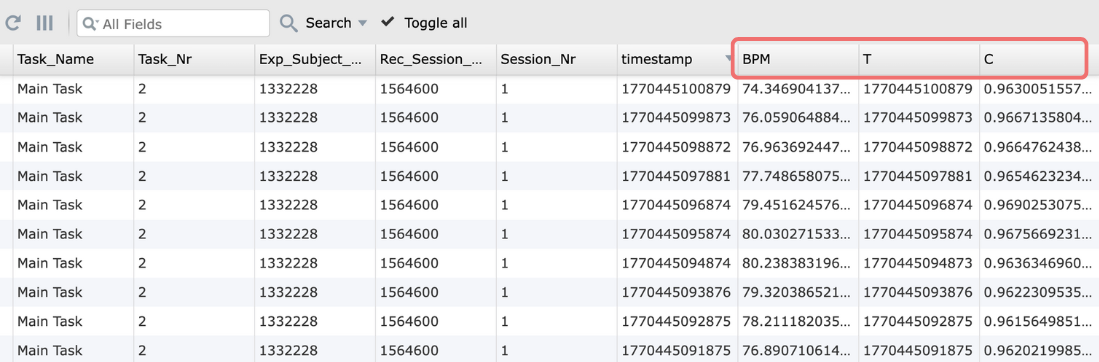
Données de détection de fréquence cardiaque enregistrées dans Labvanced

Aperçu des données collectées avec la valeur spécifique au déclencheur [BPM,T,C].

Activation de la Détection de Fréquence Cardiaque

Pour que le déclencheur de détection de fréquence cardiaque fonctionne, les paramètres pertinents doivent être activés et activés sous Task Controls et Settings, comme expliqué ci-dessous.

Paramètres de l'Étude - Activer la Détection de Fréquence Cardiaque

Dans l'onglet Settings, allez à Physiology → Heart Rate Detection et cochez la case pour activer les mesures de fréquence cardiaque dans votre étude.

Note: Comme la détection de fréquence cardiaque à distance (rPPG) fonctionne en calculant des moyennes pondérées dans le temps et peut donc prendre 10 secondes ou plus pour s'initialiser, il existe un paramètre sous l'onglet Settings intitulé Initialize RPPG on Study Start qui, en l'activant, aide à garantir que les mesures rPPG sont prêtes avant le début de votre tâche principale (sauf si vous avez activé RPPG dans votre première tâche). De plus, il existe un paramètre supplémentaire appelé Wait for heartrate confidence qui, une fois activé, indique que l'étude attendra que la détection de fréquence cardiaque atteigne le niveau de confiance spécifié avant de continuer. L'étude sera également suspendue si la confiance en la fréquence cardiaque tombe en dessous du seuil spécifié durant l'expérience. Ceci est utile pour s'assurer que les données de fréquence cardiaque sont fiables.

Paramètres de Tâche - Activer la Détection de Fréquence Cardiaque

Dans la section Task Controls du Task Editor, allez à l'onglet Physiological Signals et cliquez sur la case pour que la détection de fréquence cardiaque soit active dans la tâche particulière.

Après avoir activé la détection de fréquence cardiaque en cochant la case, une boîte de dialogue apparaîtra vous demandant d'indiquer si un événement pour enregistrer les valeurs de données de détection de fréquence cardiaque doit être créé, ainsi que sur quel cadre l'enregistrement doit avoir lieu :
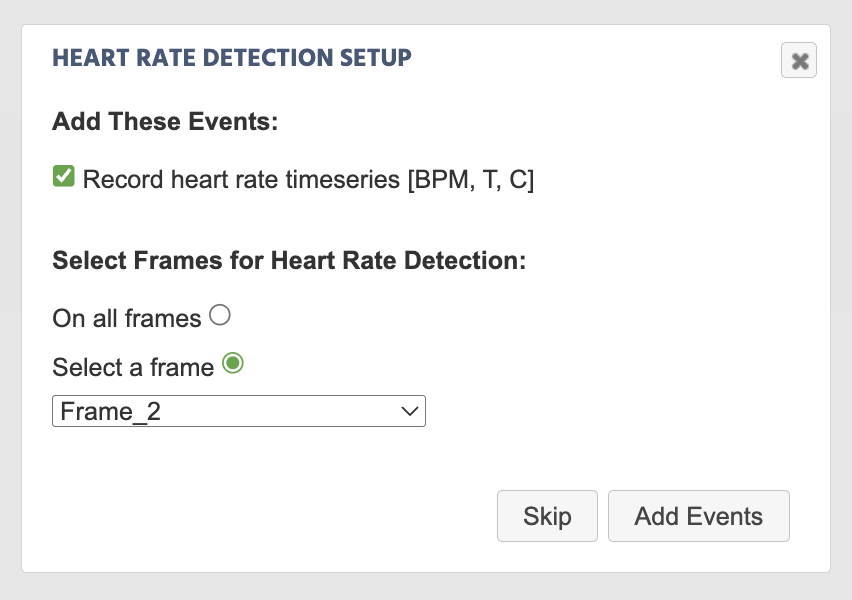
Création d'un événement pour enregistrer les données de détection de fréquence cardiaque via les contrôles de tâche

Via les Contrôles de Tâche sous Signaux Physiologiques, il est également possible de générer automatiquement des enregistrements de données pour la Détection de Fréquence Cardiaque, ainsi que de spécifier sur quel cadre l'enregistrement des données doit spécifiquement se produire.

Valeurs Spécifiques au Déclencheur de Détection de Fréquence Cardiaque

En sélectionnant le Heart Rate Detection Trigger, les options suivantes sont disponibles dans Value-Select Menu.
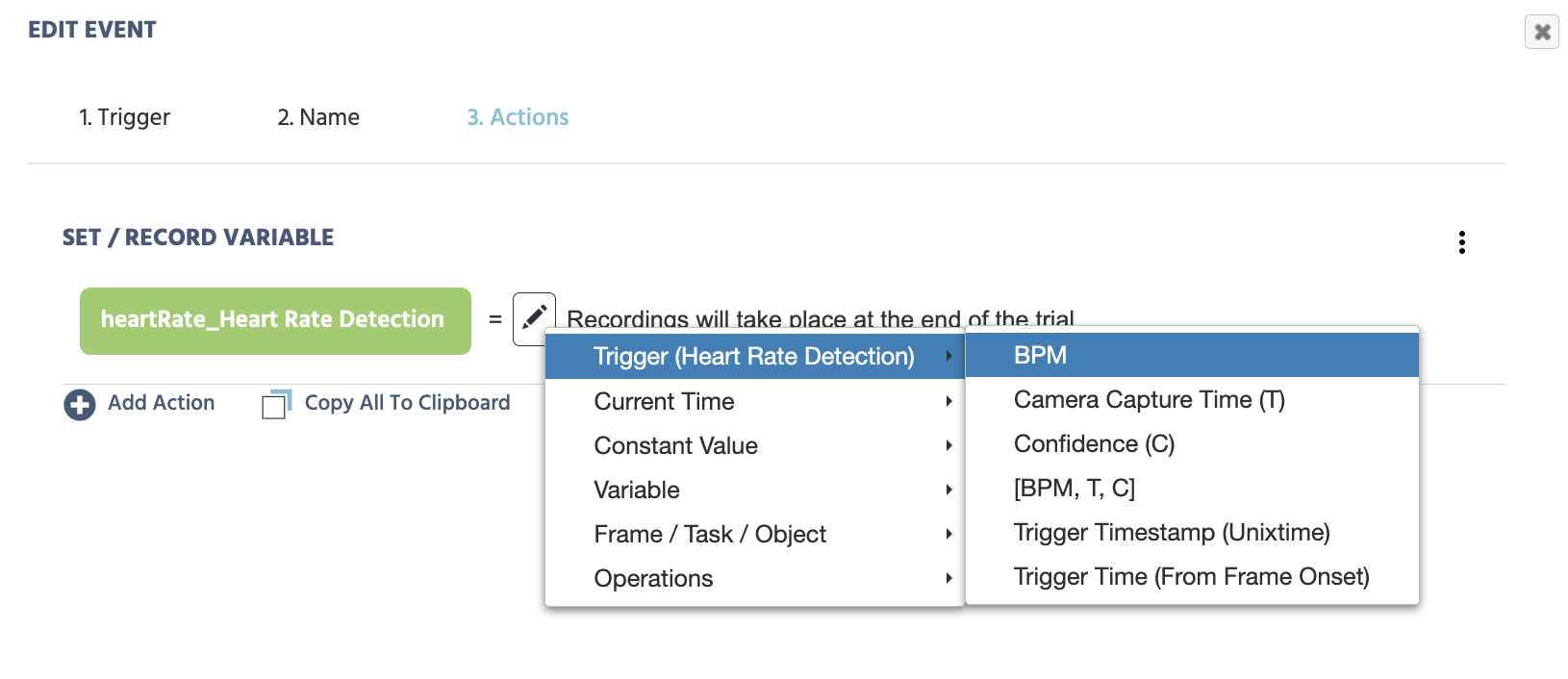
Accéder au menu spécifique au déclencheur dans Labvanced via le menu de sélection de variables

Accéder aux valeurs spécifiques au déclencheur du Déclencheur de Détection de Fréquence Cardiaque via le Menu de Sélection des Valeurs.

ValeurDescription
BPMValeur numérique indiquant la fréquence cardiaque mesurée en battements par minute (BPM).
Camera Capture Time (T)La valeur d'horodatage ajustée basée sur le moment où la capture d'image (c'est-à-dire la capture par caméra) a eu lieu, ce qui est nécessaire pour effectuer des calculs de détection de fréquence cardiaque.

Note: Bien que l'Horodatage du Déclencheur soit une valeur du moment où le déclencheur a été lancé, il faut quelques millisecondes pour que l'algorithme capture alors le cadre d'image localement et traite le score de fréquence cardiaque connexe. Ainsi, la valeur Camera Capture Time T est un horodatage plus précis à utiliser.
Confidence (0)Une valeur de 0 à 1 indiquant la confiance de la valeur de fréquence cardiaque mesurée.
[BPM, T, C]Un tableau contenant les valeurs pour la fréquence cardiaque (BPM - battements par minute), le temps de capture par caméra (T), et l'intervalle de confiance de la mesure (C).

Reportez-vous à l'aperçu de l'image dans la section d'enregistrement des données ci-dessus pour une idée des données collectées avec cette valeur spécifique au déclencheur sélectionnée.
Trigger Timestamp (Unixtime)L'horodatage du déclencheur en UNIXTIME.

Note: Reportez-vous à la valeur T de la Capture par Caméra car c'est une valeur plus précise pour le moment où la détection d'émotion a eu lieu, comme expliqué ci-dessus.
Trigger Time (From Frame Onset)Temps (en millisecondes) que le déclencheur a eu lieu depuis le début du cadre.

Exemples Pratiques Présentant le Déclencheur de Détection de Fréquence Cardiaque


Démonstration de Détection de Fréquence Cardiaque à Distance (rPPG)

Dans cette démonstration, la détection de fréquence cardiaque à distance est activée. Les valeurs pertinentes (BMP, horodatage, et intervalles de confiance de la mesure) seront affichées en temps réel.