labvanced logoLabVanced
  • Research
    • Publications
    • Researcher Interviews
    • Use Cases
      • Developmental Psychology
      • Linguistics
      • Clinical & Digital Health
      • Educational Psychology
      • Cognitive & Neuro
      • Social & Personality
      • Arts Research
      • Sports & Movement
      • Marketing & Consumer Behavior
      • Economics
      • HCI / UX
      • Commercial / Industry Use
    • Labvanced Blog
    • Services
  • Technology
    • Feature Overview
    • Code-Free Study Building
    • Eye Tracking
    • Mouse Tracking
    • Generative AI Integration
    • Multi User Studies
    • More ...
      • Reaction Time/Precise Timing
      • Text Transcription
      • Heart Rate Detection (rPPG)
      • Emotion Detection
      • Questionnaires/Surveys
      • Experimental Control
      • Data Privacy & Security
      • Desktop App
      • Mobile App
  • Learn
    • Guide
    • Videos
    • Walkthroughs
    • FAQ
    • Release Notes
    • Documents
    • Classroom
  • Experiments
    • Cognitive Tests
    • Sample Studies
    • Public Experiment Library
  • Pricing
    • Licenses
    • Top-Up Recordings
    • Subject Recruitment
    • Study Building
    • Dedicated Support
    • Checkout
  • About
    • About Us
    • Contact
    • Downloads
    • Careers
    • Impressum
    • Disclaimer
    • Privacy & Security
    • Terms & Conditions
    • Third-Party Licenses
  • Appgo to app icon
  • Logingo to app icon
Learn
Guide
Vidéos
Guides étape par étape
FAQ
Archives des newsletters
Documents
Salle de classe
  • 中國人
  • Deutsch
  • Français
  • Español
  • English
  • 日本語
Guide
Vidéos
Guides étape par étape
FAQ
Archives des newsletters
Documents
Salle de classe
  • 中國人
  • Deutsch
  • Français
  • Español
  • English
  • 日本語
  • Guide
    • COMMENCER

      • Éditeur de Tâches
      • Cadres
        • Cadre de Canvas
        • Cadre de Page
        • Cadre de Site Web
      • Chronologie des Essais
      • Présentation des Stimuli
      • Correction de la Réponse
      • Objets
      • Événements
      • Variables
      • Assistant de Tâche
      • Système d'Essai
      • Conception de l'Expérience
        • Créer une étude
        • Modèles de Data Frame
        • Conception d'expériences multi-utilisateurs
        • Conception d'Expérience Longitudinale
    • SUJETS EN VEDETTE

      • Randomisation & Équilibre
      • Suivi Oculaire
        • Présentation des Stimuli dans une Tâche de Suivi Oculaire
        • Comment Choisir les Paramètres de Calibration du Suivi Oculaire
        • Configurer le Suivi Oculaire dans une Tâche
        • Enregistrement et exportation des données de regard
        • Utilisation des formes comme zones d'intérêt (AOI) pour le suivi oculaire
        • L'expérience de calibration du participant
      • Web Bridge
        • Sélectionner les AOI du site Web | Ancrer, ajuster et vérifier le suivi des AOI
        • Suivi du comportement de la souris sur un AOI de site Web | Guide Web Bridge
      • Questionnaires
      • Application de Bureau
      • Études Échantillons
      • Recrutement des Participants
      • Accès API
        • API REST
        • API Webhook
        • API WebSocket
      • Autres Sujets

        • Horodatages Précis des Stimuli
        • Études Multi-Utilisateurs
        • Suivi de la Tête dans Labvanced | Guide
    • ONGLETS PRINCIPAUX DE L'APPLICATION

      • Aperçu : Onglets Principaux
      • Tableau de Bord
      • Mes Études
      • Études Partagées
      • Mes Fichiers
      • Bibliothèque d'Expériences
      • Mon Compte
      • Licence & Services
    • ONGLETS D'ÉTUDE

      • Aperçu : Onglets Spécifiques à l'Étude
      • Conception de l'Étude
        • Tâches
        • Blocs
        • Sessions
        • Groupes
      • Éditeur de Tâches
        • Contrôles de Tâches
        • Le Système des Essais
        • Types de cadres
        • Objets
        • Tables de Propriétés des Objets
        • Variables
        • Table des Variables Système
        • Le système d'événements
        • Fonctions de l'Éditeur de Texte
        • Options de suivi oculaire dans l'éditeur de tâches
        • Suivi de la tête dans une tâche
        • Études Multi-Utilisateur
      • Paramètres
      • Variables
      • Médias
      • Textes & Traduction
      • Lancer & Participer
      • Gestion des Sujets
      • Vue des Données et Export
        • Vue des données et sélection des variables & des tâches (ancienne version)
        • Accéder aux Enregistrements (Version ANCIENNE)
  • Vidéos
    • Aperçu des vidéos
    • Commencer avec Labvanced
    • Création de tâches
    • Vidéos d'éléments
    • Événements et variables
    • Sujets avancés
  • Tutoriels
    • Introduction
    • Tâche de Stroop
    • Tâche de décision lexicale
    • Tâche de pointage de Posner
    • Paradigme de clignotement de cécité au changement
    • Étude d'exemple de suivi oculaire
    • Étude de suivi oculaire chez les nourrissons
    • Étude de capture attentionnelle avec suivi de la souris
    • Présentation visuelle séquentielle rapide
    • Étude ChatGPT
    • Démonstration de suivi oculaire : SVG en tant qu'AOIs
    • Démonstration multi-utilisateur : montrer les curseurs des sujets
    • Configuration de base du contrôleur Gamepad / Joystick
    • Étude d'application de bureau avec intégration EEG
    • Équilibrage de groupes entre sujets et configuration des variables
    • Construction d'une étude multi-utilisateur
    • Tutoriel de suivi oculaire dans le cadre d'un site web
    • Suivi oculaire par webcam conditionnel
  • FAQ
    • Fonctionnalités
    • Politique et directives de support
    • Sécurité et confidentialité des données
    • Licences
    • Précision de Labvanced
    • Utilisation programmatique et API
    • Utiliser Labvanced hors ligne
    • Dépannage
    • Questions sur la création d'études
  • Archive de la newsletter
  • Documents
  • Salle de classe
Envoyer à OpenAI Action envoyant des informations à OpenAI à partir d'une expérience Labvanced

Envoyer à OpenAI Action

Aperçu

L'action Send to OpenAI vous permet d'envoyer des informations, telles qu'une valeur d'entrée sous forme de chaîne, à OpenAI. Vous pouvez spécifier un certain Model Type pour recevoir l'invite dans le contexte de la génération de texte, d'image ou d'audio.

NOTE : Pour que cette option soit disponible, vous devez d'abord lister votre clé API dans l'onglet Settings.
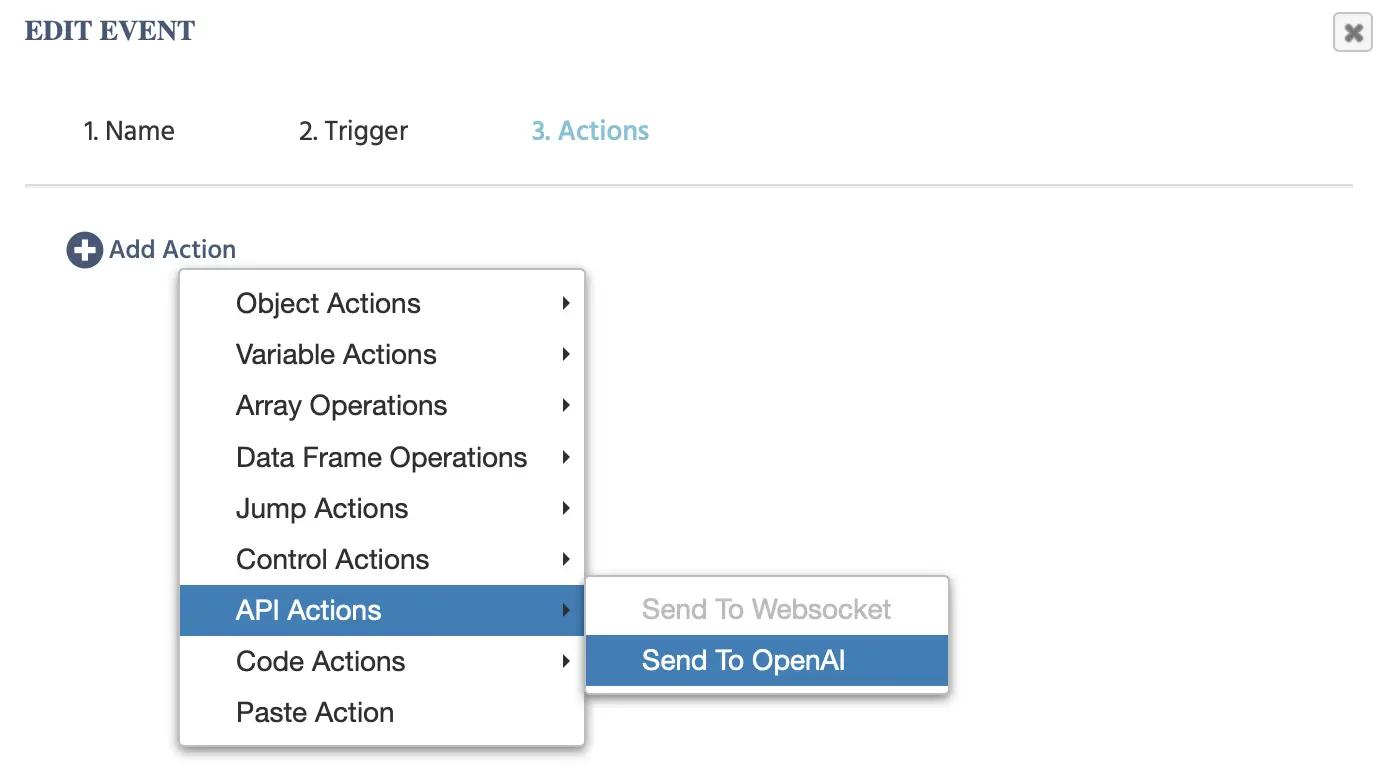
L'action Envoyer à OpenAI dans le menu d'action Labvanced.

Les options suivantes apparaîtront en cliquant sur cet événement :
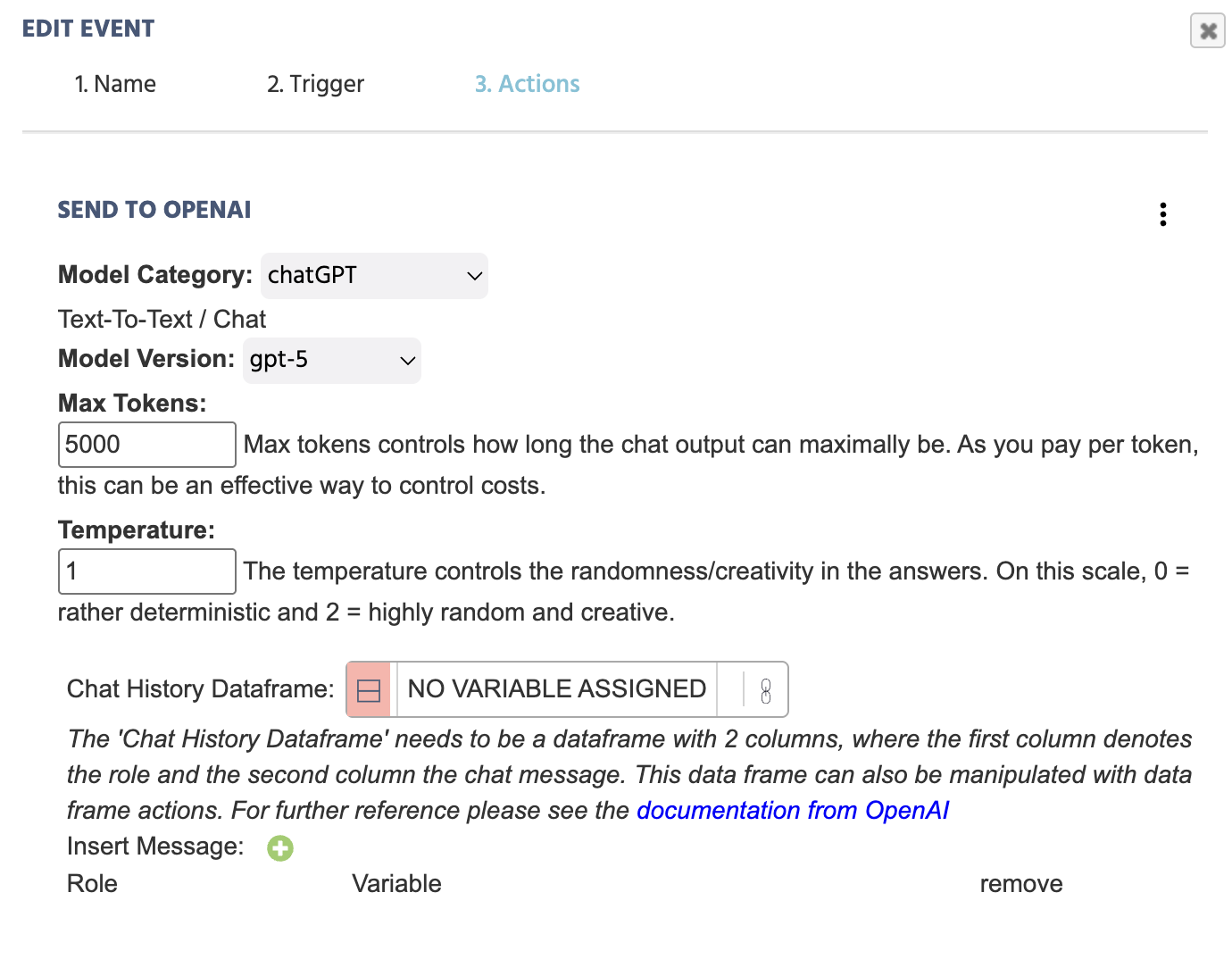
Options pour l'action Envoyer à OpenAI.

En fonction du Model Category choisi,

Catégorie de Modèle

Catégorie de ModèleDescription
ChatGPTEnvoyer une entrée de texte à OpenAI dans le but de générer une réponse textuelle.
Image GenerationEnvoyer une entrée de texte à OpenAI dans le cadre de la génération d'une image.
Generate AudioEnvoyer une entrée de texte à OpenAI dans le cadre de la génération d'audio.

ChatGPT - Catégorie de Modèle

Voici un exemple fonctionnel de ce à quoi ressemble cet événement lorsque toutes les informations nécessaires sont fournies :
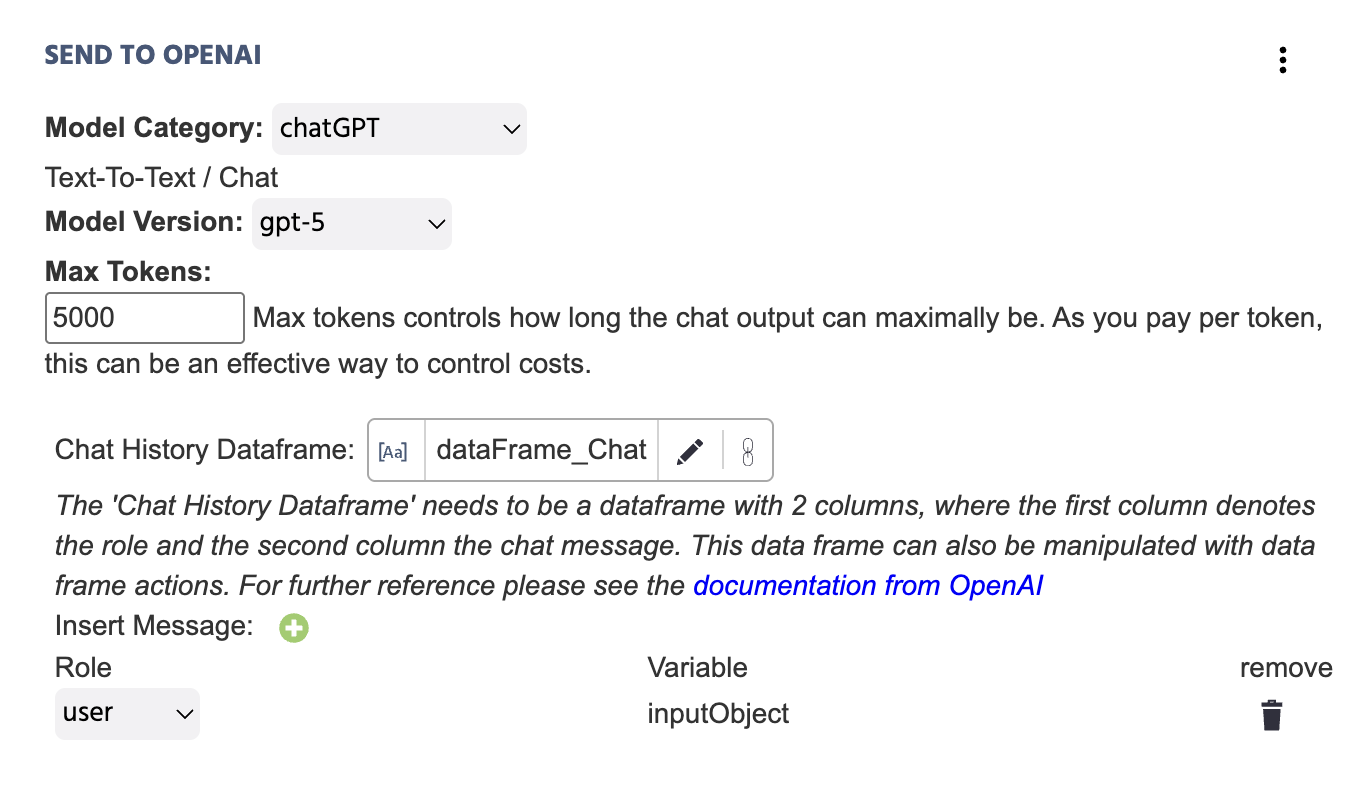
Exemple de l'action Envoyer à OpenAI utilisée pour générer du texte

Voici une explication approfondie des champs inclus sous l'action Send to OpenAI avec ChatGPT sélectionné comme Model Category :

Élément du MenuOptions d'Action 'Envoyer à OpenAI' - ChatGPT
Model CategoryPrécise la catégorie de modèle AI pertinente pour l'action particulière. Dans ce cas, ChatGPT est sélectionné pour des scénarios de texte à texte. Pour les autres options, comme la génération d'images ou d'audio, référez-vous aux sections ci-dessous.
Model VersionPrécise la version de ChatGPT qui doit être appelée pendant l'expérience. Les options disponibles vont de :
  • GPT-3.5-turbo
  • GPT-4
  • GPT-4o
  • GPT-4.1
  • GPT-5-nano
  • GPT-5-mini
  • GPT-5
Max TokensMax tokens contrôle la longueur maximale de la sortie du chat. Comme vous payez par token, cela peut être un moyen efficace de contrôler les coûts.
TemperatureLa température contrôle le caractère aléatoire/créatif des réponses. Sur cette échelle, 0 = plutôt déterministe et 2 = très aléatoire et créatif.
Chat History DataframeLien vers une variable de cadre de données avec deux colonnes. La première colonne désignera le 'rôle' et la deuxième colonne le 'message de chat.' Les valeurs de l'action seront automatiquement ajoutées au cadre de données lié ici.

Le cadre de données peut également être manipulé avec des actions de cadre de données. Pour plus de références, veuillez consulter les docs de OpenAI.
Insert Message ‘+’ En cliquant sur ceci, la boîte de dialogue des variables apparaîtra. Vous devrez indiquer quelle valeur de 'Variable' est envoyée à OpenAI ainsi que le 'rôle' du message associé :
  • system : fait référence au système ChatGPT au niveau élevé
  • user : le participant
  • assistant : fait référence à un sous-rôle spécifique créé au sein du système

NOTE 1 : Référez-vous également à ce guide où nous construisons une étude étape par étape, intégrant ChatGPT dans une étude et utilisant cette action.


Génération d'Images - Catégorie de Modèle

Dans l'exemple ci-dessous, la variable qui stocke le texte écrit dans un Input Object est définie comme Image Prompt qui sera envoyée à OpenAI à la suite de cette action :
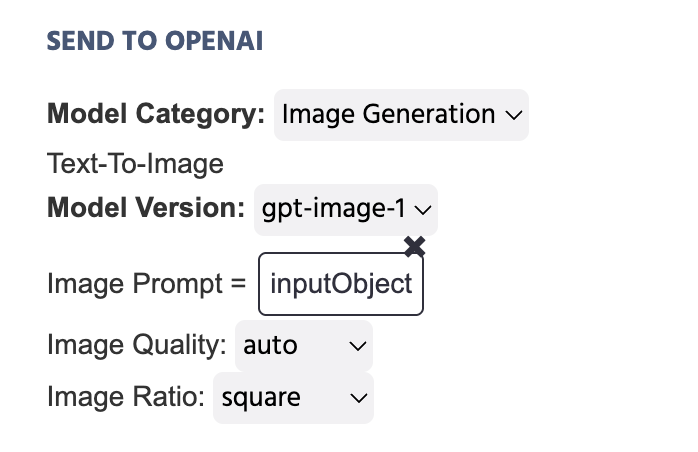
Exemple de l'action Envoyer à OpenAI utilisée dans le contexte de la génération d'images.

Démo Utile : Découvrez cette démo qui utilise la génération d'images via le Trigger et l'Action OpenAI. Le participant est invité à entrer une invite et cette invite est ensuite utilisée pour générer une image.

Voici une explication plus approfondie des champs inclus sous l'action Send to OpenAI avec Image Generation sélectionné comme Model Category :

Élément du MenuOptions d'Action 'Envoyer à OpenAI' - Image Generation
Model CategoryPrécise la catégorie de modèle AI pertinente pour l'action particulière. Dans ce cas, Image Generation est sélectionné pour des scénarios de texte à image. Pour les autres options, comme la génération d'images ou d'audio, référez-vous aux sections ci-dessous.
Model VersionPrécise la version de ChatGPT qui doit être appelée pendant l'expérience. Les options disponibles incluent :
  • GPT-image-1
  • DALL-E-3
Image PromptVous donne la possibilité de définir l'invite pour l'image qui doit être générée. Les approaches populaires incluent la définition d'un Constant Value tel qu'une chaîne de texte écrit ou d'utiliser une variable Input Object et la lier ici.
Image QualityVous invite à indiquer la qualité de l'image qui sera générée à la suite de l'invite textuelle liée ci-dessus. Les options incluent :
Image RatioVous invite à indiquer le ratio de l'image qui sera générée.
Image StyleDans le cas où DALL-E-3 est sélectionné comme Model Version, cette option apparaît pour spécifier le style de l'image. Les options incluent : naturel et vif.

Générer de l'Audio - Catégorie de Modèle

Dans l'exemple ci-dessous, la variable qui stocke le texte écrit dans un Input Object est définie comme Prompt qui sera envoyée à OpenAI à la suite de cette action :
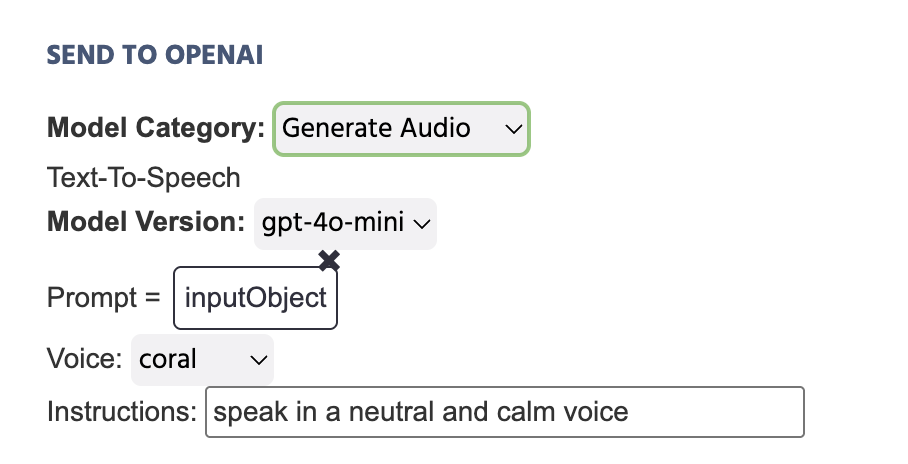
Exemple de l'action Envoyer à OpenAI utilisée dans le contexte de la génération d'audio.

Voici une explication plus approfondie des champs inclus sous l'action Send to OpenAI avec Generate Audio sélectionné comme Model Category :

Élément du MenuOptions d'Action 'Envoyer à OpenAI' - Generate Audio
Model CategoryPrécise la catégorie de modèle AI pertinente pour l'action particulière. Dans ce cas, Generate Audio est sélectionné pour des scénarios de texte à audio. Pour les autres options, comme la génération d'images ou d'audio, référez-vous aux sections ci-dessous.
Model VersionPrécise la version de ChatGPT qui doit être appelée pendant l'expérience. Les options disponibles incluent :
  • GPT-4o-mini
PromptVous donne la possibilité de définir l'invite pour l'audio qui doit être généré. Les approaches populaires incluent la définition d'un Constant Value tel qu'une chaîne de texte écrit ou d'utiliser une variable Input Object et la lier ici.
VoiceDéfinissez le ton de la voix qui doit être adopté pour l'audio généré. Les options disponibles incluent :
  • Alloy
  • Ash
  • Ballad
  • Coral
  • Echo
  • Onyx
  • Nova
  • Sage
  • Shimmer
  • Verse
InstructionsTapez d'autres instructions pour que l'audio généré prenne forme, comme 'Parler d'une voix neutre et calme...'

Démo Utile : Découvrez cette démo qui utilise la génération audio via le Trigger et l'Action OpenAI. Le texte parlé est généré via OpenAI et est utilisé dans le contexte de la lecture d'un paragraphe à haute voix aux participants pour lesquels ils doivent répondre à des choix multiples.

Remarques Importantes

  • Comme OpenAI évolue chaque jour, veuillez consulter les docs de OpenAI pour des clarifications supplémentaires concernant le chat et envisagez de parcourir la documentation pour d'autres catégories de modèles, telles que le texte à audio.