labvanced logoLabVanced
  • Research
    • Publications
    • Researcher Interviews
    • Use Cases
      • Developmental Psychology
      • Linguistics
      • Clinical & Digital Health
      • Educational Psychology
      • Cognitive & Neuro
      • Social & Personality
      • Arts Research
      • Sports & Movement
      • Marketing & Consumer Behavior
      • Economics
      • HCI / UX
      • Commercial / Industry Use
    • Labvanced Blog
    • Services
  • Technology
    • Feature Overview
    • Code-Free Study Building
    • Eye Tracking
    • Mouse Tracking
    • Generative AI Integration
    • Multi User Studies
    • More ...
      • Reaction Time/Precise Timing
      • Text Transcription
      • Heart Rate Detection (rPPG)
      • Emotion Detection
      • Questionnaires/Surveys
      • Experimental Control
      • Data Privacy & Security
      • Desktop App
      • Mobile App
  • Learn
    • Guide
    • Videos
    • Walkthroughs
    • FAQ
    • Release Notes
    • Documents
    • Classroom
  • Experiments
    • Cognitive Tests
    • Sample Studies
    • Public Experiment Library
  • Pricing
    • Licenses
    • Top-Up Recordings
    • Subject Recruitment
    • Study Building
    • Dedicated Support
    • Checkout
  • About
    • About Us
    • Contact
    • Downloads
    • Careers
    • Impressum
    • Disclaimer
    • Privacy & Security
    • Terms & Conditions
    • Third-Party Licenses
  • Appgo to app icon
  • Logingo to app icon
Learn
Guide
Vidéos
Guides étape par étape
FAQ
Archives des newsletters
Documents
Salle de classe
  • 中國人
  • Deutsch
  • Français
  • Español
  • English
  • 日本語
Guide
Vidéos
Guides étape par étape
FAQ
Archives des newsletters
Documents
Salle de classe
  • 中國人
  • Deutsch
  • Français
  • Español
  • English
  • 日本語
  • Guide
    • PREMIERS PAS

      • Éditeur de Tâches
      • Présentation des Stimuli
      • Exactitude de la Réponse
      • Objets
      • Événements
      • Variables
      • Assistant de Tâches
      • Système d'Essai
      • Conception de l'Étude
        • Tâches
        • Blocs
        • Sessions
        • Groupes
    • SUJETS EN VEDETTE

      • Conception d'Expérience
        • Créer une étude
        • Modèles de Data Frame
      • Randomisation & Équilibre
      • Suivi Oculaire
        • Présentation des Stimuli dans une Tâche de Suivi Oculaire
        • Comment Choisir les Paramètres de Calibration du Suivi Oculaire
        • Configurer le Suivi Oculaire dans une Tâche
        • Enregistrement et exportation des données de regard
        • Utilisation des formes comme zones d'intérêt (AOI) pour le suivi oculaire
        • L'expérience de calibration du participant
      • Pont Web
      • Questionnaires
      • Application de Bureau
      • Études Exemples
      • Recrutement de Participants
      • Accès API
        • API REST
        • API Webhook
        • API WebSocket
      • Autres Sujets

        • Chronométrages Précis des Stimuli
        • Études Multi-Utilisateurs
        • Suivi de la Tête dans Labvanced | Guide
    • ONGLETS PRINCIPAUX DE L'APPLICATION

      • Aperçu : Onglets Principaux
      • Tableau de Bord
      • Mes Études
      • Études Partagées
      • Mes Fichiers
      • Bibliothèque d'Expériences
      • Mon Compte
      • Licence & Services
    • ONGLETS D'ÉTUDE

      • Aperçu : Onglets Spécifiques à l'Étude
      • Conception de l'Étude
        • Tâches
        • Blocs
        • Sessions
        • Groupes
      • Éditeur de Tâches
        • Contrôles de Tâches
        • Le Système des Essais
        • Cadres de Canevas et de Page
        • Objets
        • Tables de Propriétés des Objets
        • Variables
        • Tables des variables système
        • Le système d'événements
        • Fonctions de l'Éditeur de Texte
        • Options de suivi oculaire dans l'éditeur de tâches
        • Suivi de la tête dans une tâche
        • Études Multi-Utilisateur
      • Réglages
      • Variables
      • Médias
      • Textes & Traduction
      • Lancer & Participer
      • Gestion des Sujets
      • Vue des Données et Exportation
        • Vue des données et sélection des variables & des tâches (ancienne version)
        • Accéder aux Enregistrements (Version ANCIENNE)
  • Vidéos
    • Aperçu des vidéos
    • Démarrage dans Labvanced
    • Création de tâches
    • Vidéos d'éléments
    • Événements & Variables
    • Sujets avancés
  • Guides
    • Introduction
    • Tâche de Stroop
    • Tâche de Décision Lexicale
    • Tâche de Cueing de Regard de Posner
    • Paradigme de Clignotement d'Inattention
    • Étude Échantillon de Suivi Oculaire
    • Étude de Suivi Oculaire d'Infants
    • Étude de Capture Attentionnelle avec Suivi de Souris
    • Présentation Visuelle Sérielle Rapide
    • Étude ChatGPT
    • Démonstration de Suivi Oculaire : SVGs comme AOIs
    • Démonstration Multi-Utilisateur : Montrer les Pointeurs des Sujets
    • Contrôleur Gamepad / Joystick - Configuration de Base
    • Étude d'application Desktop avec Intégration EEG
    • Équilibrage de Groupe entre Sujets et Configuration de Variables
    • Guide de Suivi Oculaire sur Cadre de Site Web
    • Suivi Oculaire Webcam Conditionnel
  • FAQ
    • Fonctionnalités
    • Politique d'Assistance & Directives
    • Sécurité & Confidentialité des Données
    • Licence
    • Précision de Labvanced
    • Utilisation Programmatique & API
    • Utilisation de Labvanced Hors Ligne
    • Dépannage
    • Questions sur la Création d'Études
  • Archives des Newsletters
  • Documents
  • Salle de Classe

Version de la Boîte à Outils de Physiologie

La Boîte à Outils de Physiologie donne aux chercheurs accès à trois signaux physiologiques, le suivi oculaire par webcam, la détection de la fréquence cardiaque (rPPG) et la détection des émotions, à travers un seul paramètre : Physiology Toolbox Version. Ce paramètre détermine quelle version du moteur sous-jacent votre étude utilise, donc la mise à niveau ou le maintien de l'un des trois signaux se fait à un seul endroit.

Table des Matières

  • Qu'est-ce que la Boîte à Outils de Physiologie ?
  • Où le trouver et le modifier
  • Historique des Versions
  • Comment fonctionne le système de versionnage
  • Fin de Vie et Migration
  • Pourquoi cela importe pour votre étude

Qu'est-ce que la Boîte à Outils de Physiologie ?

La Boîte à Outils de Physiologie est le moteur unique qui permet le suivi oculaire, la détection de la fréquence cardiaque et la détection des émotions. La sélection de la version dont votre étude a besoin détermine quels de ces signaux sont disponibles, que ce soit un seul, une combinaison de deux ou les trois, selon votre conception de recherche.

Pourquoi existent des versions différentes ?

Chaque signal, le suivi oculaire, la détection de la fréquence cardiaque, et la détection des émotions, a été ajouté à la Boîte à Outils de Physiologie à un moment différent, ce qui explique pourquoi des versions différentes existent et pourquoi le paramètre qui était auparavant appelé eye-tracking version régit maintenant les trois ensemble sous son nom actuel.

Une étude conserve la version pour laquelle elle a été initialement conçue, de sorte que ses données restent comparables à travers chaque session, même si de nouvelles versions deviennent disponibles pour de nouvelles études.
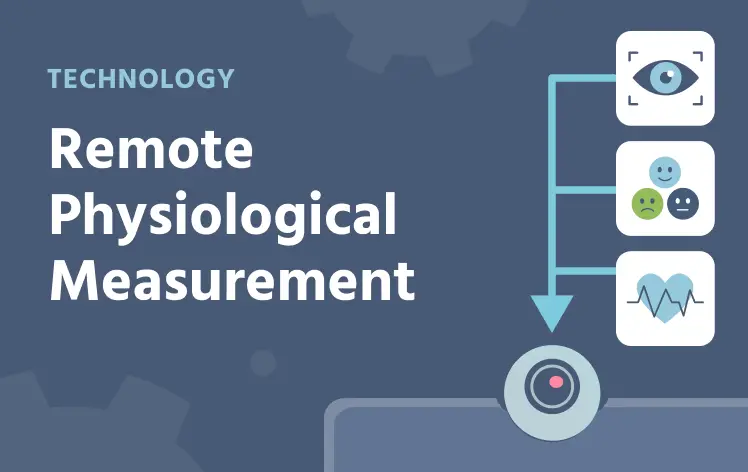
Mesure physiologique à distance dans Labvanced

Mesure Physiologique à Distance

Comment le suivi oculaire, la détection des émotions, et la détection de la fréquence cardiaque fonctionnent ensemble en tant que capacité de recherche, et pourquoi les chercheurs n'ont pas besoin de posséder un matériel séparé pour chaque signal.

Où le trouver et le modifier

Chemin : Settings onglet → Physiology → Common Settings → Physiology Toolbox Version

Le menu déroulant montre chaque version encore dans sa fenêtre de support, ainsi qu'un tag (recommended) sur la valeur par défaut actuelle et une date de "support jusqu'à" pour chaque option, vous permettant de voir la durée de vie restante d'une version tout en la choisissant.

Sélectionner une version ici rend seulement ses signaux disponibles au niveau de l'étude. De là, dirigez-vous vers le Task Editor et activez les Physiological Signals paramètres de tâche pour quels que soient les signaux dont une tâche particulière a réellement besoin.

Historique des Versions

VersionPubliéAjoute
v0.2 (héritée)—Fin de vie, retirée
v1.013 Jan 2025Suivi oculaire par webcam de base
v1.18 Oct 2025Contrôle du Volume Sonore pour l'audio de calibration
v1.226 Nov 2025Mode de Détection de Fixation (Algorithme de Fixation, Conclure les Fixations en Cours) et Détection de la Fréquence Cardiaque (rPPG)
v1.3 (valeur par défaut actuelle)1 Avr 2026Détection des Émotions

Comment fonctionne le système de versionnage

Deux règles déterminent combien de temps une version reste disponible :

  • Chaque version (v1.0, v1.1, v1.2, v1.3) est disponible pendant 2 ans à partir de sa propre date de publication.
  • La ligne de version dans son ensemble (la ligne "1.x", actuellement de v1.0 à v1.3) est disponible pendant 4 ans à partir du moment où v1.0 a été d'abord publiée. Lorsque la prochaine version majeure est publiée, la dernière version de la ligne précédente devient uniquement de maintenance (corrections de bugs uniquement, aucune nouvelle fonctionnalité) et sa disponibilité s'étend pour couvrir la pleine fenêtre de 4 ans.

Labvanced avertit les chercheurs 9 mois avant que la version de leur étude atteigne sa fin de vie, donc il y a le temps de planifier avant une migration forcée plutôt que d'être surpris par celle-ci.

Que se passe-t-il lorsqu'une version atteint sa fin de vie

Une fois qu'une version dépasse sa date de fin de vie, toute étude continuant à l'utiliser est automatiquement migrée vers une version plus récente spécifique la prochaine fois que l'étude est ouverte, et non simplement "la prochaine version supérieure". Les cibles de migration confirmées :

  • v0.2 (héritée) et v1.0 migrent tous deux vers v1.2, en sautant v1.1
  • v1.1 migre vers v1.2
  • v1.2 migre vers v1.3

Si la version de votre étude approche ou dépasse sa fin de vie, un avis Eyetracking Version is Outdated apparaît dans l'onglet Settings → Physiology → Common Settings, montrant la date de fin de vie et un bouton Update Now pour migrer immédiatement plutôt que d'attendre la migration automatique.

Pourquoi cela importe pour votre étude

De nouvelles études sont par défaut sur la version recommandée actuelle, v1.3, qui inclut les trois signaux physiologiques. Pour une étude déjà en cours, en particulier une étude longitudinale ou multi-session, changer de version au milieu de l'étude peut modifier le comportement de détection et rompre la comparabilité entre les sessions antérieures et ultérieures. Restez avec la version contre laquelle votre étude a été conçue, à moins que vous n'adoptiez spécifiquement une nouvelle fonctionnalité, par exemple, ajouter la Détection de Fréquence Cardiaque à une étude initialement construite avant v1.2, ou répondre à un avis de fin de vie.

Questions Fréquemment Posées


Pourquoi la "version de suivi oculaire" a-t-elle été renommée en "Version de la Boîte à Outils de Physiologie" ?
Parce que le moteur s'est élargi au-delà du suivi oculaire : v1.2 a ajouté la Détection de Fréquence Cardiaque et v1.3 a ajouté la Détection des Émotions. Le paramètre a gardé son ancien nom pendant un certain temps même après avoir commencé à contrôler les trois, il a donc été renommé pour refléter ce qu'il régit réellement aujourd'hui.

Quelle version devrais-je utiliser pour une nouvelle étude ?
Utilisez la valeur par défaut actuelle, `v1.3`, à moins que vous n'ayez une raison spécifique de ne pas le faire. C'est la seule version qui prend en charge les trois signaux physiologiques : suivi oculaire, détection de fréquence cardiaque et détection des émotions.

La version de mon étude changera-t-elle sans ma contribution ?
Non, pas tant qu'elle est encore dans sa fenêtre de support. Une étude conserve la version pour laquelle elle a été conçue afin que ses données restent comparables à travers les sessions. La migration n'a lieu automatiquement qu'une fois qu'une version a dépassé sa date de fin de vie, et un avis de version obsolète apparaît plusieurs mois avant cela.

Quelle est la différence entre la Version de la Boîte à Outils de Physiologie d'une étude et ses paramètres de calibration ?
La Version de la Boîte à Outils de Physiologie détermine quel moteur sous-jacent et quel ensemble de fonctionnalités votre étude utilise. Les paramètres de calibration déterminent comment les données de regard sont collectées une fois que ce moteur est en fonctionnement. Voir Comment Choisir les Paramètres de Calibration de Suivi Oculaire pour des conseils spécifiques sur la calibration.

Lectures Complémentaires

Configurer le suivi oculaire dans une tâche Labvanced

Configurer le Suivi Oculaire dans une Tâche

Activez le suivi oculaire pour une tâche et configurez la Détection de Fixation, la recalibration et la correction de dérive.

Considérations de conception qui affectent l'exactitude du suivi oculaire par webcam

Considérations de Conception qui Affectent l'Exactitude du Suivi Oculaire par Webcam

Les preuves derrière l'exactitude validée du suivi oculaire par webcam et les décisions de conception d'étude qui l'affectent.

