labvanced logoLabVanced
  • Research
    • Publications
    • Researcher Interviews
    • Use Cases
      • Developmental Psychology
      • Linguistics
      • Clinical & Digital Health
      • Educational Psychology
      • Cognitive & Neuro
      • Social & Personality
      • Arts Research
      • Sports & Movement
      • Marketing & Consumer Behavior
      • Economics
      • HCI / UX
      • Commercial / Industry Use
    • Labvanced Blog
    • Services
  • Technology
    • Feature Overview
    • Code-Free Study Building
    • Eye Tracking
    • Mouse Tracking
    • Generative AI Integration
    • Multi User Studies
    • More ...
      • Reaction Time/Precise Timing
      • Text Transcription
      • Heart Rate Detection (rPPG)
      • Emotion Detection
      • Questionnaires/Surveys
      • Experimental Control
      • Data Privacy & Security
      • Desktop App
      • Mobile App
  • Learn
    • Guide
    • Videos
    • Walkthroughs
    • FAQ
    • Release Notes
    • Documents
    • Classroom
  • Experiments
    • Cognitive Tests
    • Sample Studies
    • Public Experiment Library
  • Pricing
    • Licenses
    • Top-Up Recordings
    • Subject Recruitment
    • Study Building
    • Dedicated Support
    • Checkout
  • About
    • About Us
    • Contact
    • Downloads
    • Careers
    • Impressum
    • Disclaimer
    • Privacy & Security
    • Terms & Conditions
    • Third-Party Licenses
  • Appgo to app icon
  • Logingo to app icon
Learn
Anleitung
Videos
Anleitungen
Häufige Fragen
Newsletter-Archiv
Dokumente
Klassenzimmer
  • 中國人
  • Deutsch
  • Français
  • Español
  • English
  • 日本語
Anleitung
Videos
Anleitungen
Häufige Fragen
Newsletter-Archiv
Dokumente
Klassenzimmer
  • 中國人
  • Deutsch
  • Français
  • Español
  • English
  • 日本語
  • Leitfaden
    • ERSTE SCHRITTE

      • Aufgabeneditor
      • Stimuluspräsentation
      • Korrektheit der Antworten
      • Objekte
      • Ereignisse
      • Variablen
      • Aufgabenassistent
      • Versuchsablauf
      • Studiengestaltung
        • Aufgaben
        • Blöcke
        • Sitzungen
        • Gruppen
    • PROGRAMMIERTE THEMEN

      • Experimentgestaltung
        • Eine Studie erstellen
        • Datenrahmenmuster
      • Zufallsverteilung & Balance
      • Eye Tracking
        • Präsentation von Stimuli in einer Eye Tracking-Aufgabe
        • Wie man die Einstellungen zur Kalibrierung des Eye Trackings auswählt
        • Einrichtung der Augenverfolgung in einer Aufgabe
        • Aufzeichnen und Exportieren von Blickdaten
        • Verwendung von Formen als Interessensgebiete (AOI) für Eye Tracking
        • Die Teilnehmerkalibrierungserfahrung
      • Web-Bridge
      • Fragebögen
      • Desktop-App
      • Beispielstudien
      • Teilnehmerrekrutierung
      • API-Zugriff
        • REST API
        • Webhook-API
        • WebSocket API
      • Weitere Themen

        • Präzise Stimuluszeiten
        • Multi-User-Studien
        • Kopfverfolgung in Labvanced | Anleitung
    • HAUPT APP TABS

      • Übersicht: Haupt-Tabs
      • Dashboard
      • Meine Studien
      • Geteilte Studien
      • Meine Dateien
      • Experimentbibliothek
      • Mein Konto
      • Lizenz & Dienstleistungen
    • STUDIENTABS

      • Übersicht: Studien-spezifische Tabs
      • Studiengestaltung
        • Aufgaben
        • Blöcke
        • Sitzungen
        • Gruppen
      • Aufgabeneditor
        • Task Controls
        • Das Versuchs-System
        • Canvas- und Seitenrahmen
        • Objekte
        • Objekt Eigenschaften Tabellen
        • Variablen
        • Systemvariablen-Tabellen
        • Das Ereignissystem
        • Texteditor-Funktionen
        • Optionen für das Eye Tracking im Task-Editor
        • Kopfverfolgung in einer Aufgabe
        • Multi-User-Studien
      • Einstellungen
      • Variablen
      • Medien
      • Texte & Übersetzen
      • Starten & Teilnehmen
      • Teilnehmerverwaltung
      • Datensicht und Export
        • Datensicht und Variablen- & Aufgaben Auswahl (alte Version)
        • Zugriff auf Aufnahmen (ALTE Version)
  • Videos
    • Video Übersicht
    • Erste Schritte in Labvanced
    • Aufgaben erstellen
    • Element Videos
    • Ereignisse & Variablen
    • Fortgeschrittene Themen
  • Anleitungen
    • Einführung
    • Stroop-Aufgabe
    • Lexikalische Entscheidungsaufgabe
    • Posner Gaze Cueing Aufgabe
    • Change Blindness Flicker Paradigma
    • Augenverfolgungsstudie Beispielstudie
    • Augenverfolgungsstudie mit Säuglingen
    • Aufmerksamkeitserfassung Studie mit Maustracking
    • Schnelle serielle visuelle Präsentation
    • ChatGPT Studie
    • Augenverfolgungsdemo: SVGs als AOIs
    • Multi-User-Demo: Zeige die Cursors der Teilnehmer
    • Gamepad / Joystick Controller - Grundaufbau
    • Desktop-App-Studie mit EEG-Integration
    • Gruppenbalance und Variablenaufbau zwischen den Teilnehmern
    • Website-Rahmen Augenverfolgung Anleitung
    • Bedingte Webcam Augenverfolgung
  • FAQ
    • Funktionen
    • Support-Richtlinien & Richtlinien
    • Sicherheit & Datenschutz
    • Lizenzierung
    • Präzision von Labvanced
    • Programmgesteuerte Nutzung & API
    • Labvanced offline nutzen
    • Fehlerbehebung
    • Fragen zur Erstellung von Studien
  • Newsletter-Archiv
  • Dokumente
  • Klassenzimmer

Physiologie-Toolbox-Version

Die Physiologie-Toolbox gibt Forschern Zugang zu drei physiologischen Signalen, Webcam-Augenverfolgung, Herzfrequenzerkennung (rPPG) und Emotionserkennung, über eine einzige Einstellung: Physiology Toolbox Version. Diese eine Einstellung bestimmt, welche Version der zugrunde liegenden Engine Ihre Studie ausführt, sodass das Aktualisieren oder Pflegen eines der drei Signale an einem Ort erfolgt.

Inhaltsverzeichnis

  • Was ist die Physiologie-Toolbox?
  • Wo man es findet und ändert
  • Versionsgeschichte
  • Wie das Versionierungssystem funktioniert
  • Ende der Lebensdauer und Migration
  • Warum das für Ihre Studie wichtig ist

Was ist die Physiologie-Toolbox?

Die Physiologie-Toolbox ist die einzige Engine, die Augenverfolgung, Herzfrequenzerkennung und Emotionserkennung ermöglicht. Die Auswahl der Version, die Ihre Studie benötigt, bestimmt, welche dieser Signale verfügbar sind, ob es sich um nur eines, eine Kombination aus zwei oder alle drei handelt, je nach Ihrem Forschungsdesign.

Warum gibt es verschiedene Versionen?

Jedes Signal, Augenverfolgung, Herzfrequenzerkennung und Emotionserkennung, wurde zu einem anderen Zeitpunkt zur Physiologie-Toolbox hinzugefügt, weshalb es verschiedene Versionen gibt und weshalb die Einstellung, die früher eye-tracking version genannt wurde, jetzt alle drei zusammen unter ihrem aktuellen Namen regiert.

Eine Studie behält die Version, gegen die sie ursprünglich entworfen wurde, sodass ihre Daten über jede Sitzung hinweg vergleichbar bleiben, selbst wenn neuere Versionen für neue Studien verfügbar werden.
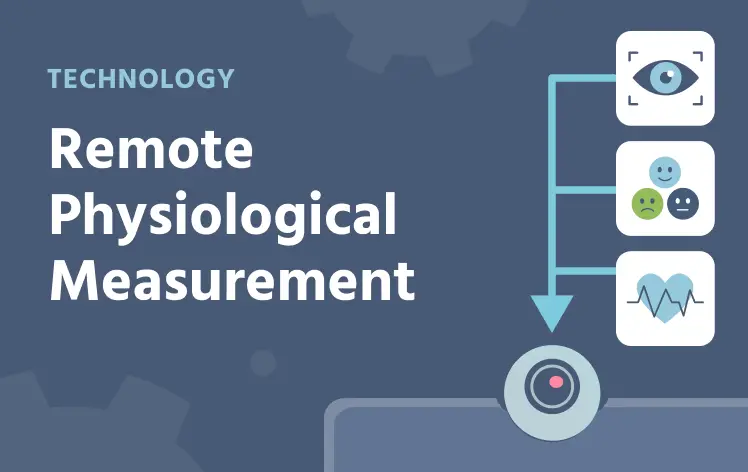
Fernphysiologische Messung in Labvanced

Fernphysiologische Messung

Wie Augenverfolgung, Emotions- und Herzfrequenzerkennung zusammen als Forschungsfähigkeit funktionieren und warum Forscher keine separate Hardware für jedes Signal besitzen müssen.

Wo man es findet und ändert

Pfad: Settings Tab → Physiology → Common Settings → Physiology Toolbox Version

Das Dropdown zeigt jede Version, die sich noch in ihrem Unterstützungsfenster befindet, zusammen mit einem (recommended) Tag für das aktuelle Standard und einem "unterstützt bis" Datum für jede Option, sodass Sie die verbleibende Lebensdauer einer Version während der Auswahl sehen können.

Die Auswahl einer Version hier macht ihre Signale nur auf Studienebene verfügbar. Von dort aus gehen Sie zu Task Editor und aktivieren die Physiological Signals Aufgaben Einstellungen für welche Signale eine bestimmte Aufgabe tatsächlich benötigt.

Versionsgeschichte

VersionVeröffentlichtFügt hinzu
v0.2 (veraltet)—Vergangenes Ende der Lebensdauer, eingestellt
v1.013. Januar 2025Basis Webcam-Augenverfolgung
v1.18. Oktober 2025Sound Volume Steuerung für Kalibrierungs-Audio
v1.226. November 2025Fixationsdetektionsmodus (Fixation Algorithm, Conclude Ongoing Fixations) und Herzfrequenzerkennung (rPPG)
v1.3 (aktuelles Standard)1. April 2026Emotionsdetektion

Wie das Versionierungssystem funktioniert

Zwei Regeln bestimmen, wie lange eine Version verfügbar bleibt:

  • Jede Version (v1.0, v1.1, v1.2, v1.3) ist 2 Jahre ab ihrem eigenen Veröffentlichungsdatum verfügbar.
  • Die Versionenreihe als Ganzes (die "1.x" Reihe, derzeit v1.0 bis v1.3) ist 4 Jahre ab dem Zeitpunkt verfügbar, als v1.0 erstmals veröffentlicht wurde. Wenn die nächste Hauptversion veröffentlicht wird, wird die letzte Version in der vorherigen Reihe nur noch gewartet (nur Fehlerbehebungen, keine neuen Funktionen), und ihre Verfügbarkeit wird ausgeweitet, um das volle 4-Jahres-Fenster abzudecken.

Labvanced warnt Forscher 9 Monate, bevor die Version ihrer Studie das Ende der Lebensdauer erreicht, sodass es Zeit gibt, sich auf eine erzwungene Migration vorzubereiten, anstatt von einer überrascht zu werden.

Was passiert, wenn eine Version das Ende der Lebensdauer erreicht

Sobald eine Version ihr Ende-Datum erreicht hat, wird jede Studie, die sie noch nutzt, beim nächsten Öffnen der Studie automatisch auf eine bestimmte neuere Version migriert, nicht einfach "die nächste Version". Die bestätigten Migrationsziele:

  • v0.2 (veraltet) und v1.0 migrieren beide zu v1.2, wobei v1.1 übersprungen wird
  • v1.1 migriert zu v1.2
  • v1.2 migriert zu v1.3

Wenn die Version Ihrer Studie sich dem Ende der Lebensdauer nähert oder diese bereits überschritten hat, erscheint eine Eyetracking Version is Outdated-Benachrichtigung im Settings Tab → Physiology → Common Settings, die das Enddatum der Lebensdauer und eine Update Now-Schaltfläche anzeigt, um sofort zu migrieren, anstatt auf die automatische Migration zu warten.

Warum das für Ihre Studie wichtig ist

Neue Studien verwenden standardmäßig die aktuelle empfohlene Version, v1.3, die alle drei physiologischen Signale umfasst. Für eine bereits laufende Studie, insbesondere eine longitudinale oder mehrteilige Studie, kann das Wechseln von Versionen während der Studie das Erkennungsverhalten ändern und die Vergleichbarkeit zwischen früheren und späteren Sitzungen beeinträchtigen. Halten Sie sich an die Version, gegen die Ihre Studie entworfen wurde, es sei denn, Sie übernehmen speziell ein neues Feature, zum Beispiel das Hinzufügen der Herzfrequenzmessung zu einer ursprünglich vor v1.2 erstellten Studie oder die Reaktion auf eine Ende-der-Lebensdauer-Benachrichtigung.

Häufig gestellte Fragen


Warum wurde "Augenverfolgung Version" in "Physiologie-Toolbox-Version" umbenannt?
Weil die Engine über die Augenverfolgung hinaus erweitert wurde: v1.2 fügte Herzfrequenzerkennung hinzu und v1.3 fügte Emotionsdetektion hinzu. Die Einstellung behielt ihren alten Namen eine Zeit lang, auch nachdem sie begann, alle drei zu steuern, weshalb sie umbenannt wurde, um widerzuspiegeln, was sie heute tatsächlich regiert.

Welche Version sollte ich für eine neue Studie verwenden?
Verwenden Sie das aktuelle Standard, `v1.3`, es sei denn, Sie haben einen bestimmten Grund, dies nicht zu tun. Es ist die einzige Version, die alle drei physiologischen Signale unterstützt: Augenverfolgung, Herzfrequenzerkennung und Emotionsdetektion.

Wird sich die Version meiner Studie ohne meine Zustimmung ändern?
Nein, nicht solange sie sich noch in ihrem Unterstützungsfenster befindet. Eine Studie behält die Version, gegen die sie entworfen wurde, damit ihre Daten zwischen den Sitzungen vergleichbar bleiben. Die Migration geschieht nur automatisch, sobald eine Version das Ende ihrer Lebensdauer erreicht hat, und eine Benachrichtigung über die veraltete Version erscheint mehrere Monate im Voraus.

Was ist der Unterschied zwischen der Physiologie-Toolbox-Version einer Studie und ihren Kalibrierungseinstellungen?
Die Physiologie-Toolbox-Version bestimmt, welche zugrunde liegende Engine und Funktionalität Ihre Studie ausführt. Kalibrierungseinstellungen bestimmen, wie die Blickdaten gesammelt werden, sobald diese Engine läuft. Siehe Wie man Augenverfolgung Kalibrierungseinstellungen auswählt für kalibrierungsspezifische Hinweise.

Weiterführende Literatur

Einrichtung der Augenverfolgung in einer Labvanced-Aufgabe

Einrichtung der Augenverfolgung in einer Aufgabe

Aktivieren Sie die Augenverfolgung für eine Aufgabe und konfigurieren Sie die Fixationsdetektion, die Neukalibrierung und die Driftkorrektur.

Gestaltungsüberlegungen, die die Genauigkeit der Webcam-Augenverfolgung beeinflussen

Gestaltungsüberlegungen, die die Genauigkeit der Webcam-Augenverfolgung beeinflussen

Die Beweise hinter der validierten Genauigkeit der Webcam-Augenverfolgung und die Entscheidungen im Studiendesign, die sie beeinflussen.

