labvanced logoLabVanced
  • Research
    • Publications
    • Researcher Interviews
    • Use Cases
      • Developmental Psychology
      • Linguistics
      • Clinical & Digital Health
      • Educational Psychology
      • Cognitive & Neuro
      • Social & Personality
      • Arts Research
      • Sports & Movement
      • Marketing & Consumer Behavior
      • Economics
      • HCI / UX
      • Commercial / Industry Use
    • Labvanced Blog
    • Services
  • Technology
    • Feature Overview
    • Code-Free Study Building
    • Eye Tracking
    • Mouse Tracking
    • Generative AI Integration
    • Multi User Studies
    • More ...
      • Reaction Time/Precise Timing
      • Text Transcription
      • Heart Rate Detection (rPPG)
      • Emotion Detection
      • Questionnaires/Surveys
      • Experimental Control
      • Data Privacy & Security
      • Desktop App
      • Mobile App
  • Learn
    • Guide
    • Videos
    • Walkthroughs
    • FAQ
    • Release Notes
    • Documents
    • Classroom
  • Experiments
    • Cognitive Tests
    • Sample Studies
    • Public Experiment Library
  • Pricing
    • Licenses
    • Top-Up Recordings
    • Subject Recruitment
    • Study Building
    • Dedicated Support
    • Checkout
  • About
    • About Us
    • Contact
    • Downloads
    • Careers
    • Impressum
    • Disclaimer
    • Privacy & Security
    • Terms & Conditions
    • Third-Party Licenses
  • Appgo to app icon
  • Logingo to app icon
Learn
Guía
Videos
Guías paso a paso
Preguntas Frecuentes
Archivo de Boletines
Documentos
Aula
  • 中國人
  • Deutsch
  • Français
  • Español
  • English
  • 日本語
Guía
Videos
Guías paso a paso
Preguntas Frecuentes
Archivo de Boletines
Documentos
Aula
  • 中國人
  • Deutsch
  • Français
  • Español
  • English
  • 日本語
  • Guía
    • COMENZANDO

      • Editor de Tareas
      • Presentación de Estímulos
      • Corrección de Respuesta
      • Objetos
      • Eventos
      • Variables
      • Asistente de Tareas
      • Sistema de Ensayo
      • Diseño del Estudio
        • Tareas
        • Bloques
        • Sesiones
        • Grupos
    • TÓPICOS DESTACADOS

      • Diseño de Experimentos
        • Creando un Estudio
        • Patrones de marco de datos
      • Aleatorización y Balance
      • Seguimiento Ocular
        • Presentación de Estímulos en una Tarea de Seguimiento Ocular
        • Cómo Elegir Configuraciones de Calibración de Seguimiento Ocular
        • Configuración del Seguimiento Ocular en una Tarea
        • Grabación y Exportación de Datos de Mirada
        • Usando Formas como Áreas de Interés (AOI) para el Seguimiento Ocular
        • La Experiencia de Calibración del Participante
      • Puente Web
      • Cuestionarios
      • Aplicación de Escritorio
      • Estudios de Ejemplo
      • Reclutamiento de Participantes
      • Acceso a la API
        • REST API
        • API de Webhook
        • API de WebSocket
      • Otros Temas

        • Tempos de Estímulo Precisos
        • Estudios Multi Usuario
        • Seguimiento de Cabeza en Labvanced | Guía
    • TABS PRINCIPALES DE LA APLICACIÓN

      • Descripción General: Pestañas Principales
      • Tablero
      • Mis Estudios
      • Estudios Compartidos
      • Mis Archivos
      • Biblioteca de Experimentos
      • Mi Cuenta
      • Licencia y Servicios
    • TABS DEL ESTUDIO

      • Descripción General: Tabs Específicos del Estudio
      • Diseño del Estudio
        • Tareas
        • Bloques
        • Sesiones
        • Grupos
      • Editor de Tareas
        • Controles de Tareas
        • El Sistema de Pruebas
        • Marcos de Canvas y Página
        • Objetos
        • Tablas de Propiedades de Objetos
        • Variables
        • Tablas de Variables del Sistema
        • El Sistema de Eventos
        • Funciones del Editor de Texto
        • Opciones de Seguimiento Ocular en el Editor de Tareas
        • Seguimiento de Cabeza en una Tarea
        • Estudios Multi-Usuario
      • Configuraciones
      • Variables
      • Media
      • Textos y Traducción
      • Lanzar y Participar
      • Gestión de Sujetos
      • Vista de Datos y Exportación
        • Vista de Datos y Selección de Variables y Tareas (Versión ANTIGUA)
        • Accediendo a Grabaciones (Versión ANTERIOR)
  • Videos
    • Descripción general del video
    • Introducción a Labvanced
    • Creación de tareas
    • Videos de elementos
    • Eventos y variables
    • Temas avanzados
  • Tutoriales
    • Introducción
    • Tarea de Stroop
    • Tarea de decisión léxica
    • Tarea de indicación de mirada de Posner
    • Paradigma de parpadeo de ceguera al cambio
    • Estudio de seguimiento ocular con eye-tracking
    • Estudio de seguimiento ocular infantil
    • Estudio de captura atencional con seguimiento del mouse
    • Presentación visual serial rápida
    • Estudio de ChatGPT
    • Demostración de seguimiento ocular: SVG como AOIs
    • Demostración de múltiples usuarios: mostrar los cursores de los sujetos
    • Controlador de gamepad / joystick - Configuración básica
    • Estudio de aplicación de escritorio con integración de EEG
    • Balanceo de grupos entre sujetos y configuración de variables
    • Tutorial de seguimiento ocular de marco de sitio web
    • Seguimiento ocular condicional con webcam
  • Preguntas frecuentes
    • Características
    • Política de soporte y directrices
    • Seguridad y privacidad de datos
    • Licencias
    • Precisión de Labvanced
    • Uso programático y API
    • Uso de Labvanced sin conexión
    • Resolución de problemas
    • Preguntas sobre la creación de estudios
  • Archivo de boletines
  • Documentos
  • Aula

Versión del Toolbox de Fisiología

El Toolbox de Fisiología brinda a los investigadores acceso a tres señales fisiológicas, seguimiento ocular por webcam, detección de frecuencia cardíaca (rPPG) y detección de emociones, a través de una única configuración: Physiology Toolbox Version. Esa única configuración determina qué versión del motor subyacente ejecuta su estudio, de modo que la actualización o el mantenimiento de cualquiera de las tres señales ocurra en un solo lugar.

Tabla de Contenidos

  • ¿Qué Es el Toolbox de Fisiología?
  • Dónde Encontrarlo y Cambiarlo
  • Historial de Versiones
  • Cómo Funciona el Sistema de Versionado
  • Fin de Vida y Migración
  • Por Qué Esto Importa para Su Estudio

¿Qué Es el Toolbox de Fisiología?

El Toolbox de Fisiología es el único motor que habilita el seguimiento ocular, la detección de frecuencia cardíaca y la detección de emociones. Seleccionar la versión que necesita su estudio determina cuáles de estas señales están disponibles, si es solo una, una combinación de dos o las tres, dependiendo de su diseño de investigación.

¿Por Qué Existen Diferentes Versiones?

Cada señal, seguimiento ocular, detección de frecuencia cardíaca y detección de emociones, se agregó al Toolbox de Fisiología en un momento diferente, razón por la que existen diferentes versiones y por la que la configuración que solía llamarse eye-tracking version ahora regula las tres juntas bajo su nombre actual.

Un estudio mantiene la versión para la que fue diseñado originalmente, de modo que sus datos permanezcan comparables a través de cada sesión, incluso cuando versiones más nuevas estén disponibles para nuevos estudios.

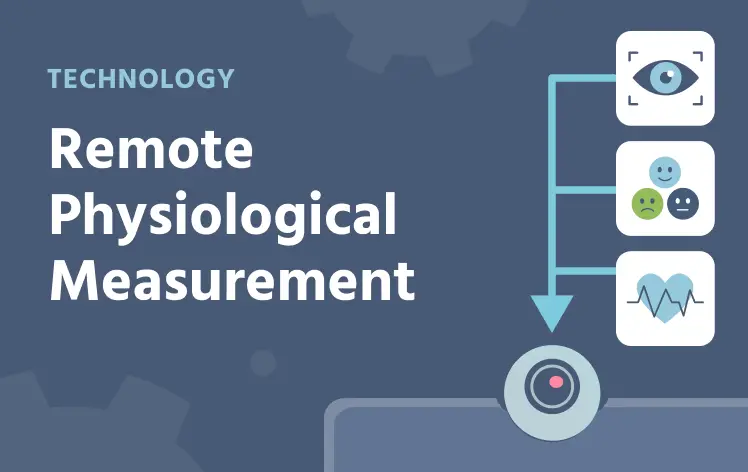
Medición fisiológica remota en Labvanced

Medición Fisiológica Remota

Cómo el seguimiento ocular, la detección de emociones y la detección de frecuencia cardíaca trabajan juntos como una capacidad de investigación, y por qué los investigadores no necesitan poseer hardware separado para cada señal.

Dónde Encontrarlo y Cambiarlo

Ruta: Settings pestaña → Physiology → Common Settings → Physiology Toolbox Version

El menú desplegable muestra cada versión aún dentro de su ventana de soporte, junto con una etiqueta (recommended) en el valor predeterminado actual y una fecha de "soportado hasta" para cada opción, para que pueda ver el tiempo de vida restante de una versión mientras la elige.

Seleccionar una versión aquí solo hace que sus señales estén disponibles a nivel de estudio. Desde allí, dirígete a Task Editor y activa los Physiological Signals ajustes de tarea para las señales que una tarea particular realmente necesita.

Historial de Versiones

VersiónFecha de LanzamientoAñade
v0.2 (legado)—Pasado el final de vida, retirado
v1.013 Ene 2025Seguimiento ocular básico por webcam
v1.18 Oct 2025Volumen de Sonido control para audio de calibración
v1.226 Nov 2025Modo de Detección de Fijación (Algoritmo de Fijación, Concluir Fijaciones en Curso) y Detección de Frecuencia Cardíaca (rPPG)
v1.3 (valor predeterminado actual)1 Abr 2026Detección de Emociones

Cómo Funciona el Sistema de Versionado

Dos reglas determinan cuánto tiempo permanece una versión disponible:

  • Cada versión (v1.0, v1.1, v1.2, v1.3) está disponible durante 2 años desde su propia fecha de lanzamiento.
  • La línea de versiones en su totalidad (la línea "1.x", actualmente de v1.0 a v1.3) está disponible durante 4 años desde que se lanzó por primera vez v1.0. Cuando se lanza la siguiente versión principal, la última versión de la línea anterior se convierte solo en mantenimiento (solo correcciones de errores, sin nuevas características) y su disponibilidad se extiende para cubrir esa ventana completa de 4 años.

Labvanced advierte a los investigadores 9 meses antes de que la versión de su estudio alcance el final de su vida útil, para que haya tiempo de planificar con antelación una migración forzada en lugar de ser sorprendidos por una.

Qué Sucede Cuando una Versión Llega al Fin de su Vida

Una vez que una versión pasa su fecha de final de vida, cualquier estudio que la siga utilizando se migra automáticamente a una versión específica más nueva la próxima vez que se abra el estudio, no simplemente "la siguiente versión". Los objetivos de migración confirmados:

  • v0.2 (legado) y v1.0 ambos migran a v1.2, omitiendo v1.1
  • v1.1 migra a v1.2
  • v1.2 migra a v1.3

Si la versión de su estudio se acerca o ha pasado el fin de su vida, un aviso Eyetracking Version is Outdated aparece en la pestaña Settings → Physiology → Common Settings, mostrando la fecha de fin de vida y un botón Update Now para migrar inmediatamente en lugar de esperar la migración automática.

Por Qué Esto Importa para Su Estudio

Los nuevos estudios se ajustan a la versión recomendada actual, v1.3, que incluye las tres señales fisiológicas. Para un estudio que ya se está llevando a cabo, especialmente un estudio longitudinal o de múltiples sesiones, cambiar de versiones a mitad del estudio puede cambiar el comportamiento de detección y romper la comparabilidad entre sesiones anteriores y posteriores. Manténgase con la versión que su estudio fue diseñado a menos que esté adoptando específicamente una nueva característica, por ejemplo, añadiendo la Detección de Frecuencia Cardíaca a un estudio construido originalmente antes de v1.2, o respondiendo a un aviso de fin de vida.

Preguntas Frecuentes


¿Por qué se renombró la "versión de seguimiento ocular" a "Versión del Toolbox de Fisiología"?
Porque el motor se expandió más allá del seguimiento ocular: v1.2 añadió la Detección de Frecuencia Cardíaca y v1.3 añadió la Detección de Emociones. La configuración mantuvo su antiguo nombre por un tiempo incluso después de que comenzó a controlar las tres, por lo que se renombró para reflejar lo que realmente rige hoy.

¿Qué versión debería usar para un nuevo estudio?
Use el valor predeterminado actual, `v1.3`, a menos que tenga una razón específica para no hacerlo. Es la única versión que admite las tres señales fisiológicas: seguimiento ocular, detección de frecuencia cardíaca y detección de emociones.

¿Cambiará la versión de mi estudio sin mi input?
No, no mientras esté todavía dentro de su ventana de soporte. Un estudio mantiene la versión para la que fue diseñado para que sus datos permanezcan comparables entre sesiones. La migración solo ocurre automáticamente una vez que una versión pasa su fecha de final de vida, y un aviso de versión desactualizada aparece varios meses antes de eso.

¿Cuál es la diferencia entre la Versión del Toolbox de Fisiología de un estudio y sus configuraciones de calibración?
La Versión del Toolbox de Fisiología determina qué motor subyacente y conjunto de características ejecuta su estudio. Las configuraciones de calibración determinan cómo se recopilan los datos de la mirada una vez que ese motor está en funcionamiento. Consulte Cómo Elegir Configuraciones de Calibración de Seguimiento Ocular para obtener orientación específica sobre calibración.

Lectura Adicional

Configurando el seguimiento ocular en una tarea de Labvanced

Configurando el Seguimiento Ocular en una Tarea

Habilitar el seguimiento ocular para una tarea y configurar la Detección de Fijación, recalibración y corrección de deriva.

Consideraciones de diseño que afectan la precisión del seguimiento ocular por webcam

Consideraciones de Diseño que Afectan la Precisión del Seguimiento Ocular por Webcam

La evidencia detrás de la precisión validada del seguimiento ocular por webcam y las decisiones de diseño del estudio que la afectan.