labvanced logoLabVanced
  • Research
    • Publications
    • Researcher Interviews
    • Use Cases
      • Developmental Psychology
      • Linguistics
      • Clinical & Digital Health
      • Educational Psychology
      • Cognitive & Neuro
      • Social & Personality
      • Arts Research
      • Sports & Movement
      • Marketing & Consumer Behavior
      • Economics
      • HCI / UX
      • Commercial / Industry Use
    • Labvanced Blog
    • Services
  • Technology
    • Feature Overview
    • Code-Free Study Building
    • Eye Tracking
    • Mouse Tracking
    • Generative AI Integration
    • Multi User Studies
    • More ...
      • Reaction Time/Precise Timing
      • Text Transcription
      • Heart Rate Detection (rPPG)
      • Emotion Detection
      • Questionnaires/Surveys
      • Experimental Control
      • Data Privacy & Security
      • Desktop App
      • Mobile App
  • Learn
    • Guide
    • Videos
    • Walkthroughs
    • FAQ
    • Release Notes
    • Documents
    • Classroom
  • Experiments
    • Cognitive Tests
    • Sample Studies
    • Public Experiment Library
  • Pricing
    • Licenses
    • Top-Up Recordings
    • Subject Recruitment
    • Study Building
    • Dedicated Support
    • Checkout
  • About
    • About Us
    • Contact
    • Downloads
    • Careers
    • Impressum
    • Disclaimer
    • Privacy & Security
    • Terms & Conditions
    • Third-Party Licenses
  • Appgo to app icon
  • Logingo to app icon
Learn
Guide
Vidéos
Guides étape par étape
FAQ
Archives des newsletters
Documents
Salle de classe
  • 中國人
  • Deutsch
  • Français
  • Español
  • English
  • 日本語
Guide
Vidéos
Guides étape par étape
FAQ
Archives des newsletters
Documents
Salle de classe
  • 中國人
  • Deutsch
  • Français
  • Español
  • English
  • 日本語
  • Guide
    • PREMIERS PAS

      • Éditeur de Tâches
      • Présentation des Stimuli
      • Exactitude de la Réponse
      • Objets
      • Événements
      • Variables
      • Assistant de Tâches
      • Système d'Essai
      • Conception de l'Étude
        • Tâches
        • Blocs
        • Sessions
        • Groupes
    • SUJETS EN VEDETTE

      • Conception d'Expérience
        • Créer une étude
        • Modèles de Data Frame
      • Randomisation & Équilibre
      • Suivi Oculaire
        • Présentation des Stimuli dans une Tâche de Suivi Oculaire
        • Comment Choisir les Paramètres de Calibration du Suivi Oculaire
        • Configurer le suivi oculaire dans une tâche
        • Enregistrement et exportation des données de regard
        • Utiliser des formes comme zones d'intérêt (AOI) pour le suivi des yeux
        • L'expérience de calibration des participants
      • Pont Web
      • Questionnaires
      • Application de Bureau
      • Études Exemples
      • Recrutement de Participants
      • Accès API
        • API REST
        • API Webhook
        • API WebSocket
      • Autres Sujets

        • Chronométrages Précis des Stimuli
        • Études Multi-Utilisateurs
        • Suivi de la Tête dans Labvanced | Guide
    • ONGLETS PRINCIPAUX DE L'APPLICATION

      • Aperçu : Onglets Principaux
      • Tableau de Bord
      • Mes Études
      • Études Partagées
      • Mes Fichiers
      • Bibliothèque d'Expériences
      • Mon Compte
      • Licence & Services
    • ONGLETS D'ÉTUDE

      • Aperçu : Onglets Spécifiques à l'Étude
      • Conception de l'Étude
        • Tâches
        • Blocs
        • Sessions
        • Groupes
      • Éditeur de Tâches
        • Contrôles de Tâches
        • Le Système des Essais
        • Cadres de Canevas et de Page
        • Objets
        • Tables de Propriétés des Objets
        • Variables
        • Tables des variables système
        • Le système d'événements
        • Fonctions de l'Éditeur de Texte
        • Options de suivi oculaire dans l'éditeur de tâches
        • Suivi de la tête dans une tâche
        • Études Multi-Utilisateur
      • Réglages
      • Variables
      • Médias
      • Textes & Traduction
      • Lancer & Participer
      • Gestion des Sujets
      • Vue des Données et Exportation
        • Vue des données et sélection des variables & des tâches (ancienne version)
        • Accéder aux Enregistrements (Version ANCIENNE)
  • Vidéos
    • Aperçu des vidéos
    • Démarrage dans Labvanced
    • Création de tâches
    • Vidéos d'éléments
    • Événements & Variables
    • Sujets avancés
  • Guides
    • Introduction
    • Tâche de Stroop
    • Tâche de Décision Lexicale
    • Tâche de Cueing de Regard de Posner
    • Paradigme de Clignotement d'Inattention
    • Étude Échantillon de Suivi Oculaire
    • Étude de Suivi Oculaire d'Infants
    • Étude de Capture Attentionnelle avec Suivi de Souris
    • Présentation Visuelle Sérielle Rapide
    • Étude ChatGPT
    • Démonstration de Suivi Oculaire : SVGs comme AOIs
    • Démonstration Multi-Utilisateur : Montrer les Pointeurs des Sujets
    • Contrôleur Gamepad / Joystick - Configuration de Base
    • Étude d'application Desktop avec Intégration EEG
    • Équilibrage de Groupe entre Sujets et Configuration de Variables
    • Guide de Suivi Oculaire sur Cadre de Site Web
    • Suivi Oculaire Webcam Conditionnel
  • FAQ
    • Fonctionnalités
    • Politique d'Assistance & Directives
    • Sécurité & Confidentialité des Données
    • Licence
    • Précision de Labvanced
    • Utilisation Programmatique & API
    • Utilisation de Labvanced Hors Ligne
    • Dépannage
    • Questions sur la Création d'Études
  • Archives des Newsletters
  • Documents
  • Salle de Classe
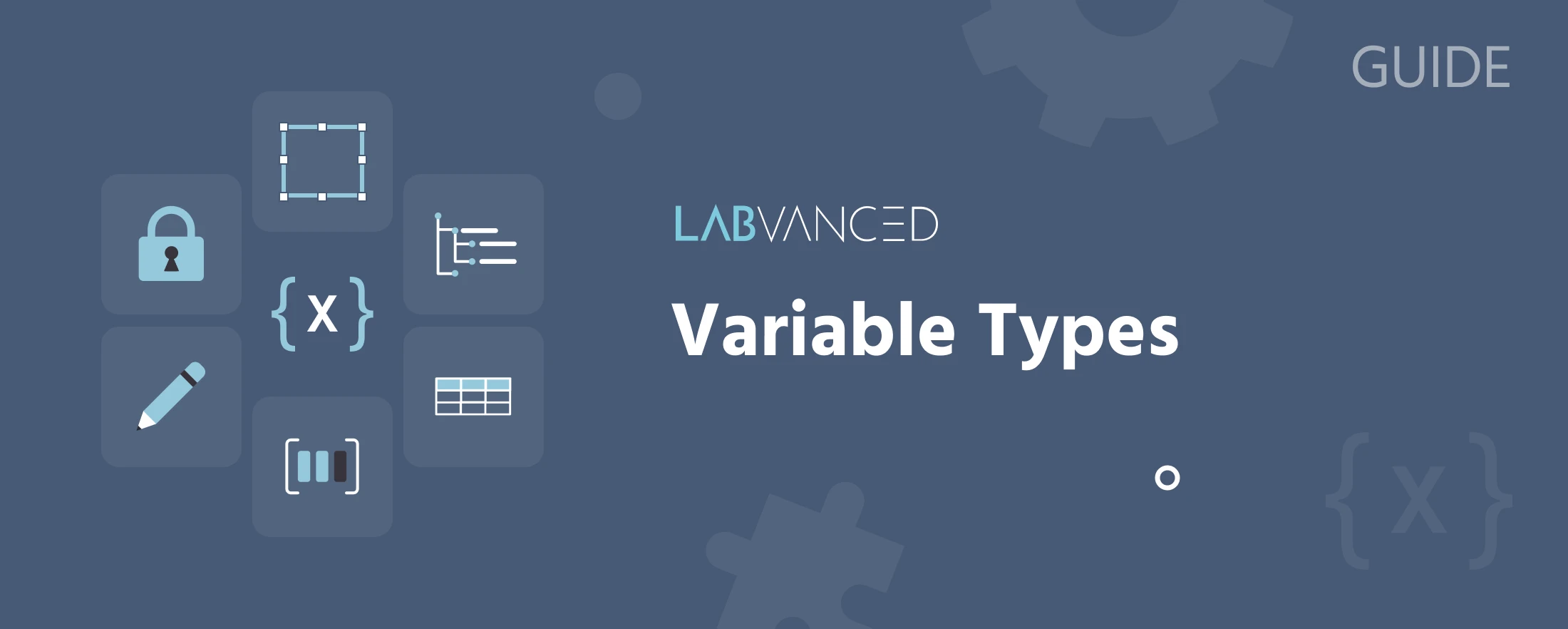
Aperçu visuel des six types de variables Labvanced sous forme de tuiles distinctes : système, facteur, objet, personnalisé, tableau et cadre de données

Types de variables

Labvanced organise les variables en six types. Comprendre à quel type appartient une variable vous indique comment elle a été créée, ce qu'elle peut contenir et comment elle se comporte pendant l'expérience.

Variables système

Les variables système sont créées automatiquement par Labvanced et ne peuvent pas être modifiées ou supprimées. Elles suivent les informations au niveau de l'expérience telles que le numéro d'essai, le compteur de sujets, le type de navigateur, la taille de l'écran, ainsi que les horaires de début et de fin de session. Elles sont particulièrement utiles dans les conditions d'événements, par exemple pour exécuter une action uniquement sur un numéro d'essai spécifique. Pour une liste complète, voir Variables système.

Variables facteur

Les variables facteur sont liées à un facteur dans le système d'essai. Chaque facteur a une variable liée avec un type de données catégorique, et les niveaux du facteur sont les valeurs possibles de cette variable. Lorsque vous créez un facteur, Labvanced peut créer automatiquement la variable liée, ou vous pouvez lier une variable existante. Les variables facteur apparaissent dans l'exportation des données pour chaque essai, ce qui facilite l'identification de la condition à laquelle chaque essai appartient.

Note : changer les niveaux d'une variable facteur change également la structure de l'essai dans toutes les tâches et groupes d'essai liés.

Variables objet

Les variables objet sont créées automatiquement lorsque vous ajoutez un questionnaire ou un objet de capture de réponse à un cadre, tel qu'une case à cocher, un curseur, une échelle de Likert ou un menu déroulant. Labvanced vous invite à nommer la variable au moment de l'ajout de l'objet. La réponse du participant est stockée dans cette variable pendant l'expérience. Les variables objet sont enregistrées par défaut et la plupart de leurs propriétés ne peuvent pas être modifiées pour préserver leur fonctionnalité.

Variables personnalisées

Les variables personnalisées sont créées par le chercheur pour tout usage non couvert par les types automatiques. Les utilisations courantes incluent l'enregistrement des réponses des participants (clics de souris, presses de touches), le suivi des temps de réaction, le comptage des réponses correctes, le stockage des indices pour les boucles, ou la conservation des données de fichiers (images, audio, vidéo). Lorsqu'une variable personnalisée n'est utilisée dans aucun objet ou événement actif, elle est répertoriée comme inutilisée dans l'onglet Variables.

Variables tableau

Une variable tableau contient une liste ordonnée de valeurs, comme une colonne dans une feuille de calcul. Les tableaux sont utiles pour stocker des ensembles de stimuli, des listes de randomisation, ou toute séquence de valeurs qui doit être accessible une entrée à la fois pendant l'expérience.

Pour remplir un tableau, téléchargez un .csv fichier ou ajoutez des entrées manuellement en utilisant l'icône plus dans le panneau des propriétés de la variable.
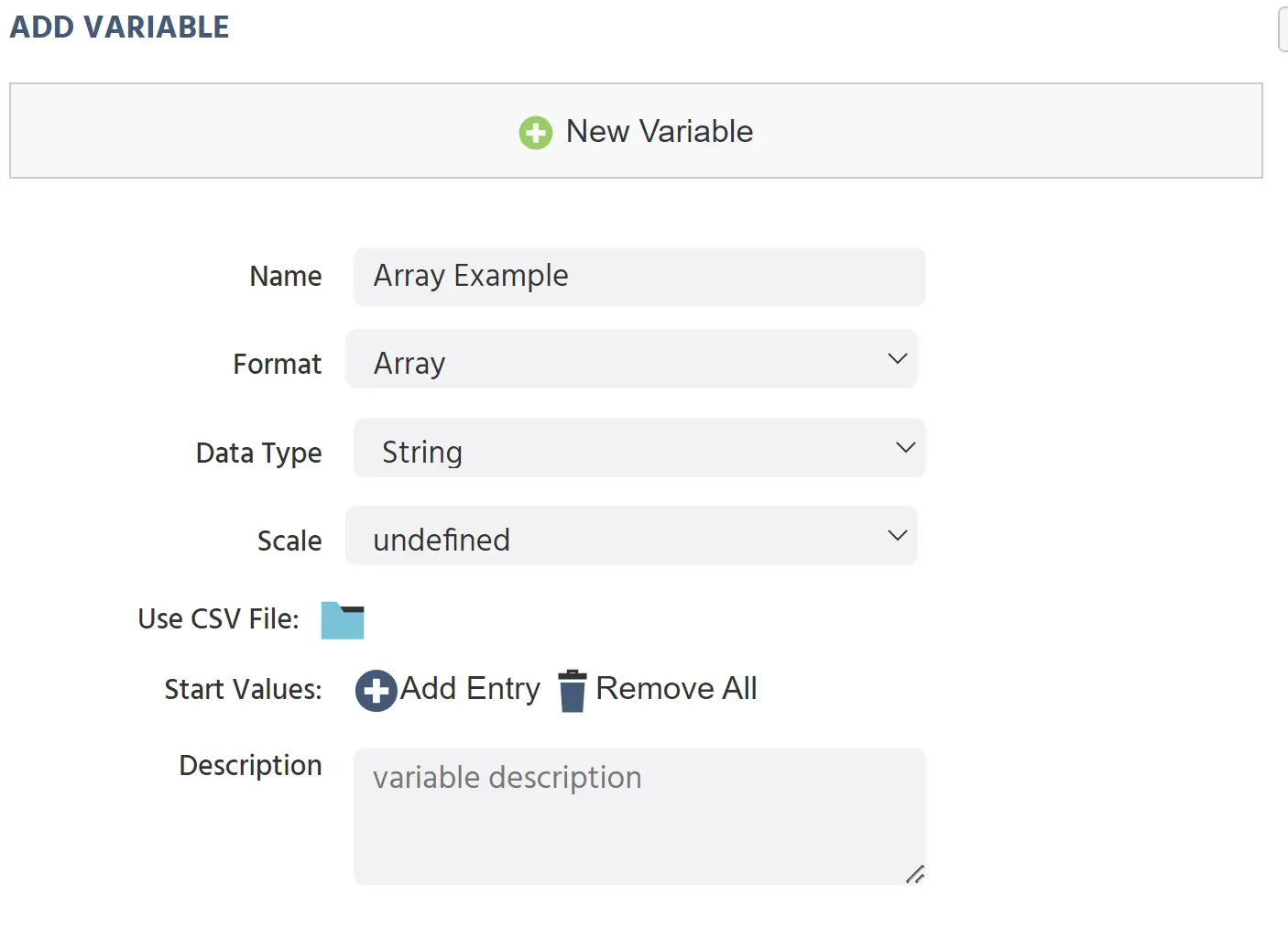
Création d'une variable tableau dans l'onglet des variables

Pour les actions qui fonctionnent avec des tableaux, voir Actions tableau.

Variables cadre de données

Un cadre de données contient plusieurs variables dans une structure tabulaire, comme une feuille de calcul avec plusieurs colonnes. Chaque colonne est une variable qui peut contenir des valeurs de chaîne, numériques, booléennes ou de fichiers. Par défaut, les cellules du cadre de données sont en lecture seule. Pour modifier les valeurs directement, activez la case à cocher Edit Values dans la boîte de dialogue du cadre de données. Vous pouvez également ajouter ou remplacer toutes les données en téléchargeant un nouveau .csv fichier.

Pour ajouter un cadre de données, cliquez sur Upload 2D CSV Data dans le panneau des propriétés de la variable. Lors de l'importation, vous pouvez choisir :

  • Map Strings to Files : traite les valeurs de chaîne comme des noms de fichiers et les associe à des fichiers dans un dossier.
  • Use First Row as Header : utilise la première ligne comme noms de colonnes (variables).
  • Transpose Data : télécharge les données telles quelles sans transposer les lignes et les colonnes.
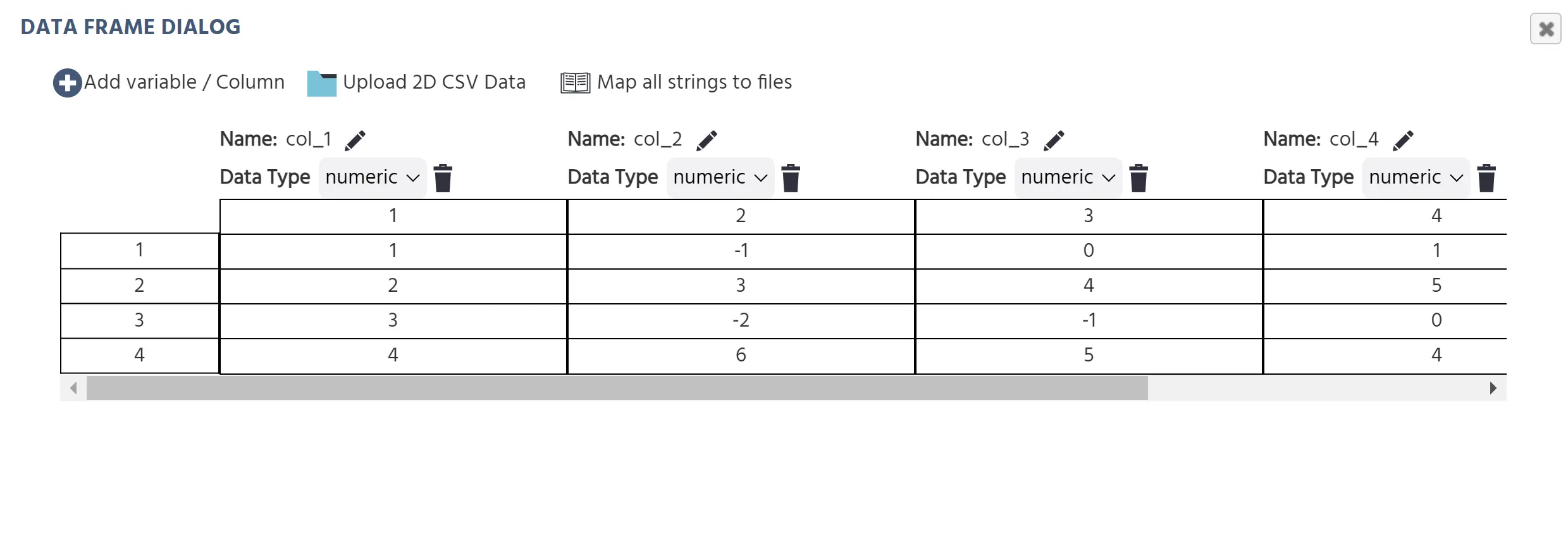
Boîte de dialogue du cadre de données

Pour ajouter des colonnes à un cadre de données existant, utilisez Add variable/column en haut de la boîte de dialogue du cadre de données.

Pour un guide complet sur la configuration et l'utilisation des cadres de données, voir Variables cadre de données. Pour les actions du système d'événements, voir Opérations cadre de données.

Lectures supplémentaires

Création de variables

Les quatre façons de créer une variable dans Labvanced, avec des instructions étape par étape pour chaque méthode.

Propriétés des variables

Une référence complète pour chaque paramètre de variable : type de données, échelle, format, valeur de départ, comportement de réinitialisation et options d'enregistrement.

Travailler avec les variables

La page centrale pour la section travailler avec les variables : types, propriétés, options d'enregistrement et cadres de données.