ウェブサイト AOI におけるマウスの動作の追跡
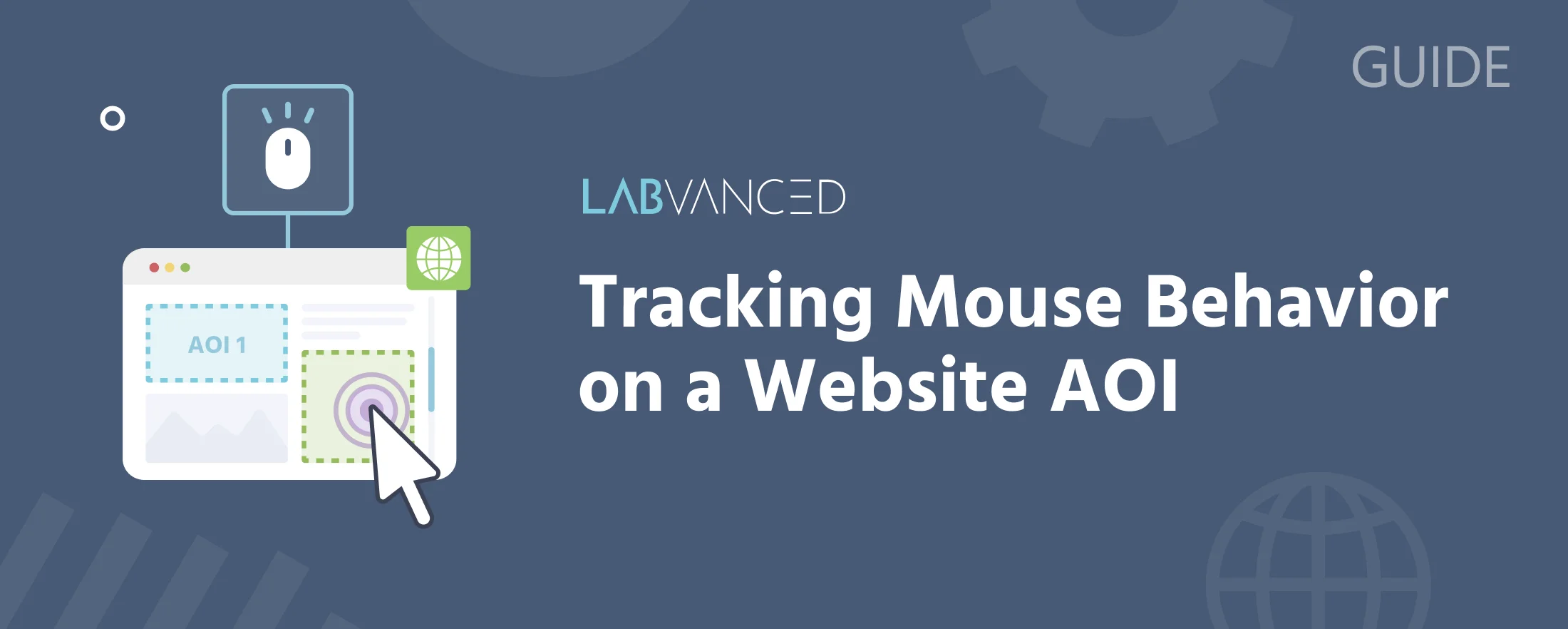
ウェブサイト フレーム内では、マウスイベントと視線が同じ基本的な方法で記録されます:いずれも Website AOI 要素以外には何もターゲットにできません。それがウェブサイト フレームが含むことのできる唯一のオブジェクトです。このページでは、ウェブサイト AOI での Mouse Trigger イベントの構築を完全にカバーします。視線については、ウェブサイト フレーム アイ トラッキング ウォークスルーを参照してください。そのトリガーのイベント設定はすでに詳細に説明されており、ここでは繰り返しません。
これが Labvanced の他の場所とは異なり、ここで設定する必要がある理由
ウェブサイト フレームの外では、マウストラッキングはほぼそのまま機能します:フレームの連続マウス追跡プロパティは、トリガーを必要とせずにカーソルの動きを受動的に記録します。ウェブサイト フレームの埋め込まれたページ内では、その受動的な追跡は一切発動しません。参加者のブラウザは、カーソルが iframe 上にある間、親ページにマウスの動きを届けません。これは、Labvanced の設定に関係なく同じことが起こります。Mouse Trigger は、Labvanced ウェブブリッジ拡張機能によって支えられており、フレーム内からマウスデータを取得する唯一の方法です。これを構築しないと、ウェブサイト AOI はマウスの動作に関する何も記録しません。静かに、アンカーなし AOI があなたに気づかれずに何も記録しないのと同じです。
3つのターゲティングモード
Mouse Trigger イベントを追加すると、ウェブサイト フレーム内ではその Targets: セクションが単一ターゲットピッカーの代わりに3つのモードを提供します:
| モード | 内容 |
|---|---|
Any element in website frame | 埋め込まれたページのどこでも選択したインタラクションが発動します、登録された AOI の上かどうかに関わらず。 |
Any AOI element | インタラクションがどの登録されたウェブサイト AOI の上で発生しても発動します、個別に選ぶ必要はありません。 |
| 特定のターゲットを選択(デフォルト、ボックスはどちらも未チェック) | あなたが明示的にターゲットとして追加したウェブサイト AOI のみのために発動します。 |
これは、同じフレームで得られる視線よりも豊富な選択肢です:Eyetracking Gaze/Eyetracking Fixation トリガーは2つのモードのみを提供し、Only trigger when looking at specific elements 未チェック(新しい視線データが存在するときに無差別に連続して発動)またはチェック(特定の選択された AOI ターゲットに限定)。Any AOI element の視線の同等物は存在しません。
AOI が重なる場合、 ターゲティングモードは何がカウントされるかを変更します。Click、PressDown、PressUp で特定のターゲットを選んでいる場合、Labvanced はクリックポイントで全ての AOI をチェックします。視覚的に上にあるものだけでなく、あなたのターゲットはそこに異なる AOI が重なっていても発動します。Any element in website frame と Any AOI element モード、Hover/Leave/Move は、モードに関係なく、その地点で唯一の最上位要素のみを考慮します。
イベントの構築
- 新しいイベントを追加し、
Mouse Triggerを選択します。 Action:をあなたが望むインタラクションに設定します:Click、PressDown、PressUp、Hover、Leave、またはMove。Click、PressDown、PressUpの場合、Button:ドロップダウンも表示されます。LeftまたはRightを選択して、トリガーを1つのマウスボタンに制限します。- 上記の表からターゲティングモードを選択します。両方のチェックボックスを未チェックのままにすると、
Add Targetをクリックし、選択したいウェブサイト AOI を選択します。 - データを実際にキャプチャするために
Set / Record Variableアクションを追加します。アクションなしのイベントは何も記録しません。Eyetracking Gazeイベントが接続されていない AOI と同じです。変数のフォーマットをArrayに設定します。レコードタイプでは、Final valueは最も最近の発生のみを保持し、Time seriesはすべてを保持します。Time seriesを選択すると、さらにSampling methodオプションが表示されます:record all (allow repeated duplicates)またはrecord changes only (no repeated duplicates)。 - 値選択メニューで、
Trigger (Mouse)カテゴリから選択します。ここにこのイベントに特有の値があります。この次のセクションで説明します。
トリガー:
Mouse Trigger→Action:Move→Targets:Any AOI element
アクション:Set / Record Variable→ フォーマット:Array, レコードタイプ:Time series, サンプリング方法:record all (allow repeated duplicates)→ 値:Mouse [Name, Info, X, Y] ArrayfromTrigger (Mouse)
これにより、登録された AOI の上でのマウス移動のたびに、AOI の名前とラベルがページ相対の X/Y と共に記録されます。各 AOI ごとに別のイベントを必要としません。
値の選択、及びそれに伴う座標空間
Trigger (Mouse) カテゴリは次のものを提供します:
| 値 | 内容 |
|---|---|
MouseX / MouseY | X または Y 座標 |
Mouse [X,Y] Array | 両方の座標を一緒に |
Stimulus Name | AOI のオブジェクト名 |
Stimulus Info | AOI の Stimulus Info ラベル |
Element Text | イベントの瞬間に AOI の可視テキスト |
Mouse [Name, Info, X, Y] Array | 名前、Stimulus Info、両方の座標を一緒に |
Mouse [Name, Info, Text, X, Y] Array | 名前、Stimulus Info、可視テキスト、両方の座標を一緒に |
MouseX/MouseY(およびそれらから構築された配列)は、インタラクションタイプごとに同じ意味ではありません:
Click、PressDown、PressUp、Moveは ページ相対 座標を報告します。これは埋め込まれたページのスクロール可能な全エリア上の位置であり、参加者がスクロールした部分を含みます。Hover、Leaveは代わりに 要素相対 座標を報告します。これは AOI 自体内での位置であり、ページではありません。
両者は値ピッカー内で同様にラベル付けされ(MouseX、MouseY)、インターフェース内のどれもイベントが構築されているインタラクションタイプとしてどちらを使うかを超えた区別はありません。Hover イベントと Move イベントのデータを同じエクスポートされた列に混ぜると、警告なしに異なる2つの座標空間が混合されます。記録アクションの配線を行う前に、実際に必要なインタラクションタイプを前もって決定してください。
Stimulus Name と Stimulus Info はイベントが発火した AOI を特定します。同じ Stimulus Info ラベルは、エクスポートデータのための AOI の命名でカバーされており、複数の AOI から、または Any AOI element モードから記録する場合に便利です。Element Text は、イベントの瞬間に AOI の可視テキストを保持します。
視線と共有:ページ相対座標にはスクロールが含まれます
上記で説明したページ相対座標(Click、PressDown、PressUp、Move 用)は、iframe の内部スクロールオフセットを含み、現在のビューポートで可視なものだけではありません。ウェブサイト AOI の視線座標も同様に機能します。同じ AOI からのマウスと視線データを分析中に組み合わせる場合、両者は同じページ相対座標空間を使用するため、正確に一致します。一方を他方に合わせて変換する必要はありません。
ページスクロール位置は別の値ではありません
メインガイドの追跡データリストにはスクロール位置が言及されていますが、独立した「現在のスクロール位置」値を単独で記録することはできません。スクロールオフセットは、すでに説明したページ相対座標内でのみ自動的に適用され、独自の記録可能な変数としては公開されていません。特定の AOI に内包されたスクロール可能なサブ領域内でのスクロール動作が必要な場合、それは別の設定、Scrollable container が AOI 自体にあり、スクロール可能なサブ領域を追跡するで扱われています。そしてその結果のデータは Eyetracking Gaze/Eyetracking Fixation トリガーを介してのみ利用可能で、Mouse Trigger を使用した際には得られません。
トラブルシューティング
イベントが発火しません。 ウェブブリッジ拡張機能がインストールされて有効になっていることを確認してください。ウェブサイト フレーム内の Mouse Trigger に何も到達しません。特定のターゲットを使用している場合、選択した AOI が実際にアンカーされていることを確認してください。アンカーされていない AOI (selectorFound 偽) は、トリガー自体が正しく構成されていてもターゲットされたイベントを発動しません。
誤った要素に対して発動するか、頻繁に発動します。 選択されているターゲティングモードを確認してください。Any element in website frame はどこでも発動し、AOI の外側も含まれます。もしそれが意図したものでない場合は、Any AOI element に切り替えるか、代わりに特定のターゲットを選択してください。
記録された座標が誤っているか、一貫性がありません。 イベントが使用しているインタラクションタイプを確認してください。Hover/Leave 座標は AOI に相対的で、Click/PressDown/PressUp/Move はページに相対的です。上記の値の選択を参照してください。
よくある質問
なぜフレームの通常のマウストラッキング設定はウェブサイト フレーム内で機能しないのですか?
マウストリガー を通じてのみです。 マウスの動きを追跡する前にウェブサイト AOI を追加する必要がありますか?
任意の AOI 要素 モードを使用したりする場合のみです。ウェブサイトフレーム内の任意の要素 モードは、登録された AOI の上でインタラクションが発生するかどうかに関わらず発動するため、AOI を全く追加せずにでも機能します。 同じ AOI での Hover 座標が Click 座標よりもはるかに小さいのはなぜですか?
Hover/Leave は AOI 要素自体に相対的な座標を報告しますが、Click/PressDown/PressUp/Move はページ全体に相対的な座標を報告します。両者は同じ MouseX/MouseY 値名を使用するため、値ピッカー単独ではこれを視認することはできません。 ウェブサイト フレーム内の任意の要素と任意の AOI 要素の違いは何ですか?
ウェブサイトフレーム内の任意の要素 は埋め込まれたページのどこでもインタラクションに対して発動します。AOI に関わらず。任意の AOI 要素 は、インタラクションが登録されたウェブサイト AOI の上で発生した場合にのみ発動しますが、どれを選択するかを選ぶ必要はなく、どれでも構いません。