labvanced logoLabVanced
  • Research
    • Publications
    • Researcher Interviews
    • Use Cases
      • Developmental Psychology
      • Linguistics
      • Clinical & Digital Health
      • Educational Psychology
      • Cognitive & Neuro
      • Social & Personality
      • Arts Research
      • Sports & Movement
      • Marketing & Consumer Behavior
      • Economics
      • HCI / UX
      • Commercial / Industry Use
    • Labvanced Blog
    • Services
  • Technology
    • Feature Overview
    • Code-Free Study Building
    • Eye Tracking
    • Mouse Tracking
    • Generative AI Integration
    • Multi User Studies
    • More ...
      • Reaction Time/Precise Timing
      • Text Transcription
      • Heart Rate Detection (rPPG)
      • Emotion Detection
      • Questionnaires/Surveys
      • Experimental Control
      • Data Privacy & Security
      • Desktop App
      • Mobile App
  • Learn
    • Guide
    • Videos
    • Walkthroughs
    • FAQ
    • Release Notes
    • Documents
    • Classroom
  • Experiments
    • Cognitive Tests
    • Sample Studies
    • Public Experiment Library
  • Pricing
    • Licenses
    • Top-Up Recordings
    • Subject Recruitment
    • Study Building
    • Dedicated Support
    • Checkout
  • About
    • About Us
    • Contact
    • Downloads
    • Careers
    • Impressum
    • Disclaimer
    • Privacy & Security
    • Terms & Conditions
    • Third-Party Licenses
  • Appgo to app icon
  • Logingo to app icon
Learn
ガイド
ビデオ
ウォークスルー
よくある質問
ニュースレターアーカイブ
ドキュメント
教室
  • 中國人
  • Deutsch
  • Français
  • Español
  • English
  • 日本語
ガイド
ビデオ
ウォークスルー
よくある質問
ニュースレターアーカイブ
ドキュメント
教室
  • 中國人
  • Deutsch
  • Français
  • Español
  • English
  • 日本語
  • ガイド
    • はじめに

      • タスクエディタ
      • フレーム
        • キャンバスフレーム
        • ページフレーム
        • ウェブサイトフレーム
      • トライアルタイムライン
      • 刺激提示
      • 応答の正確さ
      • オブジェクト
      • イベント
      • 変数
      • タスクウィザード
      • トライアルシステム
      • 実験デザイン
        • スタディの作成
        • データフレームパターン
        • マルチユーザー実験デザイン
    • 特集トピック

      • ランダム化とバランス
      • 視線追跡
        • 視線追跡タスクにおける刺激の提示
        • アイTrackingキャリブレーション設定の選び方
        • タスクにおける視線追跡の設定
        • 注視データの録画とエクスポート
        • 目のトラッキングのための形状を関心領域 (AOI) として使用する
        • 参加者キャリブレーション体験
      • Webブリッジ
        • ウェブサイト AOI の選択 | アンカー、調整、および AOI トラッキングの確認
        • ウェブサイト AOI におけるマウスの動作の追跡 | ウェブブリッジガイド
      • アンケート
      • デスクトップアプリ
      • サンプルスタディ
      • 参加者募集
      • APIアクセス
        • REST API
        • Webhook API
        • WebSocket API
      • その他のトピック

        • 正確な刺激タイミング
        • マルチユーザー研究
        • Labvancedにおけるヘッドトラッキング | ガイド
    • メインアプリタブ

      • 概要: メインタブ
      • ダッシュボード
      • 私の研究
      • 共有された研究
      • 私のファイル
      • 実験ライブラリ
      • 私のアカウント
      • ライセンスとサービス
    • スタディタブ

      • 概要: 研究特有のタブ
      • 研究デザイン
        • タスク
        • ブロック
        • セッション
        • グループ
      • タスクエディタ
        • タスクコントロール
        • 試行システム
        • フレームタイプ
        • オブジェクト
        • オブジェクトプロパティテーブル
        • 変数
        • システム変数テーブル
        • イベントシステム
        • テキストエディタの機能
        • タスクエディタにおける視線追跡オプション
        • タスクにおける頭追跡
        • マルチユーザー研究
      • 設定
      • 変数
      • メディア
      • テキストと翻訳
      • 開始と参加
      • 被験者管理
      • データビューとエクスポート
        • Dataview と変数 & タスクの選択 (古いバージョン)
        • 録音へのアクセス (古いバージョン)
  • ビデオ
    • ビデオ概要
    • Labvancedの始め方
    • タスクの作成
    • 要素ビデオ
    • イベントと変数
    • 高度なトピック
  • ウォークスルー
    • イントロダクション
    • ストループタスク
    • 語彙決定タスク
    • ポズナーの視線誘導タスク
    • 変化盲点フリッカーパラダイム
    • 眼球追跡サンプル研究
    • 乳幼児眼球追跡研究
    • マウストラッキングによる注意捕捉研究
    • 迅速な連続視覚提示
    • ChatGPT研究
    • 眼球追跡デモ: SVGをAOIとして
    • マルチユーザーデモ: 対象者のカーソルを表示
    • ゲームパッド/ジョイスティックコントローラー - 基本設定
    • EEG統合を持つデスクトップアプリ研究
    • 被験者間グループのバランシングと変数設定
    • マルチユーザー研究の構築
    • ウェブサイトフレーム眼球追跡ウォークスルー
    • 条件付きウェブカメラ眼球追跡
  • FAQ
    • 機能
    • サポートポリシーとガイドライン
    • セキュリティとデータプライバシー
    • ライセンス
    • Labvancedの精度
    • プログラムによる使用とAPI
    • Labvancedをオフラインで使用する
    • トラブルシューティング
    • 研究作成に関する質問
  • ニュースレターアーカイブ
  • ドキュメント
  • 教室

フレーム

フレームは参加者が見る単一の画面またはステップであり、Labvancedスタディの基本的な構成要素です。試行は、次々に表示されるフレームのシーケンスから構築されます:固定クロスが1つのフレーム、刺激が次のフレーム、反応画面がその次のフレームとなります。フレームが試行内でどのようにシーケンスされ、繰り返されるかについては、Trial Timelineを参照してください。このページでは、フレームとは何か、及び利用可能なタイプについて説明します。

フレームは試行グループ内で作成されるため、異なる試行グループは完全に独立したフレームシーケンスを持っています。一度作成されると、フレームのオブジェクトやイベントは個別に編集でき、フレームはドラッグ&ドロップで順序を入れ替えたり、コピーしたり、削除したり、別のタスクや研究からインポートしたりできます。

すべてのフレームはタイプに関係なく、Frame Settingsパネルで設定された共通のプロパティをいくつか共有しています:

  • Name: タスク内でフレームを識別するためのラベル(参加者には表示されません)
  • Duration: ミリ秒単位のオプションの固定表示時間;設定されていない場合、イベントやアクションが試行を進めるまでフレームは画面上に留まります
  • Background color: カスタムカラーまたは研究のデフォルト
  • Hide Mouse: フレームがアクティブな間、参加者のカーソルを非表示にします

3つのフレームタイプ

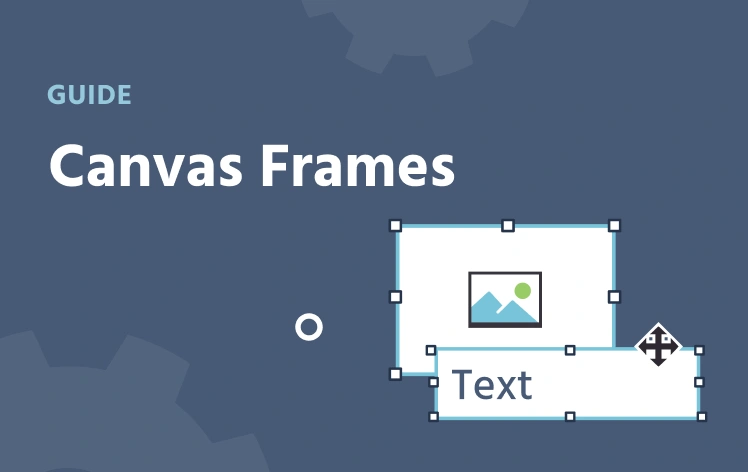
キャンバスフレーム

自由な位置設定:オブジェクトをフレーム上のどこにでも配置、サイズ変更、ドラッグできます。正確な配置やタイミングが重要な知覚や反応時間タスクに使用します。

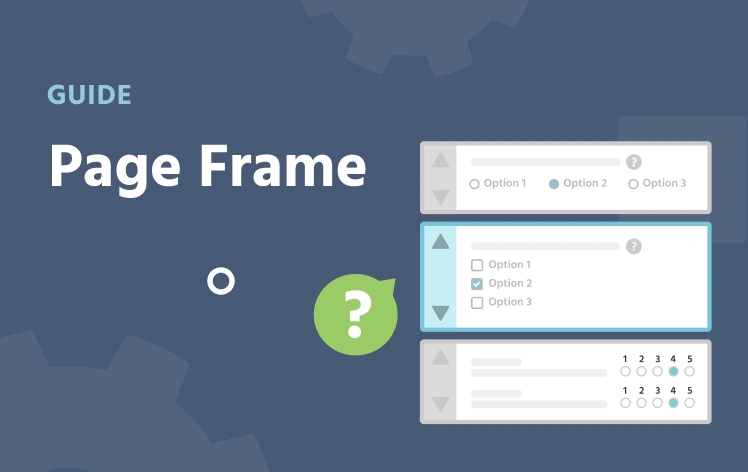
ページフレーム

自動的なトップからボトムへのレイアウトで、ウェブページのようになります。流れが正確な配置よりも重要な質問票、同意書、指示書に使用します。

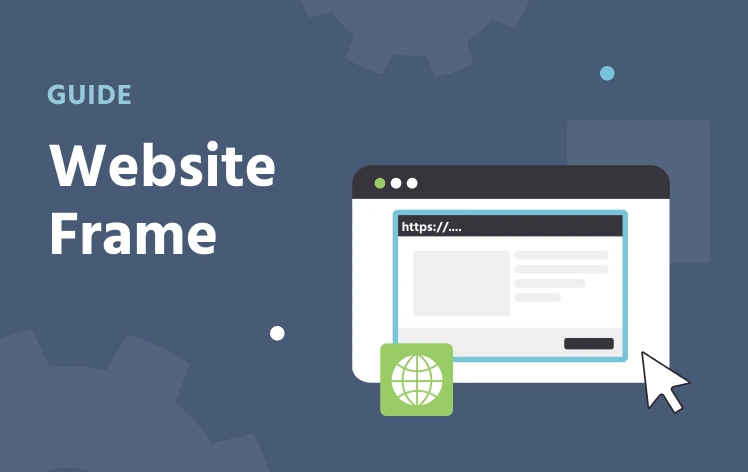
ウェブサイトフレーム

Labvanced製の刺激の代わりに、研究内に実際の外部ウェブサイトを埋め込みます。実際のライブサイトでのテストや注視の追跡に使用します。

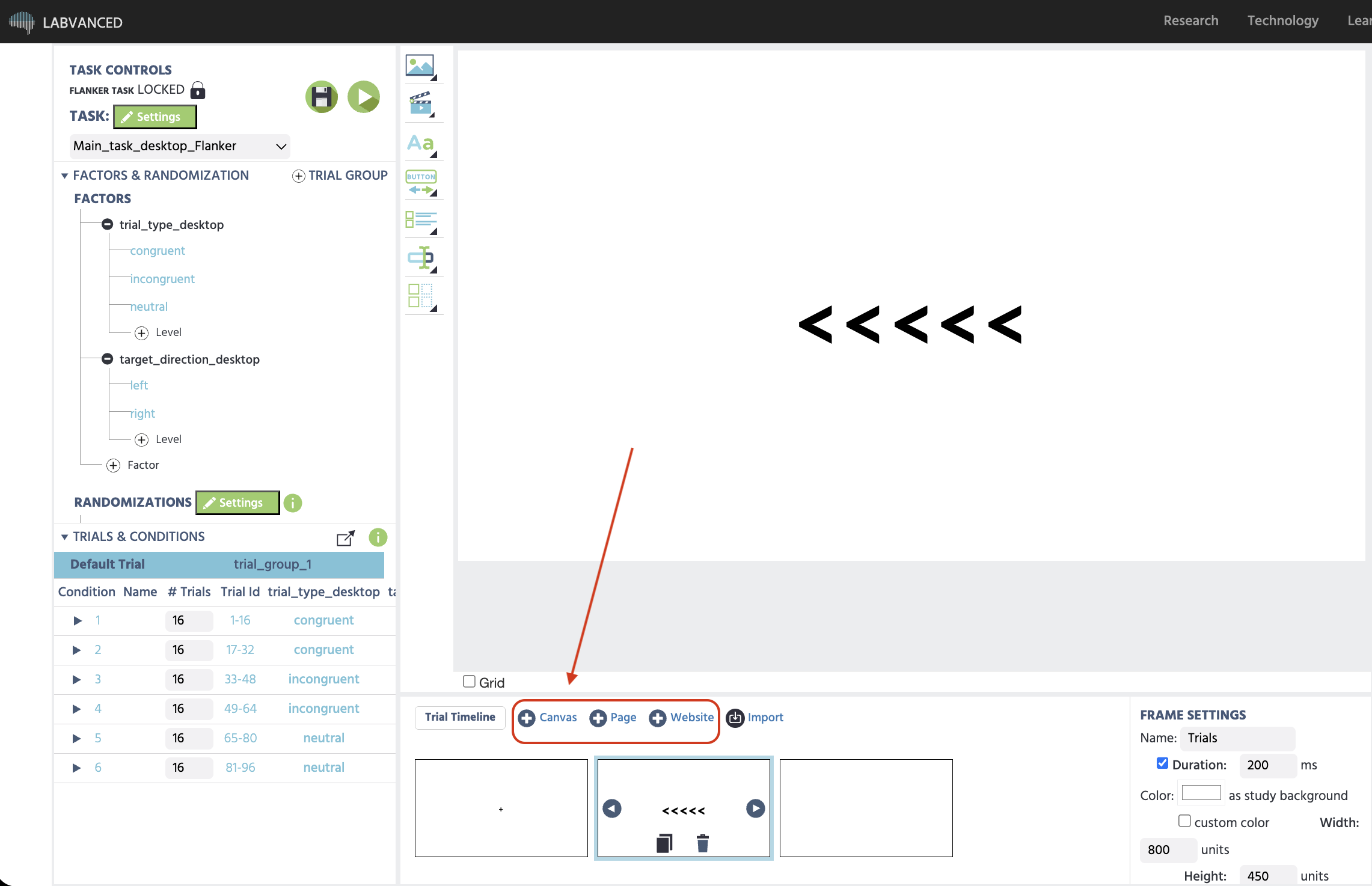
キャンバスフレームとページフレームは同じ試行グループ内で混合できますが、通常は試行グループを一貫して1つのタイプに保つ方が理にかなっています。両者とも同じ方法で追加されます:試行タイムライン内のそれぞれのアイコンをクリックします。ウェブサイトフレームも同様に、自分のアイコンを介して追加されますが、他の2つのバリアントではなく、独自の第3のタイプです。この区別が重要な理由については、Website Frameを参照してください。

Side-by-side comparison of a canvas frame with freely positioned elements and a page frame with elements stacked top to bottom

Prev
タスクエディタ
Next
トライアルタイムライン