labvanced logoLabVanced
  • Research
    • Publications
    • Researcher Interviews
    • Use Cases
      • Developmental Psychology
      • Linguistics
      • Clinical & Digital Health
      • Educational Psychology
      • Cognitive & Neuro
      • Social & Personality
      • Arts Research
      • Sports & Movement
      • Marketing & Consumer Behavior
      • Economics
      • HCI / UX
      • Commercial / Industry Use
    • Labvanced Blog
    • Services
  • Technology
    • Feature Overview
    • Code-Free Study Building
    • Eye Tracking
    • Mouse Tracking
    • Generative AI Integration
    • Multi User Studies
    • More ...
      • Reaction Time/Precise Timing
      • Text Transcription
      • Heart Rate Detection (rPPG)
      • Emotion Detection
      • Questionnaires/Surveys
      • Experimental Control
      • Data Privacy & Security
      • Desktop App
      • Mobile App
  • Learn
    • Guide
    • Videos
    • Walkthroughs
    • FAQ
    • Release Notes
    • Documents
    • Classroom
  • Experiments
    • Cognitive Tests
    • Sample Studies
    • Public Experiment Library
  • Pricing
    • Licenses
    • Top-Up Recordings
    • Subject Recruitment
    • Study Building
    • Dedicated Support
    • Checkout
  • About
    • About Us
    • Contact
    • Downloads
    • Careers
    • Impressum
    • Disclaimer
    • Privacy & Security
    • Terms & Conditions
    • Third-Party Licenses
  • Appgo to app icon
  • Logingo to app icon
Learn
ガイド
ビデオ
ウォークスルー
よくある質問
ニュースレターアーカイブ
ドキュメント
教室
  • 中國人
  • Deutsch
  • Français
  • Español
  • English
  • 日本語
ガイド
ビデオ
ウォークスルー
よくある質問
ニュースレターアーカイブ
ドキュメント
教室
  • 中國人
  • Deutsch
  • Français
  • Español
  • English
  • 日本語
  • ガイド
    • はじめに

      • タスクエディタ
      • 刺激の提示
      • 応答の正確性
      • オブジェクト
      • イベント
      • 変数
      • タスクウィザード
      • トライアルシステム
      • 研究デザイン
        • タスク
        • ブロック
        • セッション
        • グループ
    • 注目のトピック

      • 実験デザイン
        • スタディの作成
        • データフレームパターン
      • ランダム化とバランス
      • 視線追跡
        • 眼球追跡タスクにおける刺激の提示
        • アイ・トラッキングのキャリブレーション設定の選び方
        • タスク内での視線追跡の設定
        • 視線データの記録とエクスポート
        • 形状を視線追跡の興味領域 (AOI) として使用する
        • 参加者のキャリブレーション体験
      • ウェブブリッジ
      • 質問票
      • デスクトップアプリ
      • サンプル研究
      • 参加者募集
      • APIアクセス
        • REST API
        • Webhook API
        • WebSocket API
      • その他のトピック

        • 精密な刺激のタイミング
        • 複数ユーザーの研究
        • Labvancedにおけるヘッドトラッキング | ガイド
    • メインアプリタブ

      • 概要: メインタブ
      • ダッシュボード
      • マイ研究
      • 共有研究
      • マイファイル
      • 実験ライブラリ
      • マイアカウント
      • ライセンスとサービス
    • 研究タブ

      • 概要: 研究特有のタブ
      • 研究デザイン
        • タスク
        • ブロック
        • セッション
        • グループ
      • タスクエディタ
        • タスクコントロール
        • 試行システム
        • キャンバスとページフレーム
        • オブジェクト
        • オブジェクトプロパティテーブル
        • 変数
        • システム変数テーブル
        • イベントシステム
        • テキストエディタの機能
        • タスクエディタにおける視線追跡オプション
        • タスクにおける頭追跡
        • マルチユーザー研究
      • 設定
      • 変数
      • メディア
      • テキストと翻訳
      • 開始と参加
      • 被験者管理
      • データビューとエクスポート
        • Dataview と変数 & タスクの選択 (古いバージョン)
        • 録音へのアクセス (古いバージョン)
  • ビデオ
    • ビデオ概要
    • Labvancedの始め方
    • タスクの作成
    • 要素ビデオ
    • イベントと変数
    • 高度なトピック
  • ウォークスルー
    • イントロダクション
    • ストループタスク
    • 語彙的決定タスク
    • ポズナー視線キュータスク
    • 変化盲のフリッカーパラダイム
    • 眼球追跡サンプル研究
    • 幼児眼球追跡研究
    • マウストラッキングによる注意捕捉研究
    • 高速系列視覚提示
    • ChatGPT研究
    • 眼球追跡デモ:SVGをAOIとして使用
    • マルチユーザーデモ:被験者のカーソルを表示
    • ゲームパッド/ジョイスティックコントローラー - 基本設定
    • EEG統合によるデスクトップアプリ研究
    • 被験者間グループのバランスと変数設定
    • ウェブサイトフレームの眼球追跡ウォークスルー
    • 条件付きウェブカメラ眼球追跡
  • FAQ
    • 機能
    • サポートポリシーとガイドライン
    • セキュリティとデータプライバシー
    • ライセンス
    • Labvancedの精度
    • プログラム的使用とAPI
    • Labvancedをオフラインで使用する
    • トラブルシューティング
    • 研究作成に関する質問
  • ニュースレターアーカイブ
  • 文書
  • 教室

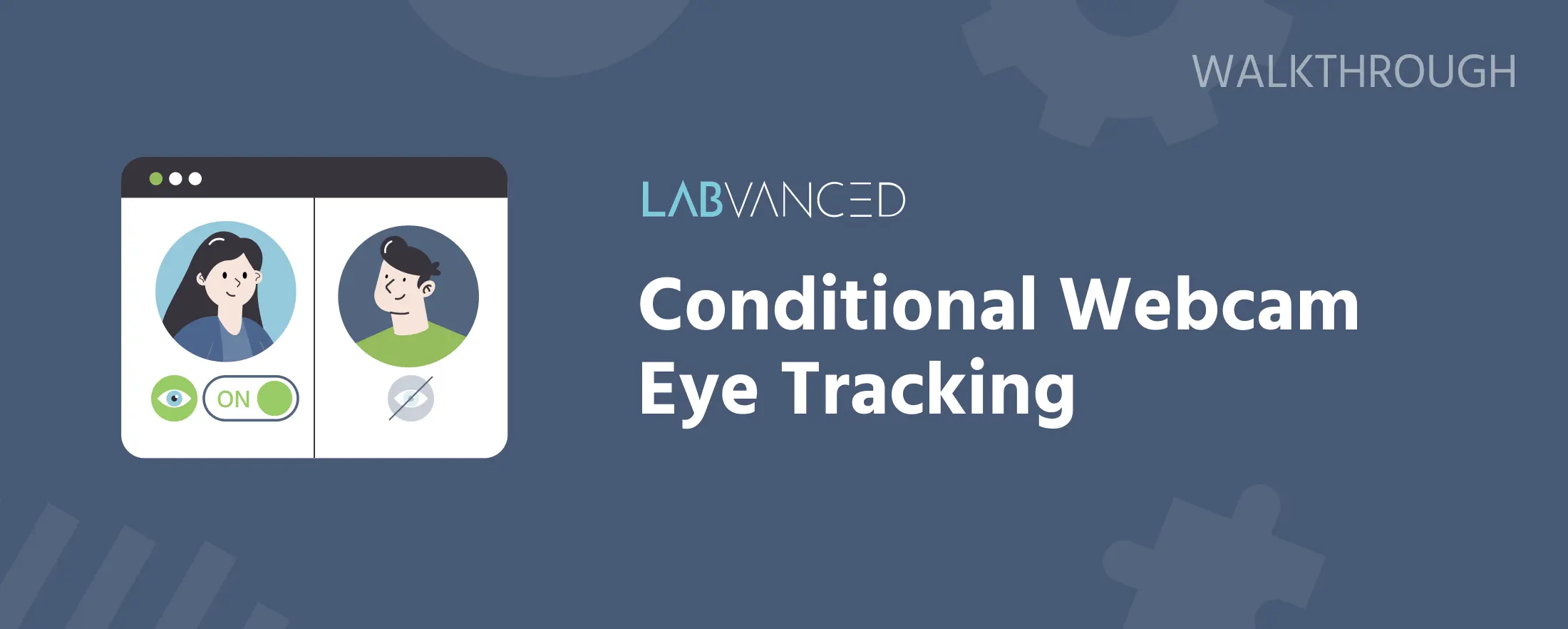
条件付きウェブカメラ目の動きの追跡: カメラプロンプト前の参加者の分岐

いくつかの研究では、ウェブカメラ目の動きの追跡フローに送る参加者を限り、その他の参加者を非ウェブカメラ版にルーティングする必要があります。これは、カメラのアクセスプロンプトが表示される前に行われます。アプローチには2つあります。それは、あなたのリクルートソースがそれを事前に行えるかどうかによります。

オプションA: リクルート時に分割

外部プラットフォームまたはパネルを介してリクルートしている場合、最も簡単なオプションはLabvanced内ではなくそこで分割することです: 両方の研究リンクをまるで2つの別々の研究であるかのように投稿するか送信します。ウェブカメラを有効にした研究のリンクをターゲットサンプルの一部に、非ウェブカメラ版のリンクを残りに、その方法で通常の1つの研究リンクを分配するようにします。参加者が受け取ったリンクが、彼らの枝を決定します。Labvanced内で構築するものは、2つの研究以上は必要ありません。ルータースタディ、リダイレクトイベント、または分岐変数は必要ありません。

リクルートの設定がそれを許す限り、これを使用してください。以下のオプションBは、それが許可されない場合のもので、例えば、分割されない単一のリクルートリンクやプール、または研究自体内で決定する必要がある場合です。

オプションB: Labvanced内で分割

このアプローチは3つの研究を構築し、Labvanced内のイベントが参加者がどの研究に入るかを決定します。

なぜ3つの研究?

Labvancedがカメラアクセスをリクエストするかどうかは、単一の研究レベルEye-Trackingトグル (Settingsタブ → Physiology → Eye-Tracking) によって制御され、研究の起動時に一度だけ発火します。タスクやイベントが実行される前に適用されます。詳細なメカニズムについては、タスクでの目の動きの追跡の設定を参照してください。そのトグルは研究全体に適用され、自分のイベントが実行される前にチェックされるため、単一の研究内で特定の参加者に対してプロンプトを抑制することはできません。このパターンは以下の3つの研究を利用してその問題を回避します:

  1. あなたの主研究、研究レベルのEye-Trackingトグルがオンになっています。
  2. その複製、トグルがオフであり、カメラプロンプトを全く表示すべきでない参加者のためのものです。
  3. 小さなルータースタディ、目の動きがオフであり、参加者がどちらのリンクに行くかを決定し、そこにリダイレクトするためだけの研究です。

ワークフローヒント: 最後の複製

主研究を最初に構築し、完全に仕上げてください。刺激、イベント、すべてが含まれ、複製を作成する前にそれをテストします。早期に複製を作成し、改善を続けると、その時点以降の変更(新しい刺激、修正されたイベント、編集された変数)はそれぞれのコピーで2回行わなければならず、複製するとすぐに完全に独立した研究になります。研究が完了し、テストされるまで複製はしないでください。

  1. 主研究を構築して完成させます。 研究レベルのEye-Trackingトグルがオンで完全にテストを行います。
  2. 終了したら、複製します。 My Studiesリストから研究を選択し、サイドメニューのCopyをクリックします。コピー内ではSettingsタブ → Physiologyに進み、Eye-Trackingのチェックを外します。これで、1つがウェブカメラ目の動きの追跡がオン、もう1つがオフの2つのそれ以外は同一の研究リンクが生成されます。

変数の値に基づく分岐

ルータースタディには、分岐決定を保持する変数をチェックし、それに応じてリダイレクトするイベントを追加します:

  • トリガー: Variable Value Changed Trigger → Variable (Value Changed)、その変数を監視します。
  • アクション: Control Actions → Requirement Actions (If... Then... Else If)。
    • If その変数が1つの値に等しい場合 → Then: Jump Actions → Redirect to URL、ウェブカメラを有効にした研究のリンク(https://で始まる必要があります)。
    • Add Else-If Case 他の値の場合 → Then: もう一つのRedirect to URLアクション、非ウェブカメラ版のリンクを指します。

その変数の値がどこから来るかによって、決定の出所が異なります:

タスクのパフォーマンスまたは成果。 分岐が参加者が以前のタスクでどのようにパフォーマンスを発揮したかに依存する場合(例えば、理解度チェック、練習ブロックの正確度スコア、反応時間のしきい値)、そのタスクの終了時にSet / Record Variableアクションを使って結果を格納し、その後ルータイベント内でその変数の値をチェックします。この場合、ルータースタディは最小限のリダイレクトロジックだけでなく、パフォーマンスシグナルを生成するタスクも含まれています。

参加者自身の回答。 ルータースタディにMultiple Choiceオブジェクトを追加し、「この研究の間、ウェブカメラを有効にすることに同意しますか?」のような質問と、2つのオプションYesとNoを含めます。これにより、参加者の回答がリンクされた変数に書き込まれ、その上記のイベントでチェックされます。

自動グループ割り当て。 分割が参加者に何も尋ねずに行われるべきであるなら、バランスの取れたランダムグループ割り当てを使用します。これは、被験者間のグループバランシングおよび変数の設定でカバーされている同じ因子-変数メカニズムです(シナリオ2)。各参加者には因子変数の1つの値が割り当てられ、主題にわたってバランスがとられ、上記のイベントはその値をチェックします。

分岐のテスト

公開する前に、すべての分岐を自分でテストします。ウェブカメラを有効にしたパスが正しい研究に到達し、そのカメラプロンプトをトリガーし、非ウェブカメラパスが他のコピーに到達して決してトリガーしないことを確認します。

さらなる読むべきもの

タスクでの目の動きの追跡の設定

このパターンが依存する研究レベル vs. タスクレベルの目の動きのトグルです。

複数選択オブジェクト

参加者の同意の回答を記録するために使用されるオブジェクトの完全なリファレンスです。

ウェブサイトフレームの目の動きの追跡ウォークスルー

Labvancedで構築された刺激ではなく、実際の外部ウェブサイト上の視線を追跡しますか?ここから始めましょう。

Prev
ウェブサイトフレームの眼球追跡ウォークスルー