
Reclutamiento de Participantes para su Estudio
Aquí se presentan instrucciones para vincular su estudio en Labvanced con un servicio externo de crowdsourcing. Solo debe elegir un servicio a la vez. Los pagos deben hacerse directamente al servicio externo, no a través de Labvanced.
Esta guía es para investigadores que desean configurar y gestionar el reclutamiento mediante crowdsourcing ellos mismos a través de una de las plataformas externas a continuación. Si prefiere que Labvanced se encargue de todo el proceso de reclutamiento por usted, desde la búsqueda de participantes hasta la compensación, consulte Servicios de Reclutamiento de Sujetos.
Todas las integraciones a continuación se gestionan desde la pestaña Crowdsourcing, bajo Launch & Participate:
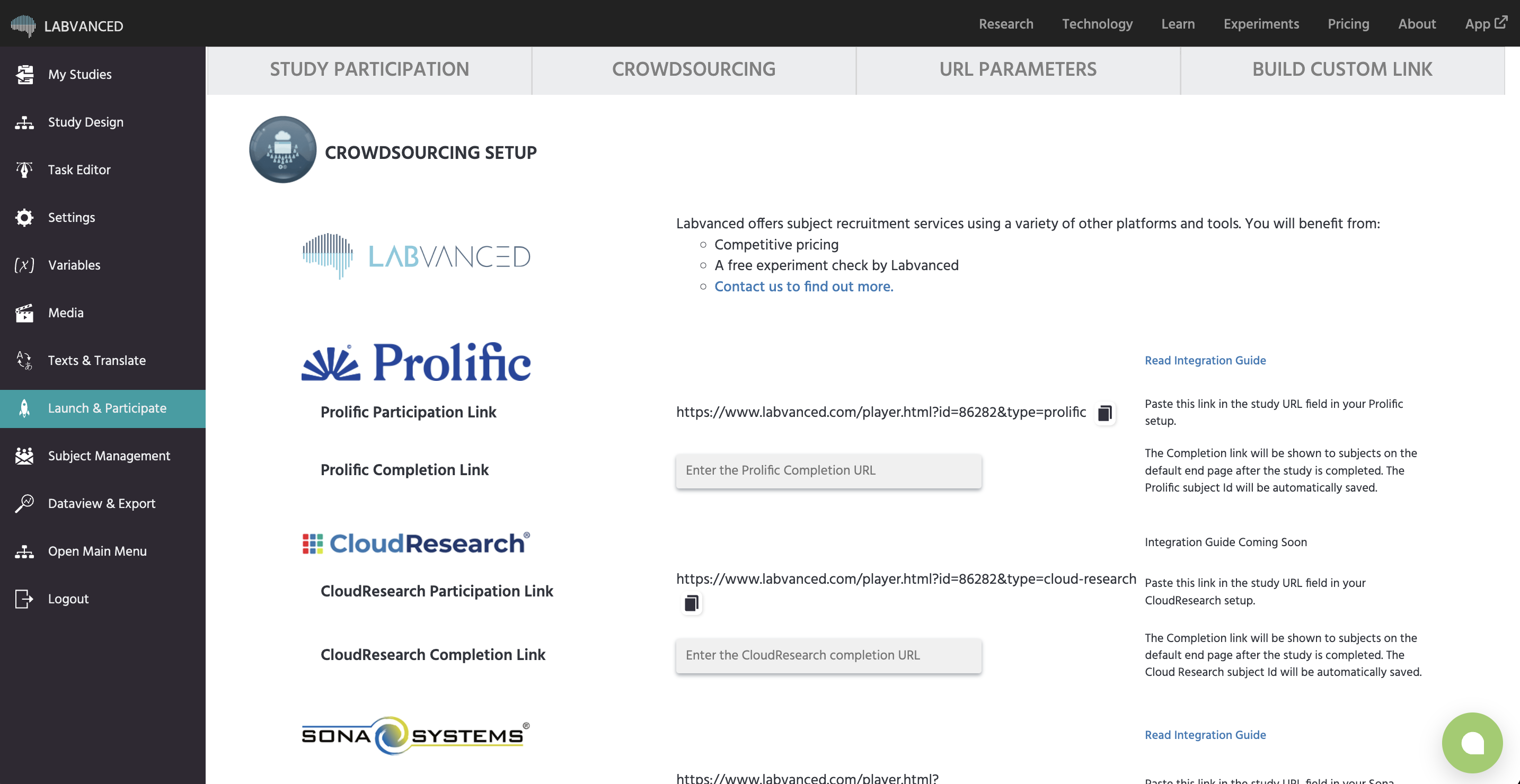
Tabla de Contenidos
Integrando Prolific
- Publique su estudio en Labvanced.
- En la pestaña
Launch & Participate, vaya a la pestañaCrowdsourcingy encuentre la sección Prolific. Copie elProlific Participation Link.
- Vaya a app.prolific.co (y a la página de su estudio en Prolific). Pegue el enlace de Labvanced como la URL del estudio. La URL debe terminar con "&type=link"
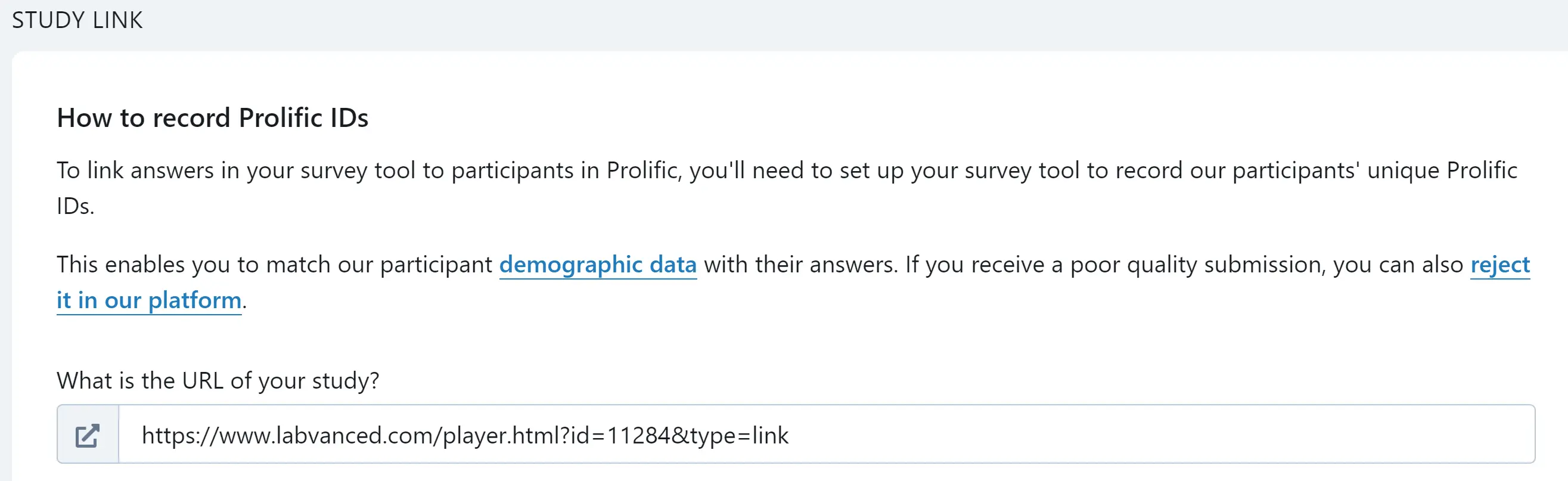
- La siguiente pregunta que Prolific hará es "¿Cómo desea registrar los ID de Prolific?" Elija entre:
I'll add a question to my study: En el primer cuadro de su experimento, agregue un objeto de texto de entrada y pida a los participantes que copien y peguen su ID de Prolific en el cuadro de texto.I'll use URL parameters: Aparecerá una nueva opción debajo de su selección. Elijaconfigure parametersy aparecerá un cuadro de diálogo. Elijaadd parameters.
- A continuación, elija cómo confirmará que los participantes han completado el estudio. Seleccione "Los redirigiré usando una URL." Copie la URL que aparece en el cuadro gris debajo de su elección.
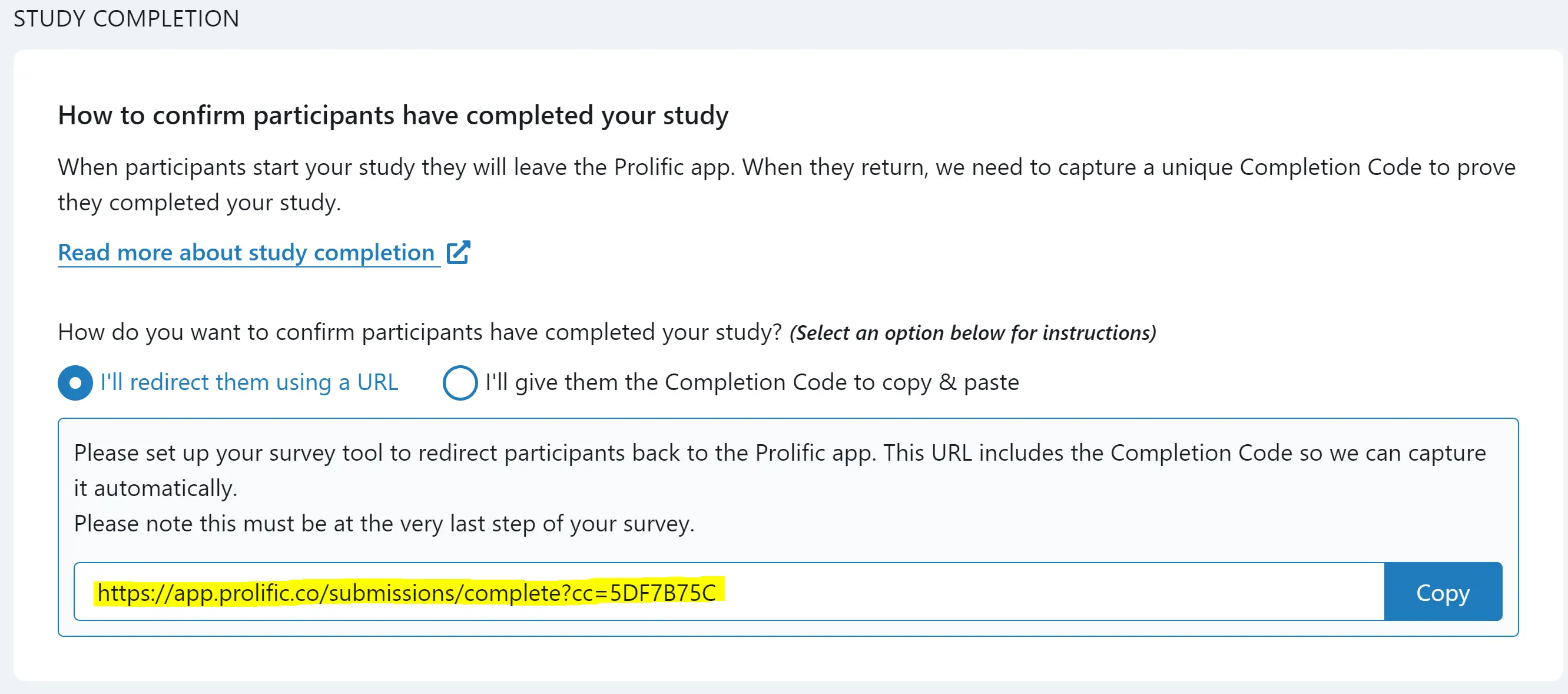
- Pegue esta URL en el campo
Prolific Completion Linken la pestañaLaunch & Participate(mismo panel mostrado en el paso 2) y guarde.
Cuando el experimento termine, el participante debe ver el enlace/URL de finalización a Prolific. Pueden hacer clic en el enlace para ser redirigidos de regreso a Prolific para recibir su pago y ser marcados como habiendo completado el estudio. Asegúrese de que esto funcione como se espera. 
Integrando CloudResearch
- Publique su estudio en Labvanced.
- En la pestaña
Launch & Participate, vaya a la pestañaCrowdsourcingy encuentre la sección CloudResearch. Copie elCloudResearch Participation Linky péguelo como la URL del estudio en su configuración de CloudResearch. - En el campo
CloudResearch Completion Link, ingrese la URL de finalización de su estudio en CloudResearch y guarde.
Labvanced guarda automáticamente el ID de participante de CloudResearch de cada participante.
[necesita fuente: instrucciones paso a paso para configurar la URL del estudio y generar una URL de finalización en la propia plataforma de CloudResearch]
Integrando Sona Systems
- Publique su estudio en Labvanced.
- En la pestaña
Launch & Participate, vaya a la pestañaCrowdsourcingy encuentre la sección Sona Systems. Copie elSona Participation Link.
- Inicie sesión en su cuenta de Sona y pegue el enlace como la URL del estudio para su experimento. Nota: Esta URL debe terminar con: “&type=sona&subject_code=%SURVEY_CODE%”
- Copie la “URL de finalización” de Sona que debería mostrarse en la configuración de su experimento. Esta URL debería verse aproximadamente así:
“https://yourschool.sona-systems.com/webstudy_credit.aspx?experiment_id=123&credit_token=hq8dhd2”
Nota: Esta URL de finalización NO DEBE contener el parámetro de URL subject_code o survey_code.
- Pegue esta URL de finalización en el campo
Sona Completion Link(mismo panel mostrado en el paso 2) y guarde.
Cuando el experimento termine, el participante debe ver el enlace de regreso a Sona. Pueden hacer clic en el enlace para ser recompensados. Asegúrese de que este enlace de regreso funcione como se espera. 
Integrando Besample
Labvanced calcula automáticamente el código de finalización del participante para Besample, sin necesidad de configuración de eventos o variables personalizada.
- Publique su estudio en Labvanced.
- En la pestaña
Launch & Participate, vaya a la pestañaCrowdsourcingy encuentre la sección Besample. Copie elBesample Participation Linky péguelo en el campo de URL del estudio en su configuración de Besample. - En el campo
Besample ID, ingrese su bkey de Besample y guarde.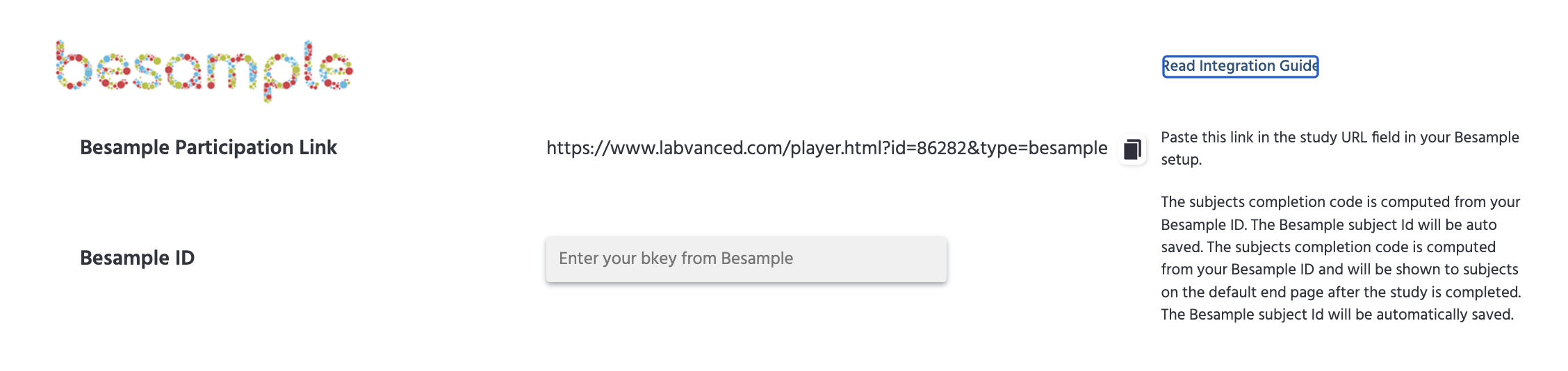
Labvanced calcula el código de finalización de cada participante a partir del ID de respuesta que Besample envía y su ID de Besample. El código se muestra automáticamente al participante en la página de finalización predeterminada después de completar el estudio.
Prueba: Cuando el experimento termine, el participante verá su código de finalización individual en la página de finalización junto al mensaje "Por favor, ingrese el siguiente código de vuelta en Besample para reclamar su recompensa," junto con un ícono de copiar para que pueda copiarlo con un solo clic sin seleccionar el texto manualmente. El mismo código se guarda en Labvanced para cada sujeto, por lo que puede comparar los códigos enviados y guardados antes de aprobar el pago.
Nota: Si ya configuró el evento manual anterior para esto (un evento que lee response_id de la URL y computa un código de una variable besample_id), no necesita migrar. Labvanced aún reconoce esa configuración como una alternativa, por lo que seguirá funcionando junto con el nuevo campo Besample ID.
Integrando Panelabs
- Publique su estudio en Labvanced.
- En la pestaña
Launch & Participate, vaya a la pestañaCrowdsourcingy encuentre la sección Panelabs. Copie elPanelabs Participation Linky péguelo en el campo de URL del estudio en su configuración de Panelabs. - En el campo
Panelabs Completion Link, ingrese la URL de finalización de su estudio en Panelabs y guarde.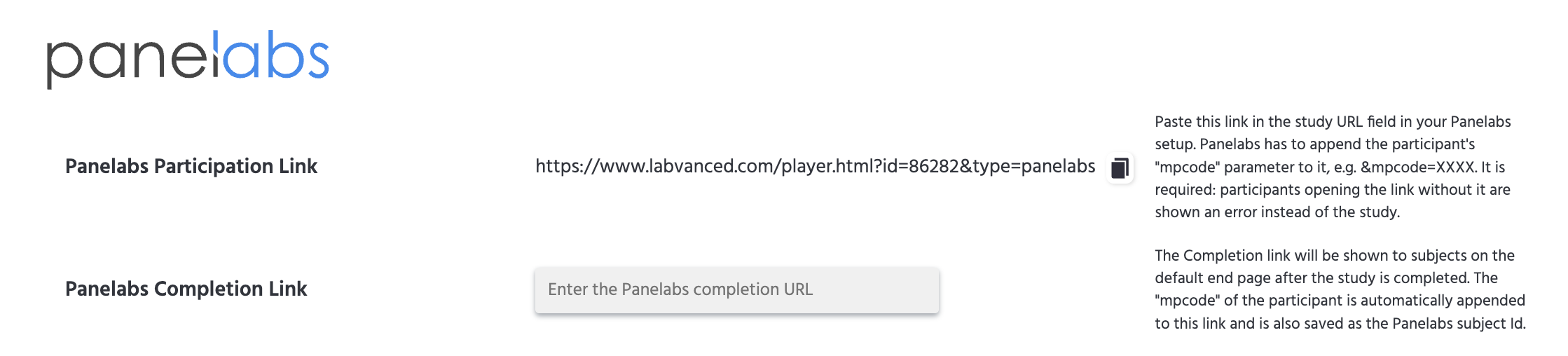
Importante: Panelabs debe agregar el parámetro mpcode del participante al enlace de participación (por ejemplo, &mpcode=XXXX). Esto es obligatorio: un participante que abre el enlace sin un valor mpcode ve un error en lugar del estudio. Labvanced agrega automáticamente el mismo mpcode al enlace de finalización y lo guarda como el ID de sujeto de Panelabs del participante.
Cuando el experimento termine, el participante ve un enlace ("Por favor, siga este enlace para reclamar su recompensa de vuelta en Panelabs") en lugar de un código para copiar. Hacer clic en él los lleva de regreso a Panelabs con su mpcode ya adjunto.
Integrando con Amazon Mechanical Turk
Estos son los pasos para realizar un estudio creado en Labvanced a través de Amazon Mechanical Turk:
Vaya a https://requester.mturk.com/ y cree un nuevo Proyecto de tipo "Enlace de Encuesta"
Ingrese toda la información requerida como título, criterios demográficos, recompensa por respuesta, etc.
En la página 2 "Diseño de Diseño", copie el enlace de mTurk en el lugar correcto dentro del HTML. Asegúrese de que el enlace termine con &type=code
En la pestaña
Launch & Participate, la sección Mechanical Turk de la pestañaCrowdsourcingmuestra este mismo enlace y confirma que Labvanced genera un código de finalización individual por sujeto: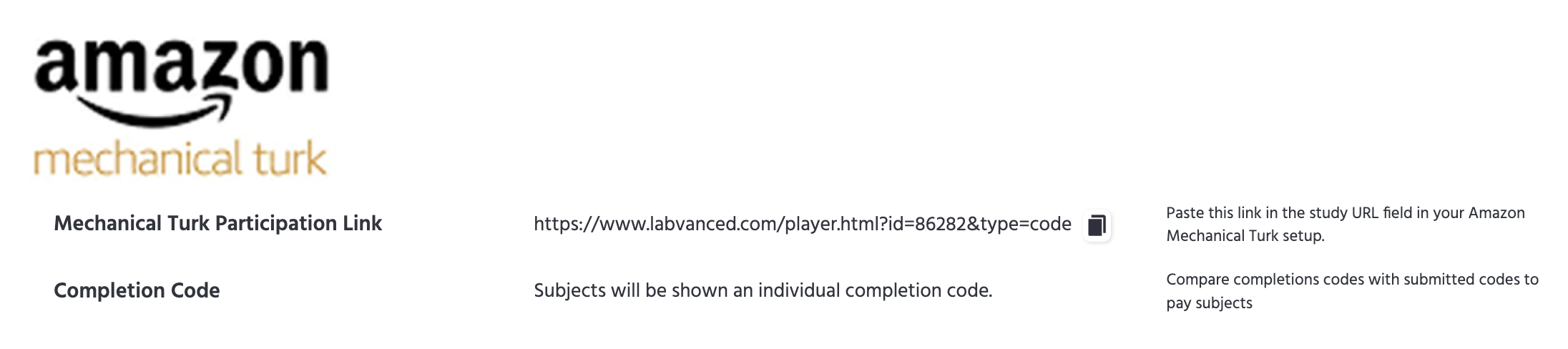
Instruya a los sujetos para que copien el código de finalización que verán en Labvanced y dígales que lo peguen en el campo de entrada respectivo en mTurk.
Prueba: Cuando el experimento termine, el participante verá un código de finalización individual, que él/ella puede copiar y pegar de nuevo en mTurk para completar la tarea. El código de finalización correcto también se guardará en Labvanced para cada sujeto. Por lo tanto, puede comparar los códigos de finalización que fueron enviados y los que se guardaron en Labvanced y solo pagar al trabajador si coinciden.
Importante: Para lograr los mejores resultados en términos de equilibrio, recomendamos reclutar sujetos en varios lotes.
Integrando Clickworker
- Publique su estudio en Labvanced.
- En la pestaña
Launch & Participate, vaya a la pestañaCrowdsourcingy encuentre la sección Clickworker. Haga clic enGenerate Links, ingrese el número de sujetos que desea reclutar y haga clic enGeneratepara descargar el archivo CSV.
O, ingrese la siguiente URL:
https://www.labvanced.com/publishing/csv_codes?expId=EXP_ID&numSubj=NUMBER_SUBJECTS
Nota:
EXP_ID aquí debe ser reemplazado por su ID de experimento y NUMBER_SUBJECTS con el número de sujetos que desea reclutar. Asegúrese de que el archivo CSV descargado contenga exactamente tantas filas más el encabezado (enlaces personalizados más código de finalización) como el número de sujetos que desea reclutar.
- Vaya a www.clickworker.com y cree un nuevo "Pedido de Encuesta" de tipo "Encuesta Extendida." Establezca "Agregar ID único del Clickworker" en "sí." Establezca el número de participantes, criterios demográficos, descripción y otras configuraciones requeridas.
- En la página 2, cargue los datos y elija ";" (punto y coma) como Separador de Columnas. Haga clic en el botón de explorar, seleccione el archivo que descargó en el paso 2 y haga clic en Cargar. Debería ver 2 columnas para cada sujeto, un enlace de participación individual y un código de finalización. Nota: Si el CSV contiene un número diferente de enlaces de los que ingresó en el paso 3 para el número de sujetos, aparecerá una advertencia.
- En la página 3, "Vista previa del pedido" y confirme que todas las configuraciones sean correctas. Luego, envíe el pedido.
Cuando el experimento termine, el participante verá el código de finalización individual que puede copiar en Clickworker para recibir compensación. Puede probar esto utilizando uno de los enlaces de participación individuales generados.
Paneles/Otro
Cualquier otra plataforma o panel también se puede integrar con Labvanced. En la mayoría de los casos, esto significa leer parámetros de URL específicos (como un código de sujeto o de finalización) para construir un enlace de participación y finalización para sus sujetos. Comuníquese con Labvanced si necesita ayuda para configurar una plataforma no listada anteriormente.