labvanced logoLabVanced
  • Research
    • Publications
    • Researcher Interviews
    • Use Cases
      • Developmental Psychology
      • Linguistics
      • Clinical & Digital Health
      • Educational Psychology
      • Cognitive & Neuro
      • Social & Personality
      • Arts Research
      • Sports & Movement
      • Marketing & Consumer Behavior
      • Economics
      • HCI / UX
      • Commercial / Industry Use
    • Labvanced Blog
    • Services
  • Technology
    • Feature Overview
    • Code-Free Study Building
    • Eye Tracking
    • Mouse Tracking
    • Generative AI Integration
    • Multi User Studies
    • More ...
      • Reaction Time/Precise Timing
      • Text Transcription
      • Heart Rate Detection (rPPG)
      • Emotion Detection
      • Questionnaires/Surveys
      • Experimental Control
      • Data Privacy & Security
      • Desktop App
      • Mobile App
  • Learn
    • Guide
    • Videos
    • Walkthroughs
    • FAQ
    • Release Notes
    • Documents
    • Classroom
  • Experiments
    • Cognitive Tests
    • Sample Studies
    • Public Experiment Library
  • Pricing
    • Licenses
    • Top-Up Recordings
    • Subject Recruitment
    • Study Building
    • Dedicated Support
    • Checkout
  • About
    • About Us
    • Contact
    • Downloads
    • Careers
    • Impressum
    • Disclaimer
    • Privacy & Security
    • Terms & Conditions
    • Third-Party Licenses
  • Appgo to app icon
  • Logingo to app icon
Learn
Guía
Videos
Guías paso a paso
Preguntas Frecuentes
Archivo de Boletines
Documentos
Aula
  • 中國人
  • Deutsch
  • Français
  • Español
  • English
  • 日本語
Guía
Videos
Guías paso a paso
Preguntas Frecuentes
Archivo de Boletines
Documentos
Aula
  • 中國人
  • Deutsch
  • Français
  • Español
  • English
  • 日本語
  • Guía
    • COMENZANDO

      • Editor de Tareas
      • Presentación de Estímulos
      • Corrección de Respuestas
      • Objetos
      • Eventos
      • Variables
      • Asistente de Tareas
      • Sistema de Ensayos
      • Diseño del Estudio
        • Tareas
        • Bloques
        • Sesiones
        • Grupos
    • TEMAS DESTACADOS

      • Diseño de Experimentos
        • Creando un Estudio
        • Patrones de marco de datos
      • Aleatorización y Balance
      • Seguimiento Ocular
        • Presentación de Estímulos en una Tarea de Seguimiento Ocular
        • Cómo Elegir la Configuración de Calibración para Seguimiento Ocular
        • Configuración del Seguimiento Ocular en una Tarea
        • Grabación y Exportación de Datos de Mirada
        • Uso de Formas como Áreas de Interés (AOI) para el Seguimiento Ocular
        • La Experiencia de Calibración del Participante
      • Cuestionarios
      • Aplicación de Escritorio
      • Estudios de Muestra
      • Reclutamiento de Participantes
      • Acceso a la API
        • REST API
        • API de Webhook
        • API de WebSocket
      • Otros Temas

        • Tiempos de Estímulos Precisos
        • Estudios Multi-Usuario
        • Seguimiento de Cabeza en Labvanced | Guía
    • Pestañas PRINCIPALES de la APLICACIÓN

      • Resumen: Pestañas Principales
      • Tablero
      • Mis Estudios
      • Estudios Compartidos
      • Mis Archivos
      • Biblioteca de Experimentos
      • Mi Cuenta
      • Licencia y Servicios
    • PESTAÑAS DE ESTUDIO

      • Resumen: Pestañas Específicas del Estudio
      • Diseño del Estudio
        • Tareas
        • Bloques
        • Sesiones
        • Grupos
      • Editor de Tareas
        • Controles de Tareas
        • El Sistema de Pruebas
        • Marcos de Canvas y Página
        • Objetos
        • Tablas de Propiedades de Objetos
        • Variables
        • Tablas de Variables del Sistema
        • El Sistema de Eventos
        • Funciones del Editor de Texto
        • Opciones de Seguimiento Ocular en el Editor de Tareas
        • Seguimiento de Cabeza en una Tarea
        • Estudios Multi-Usuario
      • Configuraciones
      • Variables
      • Media
      • Textos y Traducción
      • Lanzar y Participar
      • Gestión de Sujetos
      • Vista de Datos y Exportación
        • Vista de Datos y Selección de Variables y Tareas (Versión ANTIGUA)
        • Accediendo a Grabaciones (Versión ANTERIOR)
  • Videos
    • Descripción general de videos
    • Comenzando en Labvanced
    • Creando tareas
    • Videos de elementos
    • Eventos y variables
    • Temas avanzados
  • Guías
    • Introducción
    • Tarea de Stroop
    • Tarea de decisión léxica
    • Tarea de indicación de mirada de Posner
    • Parámetro de parpadeo de ceguera al cambio
    • Estudio de seguimiento ocular de muestra
    • Estudio de seguimiento ocular en infantes
    • Estudio de captura atencional con seguimiento del mouse
    • Presentación visual serial rápida
    • Estudio de ChatGPT
    • Demostración de seguimiento ocular: SVG como AOIs
    • Demostración multiusuario: Mostrar los cursores de los sujetos
    • Controlador de gamepad / joystick - Configuración básica
    • Estudio de aplicación de escritorio con integración de EEG
    • Balanceo de grupos entre sujetos y configuración de variable
  • Preguntas frecuentes
    • Funciones
    • Política y guías de soporte
    • Seguridad y privacidad de datos
    • Licencias
    • Precisión de Labvanced
    • Uso programático y API
    • Uso de Labvanced sin conexión
    • Resolución de problemas
    • Preguntas sobre la creación de estudios
  • Archivo de boletines
  • Documentos
  • Aula

Grabación y Exportación de Datos de Mirada

Una vez que el seguimiento ocular está habilitado y configurado para una tarea (vea Configuración del Seguimiento Ocular en una Tarea), necesita eventos que realmente capturen datos de mirada como variables grabadas.

Configuración Automática de Eventos

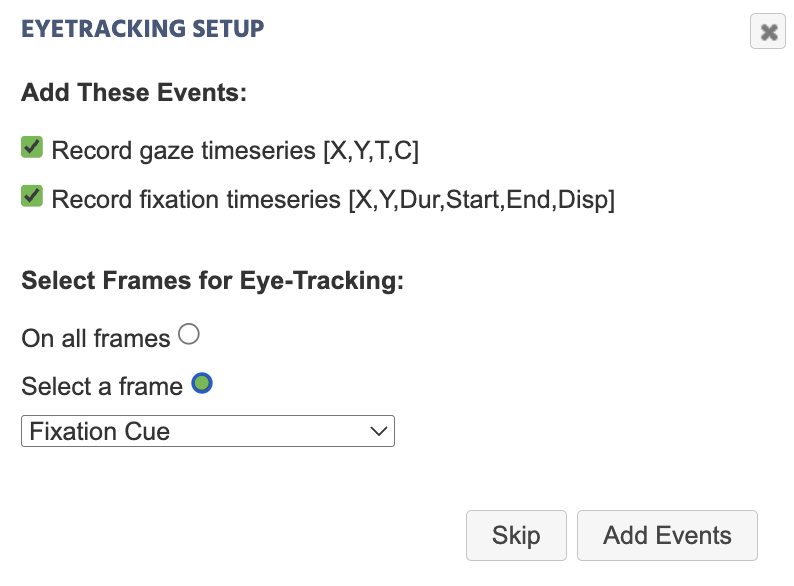
En el momento en que marque Enable Eye-Tracking: en el editor de tareas, aparecerá un cuadro de diálogo "Configuración de Seguimiento Ocular", ofreciendo crear estos eventos por usted:

Cuadro de diálogo de Configuración de Seguimiento Ocular ofreciendo crear eventos de grabación de mirada y fijación automáticamente

  • Record gaze timeseries [X,Y,T,C]: crea un evento de grabación de mirada, marcado por defecto
  • Record fixation timeseries [X,Y,Dur,Start,End,Disp]: crea un evento de grabación de fijación, marcado por defecto. Si el modo de Detección de Fijación de su tarea estaba configurado en No Fixation Detection, aceptar esta opción lo activa automáticamente.

También elige el alcance: On all frames (el predeterminado) aplica los eventos de grabación en cada fotograma de la prueba, o Select a frame los restringe a un fotograma específico. Hacer clic en Add Events crea los eventos con estas opciones; Skip cierra el cuadro de diálogo sin crear nada.

Esto cubre el caso común: grabar cada muestra de mirada y fijación en una prueba. Construya los eventos manualmente si se saltó este cuadro de diálogo, necesita restringir la grabación a objetos de estímulo específicos (ver abajo), o está agregando eventos de seguimiento ocular a una tarea que ya existe.

Grabación de Coordenadas de Mirada Manualmente

Para grabar una serie temporal de coordenadas de mirada:

  1. Añadir un nuevo evento desde el editor de eventos.
  2. Para el activador, seleccione Physiological Signal Triggers → Eyetracking Gaze.
  3. Para la acción, seleccione Variable Actions → Set / Record Variable, luego cree una nueva variable:
    • Formato: Array (recomendado, para que un par de coordenadas X/Y pueda ser almacenado junto)
    • Tipo de Registro: All changes / time series, para que cada actualización de mirada sea registrada, no solo el valor final al final de una prueba
  4. En el menú de selección de valores, elija Coord. + Time + Confidence [X,Y,T,C] Array de las opciones Trigger (Eyetracking Gaze). Esto graba las coordenadas X e Y, una marca de tiempo precisa y un valor de confianza en una sola matriz.

También hay un activador Eyetracking Fixation, que informa sobre las fijaciones de un participante (donde su mirada se asienta, en lugar de cada muestra de mirada individual) utilizando el modo de Detección de Fijación configurado en la configuración de la tarea. Actualmente está en beta.

Restringir la Grabación a Objetos de Estímulo Específicos

Ambos activadores Eyetracking Gaze y Eyetracking Fixation pueden restringirse a dispararse solo cuando el participante está mirando objetos de estímulo específicos, en lugar de en cualquier parte del fotograma. Para hacer esto, seleccione la opción de disparar solo en elementos específicos, luego agregue esos elementos como objetivos. Esto es útil cuando solo le importa si un participante miró una imagen o región particular, no su posición de mirada en cualquier otro lugar del fotograma.

Grabación de Calibración y Error de Prueba

Junto con las coordenadas de mirada, puede grabar qué tan preciso fue el seguimiento ocular para un participante dado:

  1. Agregue otro evento, con On Frame Start como el activador.
  2. Para la acción, seleccione Variable Actions → Set / Record Variable.
  3. En el menú de selección de valores, bajo Frame/Task/Object → Eyetracking, elija Error Trial para grabar el error de la prueba actual, o Error Calibration para grabar el error de la calibración original.

Ambos valores de error son distancias euclidianas medias, en unidades de fotograma, entre las coordenadas de mirada predichas y las ubicaciones de fijación objetivo reales mostradas durante la calibración o entre pruebas. Grabar ambos le permite excluir participantes, o pruebas específicas, que caigan por debajo de su umbral de precisión durante el análisis.

Exportación de Datos de Mirada

Navegue a la pestaña Dataview & Export para acceder a sus datos grabados. Hay dos tipos de exportación:

  • Datos normales: grabados una vez por prueba, como respuestas, condiciones y error de calibración/prueba si eligió grabarlos. Cada variable es su propia columna, cada prueba su propia fila.
  • Datos de serie temporal: grabados continuamente a lo largo de una prueba, que es lo que utilizan las coordenadas de mirada ya que se actualizan muchas veces por segundo. Cada fila representa una muestra de mirada, junto a una columna times separada compartida entre todas las variables de series temporales.
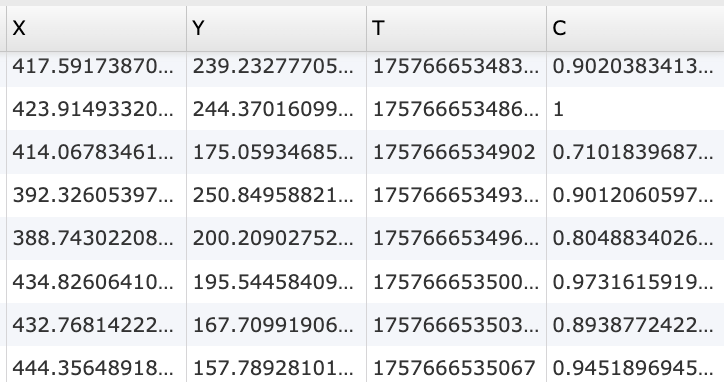
Vista previa de datos recopilados usando el seguimiento ocular por webcam de Labvanced.

Vista previa de datos recopilados usando el seguimiento ocular por webcam de Labvanced
X: Coordenada X de la mirada; Y: Coordenada Y de la mirada; T: Marca de tiempo; C: Intervalo de confianza

Algunas cosas a tener en cuenta al trabajar con estas columnas:

  • Base sus mediciones de tiempo en T en lugar de la columna times separada. T es la marca de tiempo ajustada de cuándo la cámara realmente capturó la imagen, mientras que times refleja cuándo Labvanced registró el valor, que se retrasa ligeramente respecto al momento real de captura ya que el algoritmo necesita algunos milisegundos para procesar cada instantánea primero.
  • C varía de 0 a 1. Un valor cercano a 1 indica una detección confiable; un valor cercano a 0 suele indicar un parpadeo o que los ojos del participante no eran visibles para la cámara.
  • La tasa de muestreo no es perfectamente constante y puede determinarse a partir de T. En general, tasas de muestreo por encima de 30Hz no son alcanzables, debido a las limitaciones de hardware de la mayoría de las webcams comercialmente disponibles.

El repositorio de GitHub de Labvanced tiene scripts para un procesamiento adicional de datos de seguimiento ocular y de WebSocket exportados.

Preguntas Frecuentes

Si me salto el cuadro de diálogo de Configuración Automática de Seguimiento Ocular, ¿puedo seguir grabando datos de mirada?
Sí. Construya los eventos de grabación manualmente utilizando un activador `Eyetracking Gaze` o `Eyetracking Fixation` con una acción `Set / Record Variable`, como se cubrió anteriormente. Este también es el camino a seguir si necesita restringir la grabación a objetos de estímulo específicos, o está agregando eventos de seguimiento ocular a una tarea que ya existe.
¿Debería basar mi análisis de tiempo en la columna `times` o en `T`?
Use `T`. `T` (`Camera Capture Time T`) es la marca de tiempo ajustada de cuándo la cámara realmente capturó la imagen, mientras que `times` refleja cuándo Labvanced registró el valor, que se retrasa ligeramente ya que el algoritmo necesita algunos milisegundos para procesar cada instantánea primero. La misma distinción se aplica a `Camera Capture Time T` bajo los valores del activador de Detección de Emociones en el Menú de Selección de Valores.
¿Qué significa un valor de Confianza (`C`) cercano a 0?
Generalmente indica un parpadeo o que los ojos del participante no eran visibles para la cámara. Un valor cercano a 1 indica una detección confiable.
¿Por qué no se muestrean mis datos de mirada a una tasa perfectamente constante?
La tasa de muestreo no es perfectamente constante y puede determinarse a partir de `T`. En general, tasas de muestreo por encima de 30Hz no son alcanzables, debido a las limitaciones de hardware de la mayoría de las webcams comercialmente disponibles.
¿Cómo sé si una calibración de baja calidad o una prueba específica son responsables de malos datos de mirada?
Grabe tanto `Error Calibration` como `Error Trial` como variables. Ambos son distancias euclidianas medias, en unidades de fotograma, entre las coordenadas de mirada predichas y las ubicaciones de fijación objetivo reales, lo que le permite excluir participantes o pruebas específicas que caen por debajo de su umbral de precisión durante el análisis.
¿Puedo grabar datos de mirada solo para objetos específicos, en lugar de para todo el fotograma?
Sí. Ambos activadores `Eyetracking Gaze` y `Eyetracking Fixation` pueden restringirse a dispararse solo cuando el participante está mirando objetos de estímulo específicos agregados como objetivos, en lugar de en cualquier parte del fotograma.

Lectura Adicional

Configuración del Seguimiento Ocular en una Tarea

Habilite el seguimiento ocular y configure la recalibración antes de construir los eventos en esta página.
Uso de Formas como Áreas de Interés (AOI)

Defina regiones de un fotograma que los activadores de mirada y fijación pueden dirigirse.

Tecnología de Seguimiento Ocular por Webcam

Cómo funciona la tecnología de seguimiento ocular por webcam de Labvanced.
Variables de Series Temporales

La configuración general de Tipo de Registro y Método de Muestreo que controlan cómo se captura datos continuos como la mirada.
Controles de Tarea

El cuadro de diálogo de Configuración Automática de Seguimiento Ocular mostrado anteriormente, en el contexto de la referencia completa de Controles de Tarea.

Prev
Configuración del Seguimiento Ocular en una Tarea
Next
Uso de Formas como Áreas de Interés (AOI) para el Seguimiento Ocular