labvanced logoLabVanced
  • Research
    • Publications
    • Researcher Interviews
    • Use Cases
      • Developmental Psychology
      • Linguistics
      • Clinical & Digital Health
      • Educational Psychology
      • Cognitive & Neuro
      • Social & Personality
      • Arts Research
      • Sports & Movement
      • Marketing & Consumer Behavior
      • Economics
      • HCI / UX
      • Commercial / Industry Use
    • Labvanced Blog
    • Services
  • Technology
    • Feature Overview
    • Code-Free Study Building
    • Eye Tracking
    • Mouse Tracking
    • Generative AI Integration
    • Multi User Studies
    • More ...
      • Reaction Time/Precise Timing
      • Text Transcription
      • Heart Rate Detection (rPPG)
      • Emotion Detection
      • Questionnaires/Surveys
      • Experimental Control
      • Data Privacy & Security
      • Desktop App
      • Mobile App
  • Learn
    • Guide
    • Videos
    • Walkthroughs
    • FAQ
    • Release Notes
    • Documents
    • Classroom
  • Experiments
    • Cognitive Tests
    • Sample Studies
    • Public Experiment Library
  • Pricing
    • Licenses
    • Top-Up Recordings
    • Subject Recruitment
    • Study Building
    • Dedicated Support
    • Checkout
  • About
    • About Us
    • Contact
    • Downloads
    • Careers
    • Impressum
    • Disclaimer
    • Privacy & Security
    • Terms & Conditions
    • Third-Party Licenses
  • Appgo to app icon
  • Logingo to app icon
Learn
Guide
Vidéos
Guides étape par étape
FAQ
Archives des newsletters
Documents
Salle de classe
  • 中國人
  • Deutsch
  • Français
  • Español
  • English
  • 日本語
Guide
Vidéos
Guides étape par étape
FAQ
Archives des newsletters
Documents
Salle de classe
  • 中國人
  • Deutsch
  • Français
  • Español
  • English
  • 日本語
  • Guide
    • DÉBUTER

      • Éditeur de tâches
      • Cadres
        • Cadre de Canvas
        • Cadre de Page
        • Cadre de Site Web
      • Chronologie des essais
      • Présentation des stimuli
      • Exactitude de la réponse
      • Objets
      • Événements
      • Variables
      • Assistant de tâche
      • Système d'essai
      • Conception de l'expérience
        • Créer une étude
        • Modèles de Data Frame
        • Conception d'expériences multi-utilisateurs
        • Conception d'Expérience Longitudinale
    • Sujets en vedette

      • Randomisation & Équilibre
      • Suivi oculaire
        • Présentation des Stimuli dans une Tâche de Suivi Oculaire
        • Comment Choisir les Paramètres de Calibration de Suivi Oculaire
        • Configuration du suivi oculaire dans une tâche
        • Enregistrement et exportation des données de regard
        • Utiliser des formes comme zones d'intérêt (AOI) pour le suivi oculaire
        • L'expérience de calibration des participants
      • Pont Web
        • Sélectionner les AOI du site Web | Ancrer, ajuster et vérifier le suivi des AOI
        • Suivi du comportement de la souris sur un AOI de site Web | Guide Web Bridge
      • Questionnaires
      • Application de bureau
      • Études échantillons
      • Recrutement de participants
      • Accès API
        • API REST
        • API Webhook
        • API WebSocket
      • Autres sujets

        • Temps de stimuli précis
        • Études multi-utilisateurs
        • Suivi de la Tête dans Labvanced | Guide
    • ONGLETS PRINCIPAUX DE L'APPLICATION

      • Aperçu : Onglets principaux
      • Tableau de bord
      • Mes études
      • Études partagées
      • Mes fichiers
      • Bibliothèque d'expériences
      • Mon compte
      • Licence & Services
    • ONGLETS D'ÉTUDE

      • Aperçu : Onglets spécifiques à l'étude
      • Conception de l'étude
        • Tâches
        • Blocs
        • Sessions
        • Groupes
      • Éditeur de tâches
        • Contrôles de Tâches
        • Le Système des Essais
        • Types de cadres
        • Objets
        • Tables de Propriétés des Objets
        • Variables
        • Table des Variables Système
        • Le système d'événements
        • Fonctions de l'Éditeur de Texte
        • Options de suivi oculaire dans l'éditeur de tâche
        • Suivi de la tête dans une tâche
        • Études Multi-Utilisateur
      • Paramètres
      • Variables
      • Média
      • Textes & Traduire
      • Lancer & Participer
      • Gestion des sujets
      • Vue de données et Exportation
        • Vue des données et sélection des variables & des tâches (ancienne version)
        • Accéder aux Enregistrements (Version ANCIENNE)
  • Vidéos
    • Aperçu des Vidéos
    • Premiers Pas dans Labvanced
    • Création de Tâches
    • Vidéos d'Éléments
    • Événements & Variables
    • Sujets Avancés
  • Tutoriaux
    • Introduction
    • Tâche Stroop
    • Tâche de Décision Lexicale
    • Tâche de Cues Visuels de Posner
    • Paradygme de Flicker de Cécité au Changement
    • Étude d'Œil-Tracking
    • Étude d'Œil-Tracking des Nourrissons
    • Étude de Capture d'Attention avec Suivi au Souris
    • Présentation Visuelle Sérielle Rapide
    • Étude ChatGPT
    • Démo de Suivi Occulaire : SVG en tant qu'AOI
    • Démo Multi-Utilisateur : Montrer les Curseurs des Sujets
    • Contrôleur de Gamepad / Joystick - Configuration de Base
    • Étude d'App Desktop avec Intégration EEG
    • Équilibrage de Groupes entre Sujets et Configuration des Variables
    • Construction d'une Étude Multi-Utilisateur
    • Tutoriel de Suivi Occulaire dans un Cadre de Site Web
    • Suivi Occulaire Conditionnel avec Webcam
    • Construction d'une Étude de Segmentation de Texte
  • FAQ
    • Fonctionnalités
    • Politique de Support & Directives
    • Sécurité & Confidentialité des Données
    • Licences
    • Précision de Labvanced
    • Utilisation Programmatique & API
    • Utiliser Labvanced Hors Ligne
    • Dépannage
    • Questions sur la Création d'Études
  • Archive de Newsletter
  • Documents
  • Salle de Classe
Action de Distribution de Variable poussant une valeur de l'écran d'un participant à celui d'un autre dans Labvanced

Action de Distribution de Variable

Distribute Variable est l'action qui déplace une valeur de l'expérience d'un participant à celle d'un autre dans une étude multi-utilisateur. Sans cela, l'expérience de chaque participant s'exécute en complète isolation, même à l'intérieur de la même session ; c'est l'action qui pousse réellement des informations au-delà de cette frontière, permettant aux emplacements des stimuli, au texte du chat, aux scores ou à toute autre valeur d'être reflétés sur l'écran d'un autre participant.
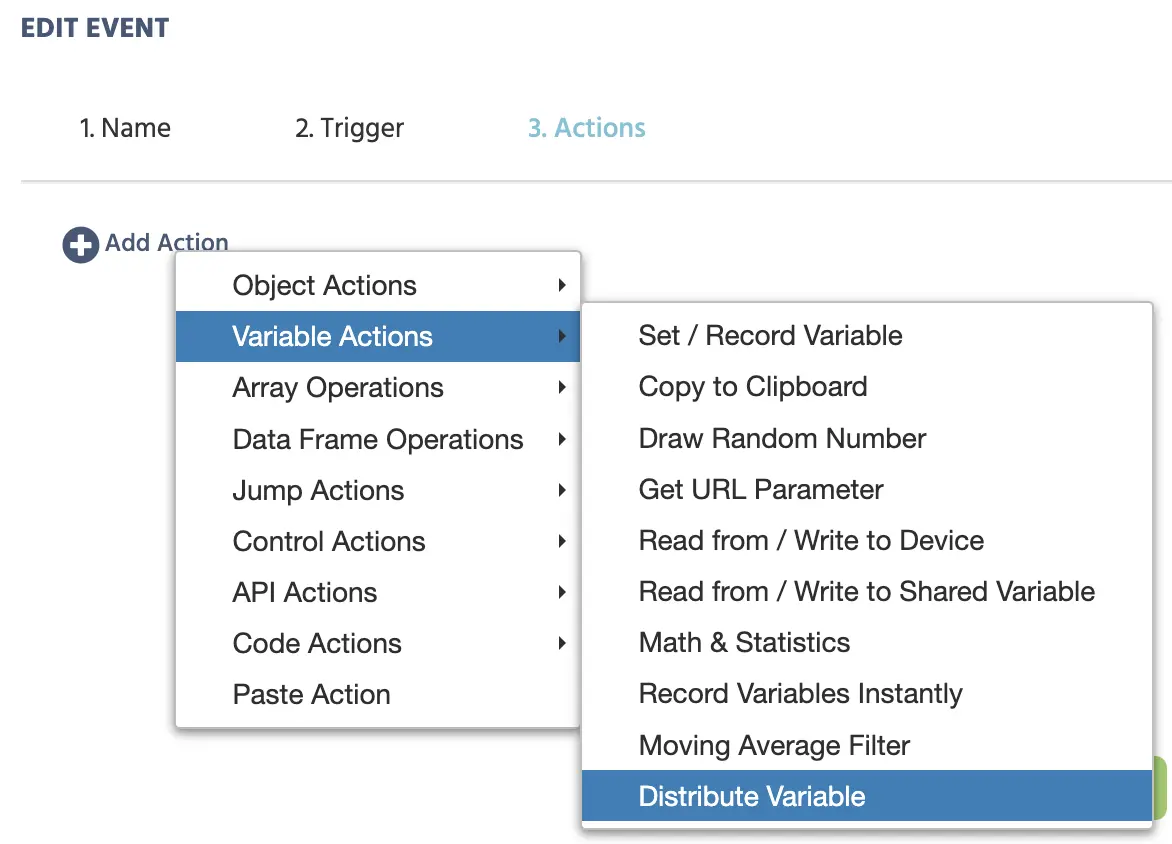
L'Action de Distribution de Variable dans le menu d'action de Labvanced.

Comment ça fonctionne

Une fois sélectionnée comme action d'un événement, une boîte de dialogue précise exactement quelle valeur est distribuée et à qui.
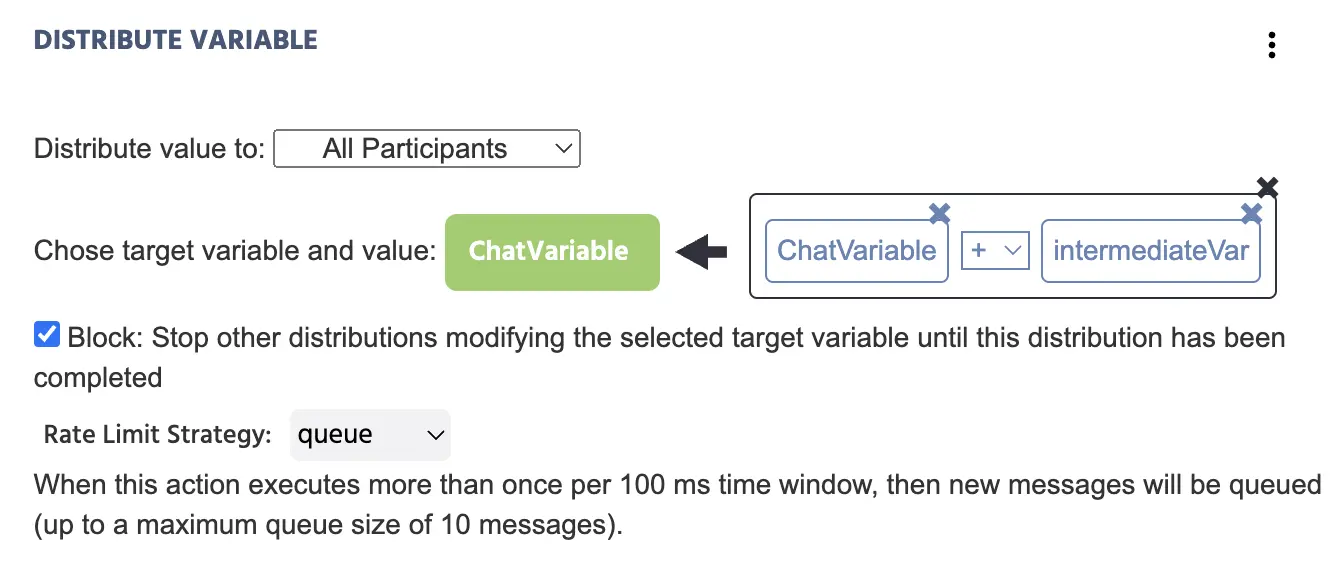
La Distribution de Variable étant utilisée avec toutes les options de menu définies comme exemple.

ParamètreCe qu'il contrôle
Distribute value toQuels participants reçoivent la valeur : Tous les participants, ou une liste de Participants Sélectionnés.
Choose target variable and valueLa variable sur l'écran du participant recevant, et à quelle valeur elle doit être définie (une constante, une valeur de variable actuelle, ou une expression calculée).
BlockSi activé, la variable cible ne peut plus être changée jusqu'à ce que la distribution actuelle soit entièrement terminée, empêchant deux distributions presque simultanées de se heurter.
Rate Limit StrategyUne protection contre la surcharge du serveur lorsque qu'une action se déclenche plus rapidement que le serveur peut la traiter (plus d'une fois tous les 100 ms). Choisissez Debounce (seul le message le plus récent est envoyé après un intervalle de silence), Throttle (seul le message le plus récent dans chaque fenêtre de 100 ms est envoyé), Discard (les messages supplémentaires dans la fenêtre sont abandonnés), ou Queue (les messages supplémentaires sont mis en file d'attente, jusqu'à 10).

Quand utiliser Block

Activez Block chaque fois que plus d'un participant pourrait écrire dans la même variable cible à peu près au même moment, par exemple les deux joueurs d'un jeu soumettant un mouvement en même temps. Avec Block activé, la première distribution à arriver est traitée et les tentatives ultérieures attendent qu'elle soit terminée. Avec Block désactivé, les distributions sont appliquées au fur et à mesure de leur arrivée, ce qui peut laisser la variable cible détenir la valeur qui est arrivée en dernier.

Lecture Complémentaire

Système d'Événements

La référence complète pour chaque déclencheur et action dans Labvanced.
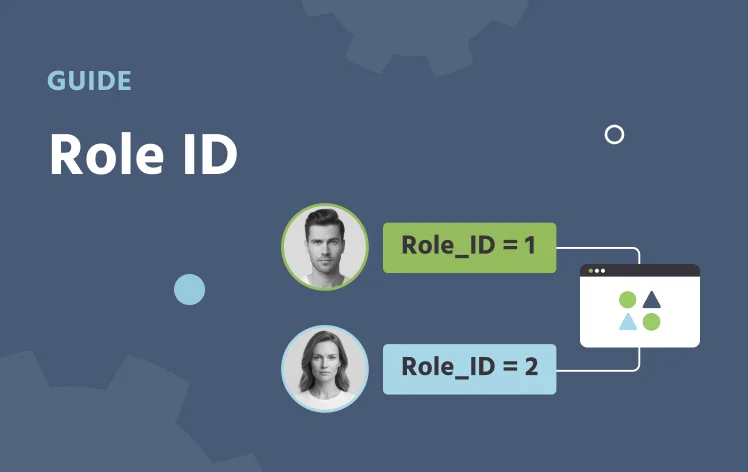
Role_Id

Comment identifier quel participant provient ou à qui va une valeur distribuée.

Création d'une Étude Multi-utilisateur

Un guide étape par étape combinant la Distribution de Variable avec Role_Id et la synchronisation des images.