Diseño de Experimentos Multiusuario
El diseño de experimentos multiusuario se trata de conectar deliberadamente a los participantes que Labvanced ejecuta de otra manera en completa aislamiento. Comprender los conceptos detrás de esto, no solo las herramientas individuales, te ayuda a determinar la mejor manera de abordar tu propio estudio antes de comenzar a construir. La lectura relacionada está vinculada a lo largo de esta página, así que una vez que los conceptos tengan sentido, pasar a la configuración más técnica es sencillo.
Por defecto, cada participante en un estudio de Labvanced ejecuta su propio experimento en aislamiento, incluso cuando varios de ellos están en la misma sesión juntos. Activar el modo multiusuario no cambia eso por sí mismo: permite que múltiples participantes se unan a la misma sesión en ejecución, pero nada de lo que haga un participante es visible para otro hasta que construyas esa conexión tú mismo. Los eventos son lo que la construyen, específicamente la acción Distribute Variable, que es el puente que lleva un valor fuera del experimento aislado de un participante y dentro del de otro.
Cuándo necesitas multiusuario
Si los participantes nunca interactúan en tiempo real, por ejemplo si simplemente estás comparando dos condiciones entre sujetos, un estudio estándar de un solo participante con asignación grupal es suficiente. Necesitas multiusuario específicamente cuando dos o más participantes deben estar en la misma sesión al mismo tiempo, y algo que uno de ellos haga necesita llegar a otro mientras la sesión está en curso.
Conocimiento Requerido
Se aconseja tener un conocimiento fundamental de Labvanced, como cómo funcionan los eventos y cómo se utilizan las variables, para seguir la terminología utilizada a continuación.

Marcos
El bloque de construcción que sostiene lo que los participantes ven en cada momento de una prueba.

Eventos
Qué es un disparador y una acción, y cómo se combinan para construir la lógica de un estudio.
Variables
Qué es una variable y cómo almacena y actualiza valores durante un estudio.
Configuración de una sesión síncrona
Las herramientas de múltiples participantes están ocultas por defecto. Para habilitarlas, abre Configuraciones, luego en Funciones Especiales haz clic en Estudio Multiusuario y haz clic en Transform. Esto revela Number of Participants (mínimo 2) y Maximum Parallel Sessions. Consulta Estudio Multiusuario para la lista completa de configuraciones que esto desbloquea. Este clic no puede deshacerse, así que decide primero tu cantidad de participantes y duplica el estudio de antemano si deseas mantener también una versión de un solo participante.
Activar esto solo cambia cómo se agrupan los participantes en una sesión. No los conecta. Si dos participantes necesitan mantenerse en sincronía entre sí en un momento específico, utiliza Sync Frame Start (Configuraciones de Marco) o la opción de emparejamiento en Configuraciones de Tarea para mantener a todos en ese punto hasta que todos los participantes lleguen.
Ejemplo: Ningún participante debe moverse a la siguiente prueba antes de que el otro haya respondido. Establece
Sync Frame Starten ese marco, y ambos participantes esperan allí hasta que ambos hayan llegado.
Emparejamiento y roles
Cada participante es identificado por la variable de sistema Role_Id, asignada en orden comenzando desde 1 a medida que las personas se unen. Utilízalo en una Acción de Requerimiento para proporcionar diferentes contenidos a los participantes.
Ejemplo:
Role_Idigual a 1 → mostrar la imagen objetivo.Role_Idigual a 2 → mostrar las opciones de respuesta en su lugar.
Por defecto, los participantes son emparejados al azar desde el vestíbulo. Para un par preestablecido, utiliza Grupos de Participantes Predefinidos en su lugar: en la pestaña Publicar y Grabar, abre Construir Enlace Personalizado e ingresa un valor en el campo group. Los participantes que se unan a través de un enlace con el mismo valor group solo se emparejarán entre sí.
Ejemplo: Dos participantes del laboratorio están programados para el mismo horario. Dale a cada uno de ellos un enlace con
group=12, y los dos se emparejarán en lugar de ser emparejados al azar desde el vestíbulo.
Variables compartidas entre participantes
Este es el propio puente. Una Acción de Distribución de Variable envía un valor de un participante a una variable objetivo perteneciente a otro, en el disparador que elijas. Nada se comparte hasta que se activa un evento como este.
Ejemplo: En un disparador de clic de botón, distribuye el puntaje actual del participante que hace clic a una variable
PartnerScoreen la pantalla del otro participante.
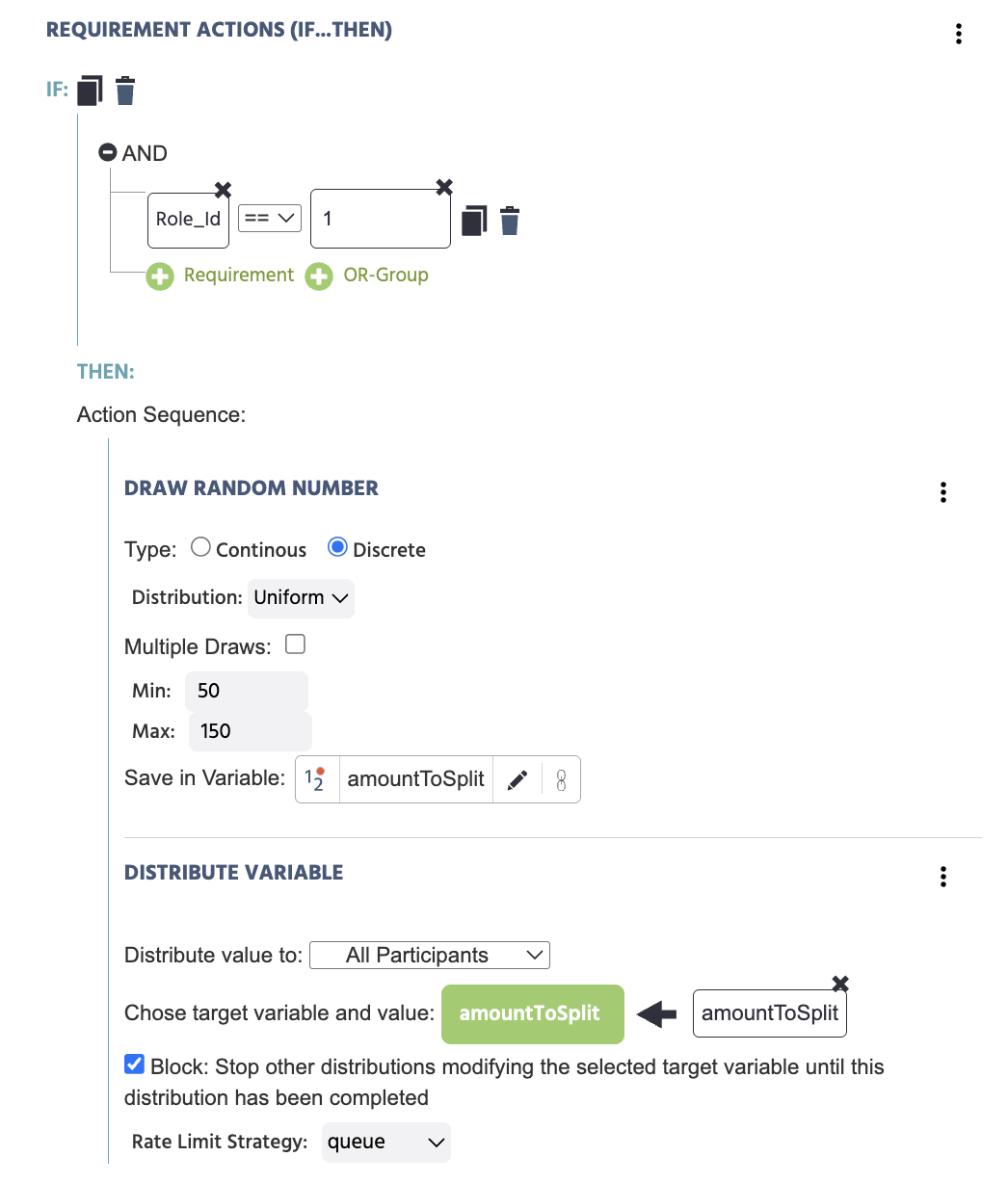
Si más de un participante pudiera escribir en la misma variable objetivo al mismo tiempo, activa la opción de bloqueo de la acción para que el primero en llegar sea procesado antes de que se permita el paso a cualquier otro.
La imagen a continuación muestra esta opción de bloqueo en un estudio real, configurada a través de eventos: un Role_Id-gated Requirement Action extrae un número aleatorio y lo distribuye a cada participante con Block habilitado, para que no dos participantes puedan procesar el mismo valor distribuido fuera de orden.
Mejores Prácticas
- Prueba con dos sesiones de navegador separadas (una segunda pestaña o una ventana de incógnito) antes de publicar. La asignación de roles depende del orden de unión, por lo que esta es la única manera confiable de ver ambos lados de la interacción.
- Decide tu lógica
Role_Idantes de comenzar a construir marcos. Dado que la asignación de roles se aplica durante toda la sesión, es más fácil diseñar en torno a ello desde el principio que agregarlo retroactivamente una vez que los marcos ya existen. - Audita cada rama condicional para marcos sincronizados, no solo el camino principal. Un participante que tome un atajo es la causa más común de que otro participante espere indefinidamente.
- Activa la opción de bloqueo para cualquier acción
Distribute Variabledonde más de un participante pueda escribir en la misma variable objetivo al mismo tiempo. - Utiliza Grupos de Participantes Predefinidos en lugar de emparejamiento aleatorio del vestíbulo siempre que el emparejamiento deba ser controlado, por ejemplo sesiones de laboratorio programadas o un estudio que dependa de combinaciones específicas de roles.
Un patrón concreto: Tarea de comunicación referencial Director/Emparejador
Esta es una clásica tarea de comunicación referencial: un participante describe un ítem objetivo, y el otro lo identifica de un conjunto de candidatos. Es un diseño de dos roles, por lo que se mapea directamente a las herramientas anteriores.
- Habilita multi-participante con 2 participantes y haz clic en
Transform. - Utiliza una Acción de Requerimiento en
Role_Idpara dividir los dos roles:Role_Id1 se convierte en el Director, mostrado la imagen objetivo y una entrada de texto.Role_Id2 se convierte en el Emparejador, mostrado un conjunto de imágenes candidatas y sin objetivo. (CuálRole_Idse asigna a qué rol es tu elección; el patrón funciona igual de cualquier manera.) - Cuando el Director envía una descripción, por ejemplo en un disparador de tecla Enter o botón, utiliza
Distribute Variablepara enviar el valor de texto a una variableDescriptionen la pantalla del Emparejador, con bloqueo habilitado ya que solo una descripción debe estar en vuelo a la vez. - Muestra el valor distribuido
Descriptional Emparejador, quien selecciona una imagen candidata. Codifica la respuesta contra el objetivo conocido para producir una variable correcta/incorreta. - Usa
Sync Frame Starten el marco donde ambos participantes se mueven a la siguiente prueba, de modo que el Director no pueda avanzar antes de que el Emparejador haya respondido.
Esta es la misma estructura detrás de la Demostración de Descripción de Imagen vinculada a continuación. Una vez que el mecanismo está en su lugar, cambiar el contenido objetivo/candidato cambia el paradigma sin alterar la lógica de eventos subyacente.
Ejemplos de Diseños Multiusuario en Labvanced
Las herramientas anteriores lucen diferentes una vez que están impulsando un estudio real en lugar de un ejemplo aislado. Importa uno de los estudios abajo a tu cuenta, ábrelo desde My Studies, y ve a su pestaña Study Design para ver cómo Role_Id, Distribute Variable y la sincronización de marcos se configuraron realmente para esa tarea específica, no solo cómo se describe aquí.
Una tarea de toma de decisiones económicas para dos jugadores: un participante propone una división de un recurso compartido, el otro acepta o rechaza.
Una versión en tiempo real para 2 jugadores donde un participante recibe información privilegiada sobre precios y decide si compartirla con precisión, distorsionarla o retenerla.
Lectura Adicional
Estudios Multi-participante
La referencia técnica para cada mecanismo en esta página: habilitando el modo multi-participante, Role_Id, sincronización de marcos y tareas, y Distribuir Variable.
Estudios de Psicología Multiusuario
La descripción general de capacidades: lo que hacen posibles los estudios multiusuario para la investigación del comportamiento, independientemente de los detalles de implementación.

Trabajo con Variables
Tipos de variables y propiedades, la base tanto para la lógica basada en Role_Id como para los objetivos de Distribuir Variable.
Tarea de Descripción de Imágenes y Juego con un Chatbox
Una guía completa del patrón director/emparejador en un estudio real, incluyendo la variable de chat y la configuración del tiempo de reacción.
Pestaña de Gestión de Sujetos
La referencia completa para la Pestaña de Gestión de Sujetos: la cuadrícula de sujetos, plantillas de correo electrónico y configuración de SMTP.