labvanced logoLabVanced
  • Research
    • Publications
    • Researcher Interviews
    • Use Cases
      • Developmental Psychology
      • Linguistics
      • Clinical & Digital Health
      • Educational Psychology
      • Cognitive & Neuro
      • Social & Personality
      • Arts Research
      • Sports & Movement
      • Marketing & Consumer Behavior
      • Economics
      • HCI / UX
      • Commercial / Industry Use
    • Labvanced Blog
    • Services
  • Technology
    • Feature Overview
    • Code-Free Study Building
    • Eye Tracking
    • Mouse Tracking
    • Generative AI Integration
    • Multi User Studies
    • More ...
      • Reaction Time/Precise Timing
      • Text Transcription
      • Heart Rate Detection (rPPG)
      • Emotion Detection
      • Questionnaires/Surveys
      • Experimental Control
      • Data Privacy & Security
      • Desktop App
      • Mobile App
  • Learn
    • Guide
    • Videos
    • Walkthroughs
    • FAQ
    • Release Notes
    • Documents
    • Classroom
  • Experiments
    • Cognitive Tests
    • Sample Studies
    • Public Experiment Library
  • Pricing
    • Licenses
    • Top-Up Recordings
    • Subject Recruitment
    • Study Building
    • Dedicated Support
    • Checkout
  • About
    • About Us
    • Contact
    • Downloads
    • Careers
    • Impressum
    • Disclaimer
    • Privacy & Security
    • Terms & Conditions
    • Third-Party Licenses
  • Appgo to app icon
  • Logingo to app icon
Learn
Guide
Vidéos
Guides étape par étape
FAQ
Archives des newsletters
Documents
Salle de classe
  • 中國人
  • Deutsch
  • Français
  • Español
  • English
  • 日本語
Guide
Vidéos
Guides étape par étape
FAQ
Archives des newsletters
Documents
Salle de classe
  • 中國人
  • Deutsch
  • Français
  • Español
  • English
  • 日本語
  • Guide
    • DÉBUTER

      • Éditeur de tâches
      • Cadres
        • Cadre Canvas
        • Cadre de Page
        • Cadre de Site Web
      • Chronologie des essais
      • Présentation des stimuli
      • Exactitude de la réponse
      • Objets
      • Événements
      • Variables
      • Assistant de tâche
      • Système d'essai
      • Conception de l'expérience
        • Création d'une étude
        • Modèles de Cadre de Données
        • Conception d'expérimentations multi-utilisateurs
        • Conception d'expérimentations longitudinales
    • Sujets en vedette

      • Randomisation & Équilibre
      • Suivi oculaire
        • Présentation des Stimuli dans une Tâche de Suivi oculaire
        • Comment Choisir les Paramètres de Calibration de Suivi Oculaire
        • Configuration du suivi oculaire dans une tâche
        • Enregistrement et exportation des données de regard
        • Utilisation des formes comme zones d'intérêt (AOI) pour le suivi oculaire
        • L'expérience de calibration du participant
      • Pont Web
        • Sélectionner les AOI de site Web | Ancrer, ajuster et vérifier le suivi des AOI
        • Suivi du comportement de la souris sur une AOI de site Web | Guide Web Bridge
      • Questionnaires
      • Application de bureau
      • Études échantillons
      • Recrutement de participants
      • Accès API
        • API REST
        • API Webhook
        • API WebSocket
      • Autres sujets

        • Temps de stimuli précis
        • Études multi-utilisateurs
        • Suivi de la Tête dans Labvanced | Guide
    • ONGLETS PRINCIPAUX DE L'APPLICATION

      • Aperçu : Onglets principaux
      • Tableau de bord
      • Mes études
      • Études partagées
      • Mes fichiers
      • Bibliothèque d'expériences
      • Mon compte
      • Licence & Services
    • ONGLETS D'ÉTUDE

      • Aperçu : Onglets spécifiques à l'étude
      • Conception de l'étude
        • Tâches
        • Blocs
        • Sessions
        • Groupes
      • Éditeur de tâches
        • Contrôles de tâche
        • Le Système des Essais
        • Types de cadres
        • Objets
        • Tables de Propriétés des Objets
        • Variables
        • Tableau des Variables Système
        • Le Système d'Événements
        • Fonctions de l'Éditeur de Texte
        • Options de suivi oculaire dans l'éditeur de tâches
        • Suivi de la tête dans une tâche
        • Études Multi-Utilisateurs
      • Paramètres
      • Variables
      • Média
      • Textes & Traduire
      • Lancer & Participer
      • Gestion des sujets
      • Vue de données et Exportation
        • Vue des données et sélection des variables & des tâches (ancienne version)
        • Accéder aux Enregistrements (Version ANCIENNE)
  • Vidéos
    • Aperçu des Vidéos
    • Premiers Pas dans Labvanced
    • Création de Tâches
    • Vidéos d'Éléments
    • Événements & Variables
    • Sujets Avancés
  • Tutoriaux
    • Introduction
    • Tâche Stroop
    • Tâche de Décision Lexicale
    • Tâche de Cues Visuels de Posner
    • Paradygme de Flicker de Cécité au Changement
    • Étude d'Œil-Tracking
    • Étude d'Œil-Tracking des Nourrissons
    • Étude de Capture d'Attention avec Suivi au Souris
    • Présentation Visuelle Sérielle Rapide
    • Étude ChatGPT
    • Démo de Suivi Occulaire : SVG en tant qu'AOI
    • Démo Multi-Utilisateur : Montrer les Curseurs des Sujets
    • Contrôleur de Gamepad / Joystick - Configuration de Base
    • Étude d'App Desktop avec Intégration EEG
    • Équilibrage de Groupes entre Sujets et Configuration des Variables
    • Construction d'une Étude Multi-Utilisateur
    • Tutoriel de Suivi Occulaire dans un Cadre de Site Web
    • Suivi Occulaire Conditionnel avec Webcam
    • Construction d'une Étude de Segmentation de Texte
  • FAQ
    • Fonctionnalités
    • Politique de Support & Directives
    • Sécurité & Confidentialité des Données
    • Licences
    • Précision de Labvanced
    • Utilisation Programmatique & API
    • Utiliser Labvanced Hors Ligne
    • Dépannage
    • Questions sur la Création d'Études
  • Archive de Newsletter
  • Documents
  • Salle de Classe
Diagramme de flux de l'Action de Nécessité Si/Alors/Sinon Si dans Labvanced

Action de Nécessité (Si... Alors... Sinon Si)

Le Requirement Action est le bloc de logique conditionnelle de Labvanced : il évalue une déclaration si-alors et exécute une série d'actions uniquement lorsque cette déclaration est vraie. C'est le mécanisme derrière tout comportement qui devrait différer en fonction de la valeur d'une variable, du rôle d'un participant, de sa réponse précédente ou de toute autre condition que votre étude doit vérifier.

Comment ça fonctionne

Une Action de Nécessité est ajoutée comme n'importe quelle autre action : cliquez sur Add Action, puis Control Actions → Requirement Actions (If...Then).
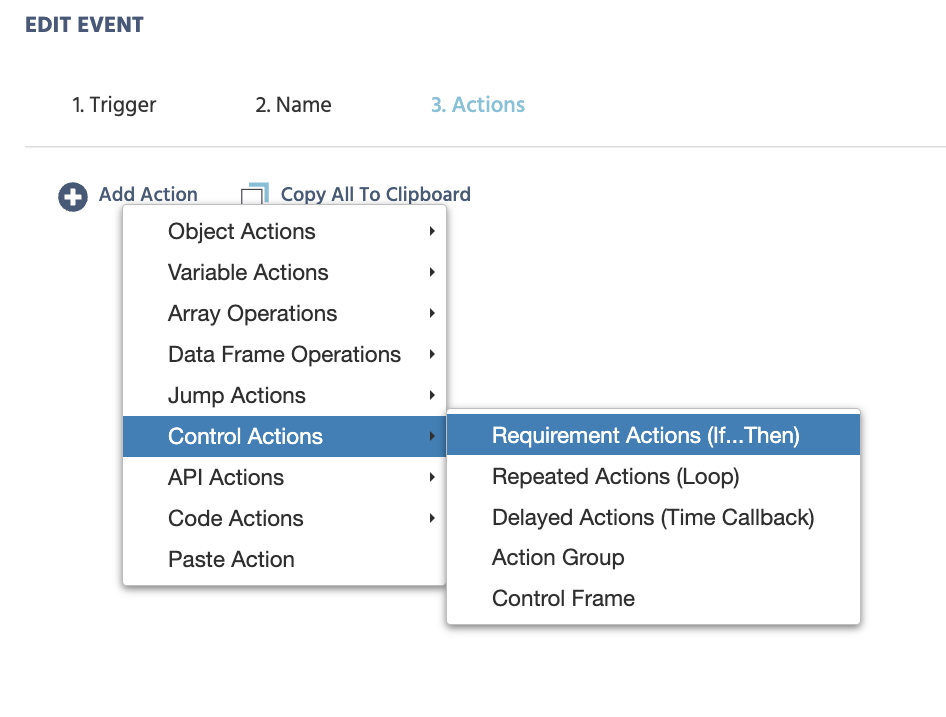
Menu Ajouter une Action dans Labvanced montrant les Actions de Contrôle étendues aux Actions de Nécessité (Si...Alors)
Ajout d'une Action de Nécessité depuis le menu Ajouter Action de l'éditeur d'événements, sous Actions de Contrôle.

Une Action de Nécessité est constituée de quelques parties :

  • Ajouter une Nécessité : ajoute une comparaison à la déclaration. Un menu de sélection de valeur apparaît des deux côtés, vous permettant de comparer une variable, une constante ou une autre valeur, avec un opérateur de comparaison entre eux (égal, inférieur à, inégal, etc.).
  • Ajouter un Groupe ET : toutes les exigences au sein d'un groupe ET doivent être vraies pour que l'ensemble du groupe soit vrai. Utilisez ceci lorsque plusieurs conditions doivent toutes être remplies en même temps.
  • Ajouter un Groupe OU : seule une exigence au sein d'un groupe OU doit être vraie pour que l'ensemble du groupe soit vrai. Utilisez ceci lorsque la même action doit s'exécuter pour plusieurs cas différents.
  • Séquence d'Actions : la liste des actions sous Then, exécutées uniquement lorsque les exigences de la déclaration Si sont satisfaites. Ajoutez une nouvelle action via l'icône Add Action.
  • Ajouter un Cas Sinon-Si : une Action de Nécessité peut contenir plusieurs déclarations Si/Sinon-Si en séquence. Une seule est exécutée, la première dont les exigences évaluent à vrai ; les autres, y compris les cas Sinon-Si ultérieurs, sont sautés une fois qu'une correspondance est trouvée.
  • Ajouter un Cas Sinon : un recours. Si aucune des déclarations Si/Sinon-Si n'évalue à vrai, les actions définies dans le cas Sinon s'exécutent à la place.

Un exemple pratique : branchement par Role_Id

L'utilisation la plus courante d'une Action de Nécessité dans une étude multi-utilisateurs est de brancher le comportement par participant. Un exemple minimal :

  • Ajouter une Nécessité : le côté gauche sélectionne la variable Role_Id ; la comparaison est réglée sur equal ; le côté droit est un nombre constant, 1.
  • Alors : les actions qui s'appliquent à ce participant, par exemple une action Set Object Property affichant une image cible.
  • Ajouter un Cas Sinon : les actions qui s'appliquent à tous les autres participants.

Voir Role_Id pour l'explication complète de ce que Role_Id est et pourquoi ce schéma est la base de chaque conception multi-utilisateurs asymétrique.

Un exemple pratique : évaluation de la justesse dans une tâche de style Flanker

Des groupes ET/OU imbriqués permettent de marquer une réponse comme correcte sous plus d'une combinaison valide à la fois. Un exemple réel du Main_task_desktop_Flanker de la Tâche Flanker, sur le Cadre 3 (Response Window), à l'intérieur de l'événement Response Recording & Progression (déclenché par une pression sur une touche) :

  • Si, au sein d'un groupe OU : (target_direction_desktop égal left ET choice égal D), OU (target_direction_desktop égal right ET choice égal K).
  • Alors : Set / Record Variable définit accuracy sur 1.

Quelle que soit la combinaison, une cible de gauche avec une pression sur D ou une cible de droite avec une pression sur K, compte comme correct, donc les deux groupes ET sont combinés sous un groupe OU partagé plutôt que d'être écrits comme des Actions de Nécessité séparées.
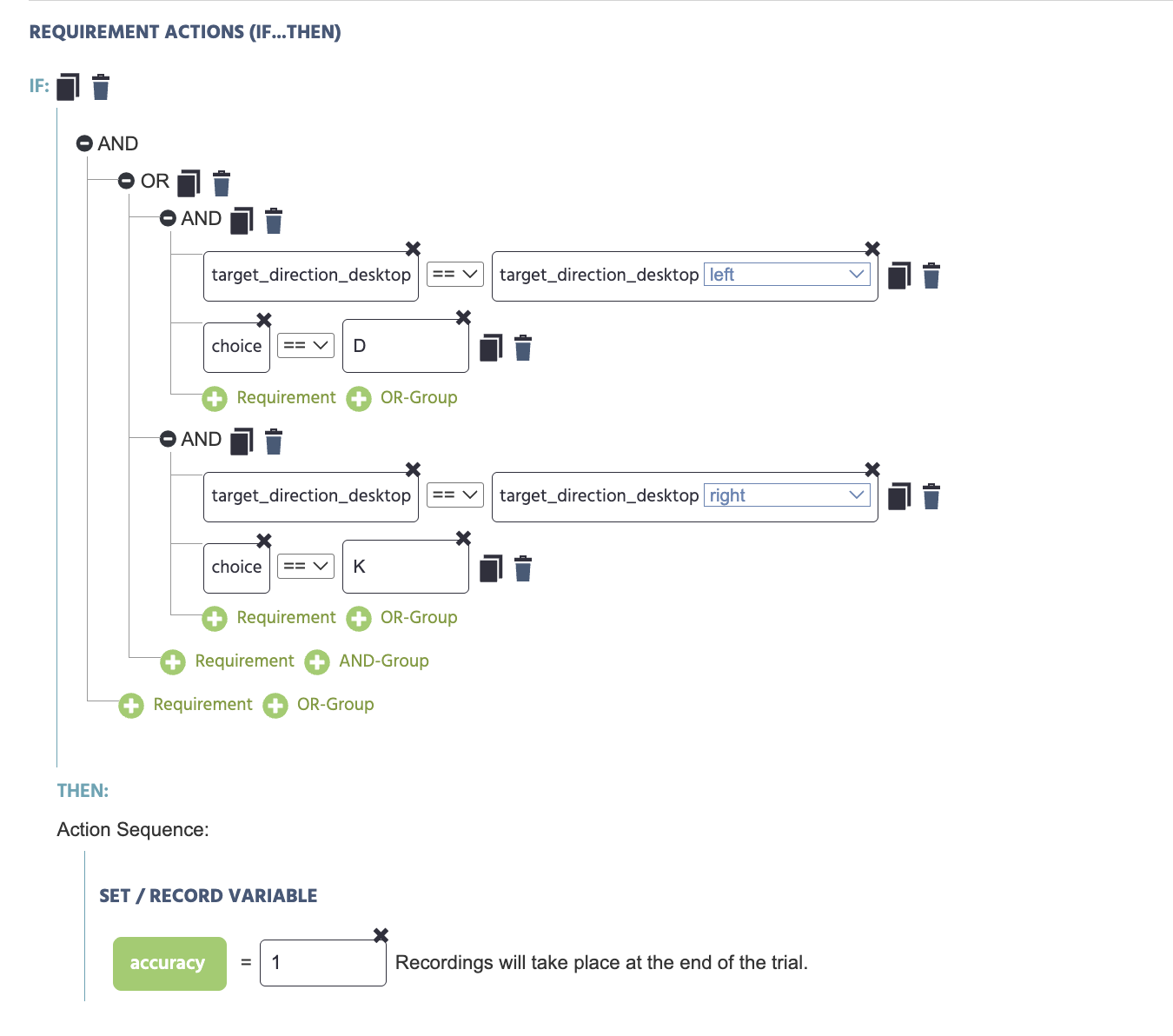
Action de Nécessité imbriquée vérifiant la direction de la cible et le choix de la clé pour définir une variable de précision dans la Tâche Flanker
Une Action de Nécessité de la fenêtre de réponse de la Tâche Flanker, marquant la précision à partir de deux combinaisons cible/réponse valides.

Lecture Complémentaire

Illustration du système d'événements dans Labvanced, la référence complète pour chaque déclencheur et action

Système d'Événements

La référence complète pour chaque déclencheur et action dans Labvanced, y compris la liste complète des paramètres de l'Action de Nécessité.
Role_Id

Role_Id

La variable système la plus couramment vérifiée dans une Action de Nécessité dans des études multi-utilisateurs.
Construire une Étude Multi-utilisateurs

Construire une Étude Multi-utilisateurs

Un guide étape par étape utilisant une Action de Nécessité pour attribuer un contenu différent par participant.
