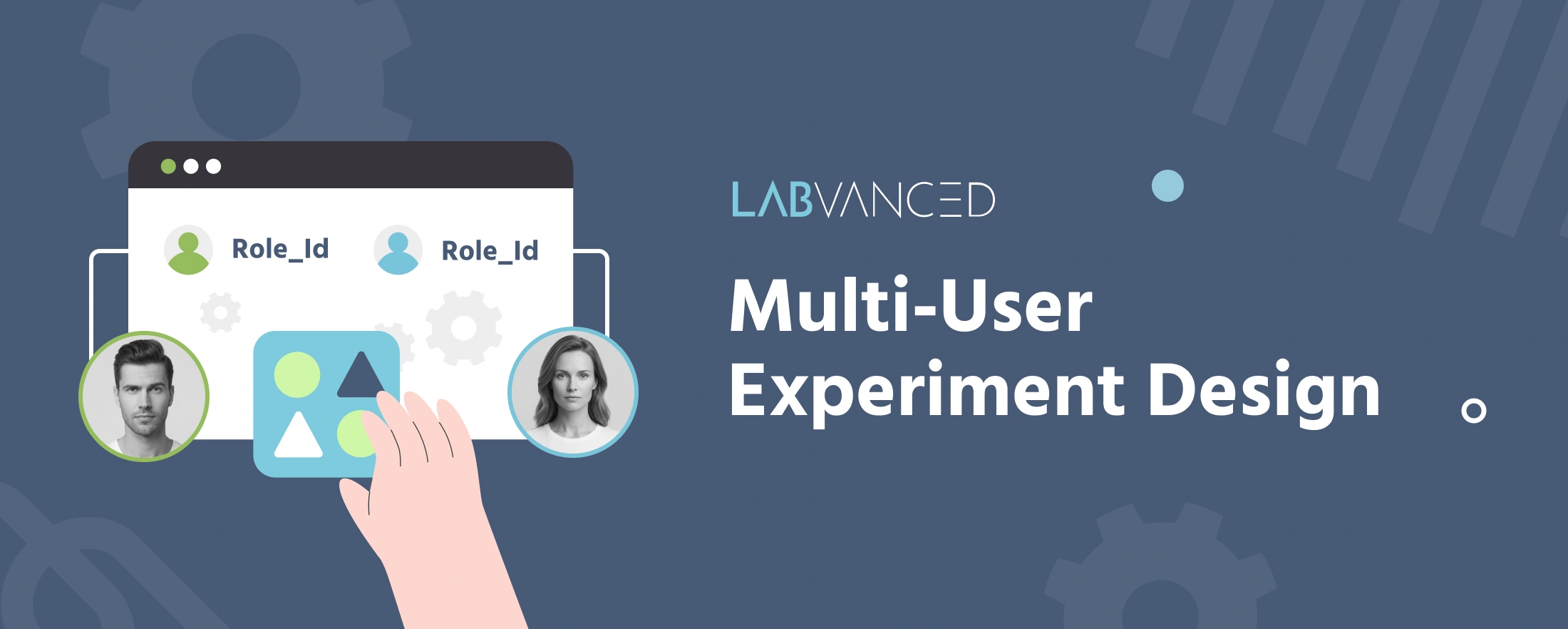
Multi-User-Experimentdesign
Das Multi-User-Experimentdesign besteht darin, Teilnehmer absichtlich zu verbinden, die Labvanced ansonsten vollständig isoliert ausführt. Die Konzepte dahinter zu verstehen, nicht nur die einzelnen Werkzeuge, hilft Ihnen zu bestimmen, wie Sie Ihre eigene Studie am besten angehen, bevor Sie mit dem Aufbau beginnen. Verwandte Literatur ist dieser Seite verlinkt, sodass es einfach ist, zum technischeren Setup überzugehen, sobald die Konzepte sinnvoll erscheinen.
Standardmäßig führt jeder Teilnehmer in einer Labvanced-Studie sein eigenes Experiment in Isolation durch, auch wenn mehrere von ihnen in derselben Sitzung zusammen sind. Das Aktivieren des Mehrbenutzermodus ändert dies nicht von selbst: Es ermöglicht mehreren Teilnehmern, an derselben laufenden Sitzung teilzunehmen, aber nichts, was ein Teilnehmer tut, ist für einen anderen sichtbar, bis Sie diese Verbindung selbst herstellen. Ereignisse sind es, die sie aufbauen, insbesondere die Distribute Variable-Aktion, die die Brücke ist, die einen Wert aus dem isolierten Experiment eines Teilnehmers in das eines anderen transportiert.
Wann Sie Multi-User benötigen
Wenn Teilnehmer nicht in Echtzeit interagieren, zum Beispiel wenn Sie einfach zwei zwischen den Subjekten liegende Bedingungen vergleichen, ist eine standardmäßige einteilnehmerstudie mit Gruppenzuweisung ausreichend. Sie benötigen Multi-User spezifisch, wenn zwei oder mehr Teilnehmer gleichzeitig in derselben Sitzung sein müssen und etwas, was einer von ihnen tut, während der Sitzung einen anderen erreichen muss.
Vorwissen
Fundamentales Wissen über Labvanced ist ratsam, zum Beispiel, wie Ereignisse funktionieren und wie Variablen verwendet werden, um die unten verwendete Terminologie zu verstehen.

Frames
Der Baustein, der hält, was Teilnehmer in jedem Moment eines Versuchs sehen.

Ereignisse
Was ein Trigger und eine Aktion sind und wie sie kombiniert werden, um die Logik einer Studie aufzubauen.
Variablen
Was eine Variable ist und wie sie Werte während einer Studie speichert und aktualisiert.
Einrichten einer synchronen Sitzung
Mehrteilnehmerwerkzeuge sind standardmäßig verborgen. Um sie zu aktivieren, öffnen Sie Einstellungen, klicken Sie dann unter Besondere Funktionen auf Multi-User-Studie und klicken Sie auf Transform. Dies zeigt Number of Participants (mindestens 2) und Maximum Parallel Sessions. Siehe Multi-User-Studie für die vollständige Liste der Einstellungen, die dadurch freigeschaltet werden. Dieser Klick kann nicht rückgängig gemacht werden, also entscheiden Sie zuerst über die Teilnehmeranzahl und duplizieren Sie die Studie im Voraus, wenn Sie auch eine einteilnehmerversion behalten möchten.
Das Aktivieren ändert nur, wie die Teilnehmer in einer Sitzung gruppiert werden. Es verbindet sie nicht. Wenn zwei Teilnehmer zu einem bestimmten Zeitpunkt synchron bleiben müssen, verwenden Sie Sync Frame Start (Frame-Einstellungen) oder die Abgleichoption unter den Aufgabeneinstellungen, um alle an diesem Punkt festzuhalten, bis alle Teilnehmer ankommen.
Beispiel: Keiner der Teilnehmer sollte zum nächsten Versuch übergehen, bevor der andere geantwortet hat. Setzen Sie
Sync Frame Startauf diesem Frame, und beide Teilnehmer warten dort, bis sie beide angekommen sind.
Paare und Rollen
Jeder Teilnehmer wird durch die Systemvariable Role_Id identifiziert, die der Reihe nach ab 1 zugewiesen wird, während Personen teilnehmen. Verwenden Sie es in einer Anforderungsaktion, um den Teilnehmern unterschiedliche Inhalte zu geben.
Beispiel:
Role_Identspricht 1 → zeige das Zielbild.Role_Identspricht 2 → zeige stattdessen die Antwortoptionen.
Standardmäßig werden Teilnehmer zufällig aus der Lobby zugeordnet. Für ein vorab vereinbartes Paar verwenden Sie stattdessen vordefinierte Teilnehmergruppen: Öffnen Sie im Tab Veröffentlichen & Aufzeichnen Benutzerdefinierten Link erstellen und geben Sie einen Wert im group-Feld ein. Teilnehmer, die über einen Link mit demselben group-Wert teilnehmen, werden nur untereinander zugeordnet.
Beispiel: Zwei Laborteilnehmer sind für dasselbe Zeitfenster eingeplant. Geben Sie jedem von ihnen einen Link mit
group=12, und die beiden werden stattdessen zusammengepäckigt, anstatt zufällig aus der Lobby zugeordnet zu werden.
Gemeinsame Variablen zwischen Teilnehmern
Dies ist die Brücke selbst. Eine Verteilen Variablenaktion sendet einen Wert von einem Teilnehmer an eine Zielvariable, die einem anderen gehört, bei welchem Trigger Sie auch immer wählen. Nichts wird geteilt, bis ein solches Ereignis ausgelöst wird.
Beispiel: Bei einem Button-Click-Trigger verteilen Sie den aktuellen Punktestand des klickenden Teilnehmers an eine
PartnerScore-Variable auf dem Bildschirm des anderen Teilnehmers.
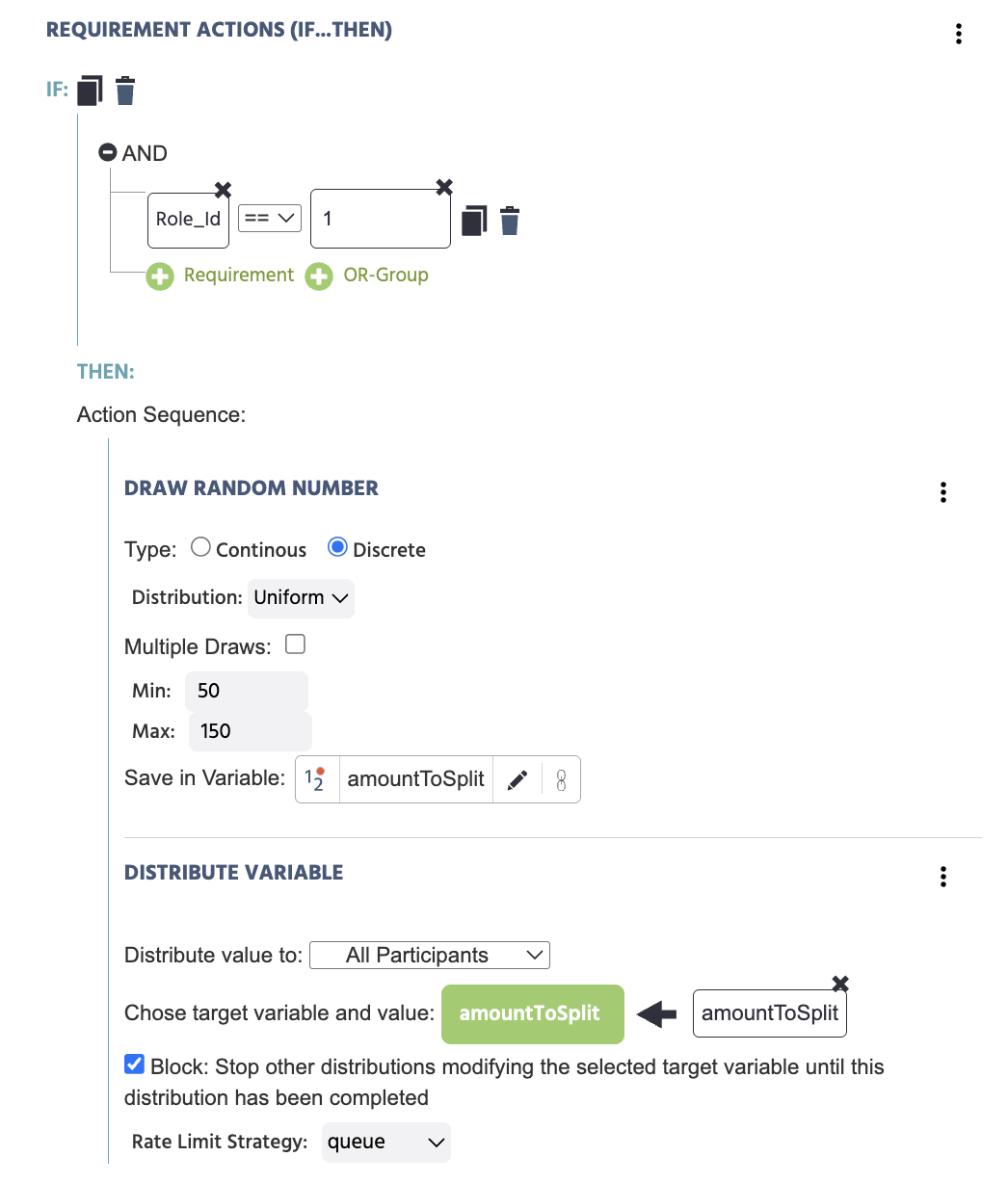
Wenn mehr als ein Teilnehmer zur gleichen Zeit auf dieselbe Zielvariable schreiben könnte, aktivieren Sie die Blocking-Option der Aktion, sodass die erste, die ankommt, verarbeitet wird, bevor einer anderen der Zugang gewährt wird.
Das Bild unten zeigt diese Blocking-Option in einer realen Studie, die durch Ereignisse eingerichtet wurde: Eine Role_Id-gesteuerte Requirement Action zieht eine Zufallszahl und verteilt sie an jeden Teilnehmer mit Block aktiviert, sodass kein zwei Teilnehmer denselben verteilten Wert außer der Reihenfolge verarbeiten können.
Best Practices
- Testen Sie mit zwei separaten Browsersitzungen (einem zweiten Tab oder einem Inkognito-Fenster), bevor Sie veröffentlichen. Die Rollenverteilung hängt von der Teilnahme-Reihenfolge ab, sodass dies die einzige zuverlässige Methode ist, um beide Seiten der Interaktion zu sehen.
- Entscheiden Sie Ihre
Role_Id-Logik, bevor Sie mit dem Bau von Frames beginnen. Da die Rollenverteilung für die gesamte Sitzung gilt, ist es einfacher, von Anfang an darauf zu entwerfen, als sie rückblickend hinzuzufügen, wenn bereits Frames existieren. - Überprüfen Sie jeden bedingten Zweig für synchronisierte Frames, nicht nur den Hauptpfad. Ein Teilnehmer, der eine Abkürzung nimmt, ist die häufigste Ursache dafür, dass ein anderer Teilnehmer unendlich wartet.
- Aktivieren Sie die Blocking-Option für jede
Distribute Variable-Aktion, bei der mehr als ein Teilnehmer zur gleichen Zeit auf dieselbe Zielvariable schreiben könnte. - Verwenden Sie vordefinierte Teilnehmergruppen anstelle von zufälligen Lobbyzuweisungen, wann immer das Pairing kontrolliert werden muss, z. B. bei geplanten Laborbesuchen oder einer Studie, die von spezifischen Rollen-Kombinationen abhängt.
Ein konkretes Muster: Regisseur/Abgleich referentielle Kommunikationsaufgabe
Dies ist eine klassische referentielle Kommunikationsaufgabe: Ein Teilnehmer beschreibt einen Zielgegenstand, und der andere identifiziert ihn aus einer Menge von Kandidaten. Es ist ein Design mit zwei Rollen, sodass es direkt auf die oben genannten Werkzeuge abgebildet werden kann.
- Aktivieren Sie den Mehrbenutzermodus mit 2 Teilnehmern und klicken Sie auf
Transform. - Verwenden Sie eine Anforderungsaktion auf
Role_Id, um die beiden Rollen zu trennen:Role_Id1 wird der Regisseur, dem das Zielbild und ein Texteingabefeld gezeigt werden.Role_Id2 wird der Abgleich, dem eine Menge von Kandidatenbildern und kein Ziel gezeigt wird. (WelcheRole_Idzu welcher Rolle gehört, ist Ihre Wahl; das Muster funktioniert in beide Richtungen gleich.) - Wenn der Regisseur eine Beschreibung einreicht, zum Beispiel bei einem Enter-Taste- oder Button-Trigger, verwenden Sie
Distribute Variable, um den Textwert an eineDescription-Variable auf dem Bildschirm des Abgleichs zu senden, wobei Blocking aktiviert ist, da nur eine Beschreibung gleichzeitig im Flug sein sollte. - Zeigen Sie den verteilten
Description-Wert dem Abgleich an, der ein Kandidatenbild auswählt. Kodieren Sie die Antwort gegen das bekannte Ziel, um eine richtig/falsch-Variable zu produzieren. - Verwenden Sie
Sync Frame Startauf dem Frame, in dem beide Teilnehmer zum nächsten Versuch übergehen, sodass der Regisseur nicht vorankommen kann, bevor der Abgleich geantwortet hat.
Dies ist die gleiche Struktur hinter der verlinkten Bildbeschreibung-Demo unten. Sobald der Mechanismus eingerichtet ist, ändert das Tauschen des Ziel-/Kandidateninhalts das Paradigma, ohne die zugrunde liegende Ereignislogik zu ändern.
Beispiele für Multi-User-Designs in Labvanced
Die oben genannten Werkzeuge sehen anders aus, wenn sie eine echte Studie steuern, anstatt ein isoliertes Beispiel zu sein. Importieren Sie eine der Studien unten in Ihr Konto, öffnen Sie sie über My Studies und gehen Sie zu ihrem Study Design-Tab, um zu sehen, wie Role_Id, Distribute Variable und die Framesynchronisation tatsächlich für diese spezifische Aufgabe eingerichtet wurden, nicht nur, wie sie hier beschrieben sind.
Eine wirtschaftliche Entscheidungsaufgabe für zwei Spieler: Ein Teilnehmer schlägt eine Aufteilung einer gemeinsamen Ressource vor, der andere akzeptiert oder lehnt ab.
Eine Echtzeit-Version für 2 Spieler, bei der ein Teilnehmer Insiderpreise erhält und entscheidet, ob er sie genau weitergibt, verfälscht oder zurückhält.
Weiterführende Literatur
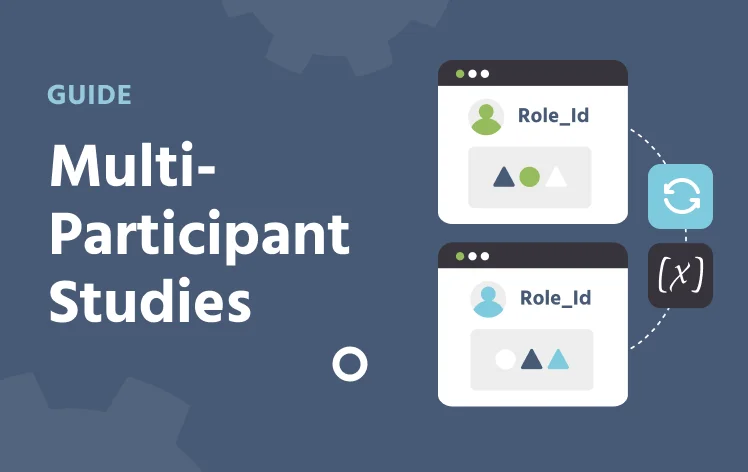
Multi-Teilnehmer-Studien
Das technische Referenzhandbuch für jeden Mechanismus auf dieser Seite: Aktivierung des Mehrbenutzermodus, Role_Id, Frame- und Aufgabensynchronisation und Verteile-Variable.
Multi-User-Psychologiestudien
Die Übersicht der Möglichkeiten: Was Multi-User-Studien für die Verhaltensforschung möglich machen, unabhängig von der Implementierungsdetails.

Arbeiten mit Variablen
Variablentypen und -eigenschaften, die Grundlage sowohl für Role_Id-basierte Logik als auch für Verteile-Variablenziele.
Bildbeschreibung Aufgabe und Spiel mit einem Chatbox
Eine vollständige Anleitung zum Regisseur/Abgleich-Muster in einer realen Studie, einschließlich der Chat-Variable und der Reaktionszeit-Einrichtung.
Subjektmanagement-Tab
Das vollständige Referenzhandbuch für den Subjektmanagement-Tab: das Subjekte-Gitter, E-Mail-Vorlagen und SMTP-Einrichtung.