labvanced logoLabVanced
  • Research
    • Publications
    • Researcher Interviews
    • Use Cases
      • Developmental Psychology
      • Linguistics
      • Clinical & Digital Health
      • Educational Psychology
      • Cognitive & Neuro
      • Social & Personality
      • Arts Research
      • Sports & Movement
      • Marketing & Consumer Behavior
      • Economics
      • HCI / UX
      • Commercial / Industry Use
    • Labvanced Blog
    • Services
  • Technology
    • Feature Overview
    • Code-Free Study Building
    • Eye Tracking
    • Mouse Tracking
    • Generative AI Integration
    • Multi User Studies
    • More ...
      • Reaction Time/Precise Timing
      • Text Transcription
      • Heart Rate Detection (rPPG)
      • Emotion Detection
      • Questionnaires/Surveys
      • Experimental Control
      • Data Privacy & Security
      • Desktop App
      • Mobile App
  • Learn
    • Guide
    • Videos
    • Walkthroughs
    • FAQ
    • Release Notes
    • Documents
    • Classroom
  • Experiments
    • Cognitive Tests
    • Sample Studies
    • Public Experiment Library
  • Pricing
    • Licenses
    • Top-Up Recordings
    • Subject Recruitment
    • Study Building
    • Dedicated Support
    • Checkout
  • About
    • About Us
    • Contact
    • Downloads
    • Careers
    • Impressum
    • Disclaimer
    • Privacy & Security
    • Terms & Conditions
    • Third-Party Licenses
  • Appgo to app icon
  • Logingo to app icon
Learn
Guide
Vidéos
Guides étape par étape
FAQ
Archives des newsletters
Documents
Salle de classe
  • 中國人
  • Deutsch
  • Français
  • Español
  • English
  • 日本語
Guide
Vidéos
Guides étape par étape
FAQ
Archives des newsletters
Documents
Salle de classe
  • 中國人
  • Deutsch
  • Français
  • Español
  • English
  • 日本語
  • Guide
    • DÉBUTER

      • Éditeur de tâches
      • Cadres
        • Cadre Canvas
        • Cadre de Page
        • Cadre de Site Web
      • Chronologie des essais
      • Présentation des stimuli
      • Exactitude de la réponse
      • Objets
      • Événements
      • Variables
      • Assistant de tâche
      • Système d'essai
      • Conception de l'expérience
        • Création d'une étude
        • Modèles de cadre de données
        • Conception d'expérimentations multi-utilisateurs
        • Conception d'expérimentations longitudinales
    • Sujets en vedette

      • Randomisation & Équilibre
      • Suivi oculaire
        • Présentation des Stimuli dans une Tâche de Suivi oculaire
        • Comment Choisir les Paramètres de Calibration de Suivi Oculaire
        • Configuration du suivi oculaire dans une tâche
        • Enregistrement et exportation des données de regard
        • Utiliser des formes comme zones d'intérêt (AOI) pour le suivi oculaire
        • L'expérience de calibration du participant
      • Pont Web
        • Sélectionner les AOI de site Web | Ancrer, ajuster et vérifier le suivi des AOI
        • Suivi du comportement de la souris sur une AOI de site Web | Guide Web Bridge
      • Questionnaires
      • Application de bureau
      • Études échantillons
      • Recrutement de participants
      • Accès API
        • API REST
        • API Webhook
        • API WebSocket
      • Autres sujets

        • Temps de stimuli précis
        • Études multi-utilisateurs
        • Suivi de la Tête dans Labvanced | Guide
    • ONGLETS PRINCIPAUX DE L'APPLICATION

      • Aperçu : Onglets principaux
      • Tableau de bord
      • Mes études
      • Études partagées
      • Mes fichiers
      • Bibliothèque d'expériences
      • Mon compte
      • Licence & Services
    • ONGLETS D'ÉTUDE

      • Aperçu : Onglets spécifiques à l'étude
      • Conception de l'étude
        • Tâches
        • Blocs
        • Sessions
        • Groupes
      • Éditeur de tâches
        • Contrôles de tâche
        • Le Système des Essais
        • Types de cadres
        • Objets
        • Tables de Propriétés des Objets
        • Variables
        • Tableau des Variables Système
        • Le système d'événements
        • Fonctions de l'Éditeur de Texte
        • Options de suivi oculaire dans l'éditeur de tâches
        • Suivi de la tête dans une tâche
        • Études Multi-Utilisateurs
      • Paramètres
      • Variables
      • Média
      • Textes & Traduire
      • Lancer & Participer
      • Gestion des sujets
      • Vue de données et Exportation
        • Vue des données et sélection des variables & des tâches (ancienne version)
        • Accéder aux Enregistrements (Version ANCIENNE)
  • Vidéos
    • Aperçu des Vidéos
    • Premiers Pas dans Labvanced
    • Création de Tâches
    • Vidéos d'Éléments
    • Événements & Variables
    • Sujets Avancés
  • Tutoriaux
    • Introduction
    • Tâche Stroop
    • Tâche de Décision Lexicale
    • Tâche de Cues Visuels de Posner
    • Paradygme de Flicker de Cécité au Changement
    • Étude d'Œil-Tracking
    • Étude d'Œil-Tracking des Nourrissons
    • Étude de Capture d'Attention avec Suivi au Souris
    • Présentation Visuelle Sérielle Rapide
    • Étude ChatGPT
    • Démo de Suivi Occulaire : SVG en tant qu'AOI
    • Démo Multi-Utilisateur : Montrer les Curseurs des Sujets
    • Contrôleur de Gamepad / Joystick - Configuration de Base
    • Étude d'App Desktop avec Intégration EEG
    • Équilibrage de Groupes entre Sujets et Configuration des Variables
    • Construction d'une Étude Multi-Utilisateur
    • Tutoriel de Suivi Occulaire dans un Cadre de Site Web
    • Suivi Occulaire Conditionnel avec Webcam
    • Construction d'une Étude de Segmentation de Texte
  • FAQ
    • Fonctionnalités
    • Politique de Support & Directives
    • Sécurité & Confidentialité des Données
    • Licences
    • Précision de Labvanced
    • Utilisation Programmatique & API
    • Utiliser Labvanced Hors Ligne
    • Dépannage
    • Questions sur la Création d'Études
  • Archive de Newsletter
  • Documents
  • Salle de Classe
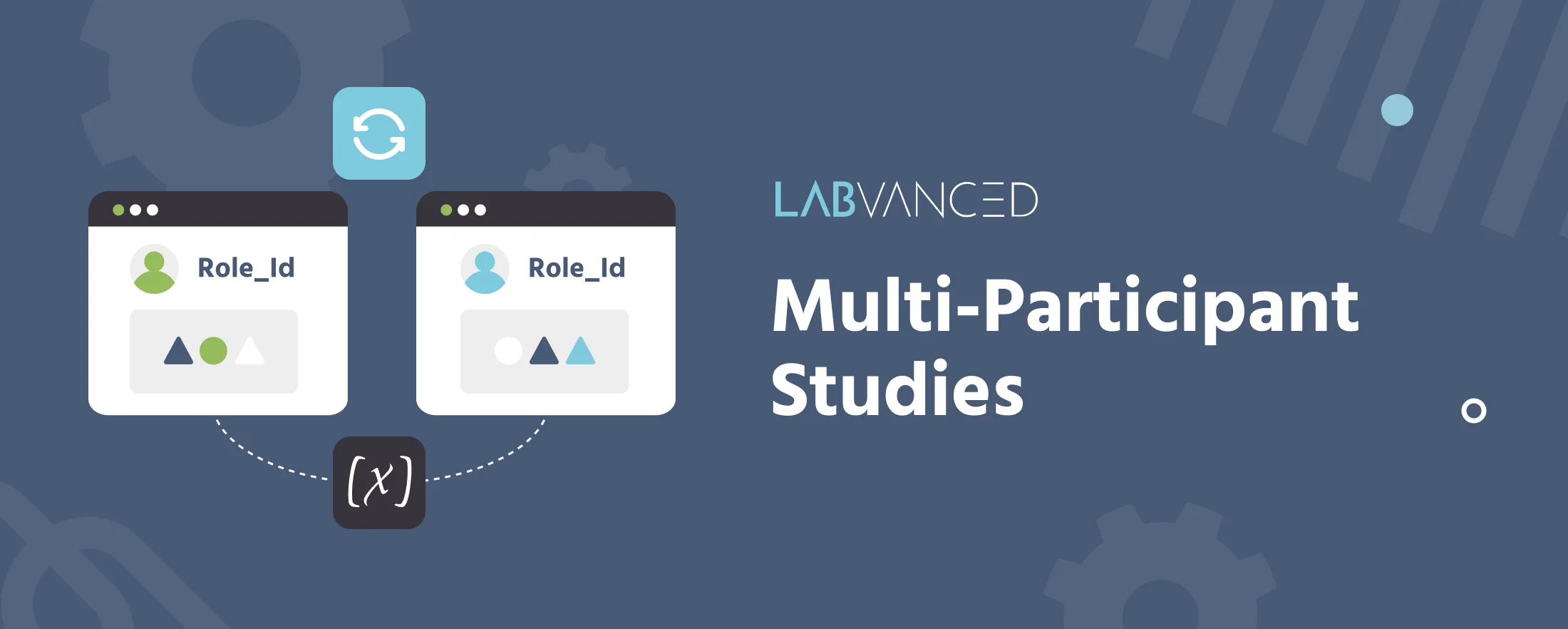
Écrans de plusieurs participants synchronisés dans une étude multi-utilisateur Labvanced

Études Multi-Participants

Description

Dans Labvanced, il est possible de créer des études avec plusieurs sujets participant à une expérience en même temps. À cet effet, l'éditeur de tâches fournit un certain nombre de fonctionnalités supplémentaires afin de permettre la synchronisation et l'échange de données lors d'une expérience multi-participants.

Activation des Fonctionnalités Multi-Participants

Par défaut, les outils nécessaires à la création d'études multi-participants sont cachés dans l'éditeur de tâches. Si vous souhaitez les activer, vous pouvez le faire sous l'élément de menu Paramètres de l'Étude dans la colonne de droite. En cliquant sur le bouton Transformer, tous les outils pertinents seront activés et visibles. Le nombre de participants par expérience peut alors être défini.

  • Notez qu'une fois le bouton Transformer cliqué, il n'est pas possible d'annuler cela. Si vous décidez plus tard que vous n'avez pas besoin de ces outils supplémentaires, il suffit de les ignorer et de s'assurer de supprimer toutes les actions et synchronisations liées manuellement.

Identifiants de Rôle

Étant donné que plusieurs sujets participent en même temps, il est nécessaire de les distinguer sans collecter d'informations personnelles. Cela peut être fait avec l'aide de la variable système numérique "Role_Id". Dès qu'une nouvelle expérience multi-participants commence, chaque participant reçoit un Role_Id unique dans l'ordre croissant à partir de un. En utilisant des actions de condition, il est possible d'exécuter des actions en fonction du Role_Id attribué à un sujet spécifique. Un exemple d'action de condition pourrait être : si le Role_Id est égal à un, le sujet verra l'image x et si le Role_Id est égal à deux, le sujet verra l'image y.

Synchronisation des Frames

Le démarrage synchronisé d'un frame à venir peut être organisé en activant la case à cocher Synchroniser le Début du Frame sous l'élément de menu Paramètres de Frame. Si activée, les participants doivent attendre avant de commencer le frame cible jusqu'à ce que tous les autres participants aient atteint le frame synchronisé.

Lors de la création d'une étude, assurez-vous que tous les participants atteignent un frame synchronisé. Sinon, certains participants pourraient se retrouver dans une impasse et attendre indéfiniment parce qu'un autre participant a sauté le frame synchronisé (par exemple, en raison d'un saut conditionnel).

Synchronisation des Tâches

Le démarrage d'une nouvelle tâche peut également être synchronisé en activant la case à cocher correspondante sous l'élément de menu Paramètres de Tâche. Notez que cette option ne synchronise que le démarrage de la tâche et donc le premier frame d'une tâche. D'autres frames au sein des tâches ne sont pas affectées. En ce qui concerne la synchronisation des frames, assurez-vous que tous les participants atteignent une tâche synchronisée.

Groupes de Participants Prédefinis

Par défaut, les participants entrant dans une étude multiutilisateur sont associés de manière aléatoire à ceux qui se trouvent dans le hall. La fonctionnalité de groupe prédéfini vous permet de créer des liens de participants personnalisés qui contournent le regroupement aléatoire et forceraient des participants spécifiques à se retrouver ensemble dans la même session.

Pour l'utiliser, allez dans l'onglet Publier & Enregistrer, ouvrez la section Construire un Lien Personnalisé, et entrez un numéro dans le champ group. Les participants qui rejoignent par un lien avec la même valeur group sont regroupés ensemble et uniquement appariés les uns avec les autres. Les participants rejoignant sans une valeur group sont appariés séparément.

Ceci est utile pour des études de dyades ou de groupes préorganisées où vous devez faire passer des paires de participants spécifiques ensemble plutôt que de vous fier à ceux qui rejoignent le hall en même temps.

L'Action de Distribution de Valeur

Avec l'aide de l'action de distribution de variable, l'échange d'informations effectif peut être réalisé. En fonction d'un déclencheur d'un événement, une valeur arbitraire peut être envoyée d'un participant à une variable cible d'un ou plusieurs autres participants de la même expérience en cours.

Options d'Action

Une fois que l'action de Distribution de Variable est sélectionnée comme action d'un événement, il y a quelques options à choisir :

  • La première option précise si la distribution de variable doit affecter tous les participants ou uniquement les participants sélectionnés.
  • La deuxième option spécifie la variable cible ainsi qu'une valeur. Notez que vous pouvez utiliser toutes les variables comme variable cible. La valeur pourrait être une constante, une valeur de variable actuelle, ou une opération arithmétique plus complexe. Il est important de souligner que la flèche ne représente pas un signe égal, mais plutôt une potentielle affectation de la variable cible. Dans certains cas, l'action pourrait être refusée et la variable cible reste inchangée, ce qui vaut également pour le participant initiant cette action.
  • La troisième option indique si l'action affectée doit utiliser le système de blocage.

Le Système de Blocage

Étant donné que les distributions pourraient affecter le comportement des autres participants, si deux ou plusieurs participants souhaitent distribuer leurs valeurs à la même variable cible presque en même temps, le concepteur de l'étude doit décider s'il permettra toutes les distributions ou rejettera toutes sauf une jusqu'à ce qu'elle soit traitée.

En activant la troisième option de distribution de variable, le système de blocage est activé. Dans ce cas, la première distribution entrante sera exécutée. Les autres tentatives de distribution seront bloquées jusqu'à ce qu'elle soit traitée, ce qui signifie que tous les participants affectés par l'action ont confirmé la réception de cette action.

En désactivant la troisième option, toutes les tentatives de distribution entrantes seront exécutées sans condition.

Prev
Suivi de la tête dans une tâche