Enregistrement et exportation des données de regard
Une fois que le suivi des yeux est activé et configuré pour une tâche (voir Configuration du suivi des yeux dans une tâche), vous avez besoin d'événements qui capturent réellement les données de regard en tant que variables enregistrées.
Configuration automatisée des événements
Dès que vous cochez Enable Eye-Tracking: dans l'éditeur de tâches, une boîte de dialogue "Configuration du suivi oculaire" apparaît, vous proposant de créer ces événements pour vous :
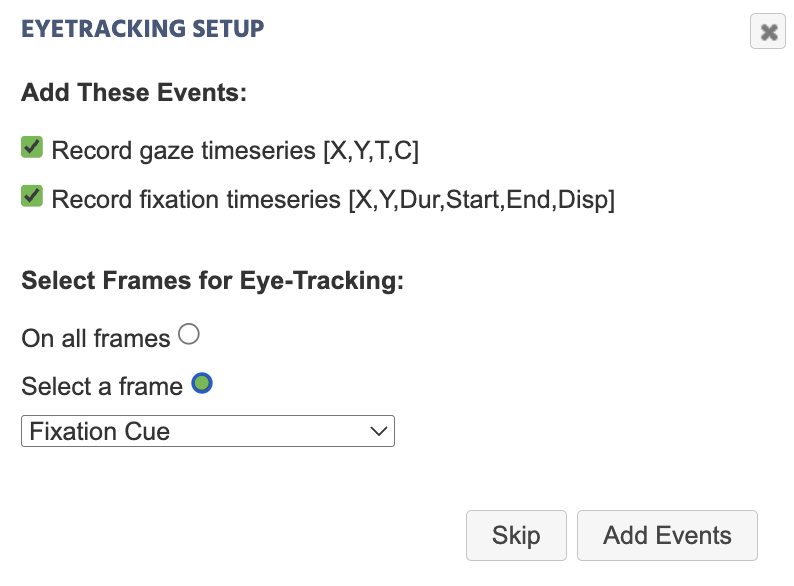
Record gaze timeseries [X,Y,T,C]: crée un événement d'enregistrement de regard, coché par défautRecord fixation timeseries [X,Y,Dur,Start,End,Disp]: crée un événement d'enregistrement de fixation, coché par défaut. Si le mode de détection de fixation de votre tâche était réglé surNo Fixation Detection, accepter cette option l'active automatiquement.
Vous choisissez également la portée : On all frames (par défaut) applique les événements d'enregistrement à chaque image dans l'essai, ou Select a frame les restreint à une image spécifique. En cliquant sur Add Events, vous créez les événements avec ces choix ; Skip ferme la boîte de dialogue sans créer quoi que ce soit.
Cela couvre le cas courant : enregistrer chaque échantillon de regard et de fixation à travers un essai. Créez les événements manuellement à la place si vous avez sauté cette boîte de dialogue, si vous devez restreindre l'enregistrement à des objets de stimulus spécifiques (voir ci-dessous), ou si vous ajoutez des événements de suivi oculaire à une tâche qui existe déjà.
Enregistrement des coordonnées de regard manuellement
Pour enregistrer une série chronologique de coordonnées de regard :
- Ajoutez un nouvel événement à partir de l'éditeur d'événements.
- Pour le déclencheur, sélectionnez
Physiological Signal Triggers→Eyetracking Gaze. - Pour l'action, sélectionnez
Variable Actions→Set / Record Variable, puis créez une nouvelle variable :- Format :
Array(recommandé, afin qu'une paire de coordonnées X/Y puisse être stockée ensemble) - Type d'enregistrement :
All changes / time series, pour que chaque mise à jour de regard soit enregistrée, pas seulement la valeur finale à la fin d'un essai
- Format :
- Dans le menu de sélection de valeur, choisissez
Coord. + Time + Confidence [X,Y,T,C] Arrayparmi les optionsTrigger (Eyetracking Gaze). Cela enregistre les coordonnées X et Y, un horodatage précis, et une valeur de confiance dans un seul tableau.
Il existe également un déclencheur Eyetracking Fixation, qui rapporte les fixations d'un participant (où leur regard se pose, plutôt que chaque échantillon de regard individuel) en utilisant le mode de détection de fixation configuré dans la configuration de la tâche. Il est actuellement en version bêta.
Restreindre l'enregistrement aux objets de stimulus spécifiques
Les déclencheurs Eyetracking Gaze et Eyetracking Fixation peuvent être restreints pour ne se déclencher que lorsque le participant regarde des objets de stimulus spécifiques, plutôt que n'importe où sur l'image. Pour ce faire, sélectionnez l'option pour ne se déclencher que sur des éléments spécifiques, puis ajoutez ces éléments en tant que cibles. Cela est utile lorsque vous vous souciez uniquement de savoir si un participant a regardé une image ou une région particulière, et non de la position de son regard partout ailleurs sur l'image.
Enregistrement de la calibration et de l'erreur d'essai
Avec les coordonnées de regard, vous pouvez également enregistrer à quel point le suivi des yeux était précis pour un participant donné :
- Ajoutez un autre événement, avec
On Frame Startcomme déclencheur. - Pour l'action, sélectionnez
Variable Actions→Set / Record Variable. - Dans le menu de sélection de valeur, sous
Frame/Task/Object→Eyetracking, choisissezError Trialpour enregistrer l'erreur pour l'essai actuel, ouError Calibrationpour enregistrer l'erreur de la calibration originale.
Les deux valeurs d'erreur sont des distances euclidiennes moyennes, en unités de cadre, entre les coordonnées de regard prédites et les emplacements de fixation cibles réels affichés lors de la calibration ou entre les essais. En enregistrant les deux, vous pouvez exclure les participants, ou des essais spécifiques, qui se situent en dessous de votre seuil de précision lors de l'analyse.
Exportation des données de regard
Naviguez vers l'onglet Dataview & Export pour accéder à vos données enregistrées. Il existe deux types d'exportation :
- Données normales : enregistrées une fois par essai, telles que les réponses, les conditions, et l'erreur de calibration/d'essai si vous avez choisi de les enregistrer. Chaque variable est sa propre colonne, chaque essai sa propre ligne.
- Données de séries chronologiques : enregistrées en continu tout au long d'un essai, ce que les coordonnées de regard utilisent puisque celles-ci se mettent à jour plusieurs fois par seconde. Chaque ligne représente un échantillon de regard, accompagné d'une colonne
timesdistincte partagée entre toutes les variables de séries chronologiques.
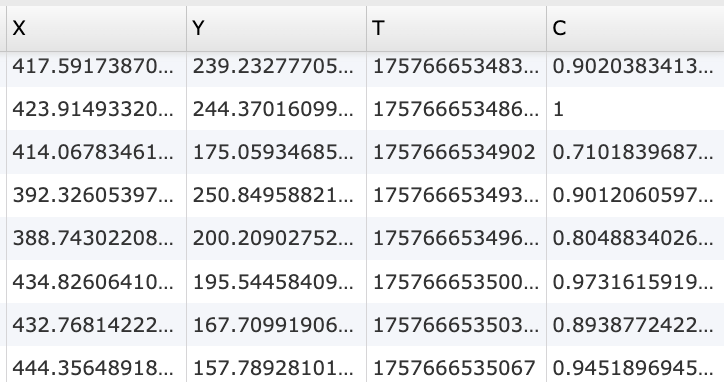
X : Coordonnée X du regard ; Y : Coordonnée Y du regard ; T : Horodatage ; C : Intervalle de confiance
Quelques éléments à garder à l'esprit lors de l'utilisation de ces colonnes :
- Bassez vos mesures de temps sur
Tplutôt que sur la colonnetimesséparée.Test l'horodatage ajusté du moment où la caméra a réellement capturé l'image, tandis quetimesreflète le moment où Labvanced a enregistré la valeur, ce qui arrive légèrement en retard par rapport au moment réel de capture puisque l'algorithme nécessite quelques millisecondes pour traiter chaque cliché en premier. Cvarie de 0 à 1. Une valeur proche de 1 indique une détection confiante ; une valeur proche de 0 indique généralement un clignement des yeux ou que les yeux du participant n'étaient pas visibles pour la caméra.- La fréquence d'échantillonnage n'est pas parfaitement constante et peut être déterminée à partir de
T. En général, les fréquences d'échantillonnage au-delà de 30 Hz ne sont pas atteignables, en raison des contraintes matérielles de la plupart des webcams disponibles dans le commerce.
Le référentiel GitHub de Labvanced contient des scripts pour un traitement ultérieur des données de suivi des yeux et des données WebSocket exportées.
Questions Fréquemment Posées
Lectures Supplémentaires

Configuration du suivi des yeux dans une tâche
Activez le suivi des yeux et configurez la recalibration avant de construire les événements sur cette page.
Utilisation de formes comme zones d'intérêt (AOI)
Définissez des régions d'une image que les déclencheurs de regard et de fixation peuvent cibler.
Technologie de suivi oculaire par webcam
Comment fonctionne la technologie de suivi oculaire par webcam de Labvanced.
Variables de séries chronologiques
Les paramètres généraux de type d'enregistrement et de méthode d'échantillonnage qui contrôlent comment des données continues comme le regard sont capturées.
Contrôles de tâche
La boîte de dialogue de configuration automatisée de suivi des yeux montrée ci-dessus, dans le contexte de la référence complète des contrôles de tâches.