labvanced logoLabVanced
  • Research
    • Publications
    • Researcher Interviews
    • Use Cases
      • Developmental Psychology
      • Linguistics
      • Clinical & Digital Health
      • Educational Psychology
      • Cognitive & Neuro
      • Social & Personality
      • Arts Research
      • Sports & Movement
      • Marketing & Consumer Behavior
      • Economics
      • HCI / UX
      • Commercial / Industry Use
    • Labvanced Blog
    • Services
  • Technology
    • Feature Overview
    • Code-Free Study Building
    • Eye Tracking
    • Mouse Tracking
    • Generative AI Integration
    • Multi User Studies
    • More ...
      • Reaction Time/Precise Timing
      • Text Transcription
      • Heart Rate Detection (rPPG)
      • Emotion Detection
      • Questionnaires/Surveys
      • Experimental Control
      • Data Privacy & Security
      • Desktop App
      • Mobile App
  • Learn
    • Guide
    • Videos
    • Walkthroughs
    • FAQ
    • Release Notes
    • Documents
    • Classroom
  • Experiments
    • Cognitive Tests
    • Sample Studies
    • Public Experiment Library
  • Pricing
    • Licenses
    • Top-Up Recordings
    • Subject Recruitment
    • Study Building
    • Dedicated Support
    • Checkout
  • About
    • About Us
    • Contact
    • Downloads
    • Careers
    • Impressum
    • Disclaimer
    • Privacy & Security
    • Terms & Conditions
    • Third-Party Licenses
  • Appgo to app icon
  • Logingo to app icon
Learn
ガイド
ビデオ
ウォークスルー
よくある質問
ニュースレターアーカイブ
ドキュメント
教室
  • 中國人
  • Deutsch
  • Français
  • Español
  • English
  • 日本語
ガイド
ビデオ
ウォークスルー
よくある質問
ニュースレターアーカイブ
ドキュメント
教室
  • 中國人
  • Deutsch
  • Français
  • Español
  • English
  • 日本語
  • ガイド
    • はじめに

      • タスクエディタ
      • フレーム
        • キャンバスフレーム
        • ページフレーム
        • ウェブサイトフレーム
      • トライアルタイムライン
      • 刺激提示
      • 応答の正確さ
      • オブジェクト
      • イベント
      • 変数
      • タスクウィザード
      • トライアルシステム
      • 実験デザイン
        • スタディの作成
        • データフレームパターン
        • マルチユーザー実験デザイン
    • 特集トピック

      • ランダム化とバランス
      • 視線追跡
        • 視線追跡タスクにおける刺激の提示
        • アイTrackingキャリブレーション設定の選び方
        • タスクにおける視線追跡の設定
        • 注視データの録画とエクスポート
        • 目のトラッキングのための形状を関心領域 (AOI) として使用する
        • 参加者キャリブレーション体験
      • Webブリッジ
        • ウェブサイトAOIの選択 | アンカー、調整、およびAOIトラッキングの検証
        • ウェブサイトのAOIでのマウス行動のトラッキング | Web Bridgeガイド
      • アンケート
      • デスクトップアプリ
      • サンプルスタディ
      • 参加者募集
      • APIアクセス
        • REST API
        • Webhook API
        • WebSocket API
      • その他のトピック

        • 正確な刺激タイミング
        • マルチユーザー研究
        • Labvancedにおけるヘッドトラッキング | ガイド
    • メインアプリタブ

      • 概要: メインタブ
      • ダッシュボード
      • 私の研究
      • 共有された研究
      • 私のファイル
      • 実験ライブラリ
      • 私のアカウント
      • ライセンスとサービス
    • スタディタブ

      • 概要: 研究特有のタブ
      • 研究デザイン
        • タスク
        • ブロック
        • セッション
        • グループ
      • タスクエディタ
        • タスクコントロール
        • 試行システム
        • フレームタイプ
        • オブジェクト
        • オブジェクトプロパティテーブル
        • 変数
        • システム変数テーブル
        • イベントシステム
        • テキストエディタの機能
        • タスクエディタにおける視線追跡オプション
        • タスクにおける頭追跡
        • マルチユーザー研究
      • 設定
      • 変数
      • メディア
      • テキストと翻訳
      • 開始と参加
      • 被験者管理
      • データビューとエクスポート
        • Dataview と変数 & タスクの選択 (古いバージョン)
        • 録音へのアクセス (古いバージョン)
  • ビデオ
    • ビデオ概要
    • Labvancedの始め方
    • タスクの作成
    • 要素ビデオ
    • イベントと変数
    • 高度なトピック
  • ウォークスルー
    • イントロダクション
    • ストループタスク
    • 語彙決定タスク
    • ポズナーの視線誘導タスク
    • 変化盲点フリッカーパラダイム
    • 眼球追跡サンプル研究
    • 乳幼児眼球追跡研究
    • マウストラッキングによる注意捕捉研究
    • 迅速な連続視覚提示
    • ChatGPT研究
    • 眼球追跡デモ: SVGをAOIとして
    • マルチユーザーデモ: 対象者のカーソルを表示
    • ゲームパッド/ジョイスティックコントローラー - 基本設定
    • EEG統合を持つデスクトップアプリ研究
    • 被験者間グループのバランシングと変数設定
    • マルチユーザー研究の構築
    • ウェブサイトフレーム眼球追跡ウォークスルー
    • 条件付きウェブカメラ眼球追跡
  • FAQ
    • 機能
    • サポートポリシーとガイドライン
    • セキュリティとデータプライバシー
    • ライセンス
    • Labvancedの精度
    • プログラムによる使用とAPI
    • Labvancedをオフラインで使用する
    • トラブルシューティング
    • 研究作成に関する質問
  • ニュースレターアーカイブ
  • ドキュメント
  • 教室
PostMessage 受信トリガーが Labvanced での着信 postMessage で発火します

PostMessage 受信トリガー

PostMessage Received トリガーは、実行中の Labvanced 実験がブラウザの postMessage API を介して外部ソースから着信メッセージを受信すると発火します。これを使用して、研究を親ウェブページ、カスタムアプリケーション、または実験に直接データを送信する埋め込み外部ウェブサイトに接続します。

目次

  • 概要
  • 二重設定
  • 動作の仕組み
  • トリガーオプション
  • トリガー固有の値
  • さらに読むとオープン資料

概要

PostMessage Received トリガーは、トリガー選択メニューの API/External Trigger にリストされています。
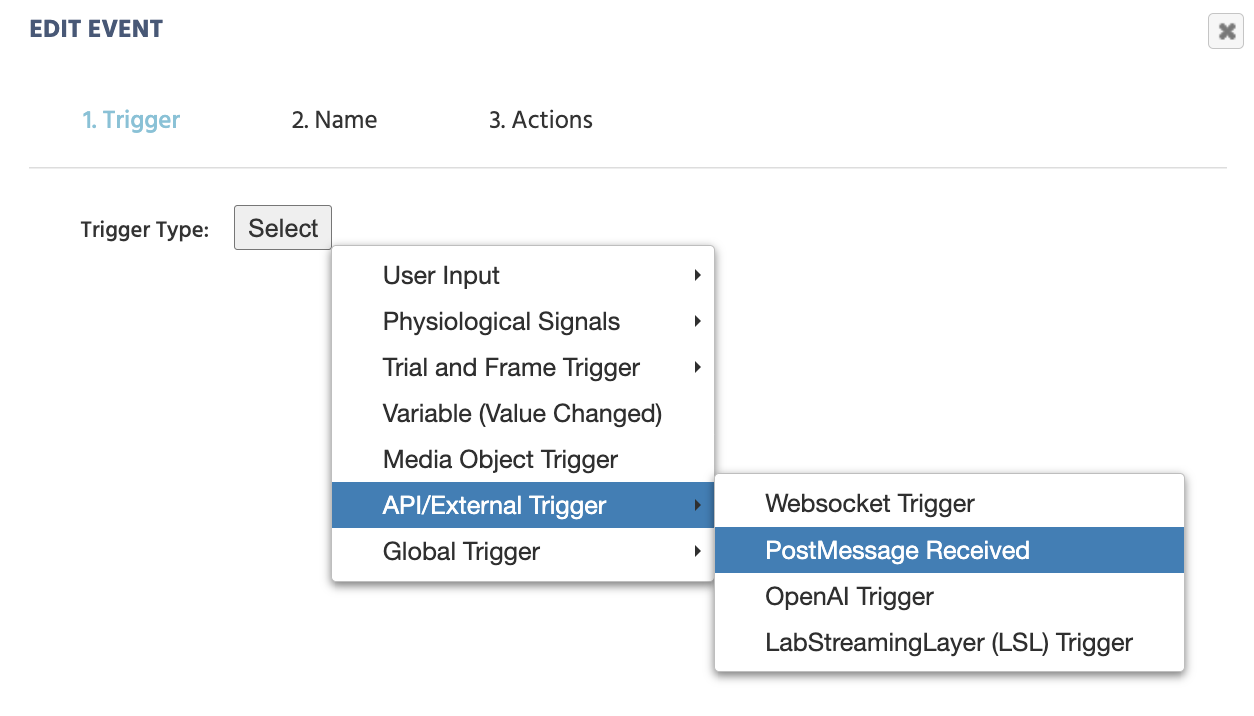
Labvanced イベントエディターの API/外部トリガーカテゴリから PostMessage 受信トリガーを選択します。

PostMessage 受信 トリガーがイベントエディターの API/外部トリガー にあることを示しています。

一般的な使用例

  • 埋め込まれたウェブサイトがユーザーインタラクションイベント(クリック、フォームの完了)を構造化された postMessages として Labvanced に転送します。
  • 親アプリケーション(例:カスタム LMS または機関のウェブポータル)が実験を進行させたり、参加者データを渡したりするためのメッセージを送信します。
  • 外部スクリプトが実験ロジックの特定のポイントをトリガーする JavaScript 駆動の統合。

二重設定

Labvanced と外部ページ(iFrame や親アプリケーションなど)の間で postMessage を使用するのは、二重プロセスです。Labvanced は一方の側を処理します:このトリガーは着信メッセージをリッスンします。もう一方は外部ページで、これらのメッセージを送信するようにプログラムされている必要があります。

postMessage API は標準のブラウザ機能です。外部ページは window.parent.postMessage(data, targetOrigin) を呼び出して Labvanced にデータを送信します。あなたまたはあなたの開発者がそのコードを書く必要があります。AI コーディングツールを使用して、コンテキストを提供し、必要に応じて迅速に生成することもできます。

一般的なパターンは、外部ページが自身のユーザーイベント(クリック、フォーム送信、サインアップなど)をリッスンし、それぞれを postMessage として Labvanced に転送することです。各イベントタイプには、ラベル(例:click_event, signup_event)を Key フィールドを使ってタグ付けできるので、Labvanced はそれぞれに応じてフィルタリングし、個別に反応できます。

動作の仕組み

実験が実行中のとき、Labvanced は着信 postMessages をリッスンします。メッセージが到着するたびに、次の二つを確認します。

  • オリジンドメイン:このメッセージは許可されたソースから来ていますか?
  • キー:このメッセージは期待されるキー値を持っていますか(設定されている場合)?

両方の条件が満たされれば、トリガーが発火し、メッセージペイロードはあなたのアクション内で Message Content として利用可能になります。

外部ページはメッセージを送信する責任があります。それを行うために、自身のコード内で window.parent.postMessage(data, targetOrigin) を呼び出します。送信される data は、プレーンな文字列、構造化された値、またはイベントラベルのいずれでもかまいません。Labvanced 内の Key フィールドは、特定の値に基づいて、そのラベルを使用してメッセージの一種を区別する方法です。

各メッセージタイプには、Labvanced 内で専用のイベントを持たせることができます。たとえば、あるイベントは Key: click_event を使用して、外部ページがクリックを報告した場合に発火し、別のイベントは Key: signup_event を使用して、フォーム送信を報告した場合に発火します。


PostMessage Received を選択すると、次のダイアログが表示されます:
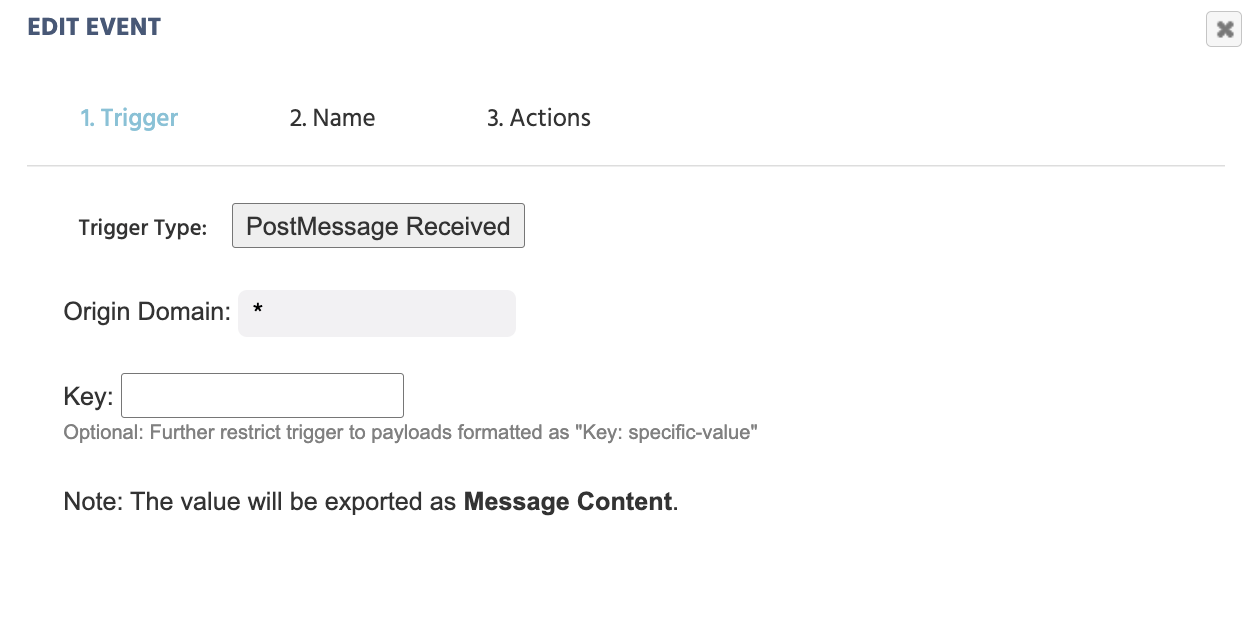
Labvanced の PostMessage 受信トリガー設定ダイアログ。オリジンドメインおよびキー欄を表示。

PostMessage 受信 トリガーの設定オプション。着信メッセージ値はメッセージコンテンツとしてエクスポートされます。

トリガーオプション

メニュー項目PostMessage 受信トリガーオプション
Origin Domainこのトリガーにメッセージを送信できるドメインを指定します。デフォルト値は * で、任意のオリジンからのメッセージを受け入れます。特定のソースにトリガーを制限するには、* を完全なオリジン URL(例:https://yoursite.com)に置き換えます。送信元が知られている場合は、これを推奨します。
Keyこのトリガーが一致させる特定のキー値を入力します(例:click_event, signup_event)。着信メッセージが正確なキー値を持つ場合にのみトリガーが発火します。コンテンツに関係なく、どんな着信メッセージでも発火させるには、フィールドを空のままにします。

注: 着信メッセージ値はメッセージコンテンツとしてエクスポートされ、値選択メニューを介してアクション内で参照できます。


PostMessage 受信のトリガー固有の値

PostMessage Received トリガーを選択した後、次のトリガー固有の値をその後のアクション内で Value-Select Menu を介して参照できます。

値説明
Message Content受信した postMessage のデータペイロード。これは外部ソースから送信された値で、変数に保存したり、ロジックを駆動したり、データセットの一部として記録したりできます。
Trigger Timestamp (Unixtime)トリガーが発火した時のタイムスタンプ(Unix 時間)。
Trigger Time (From Frame Onset)現在のフレームの開始からトリガーが発火するまでの時間(ミリ秒)。

さらに読むとオープン資料

  • Send PostMessage アクション: 外部ソースにメッセージを送り返すためのペアリングアクション。
  • 値選択メニュー: アクション内でトリガー固有の値を参照する方法。
  • イベント概要: Labvanced のトリガー・アクションロジックシステムへの完全な導入。