labvanced logoLabVanced
  • Research
    • Publications
    • Researcher Interviews
    • Use Cases
      • Developmental Psychology
      • Linguistics
      • Clinical & Digital Health
      • Educational Psychology
      • Cognitive & Neuro
      • Social & Personality
      • Arts Research
      • Sports & Movement
      • Marketing & Consumer Behavior
      • Economics
      • HCI / UX
      • Commercial / Industry Use
    • Labvanced Blog
    • Services
  • Technology
    • Feature Overview
    • Code-Free Study Building
    • Eye Tracking
    • Mouse Tracking
    • Generative AI Integration
    • Multi User Studies
    • More ...
      • Reaction Time/Precise Timing
      • Text Transcription
      • Heart Rate Detection (rPPG)
      • Emotion Detection
      • Questionnaires/Surveys
      • Experimental Control
      • Data Privacy & Security
      • Desktop App
      • Mobile App
  • Learn
    • Guide
    • Videos
    • Walkthroughs
    • FAQ
    • Release Notes
    • Documents
    • Classroom
  • Experiments
    • Cognitive Tests
    • Sample Studies
    • Public Experiment Library
  • Pricing
    • Licenses
    • Top-Up Recordings
    • Subject Recruitment
    • Study Building
    • Dedicated Support
    • Checkout
  • About
    • About Us
    • Contact
    • Downloads
    • Careers
    • Impressum
    • Disclaimer
    • Privacy & Security
    • Terms & Conditions
    • Third-Party Licenses
  • Appgo to app icon
  • Logingo to app icon
Learn
Guía
Videos
Guías paso a paso
Preguntas Frecuentes
Archivo de Boletines
Documentos
Aula
  • 中國人
  • Deutsch
  • Français
  • Español
  • English
  • 日本語
Guía
Videos
Guías paso a paso
Preguntas Frecuentes
Archivo de Boletines
Documentos
Aula
  • 中國人
  • Deutsch
  • Français
  • Español
  • English
  • 日本語
  • Guía
    • COMENZANDO

      • Editor de Tareas
      • Presentación de Estímulos
      • Corrección de Respuesta
      • Objetos
      • Eventos
      • Variables
      • Asistente de Tareas
      • Sistema de Ensayos
      • Diseño del Estudio
        • Tareas
        • Bloques
        • Sesiones
        • Grupos
    • TEMAS DESTACADOS

      • Aleatorización y Equilibrio
      • Seguimiento Ocular
      • Cuestionarios
      • Aplicación de Escritorio
      • Estudios de Ejemplo
      • Reclutamiento de Participantes
      • Acceso a la API
        • REST API
        • API de Webhook
        • API de WebSocket
      • Otros Temas

        • Tempos Precisos de Estímulos
        • Estudios Multi-Usuario
        • Seguimiento de Cabeza en Labvanced | Guía
    • TABS PRINCIPALES DE LA APLICACIÓN

      • Resumen: Tabs Principales
      • Tablero
      • Mis Estudios
      • Estudios Compartidos
      • Mis Archivos
      • Biblioteca de Experimentos
      • Mi Cuenta
      • Licencia y Servicios
    • TABS DE ESTUDIO

      • Resumen: Tabs Específicos de Estudio
      • Diseño del Estudio
        • Tareas
        • Bloques
        • Sesiones
        • Grupos
      • Editor de Tareas
        • Controles de la Tarea
        • El Sistema de Ensayos
        • Marcos de Canvas y Página
        • Objetos
        • Tablas de Propiedades de Objetos
        • Variables
        • Tablas de Variables del Sistema
        • El Sistema de Eventos
        • Funciones del Editor de Texto
        • Seguimiento ocular en una tarea
        • Seguimiento de Cabeza en una Tarea
        • Estudios de Múltiples Usuarios
      • Configuraciones
      • Variables
      • Medios
      • Textos y Traducción
      • Lanzar y Participar
      • Gestión de Sujetos
      • Vista de Datos y Exportación
        • Vista de Datos y Selección de Variables y Tareas (Versión ANTIGUA)
        • Accediendo a Grabaciones (Versión ANTERIOR)
  • Videos
    • Resumen de Videos
    • Introducción a Labvanced
    • Creando Tareas
    • Videos de Elementos
    • Eventos y Variables
    • Temas Avanzados
  • Guías
    • Introducción
    • Tarea de Stroop
    • Tarea de Decisión Léxica
    • Tarea de Señalización Posner
    • Parámetro de Parpadeo de Ceguera por Cambio
    • Estudio de Ejemplo de Seguimiento Ocular
    • Estudio de Seguimiento Ocular en Infantes
    • Estudio de Captura Atencional con Seguimiento del Ratón
    • Presentación Visual Serial Rápida
    • Estudio ChatGPT
    • Demostración de Seguimiento Ocular: SVGs como AOIs
    • Demostración Multi-Usuario: Mostrar los Cursos de los Sujetos
    • Controlador de Gamepad / Joystick - Configuración Básica
    • Estudio de Aplicación de Escritorio con Integración de EEG
    • Equilibrio de Grupos entre Sujetos y Configuración de Variables
  • FAQ
    • Características
    • Política de Soporte y Directrices
    • Seguridad y Privacidad de Datos
    • Licencias
    • Precisión de Labvanced
    • Uso Programático y API
    • Uso de Labvanced Sin Conexión
    • Solución de Problemas
    • Preguntas sobre Creación de Estudios
  • Archivo de Boletines
  • Documentos
  • Aula

Disparador de Mensaje Recibido

El disparador Mensaje Recibido se activa cuando tu experimento de Labvanced en ejecución recibe un mensaje entrante de una fuente externa a través de la API postMessage del navegador. Úsalo para conectar tu estudio a una página web principal, una aplicación personalizada o un sitio web externo incrustado que envía datos directamente al experimento.

Tabla de Contenidos

  • Descripción General
  • La Configuración Bidireccional
  • Cómo Funciona
  • Opciones de Disparador
  • Valores Específicos del Disparador
  • Lecturas Adicionales y Materiales Abiertos

Descripción General

El disparador Mensaje Recibido se puede encontrar listado bajo API/Disparador Externo en el menú de selección de disparadores.
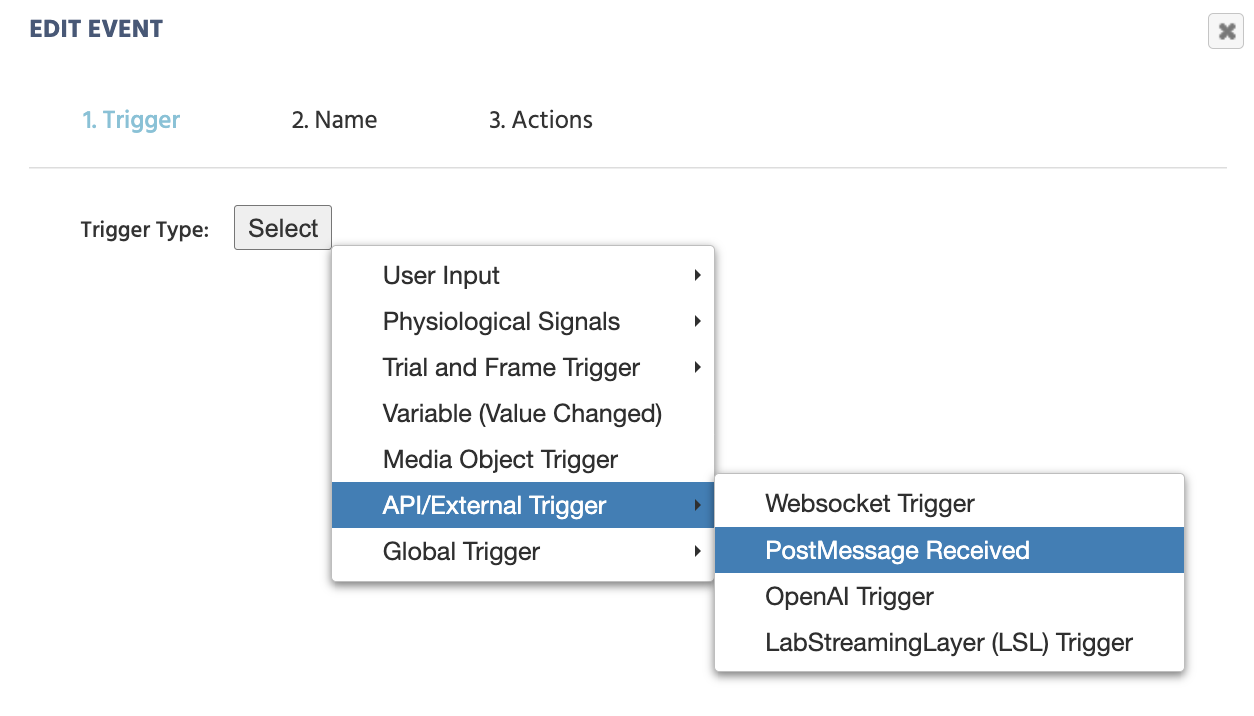
Seleccionando el disparador de Mensaje Recibido de la categoría API/Disparador Externo en el editor de eventos de Labvanced.

Ubicando el disparador Mensaje Recibido bajo API/Disparador Externo en el editor de eventos.

Casos de uso comunes

  • Un sitio web incrustado que reenvía eventos de interacción del usuario (clics, completaciones de formularios) a Labvanced como postMessages estructurados.
  • Una aplicación principal (por ejemplo, un LMS personalizado o un portal web institucional) que envía un mensaje para avanzar en el experimento o pasar datos del participante.
  • Una integración impulsada por JavaScript donde un script externo activa un punto específico en la lógica del experimento.

La Configuración Bidireccional

El uso de postMessage entre Labvanced y una página externa (como un iFrame o una aplicación principal) es un proceso bidireccional. Labvanced maneja un lado: este disparador escucha los mensajes entrantes. El otro lado es la página externa, que debe ser programada para enviar esos mensajes.

La API postMessage es una característica estándar del navegador. La página externa llama a window.parent.postMessage(data, targetOrigin) para enviar datos a Labvanced. Tú o tu desarrollador necesitarán escribir ese código. Una herramienta de codificación de IA también puede ayudarte a configurarlo proporcionando el contexto y generándolo rápidamente si es necesario.

Un patrón común es que la página externa escuche sus propios eventos de usuario (como clics, envíos de formularios o registros) y luego reenvíe cada uno como un postMessage a Labvanced. Cada tipo de evento puede ser etiquetado con una etiqueta (por ejemplo, click_event, signup_event) utilizando el campo Key, para que Labvanced pueda filtrar y responder a cada uno por separado con su propio evento.

Cómo Funciona

Cuando el experimento está en ejecución, Labvanced escucha los postMessages entrantes. Cada vez que llega un mensaje, verifica dos cosas:

  • Dominio de Origen: ¿viene este mensaje de una fuente permitida?
  • Key: ¿lleva este mensaje el valor de clave esperado (si se establece uno)?

Si se cumplen ambas condiciones, se activa el disparador y el contenido del mensaje se vuelve disponible como Message Content en tus acciones.

La página externa es responsable de enviar los mensajes. Lo hace llamando a window.parent.postMessage(data, targetOrigin) en su propio código. Los data que envía pueden ser cualquier cosa: una cadena simple, un valor estructurado o una etiqueta de evento. El campo Key en Labvanced es cómo coincides con un valor específico de esa etiqueta para distinguir un tipo de mensaje de otro.

Cada tipo de mensaje puede tener su propio evento dedicado en Labvanced. Por ejemplo, un evento utiliza Key: click_event para activarse cuando la página externa informa un clic, y otro utiliza Key: signup_event para activarse cuando informa un envío de formulario.


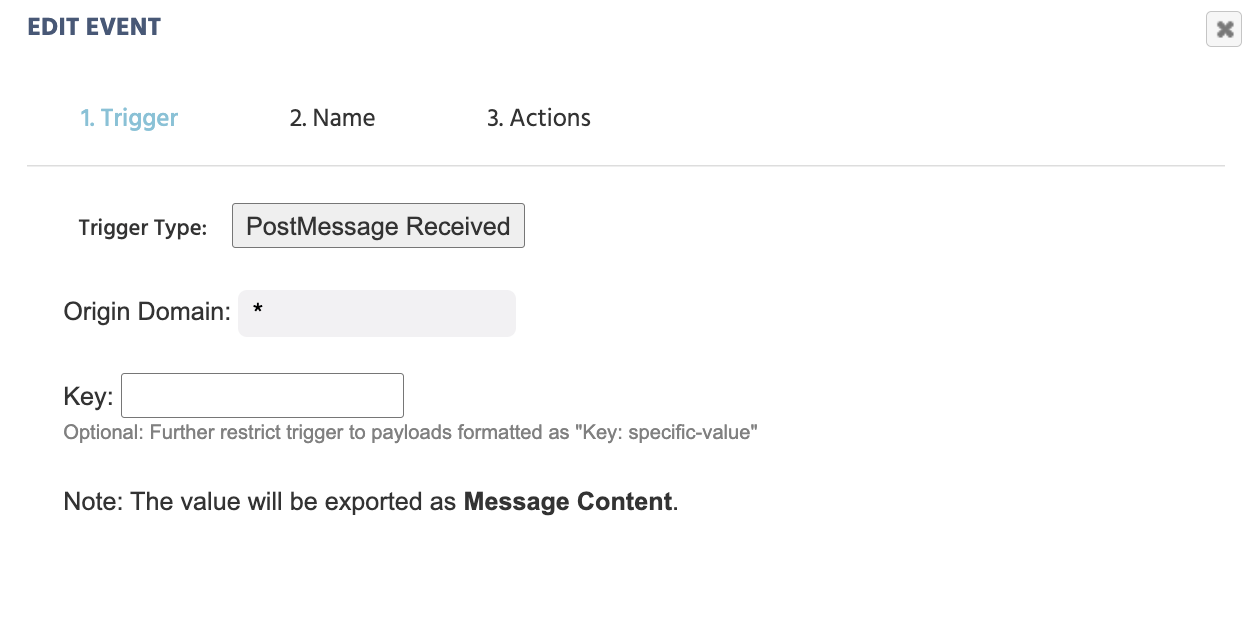
Al seleccionar Mensaje Recibido, aparecerá el siguiente diálogo:

El diálogo de configuración del disparador de Mensaje Recibido en Labvanced, mostrando los campos de Dominio de Origen y Key.

Opciones de configuración para el disparador Mensaje Recibido. El valor del mensaje entrante se exportará como Message Content.

Opciones de Disparador

Elemento del MenúOpciones del Disparador de Mensaje Recibido
Dominio de OrigenEspecifica qué dominio está permitido para enviar mensajes a este disparador. El valor predeterminado es *, que acepta mensajes de cualquier origen. Para restringir el disparador a una fuente específica, reemplaza * con la URL completa de origen (por ejemplo, https://tusitio.com). Esto se recomienda siempre que se conozca la fuente de envío.
KeyIngresa el valor de clave específico con el que deseas que coincida este disparador (por ejemplo, click_event, signup_event). El disparador solo se activará cuando un mensaje entrante lleve ese valor de clave exacto. Deja el campo vacío para activarse en cualquier mensaje entrante, independientemente del contenido.

Nota: El valor del mensaje entrante se exportará como Message Content y se puede referenciar en las acciones a través del Menú de Selección de Valor.


Valores Específicos del Disparador para Mensaje Recibido

Después de seleccionar el disparador Mensaje Recibido, puedes referenciar los siguientes valores específicos del disparador en acciones posteriores a través del Menú de Selección de Valor.

ValorDescripción
Message ContentLa carga de datos del postMessage recibido. Este es el valor enviado por la fuente externa y puede almacenarse en una variable, utilizarse para impulsar la lógica o registrarse como parte de tu conjunto de datos.
Trigger Timestamp (Unixtime)La marca de tiempo de cuándo se activó el disparador, en Unixtime.
Trigger Time (From Frame Onset)Tiempo en milisegundos desde el inicio del marco actual hasta cuándo se activó el disparador.

Lecturas Adicionales y Materiales Abiertos

  • Enviar Acción postMessage: la acción emparejada para enviar un mensaje de vuelta a una fuente externa.
  • Menú de Selección de Valor: cómo referenciar valores específicos del disparador en tus acciones.
  • Descripción General de Eventos: una introducción completa al sistema de lógica de disparadores y acciones en Labvanced.