labvanced logoLabVanced
  • Research
    • Publications
    • Researcher Interviews
    • Use Cases
      • Developmental Psychology
      • Linguistics
      • Clinical & Digital Health
      • Educational Psychology
      • Cognitive & Neuro
      • Social & Personality
      • Arts Research
      • Sports & Movement
      • Marketing & Consumer Behavior
      • Economics
      • HCI / UX
      • Commercial / Industry Use
    • Labvanced Blog
    • Services
  • Technology
    • Feature Overview
    • Code-Free Study Building
    • Eye Tracking
    • Mouse Tracking
    • Generative AI Integration
    • Multi User Studies
    • More ...
      • Reaction Time/Precise Timing
      • Text Transcription
      • Heart Rate Detection (rPPG)
      • Emotion Detection
      • Questionnaires/Surveys
      • Experimental Control
      • Data Privacy & Security
      • Desktop App
      • Mobile App
  • Learn
    • Guide
    • Videos
    • Walkthroughs
    • FAQ
    • Release Notes
    • Documents
    • Classroom
  • Experiments
    • Cognitive Tests
    • Sample Studies
    • Public Experiment Library
  • Pricing
    • Licenses
    • Top-Up Recordings
    • Subject Recruitment
    • Study Building
    • Dedicated Support
    • Checkout
  • About
    • About Us
    • Contact
    • Downloads
    • Careers
    • Impressum
    • Disclaimer
    • Privacy & Security
    • Terms & Conditions
    • Third-Party Licenses
  • Appgo to app icon
  • Logingo to app icon
Learn
Guide
Vidéos
Guides étape par étape
FAQ
Archives des newsletters
Documents
Salle de classe
  • 中國人
  • Deutsch
  • Français
  • Español
  • English
  • 日本語
Guide
Vidéos
Guides étape par étape
FAQ
Archives des newsletters
Documents
Salle de classe
  • 中國人
  • Deutsch
  • Français
  • Español
  • English
  • 日本語
  • Guide
    • COMMENCER

      • Éditeur de Tâches
      • Présentation du Stimulus
      • Exactitude de la Réponse
      • Objets
      • Événements
      • Variables
      • Assistant de Tâches
      • Système d'Essai
      • Conception de l'Étude
        • Tâches
        • Blocs
        • Sessions
        • Groupes
    • SUJETS EN VEDETTE

      • Randomisation & Équilibre
      • Suivi Oculaire
      • Questionnaires
      • Application de Bureau
      • Études Complémentaires
      • Recrutement de Participants
      • Accès API
        • API REST
        • API Webhook
        • API WebSocket
      • Autres Sujets

        • Horodatages de Stimulus Précis
        • Études Multi-utilisateurs
        • Suivi de la Tête dans Labvanced | Guide
    • ONGLET PRINCIPAL DE L'APPLICATION

      • Vue d'Ensemble : Onglets Principaux
      • Tableau de Bord
      • Mes Études
      • Études Partagées
      • Mes Fichiers
      • Bibliothèque d'Expériences
      • Mon Compte
      • Licence & Services
    • ONGLETS D'ÉTUDE

      • Vue d'Ensemble : Onglets Spécifiques à l'Étude
      • Conception de l'Étude
        • Tâches
        • Blocs
        • Sessions
        • Groupes
      • Éditeur de Tâches
        • Contrôles des Tâches
        • Le Système d'Essai
        • Cadres de Canevas et de Page
        • Objets
        • Tables de Propriétés des Objets
        • Variables
        • Tables des variables système
        • Le Système d'Événements
        • Fonctions de l'Éditeur de Texte
        • Suivi oculaire dans une tâche
        • Suivi de la tête dans une tâche
        • Études Multi-Utilisateurs
      • Paramètres
      • Variables
      • Médias
      • Textes & Traduire
      • Lancer & Participer
      • Gestion des Sujets
      • Vue des Données et Exportation
        • Vue des données et sélection des variables & des tâches (ancienne version)
        • Accéder aux Enregistrements (Version ANCIENNE)
  • Vidéos
    • Aperçu Vidéo
    • Premiers Pas dans Labvanced
    • Création de Tâches
    • Vidéos d'Éléments
    • Événements & Variables
    • Sujets Avancés
  • Tutoriaux
    • Introduction
    • Tâche de Stroop
    • Tâche de Décision Lexicale
    • Tâche de Cues Posner
    • Paradigme de Clignotement de Changement
    • Étude Exemple de Suivi Oculaire
    • Étude de Suivi Oculaire pour Bébés
    • Étude de Capture Attentionnelle avec Suivi de Souris
    • Présentation Visuelle Rapide et Séquentielle
    • Étude ChatGPT
    • Démonstration de Suivi Oculaire : SVGs comme AOIs
    • Démonstration Multi-Utilisateurs : Afficher les Curseurs des Sujets
    • Gamepad / Contrôleur Joystick - Configuration de Base
    • Étude d'Application de Bureau avec Intégration EEG
    • Équilibrage de Groupe entre Sujets et Configuration des Variables
  • FAQ
    • Fonctionnalités
    • Politique de Support & Directives
    • Sécurité & Confidentialité des Données
    • Licence
    • Précision de Labvanced
    • Utilisation Programmée & API
    • Utilisation de Labvanced Hors Ligne
    • Dépannage
    • Questions sur la Création d'Études
  • Archives de Newsletters
  • Documents
  • Salle de Classe

Déclencheur de Message Post Reçu

Le déclencheur Message Post Reçu s'active lorsque votre expérience Labvanced en cours reçoit un message entrant d'une source externe via l'API postMessage du navigateur. Utilisez-le pour connecter votre étude à une page Web parente, une application personnalisée, ou un site Web externe intégré qui envoie des données directement dans l'expérience.

Table des matières

  • Aperçu
  • La Configuration Bidirectionnelle
  • Comment ça fonctionne
  • Options du Déclencheur
  • Valeurs Spécifiques au Déclencheur
  • Lectures Complémentaires et Matériaux Ouverts

Aperçu

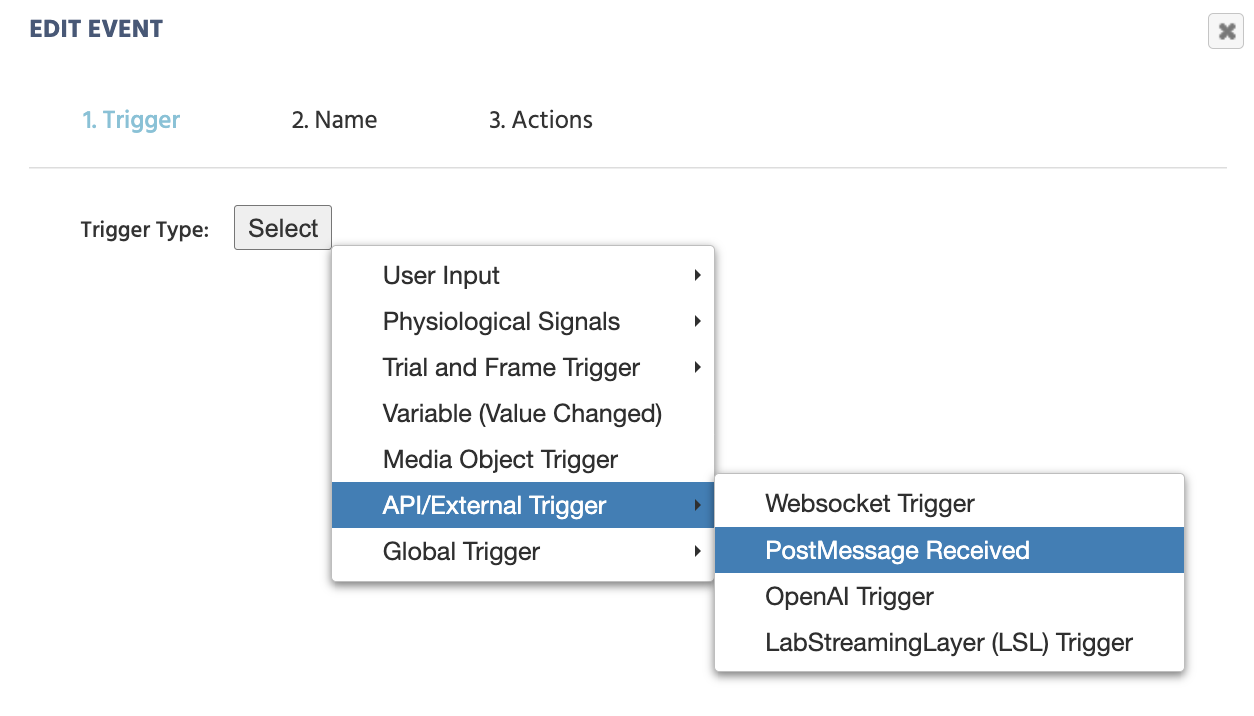
Le déclencheur Message Post Reçu peut être trouvé sous API/Déclencheur Externe dans le menu de sélection des déclencheurs.

Sélection du déclencheur de Message Post Reçu dans la catégorie API/Déclencheur Externe dans l'éditeur d'événements Labvanced.

Localiser le déclencheur Message Post Reçu sous API/Déclencheur Externe dans l'éditeur d'événements.

Cas d'utilisation courants

  • Un site Web intégré transférant des événements d'interaction utilisateur (clics, complétions de formulaires) vers Labvanced sous forme de postMessages structurés.
  • Une application parente (par exemple, un LMS personnalisé ou un portail Web institutionnel) envoyant un message pour faire avancer l'expérience ou transmettre des données sur les participants.
  • Une intégration pilotée par JavaScript où un script externe déclenche un point spécifique dans la logique de l'expérience.

La Configuration Bidirectionnelle

Utiliser postMessage entre Labvanced et une page externe (comme un iFrame ou une application parente) est un processus bidirectionnel. Labvanced gère un côté : ce déclencheur écoute les messages entrants. L'autre côté est la page externe, qui doit être programmée pour envoyer ces messages.

L'API postMessage est une fonctionnalité standard du navigateur. La page externe appelle window.parent.postMessage(data, targetOrigin) pour envoyer des données à Labvanced. Vous ou votre développeur devrez écrire ce code. Un outil de codage AI peut également vous aider à configurer ceci en fournissant le contexte et en générant rapidement si nécessaire.

Un motif courant est que la page externe écoute ses propres événements utilisateur (comme les clics, les soumissions de formulaires ou les inscriptions) et transfère ensuite chacun comme un postMessage à Labvanced. Chaque type d'événement peut être étiqueté avec un label (par exemple, click_event, signup_event) en utilisant le champ Key, afin que Labvanced puisse filtrer et répondre à chacun séparément avec son propre événement.

Comment ça fonctionne

Lorsque l'expérience est en cours d'exécution, Labvanced écoute les postMessages entrants. Chaque fois qu'un message arrive, il vérifie deux choses :

  • Domaine d'origine : ce message provient-il d'une source autorisée ?
  • Key : ce message porte-t-il la valeur clé attendue (si une est définie) ?

Si les deux conditions sont remplies, le déclencheur s'active et le contenu du message devient disponible comme Message Content dans vos actions.

La page externe est responsable de l'envoi des messages. Elle le fait en appelant window.parent.postMessage(data, targetOrigin) dans son propre code. Les data qu'elle envoie peuvent être n'importe quoi : une chaîne de caractères, une valeur structurée, ou une étiquette d'événement. Le champ Key dans Labvanced est comment vous faites correspondre une valeur spécifique de cette étiquette pour distinguer un type de message d'un autre.

Chaque type de message peut avoir son propre événement dédié dans Labvanced. Par exemple, un événement utilise Key: click_event pour s'activer lorsque la page externe rapporte un clic, et un autre utilise Key: signup_event pour s'activer lorsqu'il rapporte une soumission de formulaire.


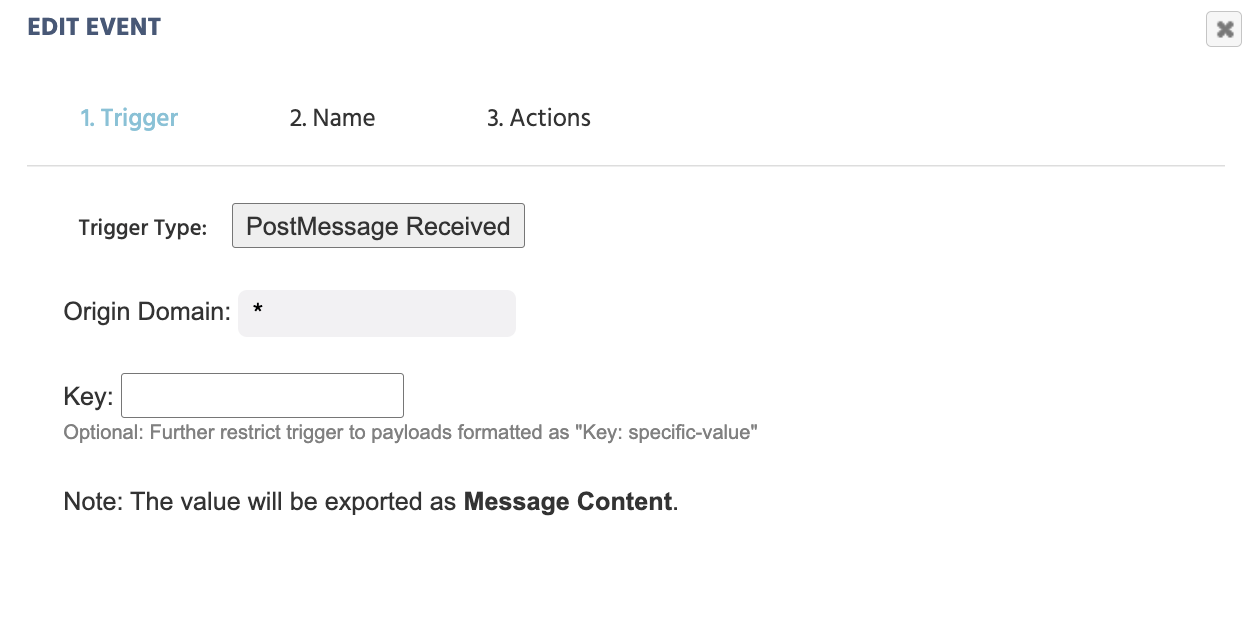
Lors de la sélection de Message Post Reçu, le dialogue suivant apparaîtra :

Le dialogue de configuration du déclencheur de Message Post Reçu dans Labvanced, montrant les champs Domaine d'origine et Key.

Options de configuration pour le déclencheur Message Post Reçu. La valeur du message entrant sera exportée en tant que Message Content.

Options du Déclencheur

Élément du MenuOptions du Déclencheur de Message Post Reçu
Domaine d'origineSpécifie quel domaine est autorisé à envoyer des messages à ce déclencheur. La valeur par défaut est *, qui accepte les messages de n'importe quelle origine. Pour restreindre le déclencheur à une source spécifique, remplacez * par l'URL d'origine complète (par exemple, https://votresite.com). Cela est recommandé chaque fois que la source d'envoi est connue.
KeyEntrez la valeur clé spécifique que vous souhaitez que ce déclencheur corresponde (par exemple, click_event, signup_event). Le déclencheur ne s'activera que lorsqu'un message entrant porte cette valeur clé exacte. Laissez le champ vide pour s'activer sur tout message entrant, quelle que soit son contenu.

Remarque: La valeur du message entrant sera exportée comme Message Content et peut être référencée dans les actions via le Menu de Sélection de Valeur.


Valeurs Spécifiques au Déclencheur pour Message Post Reçu

Après avoir sélectionné le déclencheur Message Post Reçu, vous pouvez référencer les valeurs spécifiques au déclencheur suivantes dans les actions suivantes via le Menu de Sélection de Valeur.

ValeurDescription
Message ContentLa charge utile de données du postMessage reçu. C'est la valeur envoyée par la source externe et peut être stockée dans une variable, utilisée pour piloter la logique, ou enregistrée comme partie de votre ensemble de données.
Trigger Timestamp (Unixtime)L'horodatage du moment où le déclencheur s'est activé, en Unixtime.
Trigger Time (From Frame Onset)Temps en millisecondes depuis le début de la trame actuelle jusqu'à ce que le déclencheur soit activé.

Lectures Complémentaires et Matériaux Ouverts

  • Envoyer Action PostMessage : l'action associée pour envoyer un message à une source externe.
  • Menu de Sélection de Valeur : comment référencer des valeurs spécifiques au déclencheur dans vos actions.
  • Aperçu des Événements : une introduction complète au système de logique de déclenchement et d'action dans Labvanced.