labvanced logoLabVanced
  • Research
    • Publications
    • Researcher Interviews
    • Use Cases
      • Developmental Psychology
      • Linguistics
      • Clinical & Digital Health
      • Educational Psychology
      • Cognitive & Neuro
      • Social & Personality
      • Arts Research
      • Sports & Movement
      • Marketing & Consumer Behavior
      • Economics
      • HCI / UX
      • Commercial / Industry Use
    • Labvanced Blog
    • Services
  • Technology
    • Feature Overview
    • Code-Free Study Building
    • Eye Tracking
    • Mouse Tracking
    • Generative AI Integration
    • Multi User Studies
    • More ...
      • Reaction Time/Precise Timing
      • Text Transcription
      • Heart Rate Detection (rPPG)
      • Emotion Detection
      • Questionnaires/Surveys
      • Experimental Control
      • Data Privacy & Security
      • Desktop App
      • Mobile App
  • Learn
    • Guide
    • Videos
    • Walkthroughs
    • FAQ
    • Release Notes
    • Documents
    • Classroom
  • Experiments
    • Cognitive Tests
    • Sample Studies
    • Public Experiment Library
  • Pricing
    • Licenses
    • Top-Up Recordings
    • Subject Recruitment
    • Study Building
    • Dedicated Support
    • Checkout
  • About
    • About Us
    • Contact
    • Downloads
    • Careers
    • Impressum
    • Disclaimer
    • Privacy & Security
    • Terms & Conditions
    • Third-Party Licenses
  • Appgo to app icon
  • Logingo to app icon
Learn
ガイド
ビデオ
ウォークスルー
よくある質問
ニュースレターアーカイブ
ドキュメント
教室
  • 中國人
  • Deutsch
  • Français
  • Español
  • English
  • 日本語
ガイド
ビデオ
ウォークスルー
よくある質問
ニュースレターアーカイブ
ドキュメント
教室
  • 中國人
  • Deutsch
  • Français
  • Español
  • English
  • 日本語
  • ガイド
    • はじめに

      • タスクエディタ
      • 刺激の提示
      • 応答の正確性
      • オブジェクト
      • イベント
      • 変数
      • タスクウィザード
      • トライアルシステム
      • 研究デザイン
        • タスク
        • ブロック
        • セッション
        • グループ
    • 注目のトピック

      • 実験デザイン
        • スタディの作成
        • データフレームパターン
      • ランダム化とバランス
      • 視線追跡
        • 眼球追跡タスクにおける刺激の提示
        • アイ・トラッキングのキャリブレーション設定の選び方
        • タスク内での視線追跡の設定
        • 視線データの記録とエクスポート
        • 形状を視線追跡の興味領域 (AOI) として使用する
        • 参加者のキャリブレーション体験
      • ウェブブリッジ
      • 質問票
      • デスクトップアプリ
      • サンプル研究
      • 参加者募集
      • APIアクセス
        • REST API
        • Webhook API
        • WebSocket API
      • その他のトピック

        • 精密な刺激のタイミング
        • 複数ユーザーの研究
        • Labvancedにおけるヘッドトラッキング | ガイド
    • メインアプリタブ

      • 概要: メインタブ
      • ダッシュボード
      • マイ研究
      • 共有研究
      • マイファイル
      • 実験ライブラリ
      • マイアカウント
      • ライセンスとサービス
    • 研究タブ

      • 概要: 研究特有のタブ
      • 研究デザイン
        • タスク
        • ブロック
        • セッション
        • グループ
      • タスクエディタ
        • タスクコントロール
        • 試行システム
        • キャンバスとページフレーム
        • オブジェクト
        • オブジェクトプロパティテーブル
        • 変数
        • システム変数テーブル
        • イベントシステム
        • テキストエディタの機能
        • タスクエディタにおける視線追跡オプション
        • タスクにおける頭追跡
        • マルチユーザー研究
      • 設定
      • 変数
      • メディア
      • テキストと翻訳
      • 開始と参加
      • 被験者管理
      • データビューとエクスポート
        • Dataview と変数 & タスクの選択 (古いバージョン)
        • 録音へのアクセス (古いバージョン)
  • ビデオ
    • ビデオ概要
    • Labvancedの始め方
    • タスクの作成
    • 要素ビデオ
    • イベントと変数
    • 高度なトピック
  • ウォークスルー
    • イントロダクション
    • ストループタスク
    • 語彙的決定タスク
    • ポズナー視線キュータスク
    • 変化盲のフリッカーパラダイム
    • 眼球追跡サンプル研究
    • 幼児眼球追跡研究
    • マウストラッキングによる注意捕捉研究
    • 高速系列視覚提示
    • ChatGPT研究
    • 眼球追跡デモ:SVGをAOIとして使用
    • マルチユーザーデモ:被験者のカーソルを表示
    • ゲームパッド/ジョイスティックコントローラー - 基本設定
    • EEG統合によるデスクトップアプリ研究
    • 被験者間グループのバランスと変数設定
    • ウェブサイトフレームの眼球追跡ウォークスルー
    • 条件付きウェブカメラ眼球追跡
  • FAQ
    • 機能
    • サポートポリシーとガイドライン
    • セキュリティとデータプライバシー
    • ライセンス
    • Labvancedの精度
    • プログラム的使用とAPI
    • Labvancedをオフラインで使用する
    • トラブルシューティング
    • 研究作成に関する質問
  • ニュースレターアーカイブ
  • 文書
  • 教室
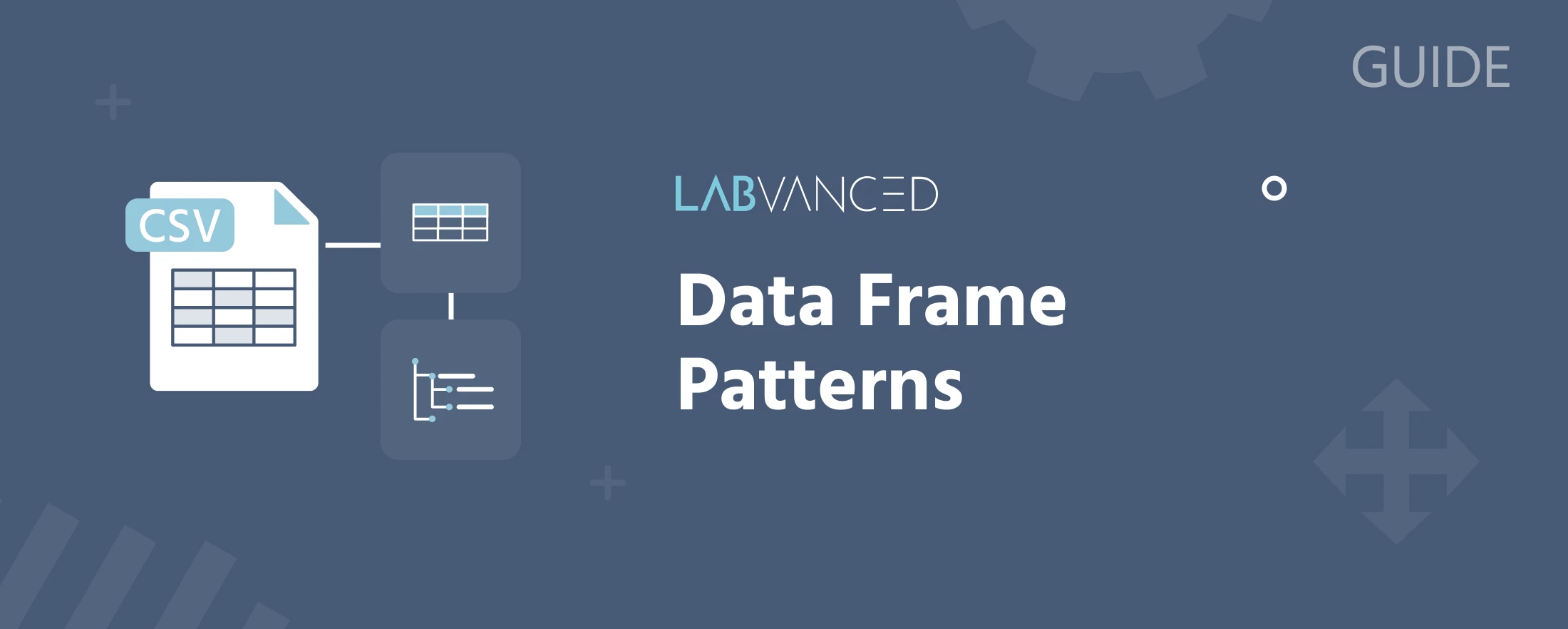
刺激リストのワークフローを示すイラスト:CSVファイルがデータフレームに供給され、試行シーケンスを駆動し、参加者に刺激を提供します

データフレームパターン

データフレームは、実験の入力側を管理するためにLabvancedで最も多用途なツールの1つです。このページでは、一般的な3つの研究デザインシナリオにそれらを適用する方法を説明します。データフレームの作成および構成に関する技術的リファレンスについては、データフレーム変数を参照してください。

シーケンシャル刺激提示

データフレームの最も一般的な使用法は刺激リストです:試行ごとに1行、各属性(単語、画像ファイル名、条件、正しい応答)のための列。セッション開始時に、行をシャッフルして試行順序をランダム化します。その後、各試行で現在の行を配列変数に読み込み、その値をオブジェクトプロパティ(表示されるテキスト、表示される画像、期待される応答)を設定するために使用します。

主要なコンポーネント:

  • 試行ごとに1行のデータフレーム
  • trial_index変数は0から始まり、Reset at Trial Startは無効
  • セッション開始イベントがShuffle Data Frame Entries(行ごとに)を実行
  • 試行開始イベントがRead from / Write to Data Frameを実行:行ごとに読み込み、インデックス変数 = trial_index、配列変数に出力
  • 読み込み後のインクリメントアクション:1をtrial_indexに追加

出力配列の各要素は、その行の1列にマッピングされます。次に、Set Object Propertyアクションが各値をフレーム上の関連オブジェクトに割り当てます。

カウンターバランス試行順序

Shuffle Data Frame Entriesはセッション開始時に実行され、シャッフルは毎回異なるため、すべての参加者は同じセットから抽出されたユニークな試行順序を目にします。これは、繰り返しのない参加者内ランダム化です。

特定の条件が参加者間で均等に分配されるようにするための参加者間カウンターバランスの場合は、Labvancedのグループ割り当てをデータフレームと組み合わせて使用します。各カウンターバランス順序に対して別々のグループを作成し、各グループのデータフレームをその条件シーケンスのために事前に順序付けします。参加者はローテーションでグループに割り当てられ、サンプル全体で順序がバランスされます。

グループベースのカウンターバランスに関する完全なドキュメントについては、ランダム化とバランスの取れた実験デザインを参照してください。

ファイルベースの刺激

刺激がテキストではなく画像または音声ファイルである場合、ファイル名をデータフレームの列に保存し、インポート時にMap strings to filesを使用して各名前をアップロードされたファイルにリンクします。ランタイムでは、Read from / Write to Data Frameアクションがファイル名を返し、Set Object Propertyアクションが画像または音声要素によって表示されるファイルを切り替えるためにこのファイル名を使用します。

このアプローチは刺激定義(CSV)を刺激提供(イベントロジック)から分離し、イベントシステムに触れずに新しいCSVをアップロードすることで刺激セットを簡単に更新できるようにします。

手順:

  1. ファイル名を含む列を持つCSVを準備します(例:image_file)。画像ファイルは別途研究にアップロードします。
  2. データフレーム変数を作成し、CSVをアップロードします。インポート時にMap strings to filesおよびUse first row as headerを有効にします。
  3. 各試行でRead from / Write to Data Frameを使用してファイル名を配列変数に読み込みます。
  4. 画像要素をターゲットにしたSet Object Propertyアクションを追加します:そのソースをファイル名を保持する配列要素に設定します。

さらなる読み物

データフレーム変数

技術的リファレンス:データフレームを作成し、CSVをアップロードし、インポートオプションを構成し、読み取り/書き込みおよびシャッフルアクションを使用する方法。

ランダム化とカウンターバランス

グループと試行システムを使用したランダム化、ブロッキング、および参加者間カウンターバランスについての完全なリファレンス。

実験デザイン

Labvancedにおけるすべての実験デザインパターンガイドのハブ。

Prev
スタディの作成